
python+selenium自动化软件测试(第11章):持续集成jenkins和GitHub的使用
11.1 jenkins持续集成环境
相关安装包下载链接:http://pan.baidu.com/s/1qYhmlg4 密码:dcw2
赠送jenkins集成selenium环境视频
链接http://pan.baidu.com/s/1qXAHwg0 密码:juy7
11.2 tomcat+jenkins
*******************************************************************************
相关安装包下载链接:http://pan.baidu.com/s/1qYhmlg4 密码:dcw2
赠送jenkins集成selenium环境视频
链接http://pan.baidu.com/s/1qXAHwg0 密码:juy7
*********************************************************************************
一、环境准备
小编环境:
1.win10 64位
2.JDK 1.8.0_66
3.tomcat 9.0.0.M4
4.jenkins 2.0
二、安装JDK
1.安装JDK教程很多,这里就不讲了,百度搜!
在系统环境变量里添加以下变量:
①JAVA_HOME:jdk的安装路径C:\Sun\Java\jdk
②CLASSPATH:“.;%JAVA_HOME%\lib;”
③Path:“;%JAVA_HOME%\bin”
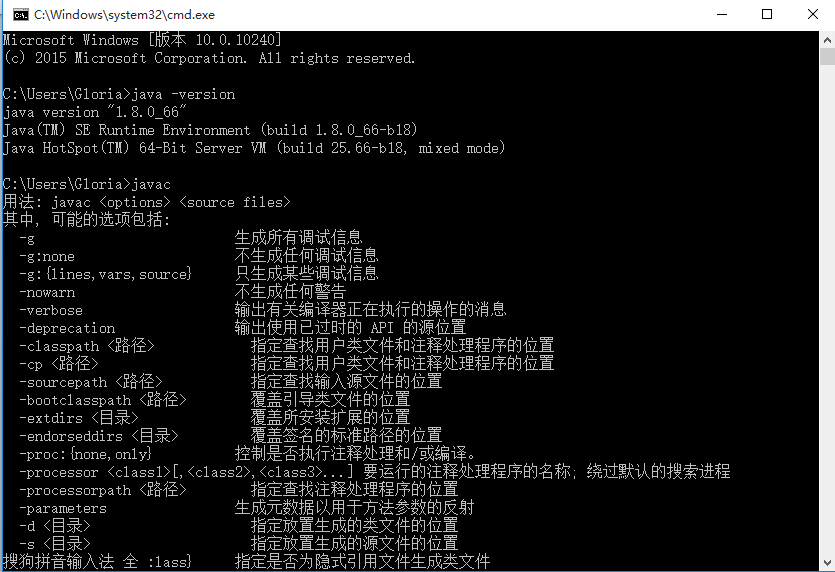
2.检查环境是否成功(这一步很重要)
>>java -version
>>javac
(输入javac一定要看到中文的这些内容)
二、tomcat环境
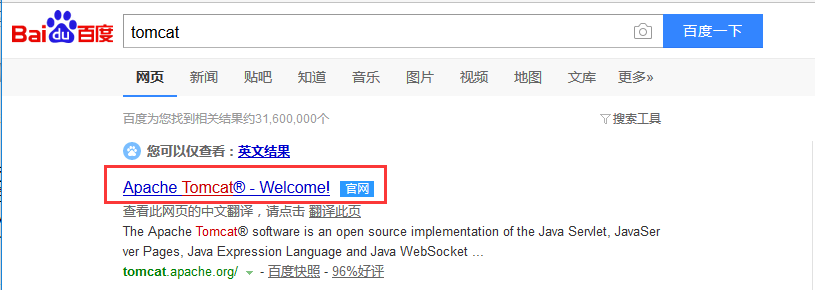
1.打开百度网页,在百度搜索栏里输入关键子:tomcat,在查询结果里点击tomcat官网进行下载。(下软件一定要在官网下载,别乱下,小心塞木马)
2.安装过程,网上也有现成的:tomcat怎样下载安装如何配置环境变量_百度经验
3.tomcat环境变量
在系统变量中添加以下变量windows 7系统安装与配置Tomcat服务器环境_百度经验
1)新建TOMCAT_HOME变量
变量名TOMCAT_HOME
变量值d:\tomcat
变量值即为我们下载的tomcat解压路径,在这里我的是d:\tomcat
2)新建CATALINA_HOME变量
变量名CATALINA_HOME
变量值c:\tomcat
没错,CATALINA_HOME的变量值与TOMCAT_HOME的变量值是一样的。
3)修改变量Path
在系统变量中找到Path变量名,双击或点击编辑,在末尾添加如下内容
;%CATALINA_HOME%\bin;%CATALINA_HOME%\lib
这里要注意,各个变量值之间一定要用;分隔。
三、启动tomcat
1.启动Tomcat服务器
在cmd命令窗口下输入startup.bat回车,运行如下图所示
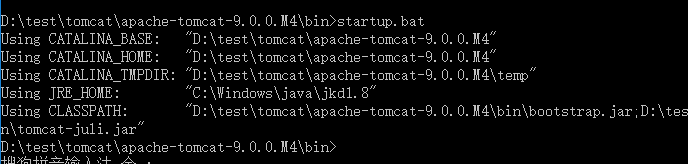
(装了环境变量就不用切换到目录了)
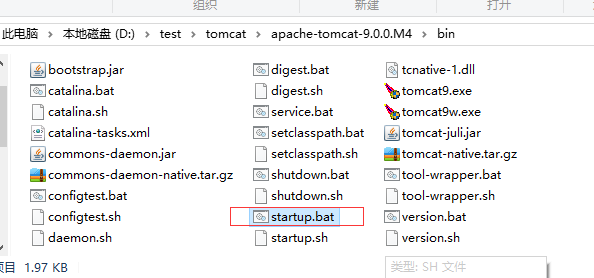
2.双击启动运行
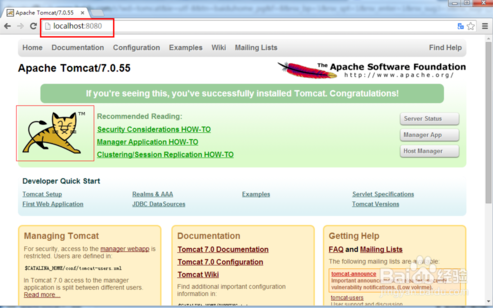
3.Tomcat成功启动后,启动浏览器,在浏览器的地址栏里输入:http://localhost:8080/。然后回车。进入如下画面。此时表示Tomcat已经正确安装
四、jenins环境
1.Jenkins包分两种:
一种是setup.exe客户端包(这个双击跟装QQ一样,就不说了)
一种是war包
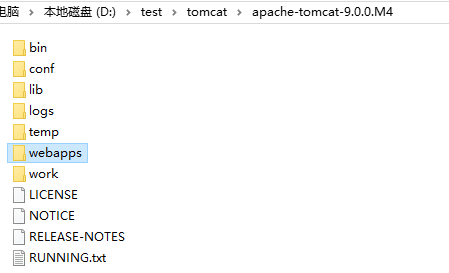
2.war包放到webapps下
3.启动jenkins
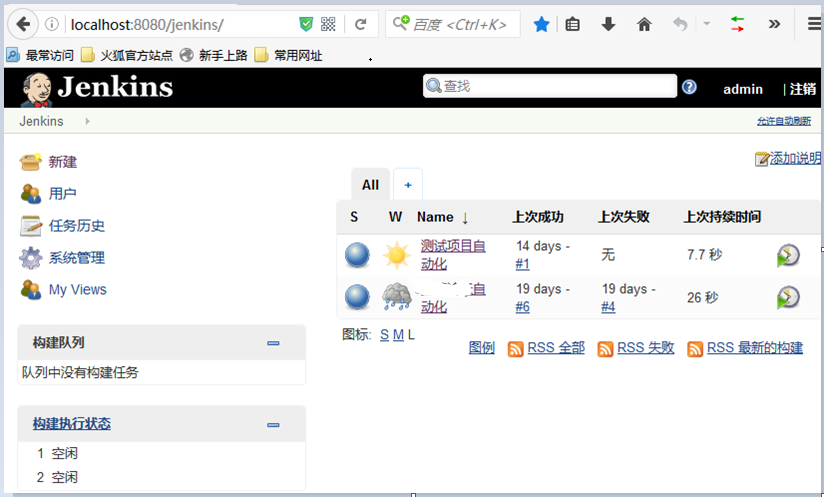
先重启tomcat:startup.bat,然后在浏览器输入http://localhost:8080/jenkins/
五、配置jenkins
1.新建一个job

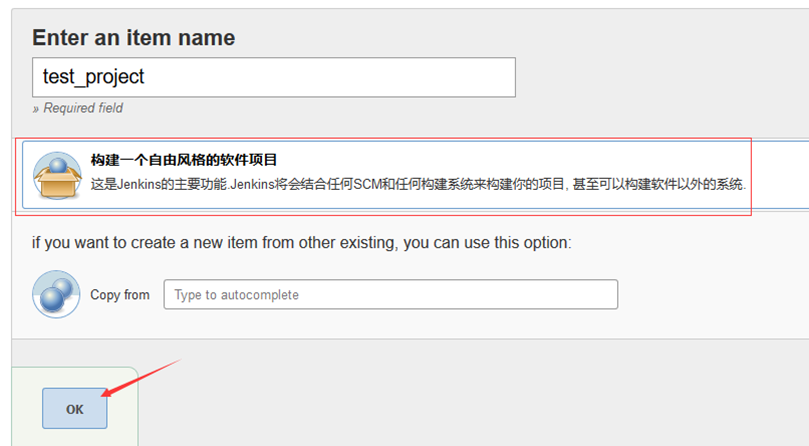
2.输入项目名称
3.构建触发器
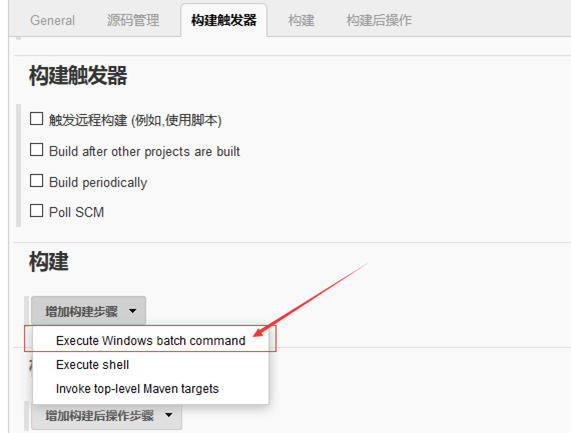
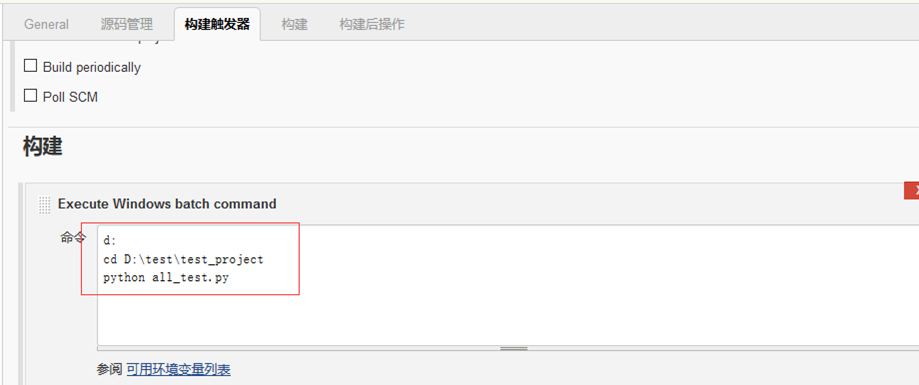
4.配置cmd指令
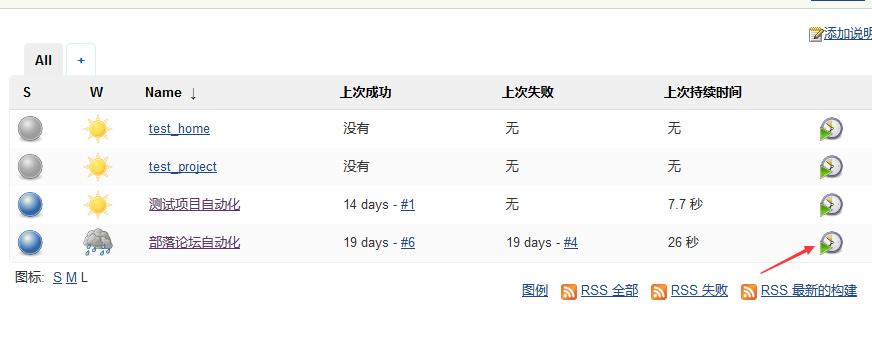
5.选择项目一键执行,启动自动化
11.3 github使用
前言
不会使用github都不好意思说自己是码农,github作为一个开源的代码仓库管理平台,对代码的管理确实很方面。
问题来了:为什么越来越多的小伙伴喜欢开源?答:因为我们可以免费下载到大神的源码啊!
一,注册Github账号
1.先注册一个账号,注册地址:https://github.com/
2.登录后,开始你的旅程
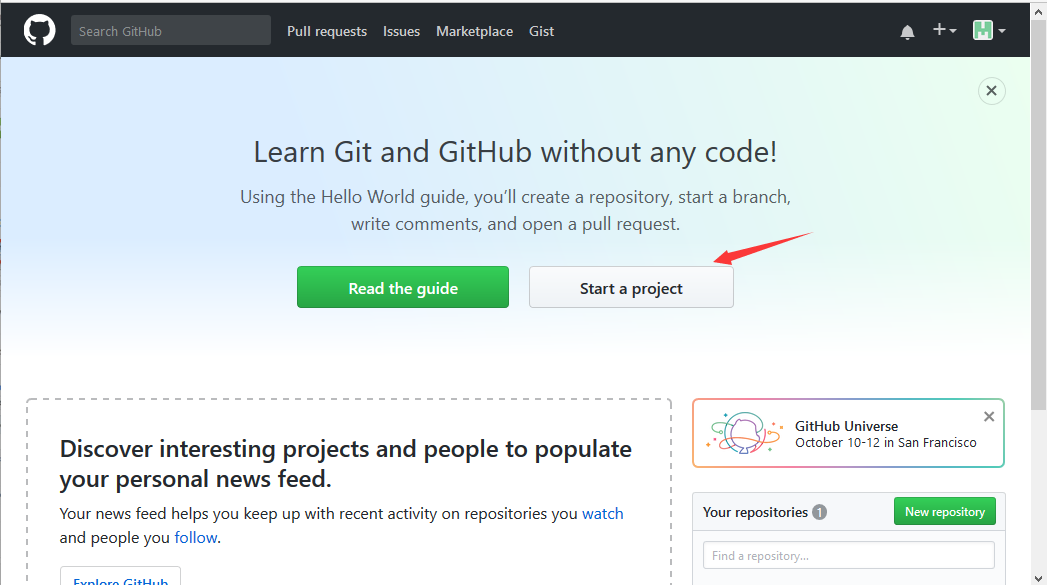
3.创建一个repository name,输入框随便取一个名字(不要用中文!!!)
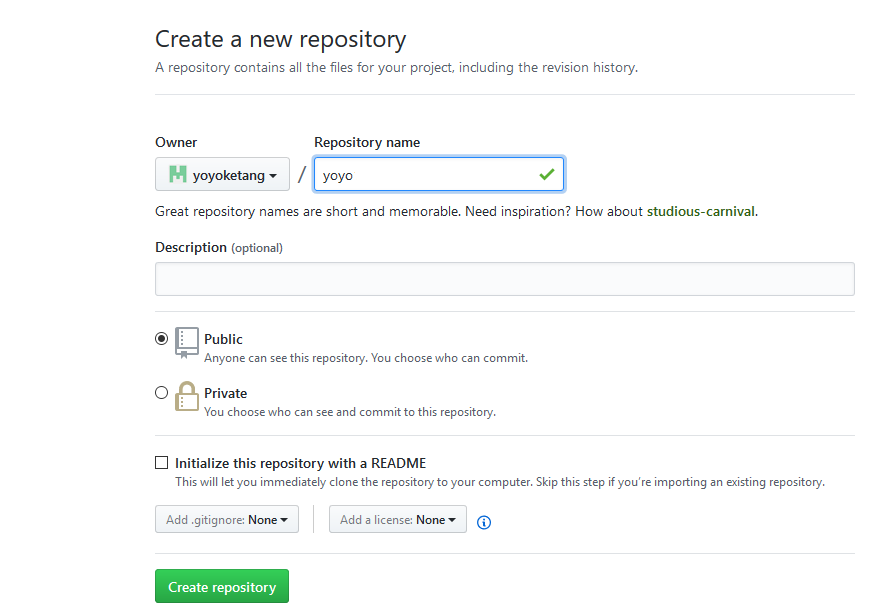
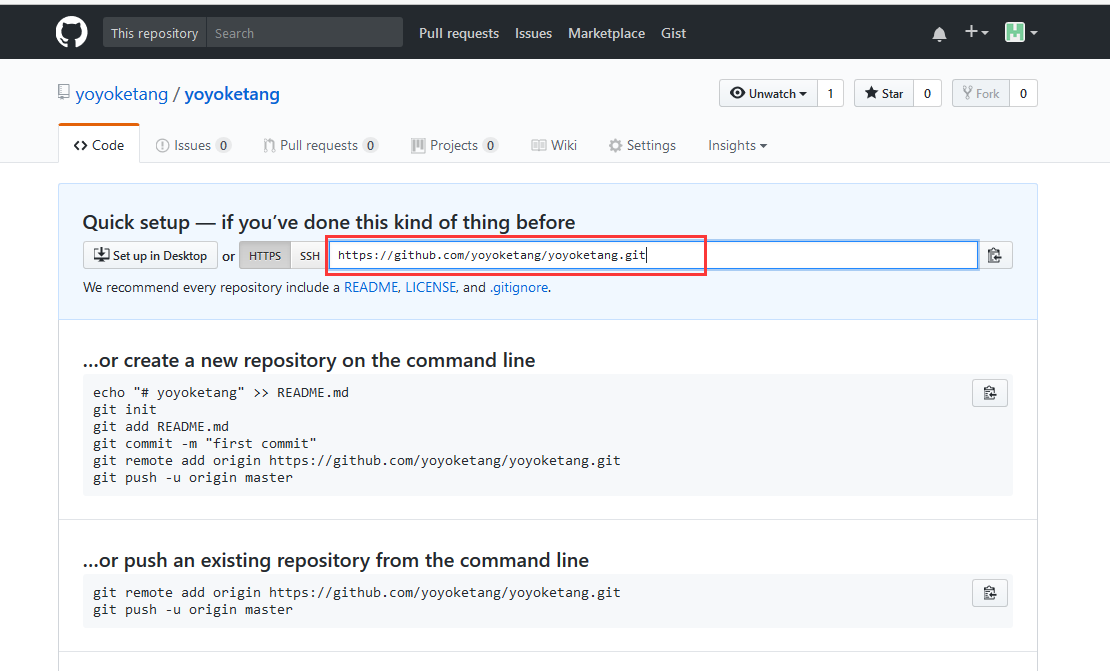
4.点Create repository创建成功,界面如下
二、安装git
1.git是本地客户端管理代码的一个工具,下载地址:https://git-scm.com/download/win
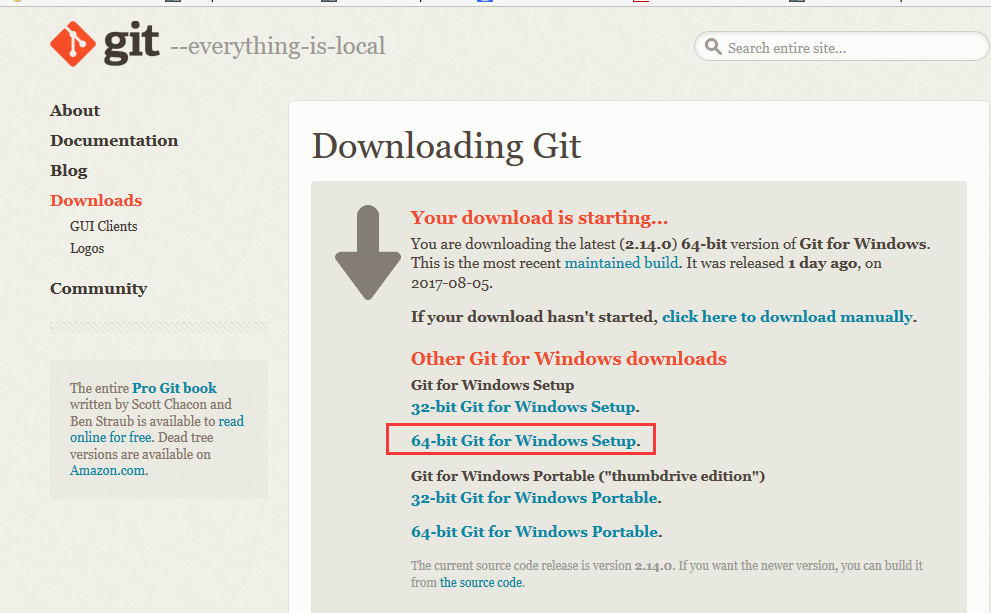
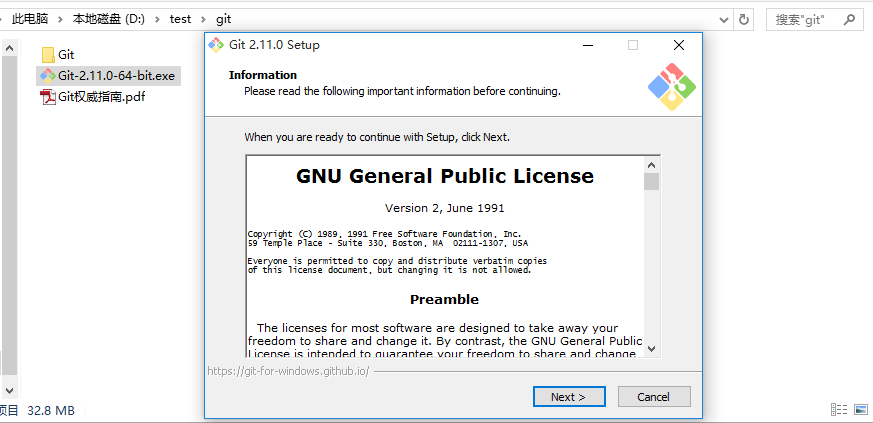
2.下载到本地电脑后,一路傻瓜式安装Next->Next->-Next
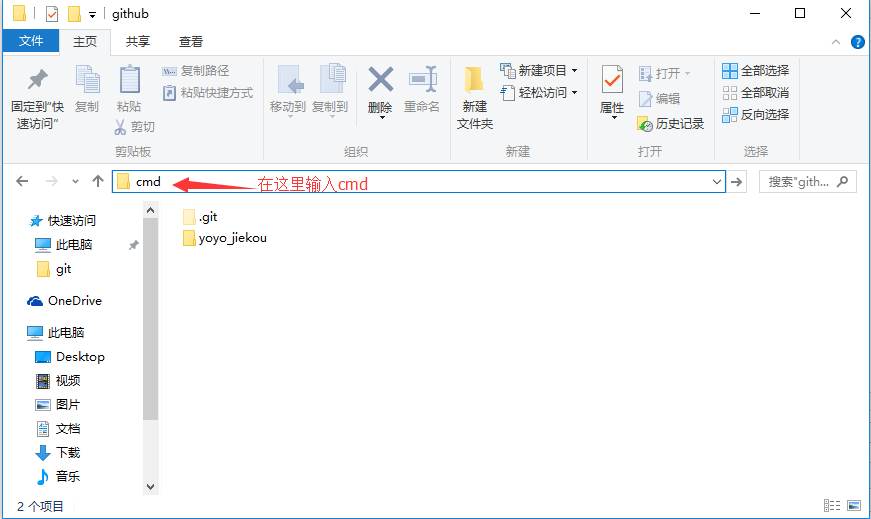
3.安装完成后,本地随便建个文件夹,如github,在文件地址栏输入cmd
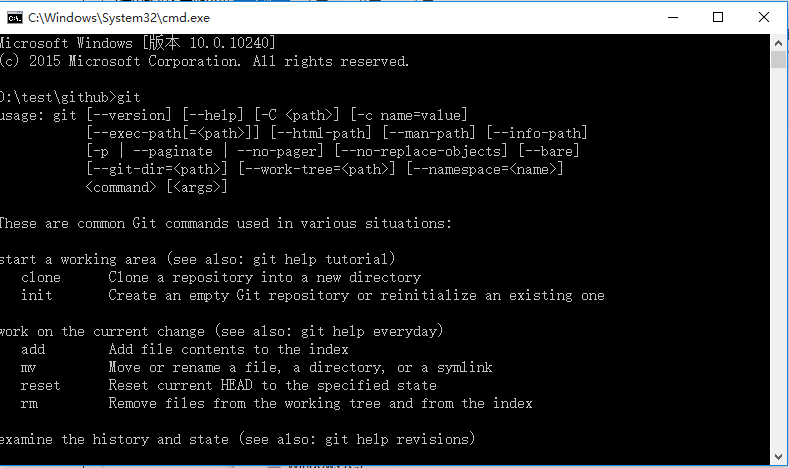
4.打开dos界面后输入git,看到如下界面说明安装成功
三、本地仓库
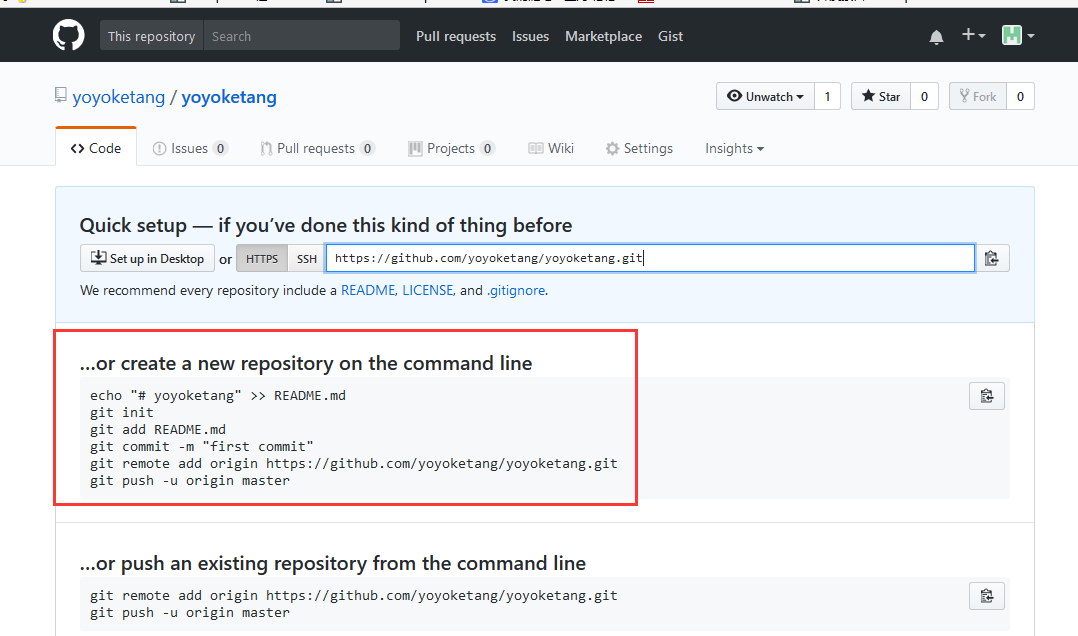
1.回到之前的github界面,下面有几个指令告诉我们如何把本地代码上传:
git init
git add README.md
git commit -m "first commit"
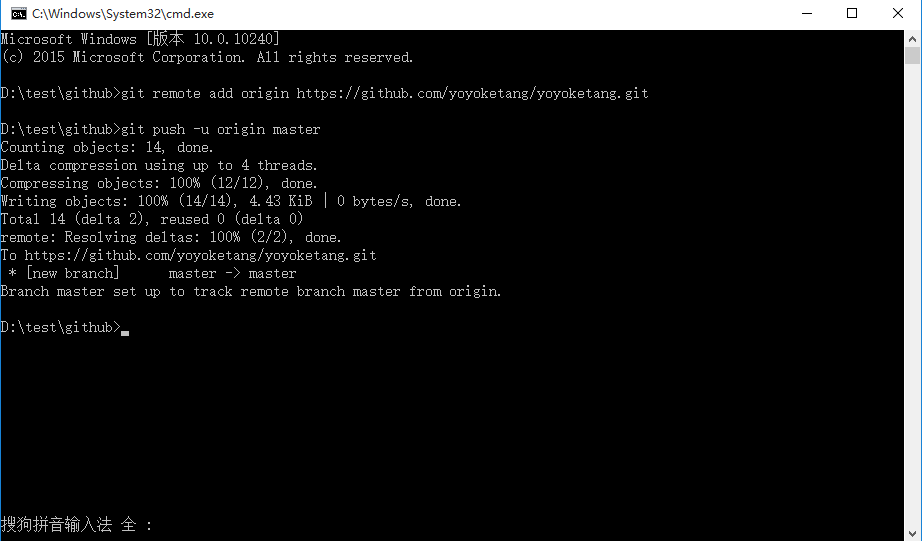
git remote add origin https://github.com/yoyoketang/yoyoketang.git
git push -u origin master
2.在上面创建的github文件目录放需要上传的代码,然后安装上面的步骤开始
操作
第一步:git init --建仓
第二步:git add * --添加代码到本地仓库(*是代码添加全部更新的)
第三步:git commit -m "first commit" --提交到本地缓存(“引号里面是说明提交了什么东西”)
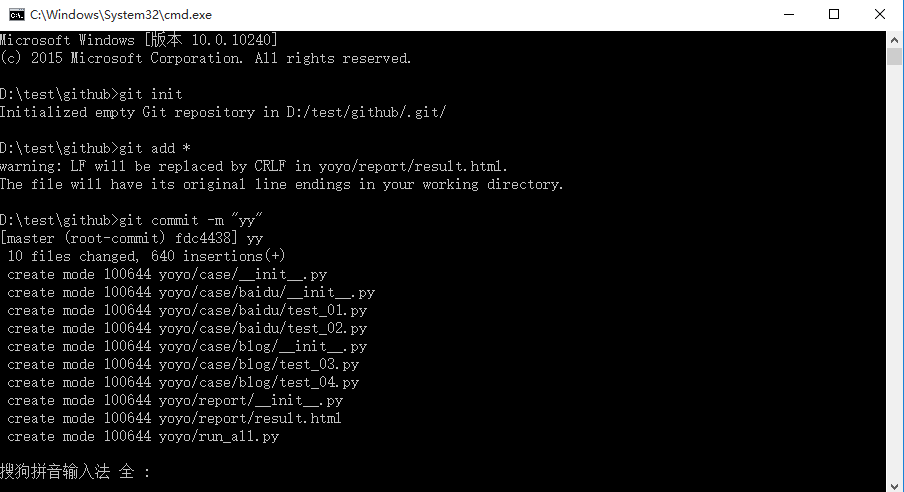
第四步:git remote add origin https://github.com/yoyoketang/yoyoketang.git --提交到远程github上(后面的地址,就是之前配置的repository地址)
第五步:git push -u origin master --push到master分支
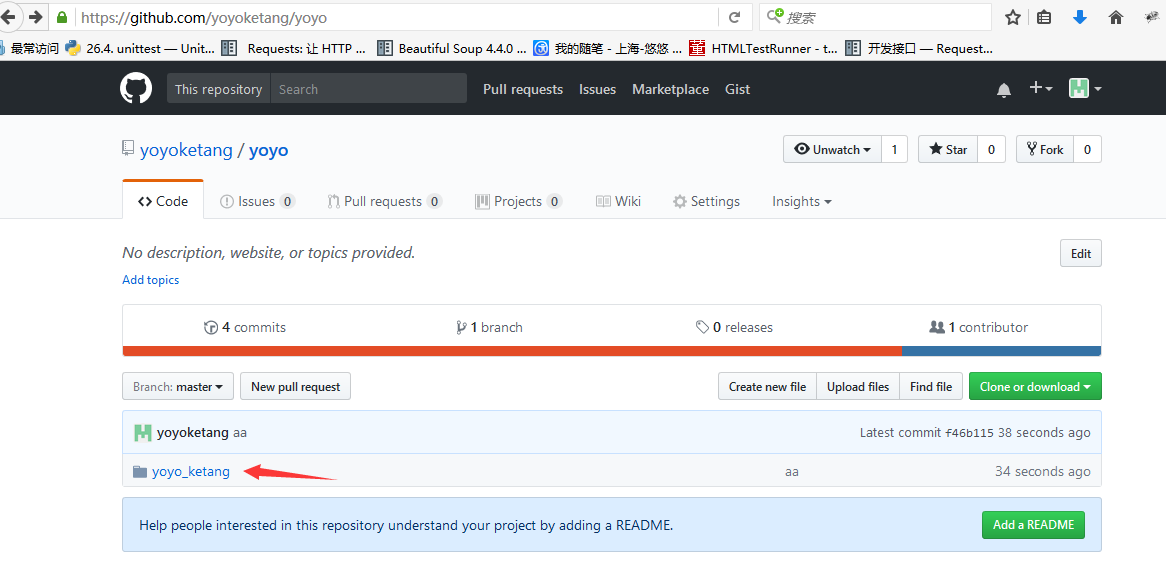
3.代码上传成功后,如图所示
四、遇到问题与解决方案注意:初次使用的话,在输入上面指令过程中会遇到以下几个问题:
1.要是cmd窗口看到提示以下这两个信息
$ git config --global user.name "John Doe"
$ git config --global user.email johndoe@example.com
解决办法:按上面的提升,cmd窗口接着输入
>git config --global user.name "这里是你的github用户名"
>git config --global user.email xxx@xxx.com(你的邮箱)
2.提交到远程时候,提示:
fatal: remote origin already exists.
解决办法:删除远程git仓库
>git remote rm origin
3.首次操作过程中需要登录就按提示输入账号名和密码
python+selenium自动化软件测试(第11章):持续集成jenkins和GitHub的使用的更多相关文章
- python+selenium自动化软件测试(第13章):selenium面试题
前言最近看到群里有小伙伴贴出一组面试题,最近又是跳槽黄金季节,小编忍不住抽出一点时间总结了下 一.selenium中如何判断元素是否存在?expected_conditions模块提供了16种判断方法 ...
- python+selenium自动化软件测试(第10章):测试驱动TDD
测试驱动开发模式,要求开发在写业务代码的时候,先写出测试代码,同时单元测试例子决定了如何来写产品的代码,并且不断的成功的执行编写的所有的单元测试例子,不断的完善单元测试例子进而完善产品代码, 这样随着 ...
- python+selenium自动化软件测试(第9章) :Logging模块
9.1 Logging模块 什么是日志记录?记录是跟踪运行时发生的事件的一种手段.该软件的开发人员将记录调用添加到其代码中,以指示某些事件已发生.事件由描述性消息描述,该消息可以可选地包含可变数据(即 ...
- python+selenium自动化软件测试(第8章) :多线程
前戏:线程的基础 运行多个线程同时运行几个不同的程序类似,但具有以下优点:进程内共享多线程与主线程相同的数据空间,如果他们是独立的进程,可以共享信息或互相沟通更容易.线程有时称为轻量级进程,他们并不需 ...
- python+selenium自动化软件测试(第16章):基础实战(3)
#coding:utf-8 from time import sleep from selenium import webdriver class cloudedge_register(object) ...
- python+selenium自动化软件测试(第15章):基础实战(2)
#coding:utf-8 #for windows/py2.7 from time import sleep from selenium import webdriver browser = web ...
- python+selenium自动化软件测试(第14章):基础实战(1)
#coding=utf- from selenium import webdriven from selenium.webdriver.common.by import By from seleniu ...
- python+selenium自动化软件测试(第12章):Python读写XML文档
XML 即可扩展标记语言,它可以用来标记数据.定义数据类型,是一种允许用户对自己的标记语言进 行定义的源语言.xml 有如下特征: 首先,它是有标签对组成:<aa></aa> ...
- python+selenium自动化软件测试(第7章):Page Object模式
什么是Page ObjectModel模式Page Objects是selenium的一种测试设计模式,主要将每个页面看作是一个class.class的内容主要包括属性和方法,属性不难理解,就是这个页 ...
随机推荐
- spring mvc3 静态文件放在WEB-INF下无法访问解决和解决@Controller失效问题
今天整合spring+mybatis+easyui碰到的问题 将easyui放在WEB-INF下后无法访问, 解决:需配置<mvc:resources mapping="/easyui ...
- AugularJS从入门到实践(三)
前 言 前端 AngularJS是为了克服HTML在构建应用上的不足而设计的.(引用百度百科) AngularJS使用了不同的方法,它尝试去补足HTML本身在构建应用方面的缺陷.Angu ...
- 安装harbor私有镜像仓库
有朋友安装harbor的过程中遇到很多问题,为此写一篇最简单安装harbor的文档,希望能帮助所有刚开始接触harbor的新手.harbor的架构不做探究. 实验验环境:os --> cento ...
- SetConsoleWindowInfo 函数--设置控制台窗口的大小和位置
SetConsoleWindowInfo函数 来源:https://msdn.microsoft.com/en-us/library/windows/desktop/ms686125(v=vs.85) ...
- 关于前端的photoshop初探的学习笔记
写在前边 这还是高三的时候暑假的时候学习这个软件时记的笔记呢,今天又在电脑上找到了它,总觉得不应该让他尘封在我的硬盘上,于是挂了出来.温馨提示:比较乱,写给自己看的,看不下去,按ctrl+W 笔记内容 ...
- Python正则表达式指南(转)
原文地址:http://www.cnblogs.com/huxi/archive/2010/07/04/1771073.html 1. 正则表达式基础 1.1. 简单介绍 正则表达式并不是Python ...
- 在CentOS7上部署OpenStack 步骤详解
OpenStack作为一个由NASA(美国国家航空航天局)和Rackspace合作研发并发起的,开放源代码项目的云计算管理平台项目.具体知识我会在后面文章中做出介绍,本章主要按步骤给大家演示在Cent ...
- TransactionTemplate编程式事务管理方式的进阶使用---自定义拓展模板类
1, 前面一篇的文章介绍了TransactionTemplate的基本使用方法. 同事在其基础上又做了一层封装,这样更贴合本公司的业务与规范. 2, 首先定义了两个接口: ServiceTemplat ...
- year:2017 month:7 day:17
2017-07-17 JavaScript 1.javascript 中的运算符 (1)算数运算符:+ ,- ,* ,/ ,% (2)位运算符:& ,| ,~ ,^ ,<< (左 ...
- 双向循环链表(C语言描述)(一)
双向循环链表是链表的一种,它的每个节点也包含数据域和指针域.为了方便程序维护,可以单独为数据域定义一种数据类型,这里以整型为例: typedef int LinkedListData; 双向循环链表( ...