
python+selenium自动化软件测试(第11章):持续集成jenkins和GitHub的使用
11.1 jenkins持续集成环境
相关安装包下载链接:http://pan.baidu.com/s/1qYhmlg4 密码:dcw2
赠送jenkins集成selenium环境视频
链接http://pan.baidu.com/s/1qXAHwg0 密码:juy7
11.2 tomcat+jenkins
*******************************************************************************
相关安装包下载链接:http://pan.baidu.com/s/1qYhmlg4 密码:dcw2
赠送jenkins集成selenium环境视频
链接http://pan.baidu.com/s/1qXAHwg0 密码:juy7
*********************************************************************************
一、环境准备
小编环境:
1.win10 64位
2.JDK 1.8.0_66
3.tomcat 9.0.0.M4
4.jenkins 2.0
二、安装JDK
1.安装JDK教程很多,这里就不讲了,百度搜!
在系统环境变量里添加以下变量:
①JAVA_HOME:jdk的安装路径C:\Sun\Java\jdk
②CLASSPATH:“.;%JAVA_HOME%\lib;”
③Path:“;%JAVA_HOME%\bin”
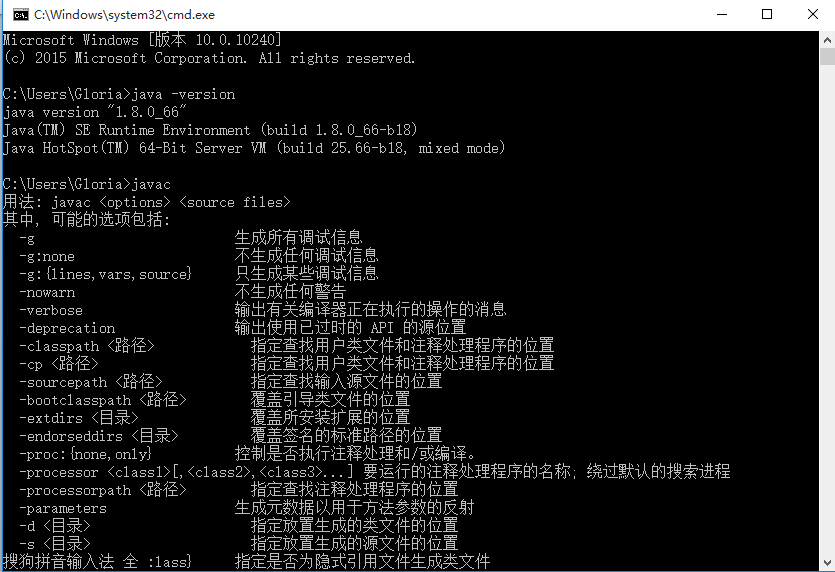
2.检查环境是否成功(这一步很重要)
>>java -version
>>javac
(输入javac一定要看到中文的这些内容)
二、tomcat环境
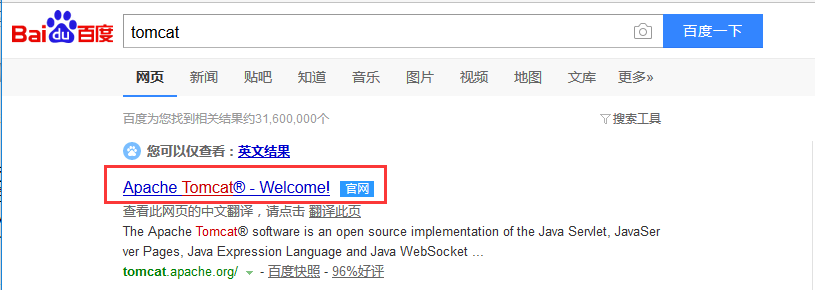
1.打开百度网页,在百度搜索栏里输入关键子:tomcat,在查询结果里点击tomcat官网进行下载。(下软件一定要在官网下载,别乱下,小心塞木马)
2.安装过程,网上也有现成的:tomcat怎样下载安装如何配置环境变量_百度经验
3.tomcat环境变量
在系统变量中添加以下变量windows 7系统安装与配置Tomcat服务器环境_百度经验
1)新建TOMCAT_HOME变量
变量名TOMCAT_HOME
变量值d:\tomcat
变量值即为我们下载的tomcat解压路径,在这里我的是d:\tomcat
2)新建CATALINA_HOME变量
变量名CATALINA_HOME
变量值c:\tomcat
没错,CATALINA_HOME的变量值与TOMCAT_HOME的变量值是一样的。
3)修改变量Path
在系统变量中找到Path变量名,双击或点击编辑,在末尾添加如下内容
;%CATALINA_HOME%\bin;%CATALINA_HOME%\lib
这里要注意,各个变量值之间一定要用;分隔。
三、启动tomcat
1.启动Tomcat服务器
在cmd命令窗口下输入startup.bat回车,运行如下图所示
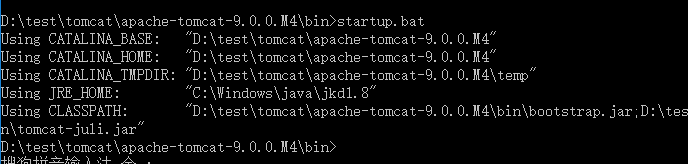
(装了环境变量就不用切换到目录了)
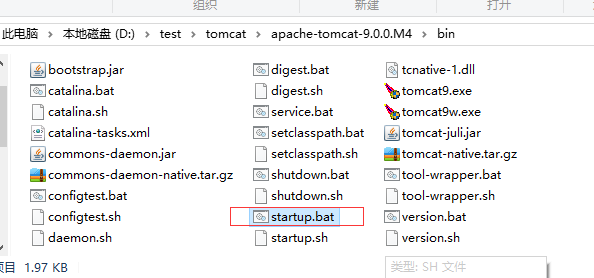
2.双击启动运行
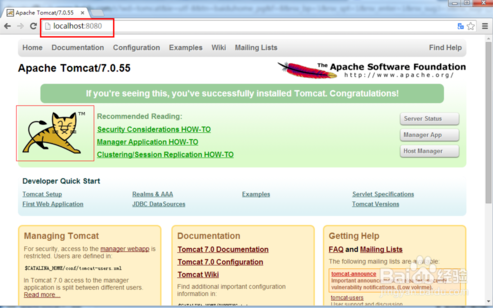
3.Tomcat成功启动后,启动浏览器,在浏览器的地址栏里输入:http://localhost:8080/。然后回车。进入如下画面。此时表示Tomcat已经正确安装
四、jenins环境
1.Jenkins包分两种:
一种是setup.exe客户端包(这个双击跟装QQ一样,就不说了)
一种是war包
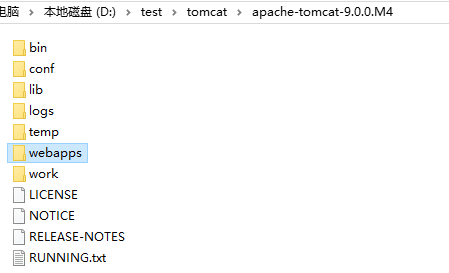
2.war包放到webapps下
3.启动jenkins
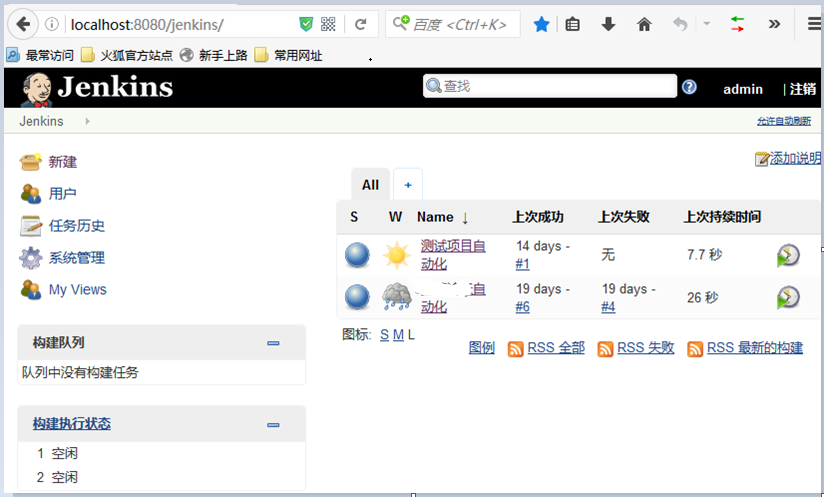
先重启tomcat:startup.bat,然后在浏览器输入http://localhost:8080/jenkins/
五、配置jenkins
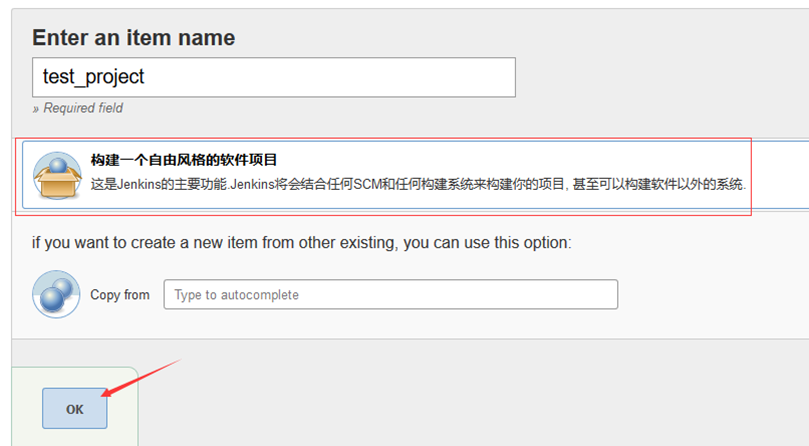
1.新建一个job

2.输入项目名称
3.构建触发器
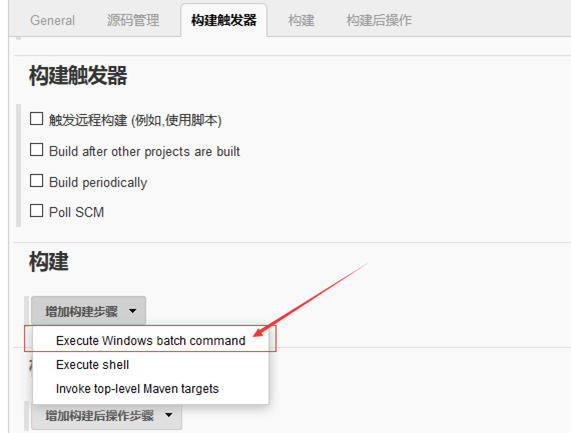
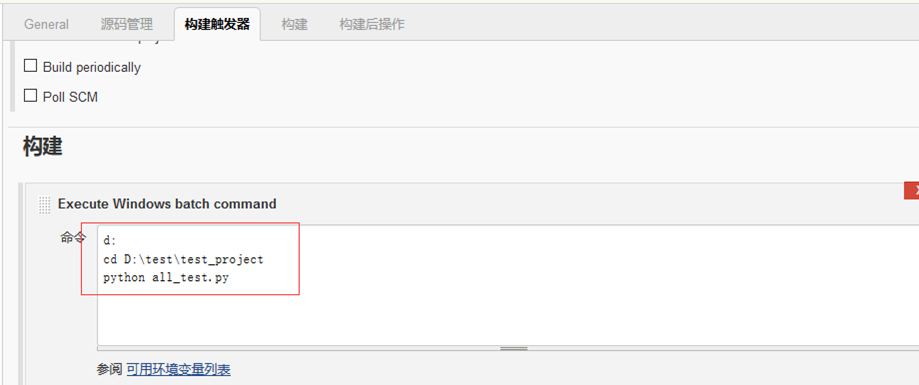
4.配置cmd指令
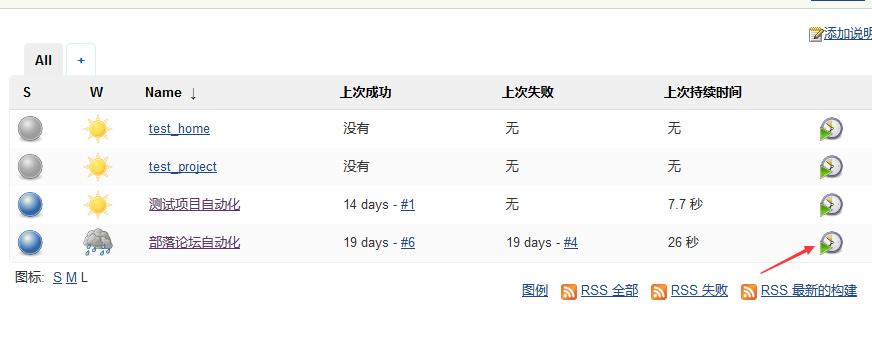
5.选择项目一键执行,启动自动化
11.3 github使用
前言
不会使用github都不好意思说自己是码农,github作为一个开源的代码仓库管理平台,对代码的管理确实很方面。
问题来了:为什么越来越多的小伙伴喜欢开源?答:因为我们可以免费下载到大神的源码啊!
一,注册Github账号
1.先注册一个账号,注册地址:https://github.com/
2.登录后,开始你的旅程
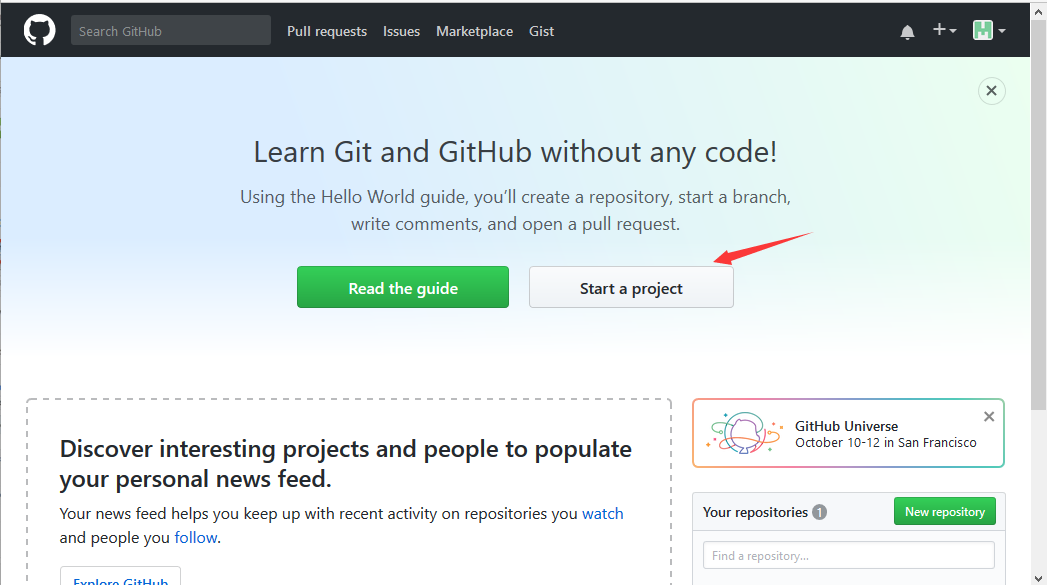
3.创建一个repository name,输入框随便取一个名字(不要用中文!!!)
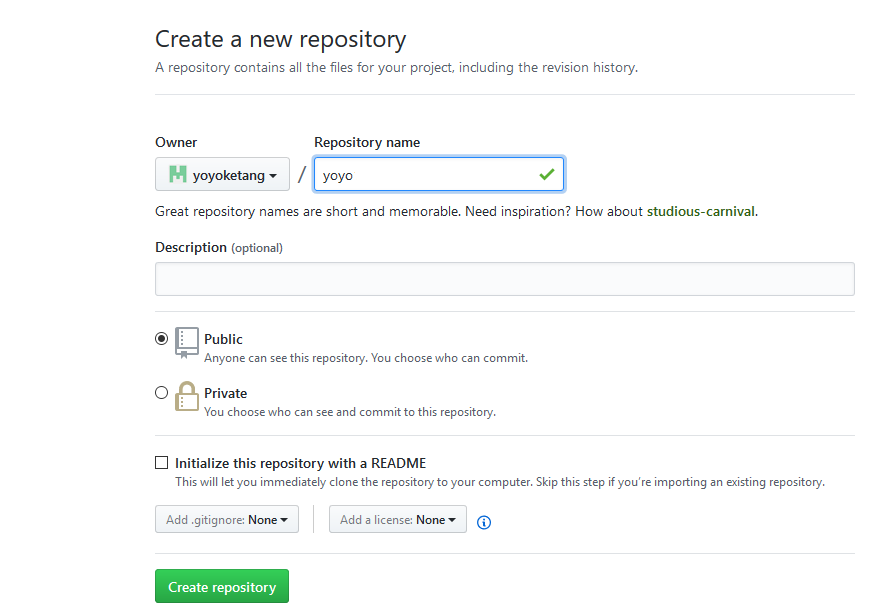
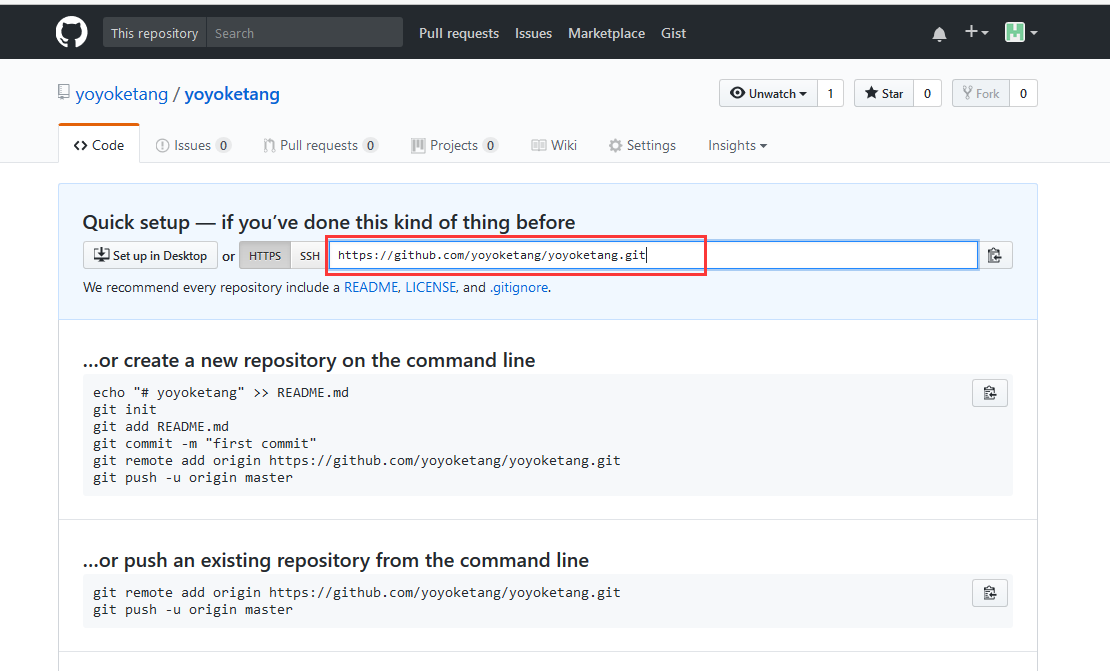
4.点Create repository创建成功,界面如下
二、安装git
1.git是本地客户端管理代码的一个工具,下载地址:https://git-scm.com/download/win
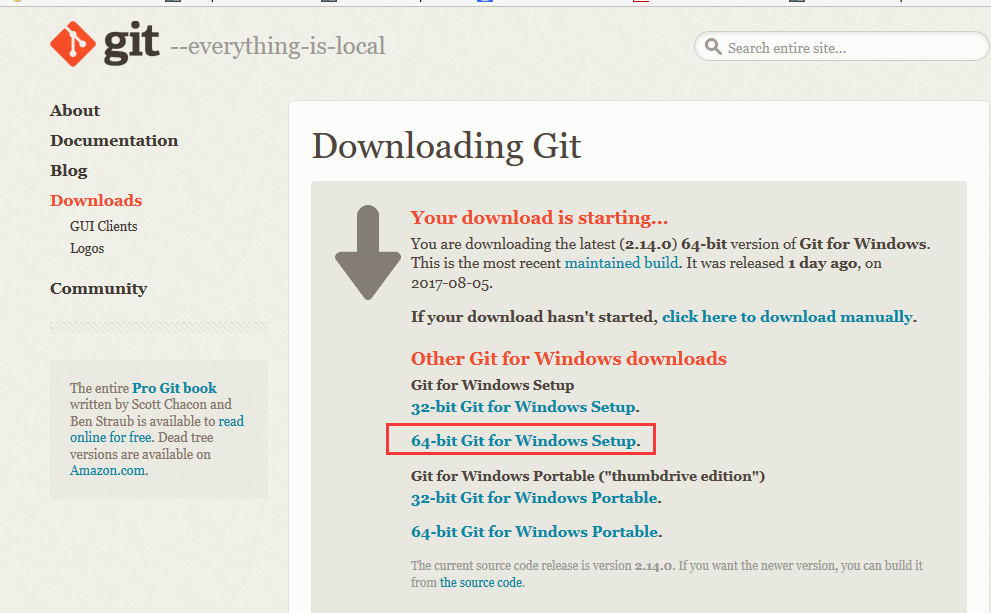
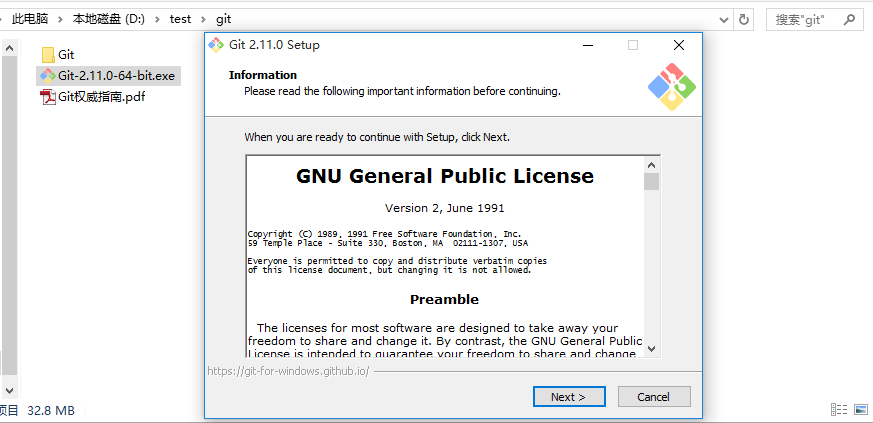
2.下载到本地电脑后,一路傻瓜式安装Next->Next->-Next
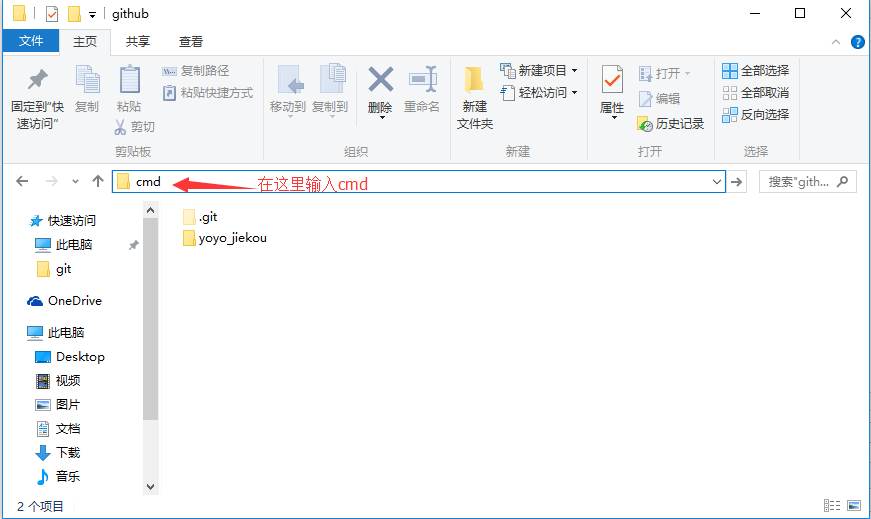
3.安装完成后,本地随便建个文件夹,如github,在文件地址栏输入cmd
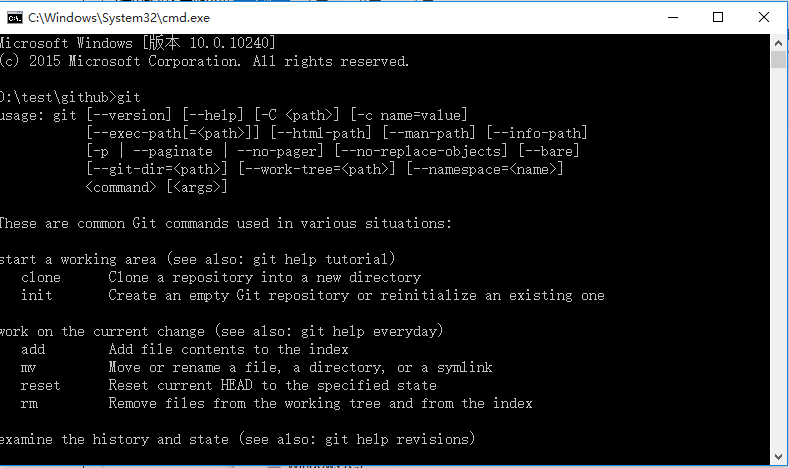
4.打开dos界面后输入git,看到如下界面说明安装成功
三、本地仓库
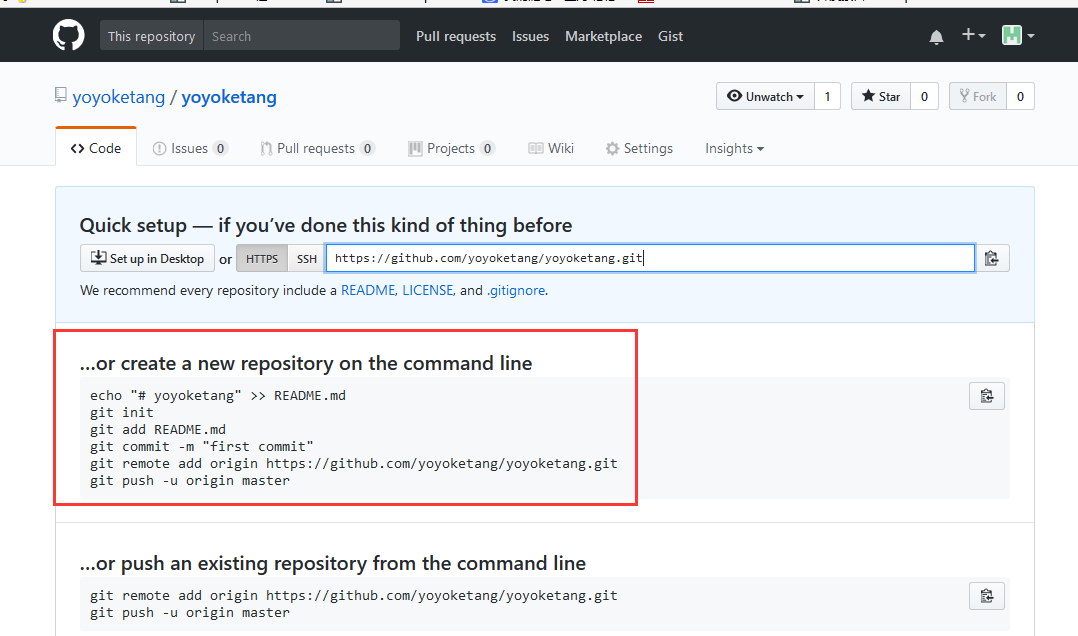
1.回到之前的github界面,下面有几个指令告诉我们如何把本地代码上传:
git init
git add README.md
git commit -m "first commit"
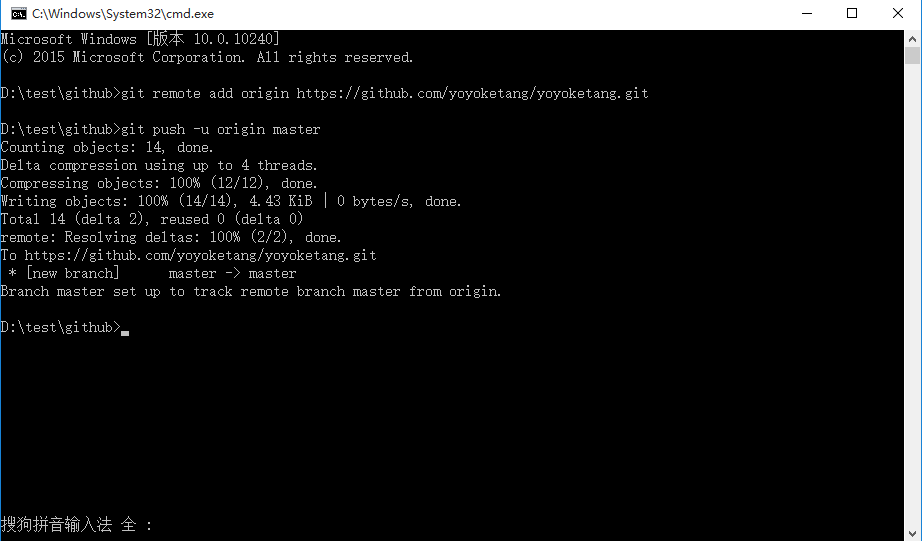
git remote add origin https://github.com/yoyoketang/yoyoketang.git
git push -u origin master
2.在上面创建的github文件目录放需要上传的代码,然后安装上面的步骤开始
操作
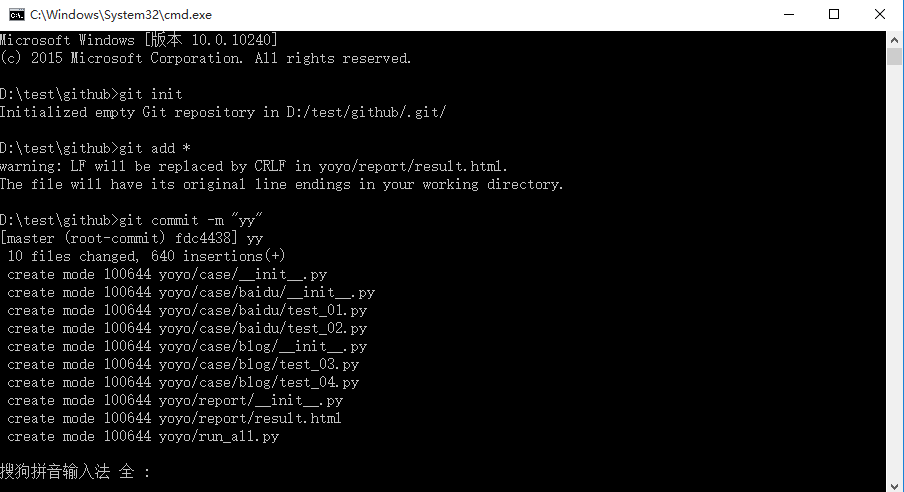
第一步:git init --建仓
第二步:git add * --添加代码到本地仓库(*是代码添加全部更新的)
第三步:git commit -m "first commit" --提交到本地缓存(“引号里面是说明提交了什么东西”)
第四步:git remote add origin https://github.com/yoyoketang/yoyoketang.git --提交到远程github上(后面的地址,就是之前配置的repository地址)
第五步:git push -u origin master --push到master分支
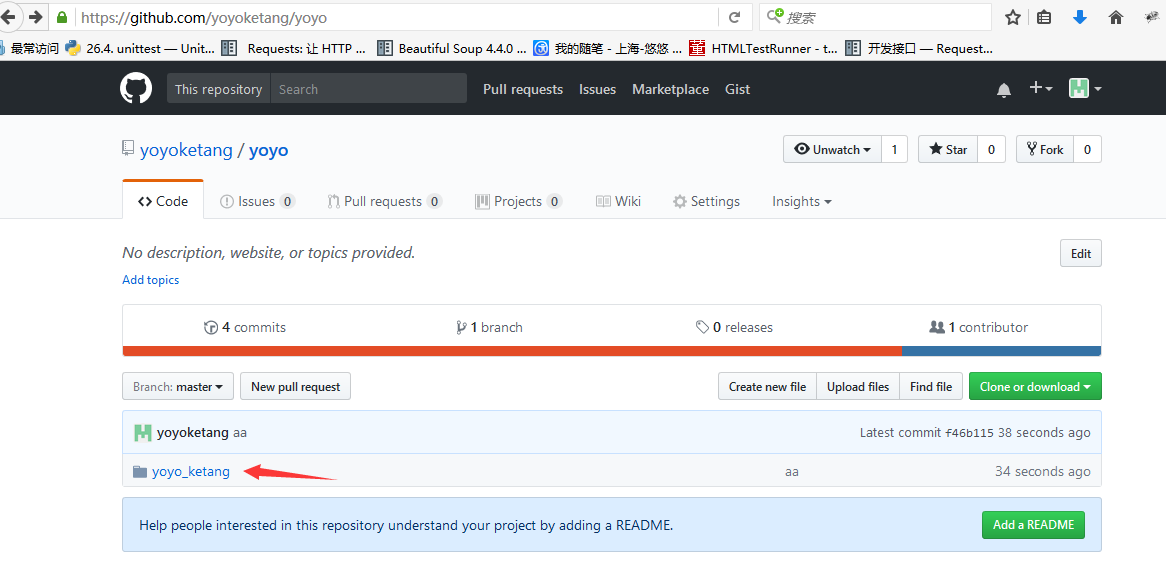
3.代码上传成功后,如图所示
四、遇到问题与解决方案注意:初次使用的话,在输入上面指令过程中会遇到以下几个问题:
1.要是cmd窗口看到提示以下这两个信息
$ git config --global user.name "John Doe"
$ git config --global user.email johndoe@example.com
解决办法:按上面的提升,cmd窗口接着输入
>git config --global user.name "这里是你的github用户名"
>git config --global user.email xxx@xxx.com(你的邮箱)
2.提交到远程时候,提示:
fatal: remote origin already exists.
解决办法:删除远程git仓库
>git remote rm origin
3.首次操作过程中需要登录就按提示输入账号名和密码
python+selenium自动化软件测试(第11章):持续集成jenkins和GitHub的使用的更多相关文章
- python+selenium自动化软件测试(第13章):selenium面试题
前言最近看到群里有小伙伴贴出一组面试题,最近又是跳槽黄金季节,小编忍不住抽出一点时间总结了下 一.selenium中如何判断元素是否存在?expected_conditions模块提供了16种判断方法 ...
- python+selenium自动化软件测试(第10章):测试驱动TDD
测试驱动开发模式,要求开发在写业务代码的时候,先写出测试代码,同时单元测试例子决定了如何来写产品的代码,并且不断的成功的执行编写的所有的单元测试例子,不断的完善单元测试例子进而完善产品代码, 这样随着 ...
- python+selenium自动化软件测试(第9章) :Logging模块
9.1 Logging模块 什么是日志记录?记录是跟踪运行时发生的事件的一种手段.该软件的开发人员将记录调用添加到其代码中,以指示某些事件已发生.事件由描述性消息描述,该消息可以可选地包含可变数据(即 ...
- python+selenium自动化软件测试(第8章) :多线程
前戏:线程的基础 运行多个线程同时运行几个不同的程序类似,但具有以下优点:进程内共享多线程与主线程相同的数据空间,如果他们是独立的进程,可以共享信息或互相沟通更容易.线程有时称为轻量级进程,他们并不需 ...
- python+selenium自动化软件测试(第16章):基础实战(3)
#coding:utf-8 from time import sleep from selenium import webdriver class cloudedge_register(object) ...
- python+selenium自动化软件测试(第15章):基础实战(2)
#coding:utf-8 #for windows/py2.7 from time import sleep from selenium import webdriver browser = web ...
- python+selenium自动化软件测试(第14章):基础实战(1)
#coding=utf- from selenium import webdriven from selenium.webdriver.common.by import By from seleniu ...
- python+selenium自动化软件测试(第12章):Python读写XML文档
XML 即可扩展标记语言,它可以用来标记数据.定义数据类型,是一种允许用户对自己的标记语言进 行定义的源语言.xml 有如下特征: 首先,它是有标签对组成:<aa></aa> ...
- python+selenium自动化软件测试(第7章):Page Object模式
什么是Page ObjectModel模式Page Objects是selenium的一种测试设计模式,主要将每个页面看作是一个class.class的内容主要包括属性和方法,属性不难理解,就是这个页 ...
随机推荐
- 华为OJ之尼科彻斯定理
题目详情: 验证尼科彻斯定理,即:任何一个整数m的立方都可以写成m个连续奇数之和. 例如: 1^3=1 2^3=3+5 3^3=7+9+11 4^3=13+15+17+19 输入:一个整形数字 输出: ...
- Python基础之常用模块(三)
1.configparser模块 该模块是用来对文件进行读写操作,适用于格式与Windows ini 文件类似的文件,可以包含一个或多个节(section),每个节可以有多个参数(键值对) 配置文件的 ...
- Pivot Table系列之切片器 (Slicer)
1. 遇到的问题: 在Excel中,用PivotTable来做数据报告展示: 问题1:在同一个Sheet页里,多个PivotTable如何实现同步刷新? 问题2:在不同Sheet页之间,多个Pivot ...
- Maven安装及使用-超级图文初级篇-
针对新手刚接触maven,并且不知道如何去搭建和使用maven,那么我来写一篇浅显易懂的初级篇教程吧. 不同的是,别人会先将概念再安装,我来帮大家先搭建好以后再去看概念,不然概念会变的很模糊. 安装: ...
- 【SqlServer系列】集合运算
1 概述 已发布[SqlServer系列]文章如下: [SqlServer系列]SQLSERVER安装教程 [SqlServer系列]数据库三大范式 [SqlServer系列]表单查询 [SqlS ...
- HTML5 开发APP(头部和底部选项卡)
我们开发app有一定固定的样式,比如头部和底部选项卡部分就是公共部分就比如我在做的app进来的主页面就像图片显示的那样 我们该怎么实现呢,实现我们应该建一个主页面index.html,然后建五个子页面 ...
- [学习笔记] CDQ分治 从感性理解到彻底晕菜
最近学了一种叫做CDQ分治的东西...用于离线处理一系列操作与查询似乎跑得很快233 CDQ的名称似乎源于金牌选手陈丹琦 概述: 对于一坨操作和询问,分成两半,单独处理左半边和处理左半边对于右半边的影 ...
- android studio友盟分享
这个东西搞了整整两天真是把我搞郁闷着了,官方demo下载后,根据提示的错误,修改了一个小bug之后,便能直接运行,但是不管我如何集成到自己app上,分享时APP都会黑屏Crash,并且代码都与官方de ...
- 通过HtppWebRequest发送图片到服务器并保存
之前写的楼主没有测试,后来发现用起来有点小问题 就修改了一下,现在已经亲测可用 完全没有问题了 下面就开始贴代码了 首先将图片装换成功byte 数组 这个path是图片的路径 例如d:12.png ...
- Android的ListView
ListView ListView 是一个控件,一个在垂直滚动的列表中显示条目的一个控件,这些条目的内容来自于一个ListAdapter. 一个简单的例子 布局文件里新增ListView <Li ...