
在Windows安装运行Kafka
一、安装JAVA JDK
1、下载安装包
http://www.oracle.com/technetwork/java/javase/downloads/jdk8-downloads-2133151.html
注意:根据32/64位操作系统下载对应的安装包
2、添加系统变量:JAVA_HOME=C:\Program Files (x86)\Java\jdk1.8.0_144
二、安装ZooKeeper
1、 下载安装包
http://zookeeper.apache.org/releases.html#download
2、 解压并进入ZooKeeper目录,笔者:D:\Kafka\zookeeper-3.4.9\conf
3、 将“zoo_sample.cfg”重命名为“zoo.cfg”
4、 打开“zoo.cfg”找到并编辑dataDir=D:\\Kafka\zookeeper-3.4.9\\tmp
5、 添加系统变量:ZOOKEEPER_HOME=D:\Kafka\zookeeper-3.4.9
6、 编辑path系统变量,添加路径:%ZOOKEEPER_HOME%\bin
7、 在zoo.cfg文件中修改默认的Zookeeper端口(默认端口2181)
8、 打开新的cmd,输入“zkServer“,运行Zookeeper
9、 命令行提示如下:说明本地Zookeeper启动成功
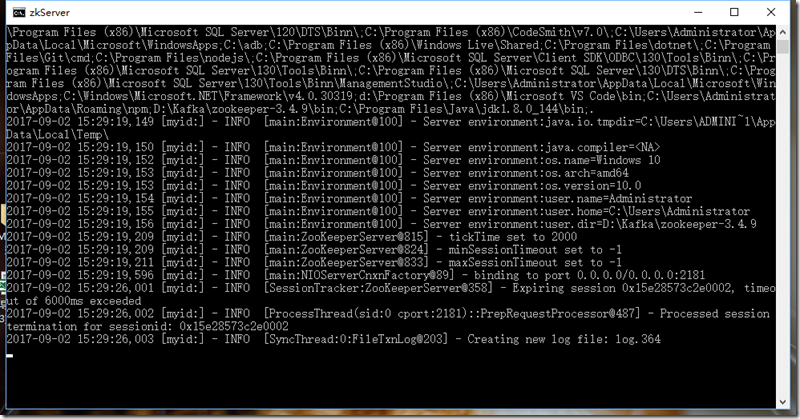
注意:不要关了这个窗口
三、安装Kafka
1、 下载安装包
http://kafka.apache.org/downloads
注意要下载二进制版本
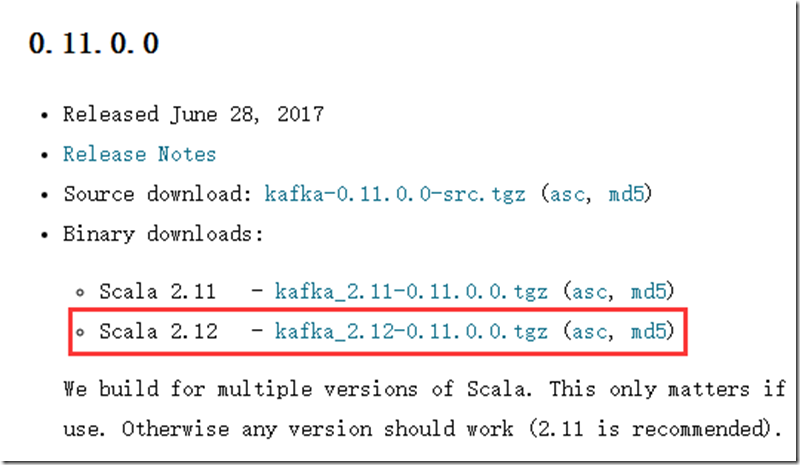
2、 解压并进入Kafka目录,笔者:D:\Kafka\kafka_2.12-0.11.0.0
3、 进入config目录找到文件server.properties并打开
4、 找到并编辑log.dirs=D:\Kafka\kafka_2.12-0.11.0.0\kafka-logs
5、 找到并编辑zookeeper.connect=localhost:2181
6、 Kafka会按照默认,在9092端口上运行,并连接zookeeper的默认端口:2181
7、 进入Kafka安装目录D:\Kafka\kafka_2.12-0.11.0.0,按下Shift+右键,选择“打开命令窗口”选项,打开命令行,输入:
.\bin\windows\kafka-server-start.bat .\config\server.properties
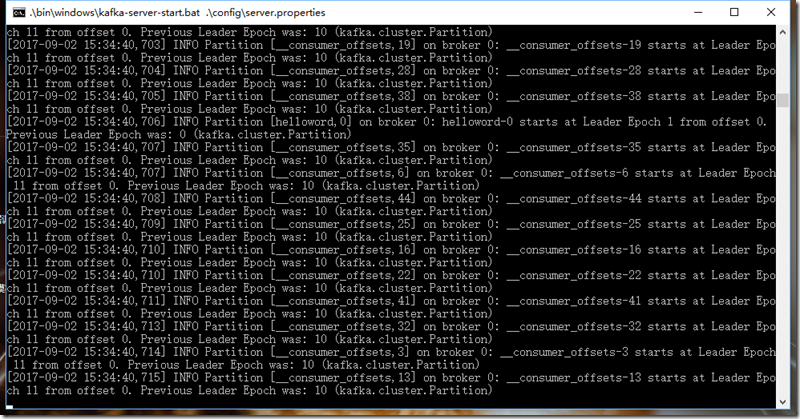
注意:注意:不要关了这个窗口,启用Kafka前请确保ZooKeeper实例已经准备好并开始运行
四、测试
1、 创建主题,进入Kafka安装目录D:\Kafka\kafka_2.12-0.11.0.0,按下Shift+右键,选择“打开命令窗口”选项,打开命令行,输入:
.\bin\windows\kafka-topics.bat --create --zookeeper localhost:2181 --replication-factor 1 --partitions 1 --topic test
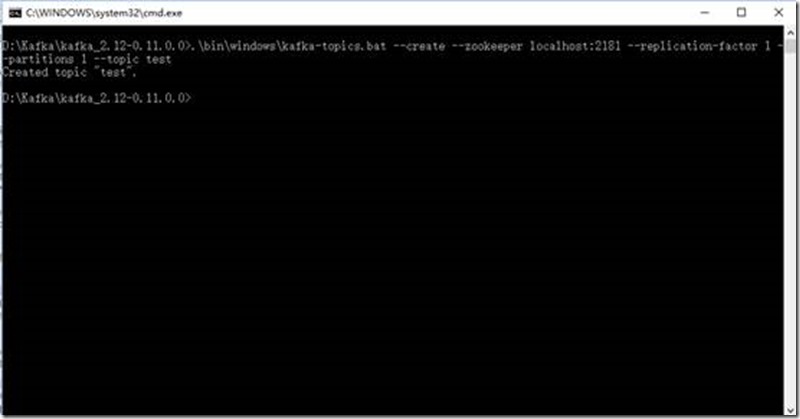
注意:不要关了这个窗口
查看主题输入:
.\bin\windows\kafka-topics.bat --list --zookeeper localhost:2181
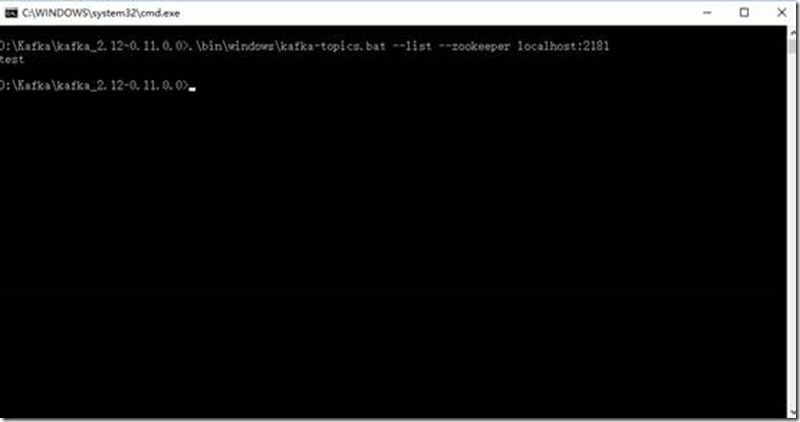
2、 创建生产者,进入Kafka安装目录D:\Kafka\kafka_2.12-0.11.0.0,按下Shift+右键,选择“打开命令窗口”选项,打开命令行,输入:
.\bin\windows\kafka-console-producer.bat --broker-list localhost:9092 --topic test
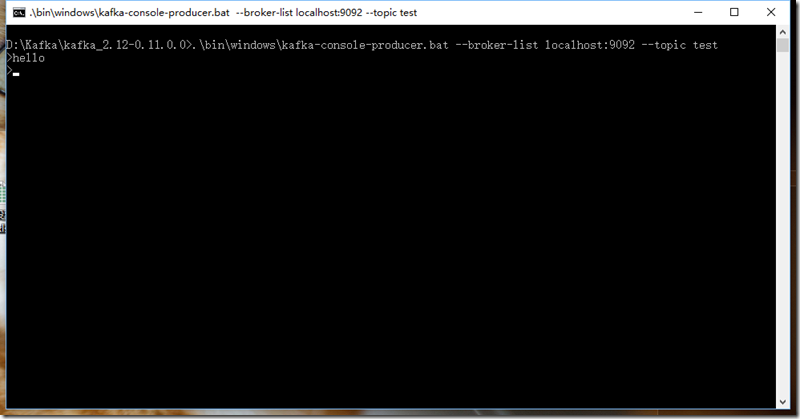
注意:不要关了这个窗口
3、 创建消费者,进入Kafka安装目录D:\Kafka\kafka_2.12-0.11.0.0,按下Shift+右键,选择“打开命令窗口”选项,打开命令行,输入:
.\bin\windows\kafka-console-consumer.bat --bootstrap-server localhost:9092 --topic test --from-beginning
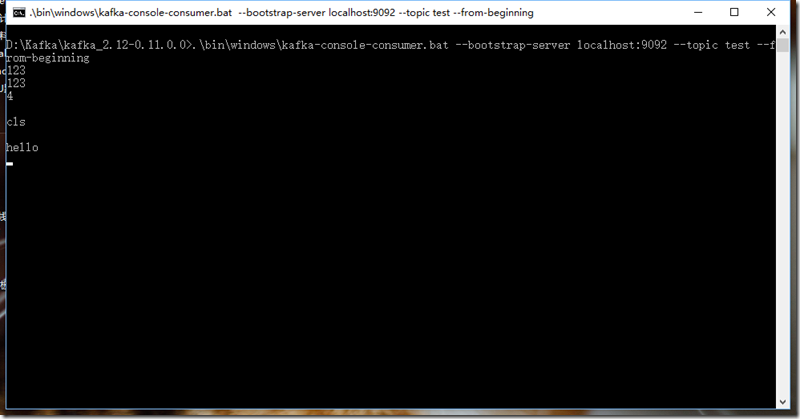
4、 大功告成
参考网址:
https://github.com/confluentinc/confluent-kafka-dotnet
http://www.cnblogs.com/cyfonly/p/5954614.html
http://blog.csdn.net/evankaka/article/details/52421314
在Windows安装运行Kafka的更多相关文章
- Kafka在Windows安装运行
摘要:本文主要说明了如何在Windows安装运行Kafka 一.安装JDK 过程比较简单,这里不做说明. 最后打开cmd输入如下内容,表示安装成功 二.安装zooeleeper 下载安装包:http: ...
- Windows系统下安装运行Kafka
一.安装JAVA JDK 1.下载安装包 http://www.oracle.com/technetwork/java/javase/downloads/jdk8-downloads-2133151. ...
- 在Windows下安装运行Kafka
一.安装JAVA JDK 1.下载安装包 http://www.oracle.com/technetwork/java/javase/downloads/jdk8-downloads-2133151. ...
- Windows OS上安装运行Apache Kafka教程
Windows OS上安装运行Apache Kafka教程 下面是分步指南,教你如何在Windows OS上安装运行Apache Zookeeper和Apache Kafka. 简介 本文讲述了如何在 ...
- Windows上搭建Kafka运行环境
完整解决方案请参考: Setting Up and Running Apache Kafka on Windows OS 在环境搭建过程中遇到两个问题,在这里先列出来,以方便查询: 1. \Jav ...
- [转]Windows 安装Kafka
来源:https://www.cnblogs.com/liuyuhua/p/5329926.html https://www.cnblogs.com/xinlingyoulan/p/6054361.h ...
- Windows下搭建kafka运行环境
完整解决方案请参考: Setting Up and Running Apache Kafka on Windows OS 在环境搭建过程中遇到两个问题,在这里先列出来,以方便查询: 1. \Jav ...
- 20190312 Windows安装Kafka
1. 下载 使用版本2.1.1 官网下载地址 2. 安装 2.1. 前提 已安装ZooKeeper,可参考 20190311 Windows安装ZooKeeper 进行安装ZooKeeper 2.2. ...
- (转)Windows上搭建Kafka运行环境
转自:<Windows上搭建Kafka运行环境> 完整解决方案请参考: Setting Up and Running Apache Kafka on Windows OS 在环境搭建过 ...
随机推荐
- [转载]持续交付和DevOps的前世今生
作者/分享人:乔梁,20年IT老兵,腾讯公司高级管理顾问,敏捷和精益开发专家,持续交付领域先行者.曾就职于百度,国内多个知名互联网公司的企业教练. 历年QCon技术大会的讲师和专题出品人. 这是一个新 ...
- 单片机编译器Keil提供的sprintf有点问题
AduC70xx系列,Keil提供的sprintf函数不太好用,好像有时会引起内存泄漏,造成不可预知的死机情况出现.
- 记录一次错误处理 (xml序列化和反序列化相关)
XML序列化后,反序列化时出现错误 报错现象 System.InvalidOperationException: XML 文档(40, 11)中有错误. ---> System.Xml.XmlE ...
- dbcp和druid(数据库连接池)
前言: 对于一个简单的数据库应用,由于对于数据库的访问不是很频繁.这时可以简单地在需要访问数据库时,就新创建一个连接,用完后就关闭它,这样做也不会带来什么明显的性能上的开销.但是对于一个复杂的数据库应 ...
- 背水一战 Windows 10 (41) - 控件(导航类): Frame
[源码下载] 背水一战 Windows 10 (41) - 控件(导航类): Frame 作者:webabcd 介绍背水一战 Windows 10 之 控件(导航类) Frame 示例Controls ...
- Codeforces Round #425 (Div. 2) B. Petya and Exam(字符串模拟 水)
题目链接:http://codeforces.com/contest/832/problem/B B. Petya and Exam time limit per test 2 seconds mem ...
- InfluxDB配置文件详解
全局配置 # 该选项用于上报influxdb的使用信息给InfluxData公司,默认值为false reporting-disabled = false # 备份恢复时使用,默认值为8088 bin ...
- json-lib.jar开发包及依赖包的下载地址(转)
一.去官方下载json-lib工具包下载地址:http://sourceforge.net/projects/json-lib/files/json-lib/json-lib-2.4/目前最新的是2. ...
- 剑指offer九之变态跳台阶
一.题目 一只青蛙一次可以跳上1级台阶,也可以跳上2级……它也可以跳上n级.求该青蛙跳上一个n级的台阶总共有多少种跳法. 二.思路 1.关于本题,前提是n个台阶会有一次n阶的跳法.分析如下: f(1) ...
- IdentityServer4 Hybrid 模式
原文参考:Switching to Hybrid Flow and adding API Access back 接上篇:IdentityServer-Protecting an API using ...