
Jupyter Notebook 工作空间 / 默认路径 的设置方式
Jupyter notebook 安装后,启动后,默认的工作空间是当前用户目录。为了方便对文档进行管理,往往需要自行设置工作空间。
下面介绍两种亲试有效的工作空间设置方法。
1、修改快捷方式
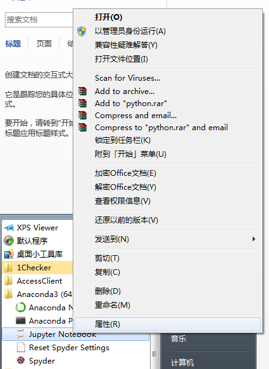
对 Jupyter notebook 快捷方式进行修改。右击 Jupyter notebook 快捷方式 -> 属性
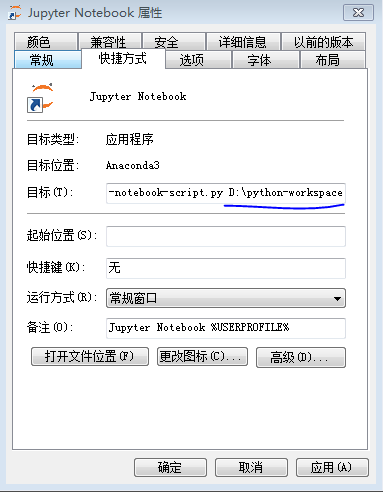
把“目标”中的 %USERPROFILE% 替换成你想要的目录,e.g.:D:\python-workspace。
2、修改配置文件
- 打开Anaconda的cmd(如果在windows中直接安装,就开windows的),在cmd中输入
jupyter notebook --generate-config: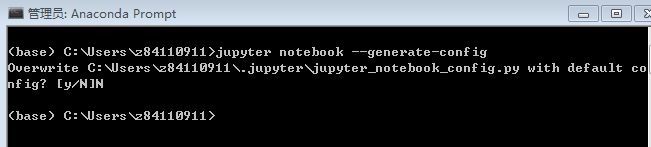
可以看到路径为C:\Users……找到此路径修改jupyter_notebook_config.py文件
打开此文件找到
## The directory to use for notebooks and kernels.

#c.NotebookApp.notebook_dir = ''
将其改为
## The directory to use for notebooks and kernels.

c.NotebookApp.notebook_dir = 'D:\python-workspace'
其中D:\python-workspace为我的工作空间,你可以改成你自己的,
注意:
1.
#c.NotebookApp.notebook_dir = ''中的#在Python中表示注释,必须删除,且前面不能留空格。
2.D:\python-workspace 及文件夹必须提前新建,如果没有新建,Jupyter Notebook会找不到这个文件,会产生闪退现象。
===========================================================================
附录:
这里也提供尝试后无效的方法,以上方法无作用的情况下大家也可以试试下面这些
1、修改起始位置
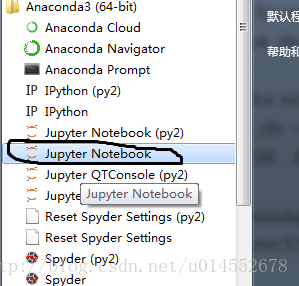
找到Anaconda创建的快捷方式
- 右键属性进入并修改起始位置的地址为E:\Jupyter,然后应用便可成功
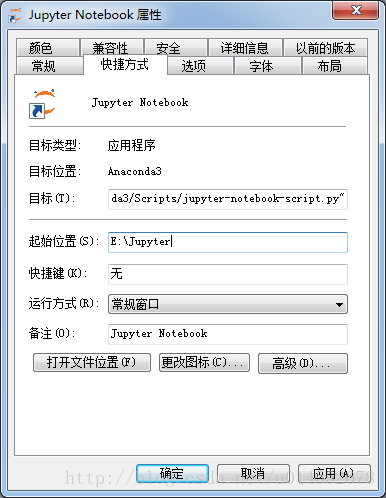
2、jupyter_notebook_config.json
- 打开Anaconda安装目录下的etc文件如:C:\Anaconda3\etc\jupyter我的安装目录在C:\Anaconda3
- 再打开jupyter_notebook_config.json文件作如下修改即可:
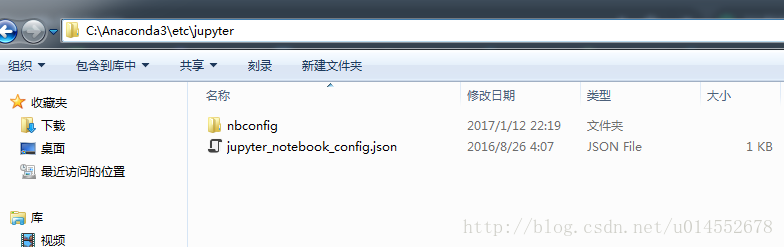
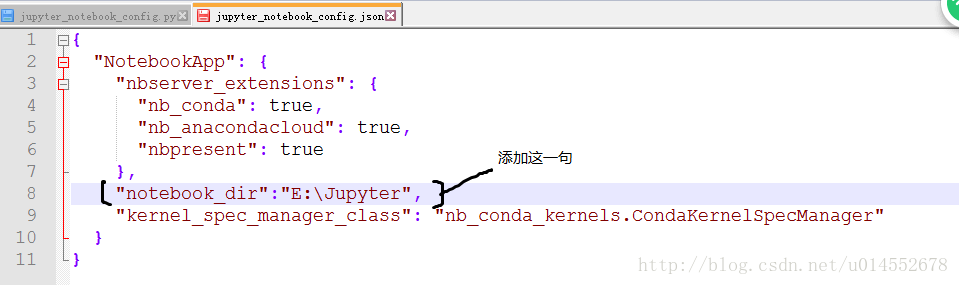
===========================================================================
Reference
1、jupyter notebook 的工作空间设置 https://blog.csdn.net/Veechange/article/details/77758844
2、总结:修改Anaconda中的Jupyter Notebook默认工作路径的三种方式 https://blog.csdn.net/u014552678/article/details/62046638
Jupyter Notebook 工作空间 / 默认路径 的设置方式的更多相关文章
- 设置 Jupyter notebook 工作空间 / 默认路径
常用的启动 Jupyter notebook 的两种方式是:命令行窗口启动和开始菜单启动.设置 Jupyter notebook 的默认路径也有两种常用方式: 修改配置文件 设置快捷方式. 1 通过修 ...
- 修改jupyter notebook的默认路径
我的系统环境是win10,安装了anaconda3 for python 3.6.6首先需要配置notebook的变量环境:打开 cmd 输入命令 jupyter notebook --generat ...
- jupyter notebook修改默认路径和浏览器
1.jupyter notebook --generate-config 2.修改jupyter_notebook_config.py配置文件 3.修改默认路径: c.NotebookApp.note ...
- 修改 jupyter notebook的默认文件夹位置
安装好Anaconda 3以后,就可以使用Jupyter notebook了,但是我们打开Jupyter notebook后,发现界面是一个默认的目录,这个目录在哪里?如果想把自己写的程序文件保存在自 ...
- 改Jupyter Notebook的默认工作路径?
如何更改Jupyter Notebook的默认工作路径? 1.在cmd中输入命令使Jupyter产生配置文件:Jupyter_notebook_config.py jupyter notebook - ...
- Jupyter Notebook修改默认的工作目录
Jupyter Notebook修改默认的工作目录 方法1:通过配置文件修改 只适合从命令行启动notebook生成配置文件,如果你已经在windows环境变量中设置好了jupyter noteboo ...
- 修改jupyter notebook的默认打开地址
1)在Anaconda Prompt终端中输入下面命令,查看你的notebook配置文件在哪里: jupyter notebook --generate-config 2)通过搜索关键词:c.Note ...
- windows jupyter notebook 切换默认环境
windows jupyter notebook 切换默认环境 版权声明:本文为博主原创文章,遵循CC 4.0 BY-SA版权协议,转载请附上原文出处链接和本声明. 本文链接:https://blog ...
- Jupyter notebook文件默认存储路径以及更改方法
1.文件默认存储路径怎么查? 安装Anaconda后,新建文件的默认存储路径一般在C系统盘,那么路径是什么呢? 首先,新建一个.ipynb文件, 输入以下脚本,运行出的结果即是当前jupyter文件 ...
随机推荐
- C# 引用的程序集没有强名称
首先查一下什么是强名称程序集,见百度百科帖子:http://baike.baidu.com/view/1145682.htm简单来说,就是为了解决Windows Dll Hell问题的,即不同公司开发 ...
- replace 用法
orcl中replace()用法: replace:(字符串 | 列):进行替换: 将bqh1表中name列带“小”的字改成“大”: select * from bqh1select a.*,repl ...
- How to Be Assertive Asking for What You Want Firmly and Fairly
What Is Assertiveness? It's not always easy to identify truly assertive behavior. This is because th ...
- Windows 7 任务栏图标消失(变透明,仍然占有地方,但是点击无反应)的解决方法
解决方案:清理资源管理器缓存(重启资源管理器) 1.打开程序管理器(ctrl+shift+esc) 2.在进程那里找到"explorer.exe",然后按结束进程 3.然后在文件( ...
- Django商城项目笔记No.5用户部分-注册接口-短信验证码
Django商城项目笔记No.4用户部分-注册接口-短信验证码 短信验证码也保存在redis里(sms_code_15101234567) 在views中新增SMSCodeView类视图,并且写出步骤 ...
- 【Python】新建自定义个数的自定义长度名字
# -*- coding:utf-8 -*- import random def CreateRandomName(number,length): """ :param ...
- Python在Win10系统的安装和使用配置
Python是一种计算机程序设计语言.你可能已经听说过很多种流行的编程语言,比如非常难学的C语言,非常流行的Java语言,适合初学者的Basic语言,适合网页编程的JavaScript语言等等. 下载 ...
- $Gauss$消元
$Gauss$消元 今天金牌爷来问我一个高消的题目,我才想起来忘了学高消... 高斯消元用于解线性方程组,也就是形如: $\left\{\begin{matrix}a_{11}x_1+a_{12}x_ ...
- AndroidStudio编译error:app:validateReleaseSigning'Keystore file not found for signing config 'release
使用AndroidStudio编译时提示error: Error:Execution failed for task ‘:app:validateReleaseSigning’. > Keyst ...
- Windows10 + eclipse + JDK1.8 + Apache Maven 3.6.0 + dl4j深度学习环境配置
Windows10 + eclipse + JDK1.8 + Apache Maven 3.6.0 + dl4j深度学习环境配置 JDK下载安装请自行,并设置好环境变量1 查看Java版本C:\Use ...