
Sublime Text 2 绿化与汉化 [Windows篇]
 其实 ST3 已经出了很久了,可是我这个人恋旧,一直钟爱 ST2,所以就选择她了。
最近我的 ST2 越来越卡,甚至有时候输入都会延迟1秒,所以打算自己搞个绿化版。
打开 Sublime Text 官网,目前我下载到的最新版是 Sublime Text 2.0.2。
然后我们安装他,建议安装到C盘以外的地方,安装路径里最好别出现中文,否则以后会遇到各种奇葩BUG。。
好了,一切搞定之后,我们来绿化她吧。
可能你会问,为什么要绿化她。
绿化后,配置文件都保存在安装目录下,这样当你以后需要移动这个文件夹,或者重装系统。
我们做的汉化,安装过的插件,甚至你打开的文件依然都在,这就是绿化的好处。
刚才安装完毕后,先别急着打开 ST2 我们要在安装目录下新建一个 Data 文件夹,注意大小写。
如果你刚才不小心打开了 ST2,也没关系,先把刚才这个 Data 文件夹建好后,我们去删除 %APPDATA% 目录里的配置。
因为 %APPDATA% 目录的位置,XP win8 之间有所不同,甚至每个用户的位置都不同,所以我们要借助 cmd 来打开他。
按 Win + R 或者点 开始->运行 输入 cmd 然后回车,接着输入 explorer %APPDATA% 然后回车,就打开 %APPDATA% 目录了。
然后找到 Sublime Text 2 文件夹删除即可。
至此,绿化完毕,是不是非常简单,下面我们开始汉化,如果你觉得英文挺顺眼的,那就不用看下面的内容了,因为汉化非常繁琐。
其实网上有非常多的汉化教程,可是都不全面,只是简单的介绍了下菜单汉化而已。
先来看看汉化后的情况吧。
标题,菜单,命令面板,搜索都汉化了。
1. 菜单及命令面板汉化
打开我们的安装目录,比如我安装在 D:\Program Files\Sublime Text 2 目录下。
然后打开 Pristine Packages 文件夹。
找到 Default.sublime-package 文件,复制到桌面处理吧。。
接着把 Default.sublime-package 重命名为 Default.zip 然后解压开。
我们得到了一个 Default 文件夹,打开这个文件夹。
按类型排序,然后找到 .sublime-menu 和 .sublime-commands 结尾的文件。
用 st 或者 notepad++ 之类的打开他们就可以修改了。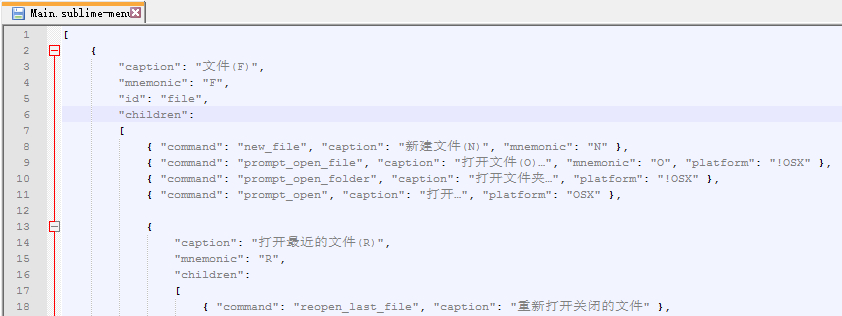
其实你会发现,只是些 json 数据而已,我们只要修改键名为 caption 这些就可以了。
.sublime-commands 是 命令面板 菜单,修改方法一样。
改完这些后,我们的 ST 基本上级汉化了,当然菜单还是有点多的,修改起来要有耐心。
接下来,我们要打包回 .sublime-package 文件,怎么破?
其实你直接压缩成 zip 然后改名即可。
不过我推荐通过 Package Control 创建压缩包,当然你得先安装 Package Control 啦。
安装好 Package Control 后,把刚才修改好的 Default 文件夹改名为 Default2
然后放到 D:\Program Files\Sublime Text 2\Data\Packages\ 文件夹下即可。
接着按 Ctrl + Shift + P 打开 命令面板,输入 pccp

然后点击 Default2 就会在桌面创建一个 Default2.sublime-package 文件了。
我们把 Default2.sublime-package 改名 Default.sublime-package 然后覆盖回去即可。
不过当我们安装一些插件后,比如必装的 Package Control 会发现菜单又变回英文了。
所以我们要修改插件的菜单。
2. 插件菜单及命令面板汉化
其实方法也一样,但是有一点点小区别,拿 Package Control 来说吧,
如果你是直接通过命令行安装的,那么就要打开
D:\Program Files\Sublime Text 2\Data\Packages\Package Control\
如果是你下载 Package Control.sublime-package 安装的,那就跟刚才汉化菜单一样了,先解压,然后打开 Package Control 目录。
接着我们修改 .sublime-menu 和 .sublime-commands 结尾的文件。
是不是和刚才一样,非常简单。。其实汉化菜单和命令面板是非常简单的。
如果你安装 View In Browser 插件,工具菜单又会变回英文,修改方式同上,所以遇到变回英文的情况,就是有插件覆盖了菜单导致的。
接下来麻烦的来了,汉化搜索部分。
这个可不是修改文件这么简单了,用到的工具有 UltraEdit 用来修改16进制数据。
用 UltraEdit 打开 sublime_text.exe 文件。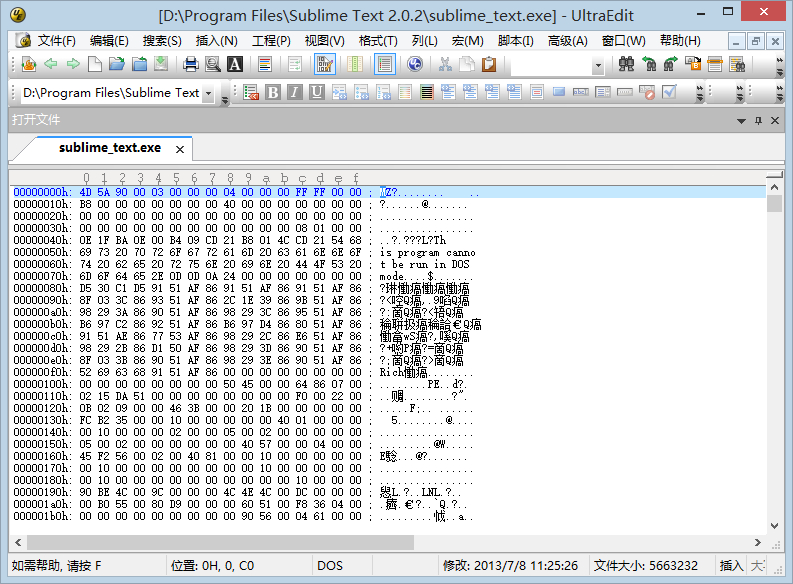
是不是吓尿了?
别害怕,我们立马驾驭他。
我们修改下标题 untitled,
在 UltraEdit 里按 Ctrl + F 查找 untitled 即可,当然要勾上 试试。
记得要保存修改后的文件,而且不能打开 sublime_text.exe 否则保存不了的。
保存后再次打开 sublime_text.exe 看看。
发现标题变了,我们可以确定这个就是标题无疑了,那修改为中文的 无标题 即可。
直接写 无标题 么?那肯定不行,怎么破?
st 是 UTF-8 格式的,所以我们也要把 无标题 转为 16进制才行。
最简单方法用 ST 新建一个文件写入 无标题 然后保存到桌面 1.txt 用 UltraEdit 打开 查看 16进制就行了。
然后选中复制即可,
当然要注意下字节数,这里是9字节。
然后切换到 sublime_text.exe 下,同样选中9个字节,然后黏贴即可。
但是你会惊喜的发现刚才末尾的 98 变成了 3f,我也不知道怎么回事,当时被他搞的晕头转向,检查了好几遍才发现这个问题。
我们手动修改回98即可。
然后保存下试试。
成功了,虽然修改麻烦,但是至少成功修改了。
下面的搜索也是一样的修改方法,我就不重复解说了。。
大家自己去摸索吧。
最后有一点点小小的遗憾,我始终找不到文件搜索中的 Open files and folders 在哪修改,

如果有高手知道的话,请指点一二,小生在此先谢过了。
自此,ST 的绿化和汉化就搞定了,当然汉化是个体力活,任何软件的汉化都不简单,虽然没什么技术含量,但是一定要仔细,有耐心。
小伙伴们各种修改汉化起来吧。。

Sublime Text 2 绿化与汉化 [Windows篇]的更多相关文章
- 【工具篇】Sublime Text 2/3 安装汉化破解、插件包安装教程详解
Sublime Text概述: Sublime Text是一个代码编辑器,也是HTML和散文先进的文本编辑器. 漂亮的用户界面和非凡的功能,例如:迷你地图,多选择,Python插件,代码段等等. 完全 ...
- Sublime Text 3 安装及汉化操作
Sublime Text具有漂亮的用户界面和强大的功能,例如代码缩略图,Python的插件,代码段等.还可自定义键绑定,菜单和工具栏.Sublime Text 的主要功能包括:拼写检查,书签,完整的 ...
- 【Web】Sublime Text 3 安装+注册+汉化
Sublime Text 介绍 Sublime Text 是一个代码编辑器,也是HTML和散文先进的文本编辑器.Sublime Text是由程序员Jon Skinner于2008年1月份所开发出来,它 ...
- Ubuntu 18.04 sublime text 3176 安装、汉化及配置中文输入
转载自:https://blog.csdn.net/weixin_42508385/article/details/82152393 一.下载: 在https://www.sublimetext.co ...
- Sublime Text 3 安装+注册+汉化
参考:https://www.cnblogs.com/h--d/p/7555119.html
- sublime text3的安装与汉化
sublime text3 3126 64位的下载地址: https://download.sublimetext.com/Sublime%20Text%20Build%203126%20x64%20 ...
- 基于CentOS7.x gitlab环境搭建,卸载,汉化 --卸载篇
gitlab环境搭建,卸载,汉化 --卸载篇 完全卸载 停止gitlab gitlab-ctl stop 卸载gitlab rpm -e gitlab-ce 查看gitlab进程 ps aux | ...
- 基于CentOS7.x gitlab环境搭建,卸载,汉化 --搭建篇
gitlab环境搭建,卸载,汉化 --搭建篇 环境搭建 安装依赖软件 yum -y install policycoreutils openssh-server openssh-clients pos ...
- sublime text3安装 mac os汉化/常用模块
sublime text介绍: Sublime Text 是一个代码编辑器(Sublime Text 2是收费软件,但可以无限期试用),也是HTML和散文先进的文本编辑器.Sublime Text是由 ...
随机推荐
- 联想拯救者15-isk安装固态硬盘与系统迁移教程
一.固态选择 首先知道拯救者15-ISK是m.2接口2280尺寸,支持PCIE协议NVMe接口标准.我加装的固态是HP EX900系列250G M.2 NVMe固态硬盘. 二.开盖安装 1.拯救者15 ...
- Unity3d-通过简单示例来理解Time.deltaTime
转载文章: Unity3d-通过简单示例来理解Time.deltaTime 2018年04月21日 18:04:14 Black_Window 阅读数:926 标签: UnityTime 更多 个人分 ...
- NameNode内存溢出和DataNode请求超时异常处理
问题背景 春节假期间,接连收到监控程序发出的数据异常问题,赶忙连接上跳板机检查各服务间的状态,发现Datanode在第二台.第三台从节点都掉线了,通过查看Datanode和Namenode运行日志,发 ...
- Algorithms学习笔记-Chapter0序言
0.开篇 <Algorithms>源自Berkeley和UCSD课程讲义,由 Sanjoy Dasgupta / Christos H. Papadimitriou / Umesh V ...
- 制作R中分词的字典的办法
在开始下面步骤之前先让自己的文件可以显示扩展名. 如何显示请谷歌. 第一步:打开一个文本文件 第二步:把你要的词复制到这个文本文件吧. 第三步:将这个文本文件的格式改为dic.即原来文件格式是txt后 ...
- #个人博客作业Week1----关于软件和软件工程的出现
1.软件工程这个词如何出现的? 数学与电脑科学先锋Margaret Hamilton在开发阿波罗11号软件的期间发明的,目的是将软件与硬件还有其他工程学类做出区别,为软件以及那些发明者争取应有的正统性 ...
- (Alpha)Let's-NABC
效果图 NABC Need 在日常生活中我们也许经常有这样的疑问:在空闲时间内经常感到无处可去:抑或是有个心血来潮的想法却无人响应:或者困扰于自己狭小的交际圈,希望能有更多的朋友.(打个羽毛球没人一起 ...
- 共享服务Samba,实现liunx与Windows文件共享
Samba服务程序 是一款SMB协议并有服务器和客户端组成的开源文件共享软件,实现了Linux 与Windows系统之间的文件共享 Samba的配置文件有太多注释的东西,为了方便使用下面的命令,可以更 ...
- Linux命令常用
数据库:查看日志 vim /var/log/mysqld.log
- 插入排序的C、C++实现
一.插入排序 有一个已经有序的数据序列,要求在这个已经排好的数据序列中插入一个数,但要求插入后此数据序列仍然有序,这个时候就要用到一种新的排序方法--插入排序法,插入排序的基本操作就是将一个数据插入到 ...