
Markdown(2)基本语法
Markdown 是一种轻量级标记语言 , 通过简单的标记语法,使文本内容具有一定的格式 。
一、段落
1. 标题
语法格式:
符号 “#” 可以标记 1~6级标题。一级标题对应一个 # 号,二级标题对应两个 # 号,以此类推。

示例如下:

	# 一级标题				快捷键: Ctrl+1

	## 二级标题				快捷键: Ctrl+2

	### 三级标题			快捷键: Ctrl+3

	#### 四级标题			快捷键: Ctrl+4

	##### 五级标题			快捷键: Ctrl+5

	###### 六级标题			快捷键: Ctrl+6
显示效果如下:
一级标题
二级标题
三级标题
2. 段落
语法格式:
唯一决定两行文字是否是段落的是这两行文字之间是否有空行:如果两行文字之间有空行,就代表两个段落;如果两行文字之间没有空行,仅仅换行,就代表这两行文字是属于同一个段落。
3. 分割线
语法格式:
符号 “***” 可以建立分割线。注意行内不能有其它内容。

示例如下:

	***

	* * *

	*****

	- - -

	----------
显示效果如下:
下面是分割线。
4. 脚注
脚注通过在标注文字的两端加上方括号和 ^ 标签来实现
语法格式:
脚注通过在标注文字的两端加上方括号 “[]” 和 “^” 标签来实现。

示例如下:

	[^脚注文本]
显示效果如下:
创建脚注格式类似这样 [^youcans1]。
[youcans1]: 这是一个脚注。
二、字体
1. 粗体、斜体、斜体加粗
语法格式:
斜体通过在标注文字的两端加上一对 “*” 标记来实现,粗体在两端加上一对 “**” 标记,斜体加粗在两端加上一对 “***” 标记。

示例如下:

	*斜体* 或 _斜体_   	快捷键: Ctrl+I

	**粗体**		快捷键: Ctrl+B

	***斜体加粗体***
显示效果:
示例:这是斜体。
示例:这是粗体。
示例:这是斜体加粗。
2. 下划线、删除线
语法格式:
下划线通过在标注文字的两端分别加上“<u>”和“</u>”标签来实现,删除线在两端加上一对“~~”标签。

示例如下:

	<u>加下划线</u>		快捷键: Ctrl+U

	~~加删除线~~
显示效果如下:
示例:加下划线
示例:加删除线
三、插入组件
1. 插入图片:
语法格式:
图片的语法格式:
感叹号“!”开头;接着一对方括号“[images]”;再接着一对圆括号“()”,里面写图片的路径或网址。
使用 右键:复制(Ctrl+V)可以将网络图片、剪贴板图片复制到文档中,拖动 本地图片 可以复制插入到文档中。
快捷键: Ctrl+Shift+I,根据提示输入图片路径
示例如下:
插入本地图片:
插入网络图片:
显示效果如下:
示例:
示例: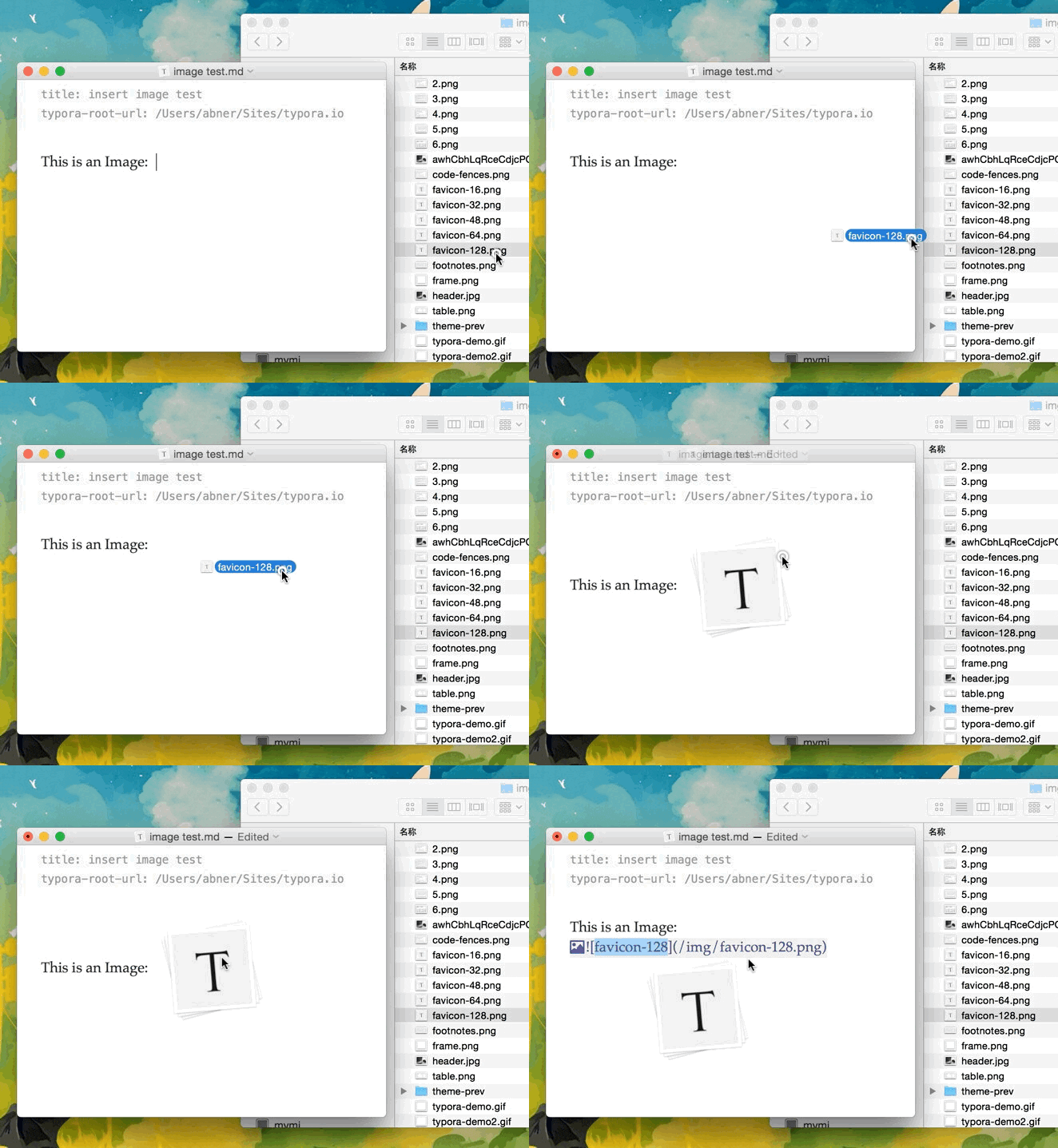
2. 插入引用:
语法格式:
在段落开头使用 “>” 标记引用,符号 “>>” 可以标记嵌套的引用。

快捷键: Ctrl+Shift+Q

示例如下:

	>插入一层引用

	>>插入二层引用
显示效果如下:
示例:插入一层引用
示例:插入二层引用
3. 插入代码块:
在标注文字的两端加上一对“`” 可以标记行内代码(注意是Esc键下的符号“`”)。在标注段落的前后加上一对“```” 可以标记一段代码块。

快捷键: Ctrl+Shift+K
显示效果如下:
#-*- coding: utf-8 -*-

import sys                          # 导入模块

import pandas as pd                 # 导入模块 pandas, 并简写成 pd

import numpy as np                  # 导入模块 numpy, 并简写成 np

import matplotlib.pyplot as plt     # 导入模块 matplotlib.pyplot, 并简写成 plt
4. 插入表格:
快捷键: Ctrl+T,根据提示输入表格的行数与列数建立空表格

制作表格使用 “|” 来分隔不同的单元格,使用 “-” 来分隔表头和其他行。

示例如下:

|  表头   | 表头  |  表头  |

|  ----  | ----  | ---- |

| 单元格  | 单元格 | 单元格 |

| 单元格  | 单元格 | 单元格 |
显示效果如下:
| 第一行 | 第2列 | 第3列 |
|---|---|---|
| 第二行 | ||
| 第三行 |
5. 插入链接:
快捷键: Ctrl+K

链接的语法:

	[链接名称](链接地址)

或者

	<链接地址>

示例如下:

	这是一个链接 [菜鸟教程](https://www.runoob.com)
显示效果如下:
这是一个链接 [菜鸟教程](https://www.runoob.com)
6. 插入其它组件
6.1 LaTex公式
$$
\mathbf{V}_1 \times \mathbf{V}_2 = \begin{vmatrix}
\mathbf{i} & \mathbf{j} & \mathbf{k} \
\frac{\partial X}{\partial u} & \frac{\partial Y}{\partial u} & 0 \
\frac{\partial X}{\partial v} & \frac{\partial Y}{\partial v} & 0 \
\end{vmatrix}
${$tep1}{\style{visibility:hidden}{(x+1)(x+1)}}
$$
更多公式使用方式参考mathjax
6.2 流程图
st=>start: 开始框

op=>operation: 处理框

cond=>condition: 判断框(是或否?)

sub1=>subroutine: 子流程

io=>inputoutput: 输入输出框

e=>end: 结束框

st->op->cond

cond(yes)->io->e

cond(no)->sub1(right)->op
更多流程图语法参考flowchart、Mermaid流程图
6.3 甘特图
gantt
dateFormat YYYY-MM-DD
title 软件开发甘特图
section 设计
需求:done, des1, 2020-09-06,2014-09-10
原型:active, des2, 2020-09-09, 3d
UI设计: des3, after des2, 5d
未来任务: des4, after des3, 5d
section 开发
学习准备理解需求:crit, done, 2020-09-06,24h
设计框架:crit, done, after des2, 2d
开发:crit, active, 3d
未来任务:crit, 5d
开学了:20d
section 测试
功能测试:active, a1, after des3, 3d
压力测试:after a1, 20h
测试报告: 48h
更多甘特图语法参考mermaid
6.4 序列图
对象A->对象B: 对象B你好吗?(请求)

Note right of 对象B: 对象B的描述

Note left of 对象A: 对象A的描述(提示)

对象B-->对象A: 我很好(响应)

对象A->对象B: 你真的好吗?
三、排序列表
1. 无序列表:
语法格式:
无序列表使用星号(*)、加号(+)或是减号(-)作为列表标记,标记后面要添加一个空格。

快捷键: Ctrl+Shift+]

示例如下:

	- 第一项

	- 第二项

	- 第三项

	* 第一项

	* 第二项

	* 第三项
显示效果如下:
- 第一项
- 第二项
- 第三项
2. 有序列表:
语法格式:
有序列表使用数字并加上 “.” 号作为列表标记,标记后面要添加一个空格。

快捷键: Ctrl+Shift+[

示例如下:

	1. 第一项

	2. 第二项

	3. 第三项
显示效果如下:
- 第一项
- 第二项
- 第三项
3. 列表嵌套:
列表嵌套只需在子列表中的选项前面添加四个空格即可:
1. 第一项:

    - 第一项嵌套的第一个元素

    - 第一项嵌套的第二个元素

2. 第二项:

    - 第二项嵌套的第一个元素

    - 第二项嵌套的第二个元素
Markdown(2)基本语法的更多相关文章
- Cmd Markdown编辑器简明语法手册
标签: Cmd-Markdown 1. 斜体和粗体 使用 * 和 ** 表示斜体和粗体. 示例: 这是 斜体,这是 粗体. 2. 分级标题 使用 === 表示一级标题,使用 --- 表示二级标题. 示 ...
- Cmd Markdown 高阶语法手册
『Cmd 技术渲染的沙箱页面,点击此处编写自己的文档』 Cmd Markdown 高阶语法手册 1. 内容目录 在段落中填写 [TOC] 以显示全文内容的目录结构. [TOC] 2. 标签分类 在编辑 ...
- 初识markdown以及markdown的常用语法
一直都听说markdown可以写作变得更加方便,但是总没有去了解一下,今天下载了一个markdown编辑器,感受了一下markdown的魅力,发现对于程序员写博客之类的,markdown带来了很大 ...
- markdown的使用语法的补充
markdown的使用语法的补充 markdown的语法在网络上有很多,例如简书的教程这个是参考简书上的教程 但是有几个语法需要记住. 添加图片,如果要添加图片,他的语法格式是首先一个感叹号!然后[] ...
- Markdown github 风格语法
某些效果cnblog无法支持,见 https://github.com/tanghammer/note/blob/master/Markdown%20github%E9%A3%8E%E6%A0%BC% ...
- Linux系统里让vim支持markdown格式的语法高亮
Markdown是深受程序员喜爱的一个文件格式. 然而Linux里默认的vim设置,并不支持markdown格式的语法高亮显示. 下面就来介绍如何设置使得markdown格式的文件在vim里也能享有语 ...
- markdown插入表格语法
markdown插入表格语法 举例 如表格标题为,姓名,班级,成绩 标题内的内容为,yang,a班,100 我们要在markdow文件中插入表格 如 姓名|班级|成绩 -|-|- yang|a班|10 ...
- MarkDown的常用语法
个人比较喜欢Markdown的语法,常用来做一些笔记,下面就简单介绍一下它的语法. 概览 宗旨 Markdown 的目标是实现「易读易写」. 可读性,无论如何,都是最重要的.一份使用 Markdown ...
- [Markdown] 03 进阶语法 第一弹
目录 1. YMAL 题头 2. 缩写 3. 强调 4. 自定义 <div> 标签 5. <cite> 标签 5. <code> 与 <br> 标签 6 ...
- Typora+markdown 最常用语法教程
Typora+markdown 最常用语法教程(by 程序员宝藏) Typora+markdown 最常用语法教程(by 程序员宝藏) 请先配置推荐配置(文件->偏好设置): 文章目录 Typo ...
随机推荐
- E - E(最短路解决源点到多点,多点到源点的和(有向图))
问从1号点到各个点的距离+各个点到1号点之间的距离和的最小值 详解键连接https://www.cnblogs.com/csx-zzh/p/13411588.html In the age of te ...
- HDU5732 Subway【树重心 树哈希】
HDU5732 Subway 题意: 给出两棵大小为\(N\)的同构树,要求输出对应的节点 \(N\le 10^5\) 题解: 由于重心最多只有两个,找到重心之后以重心为根进行树哈希,找到相同哈希值的 ...
- zjnu1730 PIRAMIDA(字符串,模拟)
Description Sample Input 6 JANJETINA 5 1 J 1 A 6 N 6 I 5 E Sample Output 1 0 2 1 1 题意:给你一个长度小于等于10^6 ...
- Codeforces Round #683 (Div. 2, by Meet IT) D. Catching Cheaters (DP)
题意:给你两个字符串,每次取它们的子串C和D,然后求LCS,得到的贡献为\(4*LCS(C,D)-|C|-|D|\),求最大贡献. 题解:首先应该了解\(O(n^2)\)的LCS的dp写法,然后在此基 ...
- 2.PowerShell概述
PowerShell PowerShell命令窗一般随系统带着,运行->输入:powershell,即可打开命令窗口. 命令 Powershell有诸多命令,兼容cmd命令 语法和命令 在此我推 ...
- CF1478-A. Nezzar and Colorful Balls
CF1478-A. Nezzar and Colorful Balls 题意: 有\(n\)个球,每个球上面都有一个数字\(a_i\),这些数字是组成的序列是非递减的.现在你要给每个球涂色,你必须保证 ...
- Zabbix 触发器配置多监控项阈值
配置内存自定义监控项 # 监控内存命令 [root@web01 ~]# free -m|awk '/^Mem/{print $NF/$2}' 0.664609 [root@web01 ~]# free ...
- codeforces 14D(搜索+求树的直径模板)
D. Two Paths time limit per test 2 seconds memory limit per test 64 megabytes input standard input o ...
- codefforces 877B
B. Nikita and stringtime limit per test2 secondsmemory limit per test256 megabytesinputstandard inpu ...
- 第一个SpringMVC项目——HelloMVC
第一步:启动IDEA新建一个无模板的Maven项目,注意这还不是一个web项目,想成为web项目,需要添加web框架,这就是第二步需要做的事情 第二步:添加web框架支持 单击之后会弹出这个界面 第三 ...