
Azure Terraform(八)利用Azure DevOps 实现Infra资源和.NET CORE Web 应用程序的持续集成、持续部署
一,引言
上一篇讲解到利用 Azure DevOps 将整个 Azure Web App,Azure Traffic Manager profile,Azure Storage Account,Azure Key Vault 部署到 Azure 上,我们也知道整个 Infra 架构已经实现了自动化部署,而 整个项目Web应该却没事实现CI/CD,那么我们今天继续关注 Azure DevOps。
--------------------Azure Terraform 系列--------------------
1,Azure Terraform(一)入门简介
2,Azure Terraform(二)语法详解
3,Azure Terraform(三)部署 Web 应用程序
4,Azure Terraform(四)状态文件存储
5,Azure Terraform(五)利用Azure DevOps 实现自动化部署基础资源
6,Azure Terraform(六)Common Module
7,Azure Terraform(七)利用Azure DevOps 实现自动化部署基础资源(补充)
8,Azure Terraform(八)利用Azure DevOps 实现Infra资源和.NET CORE Web 应用程序的持续集成、持续部署
二,正文
1,Azure DevOps 创建新项目
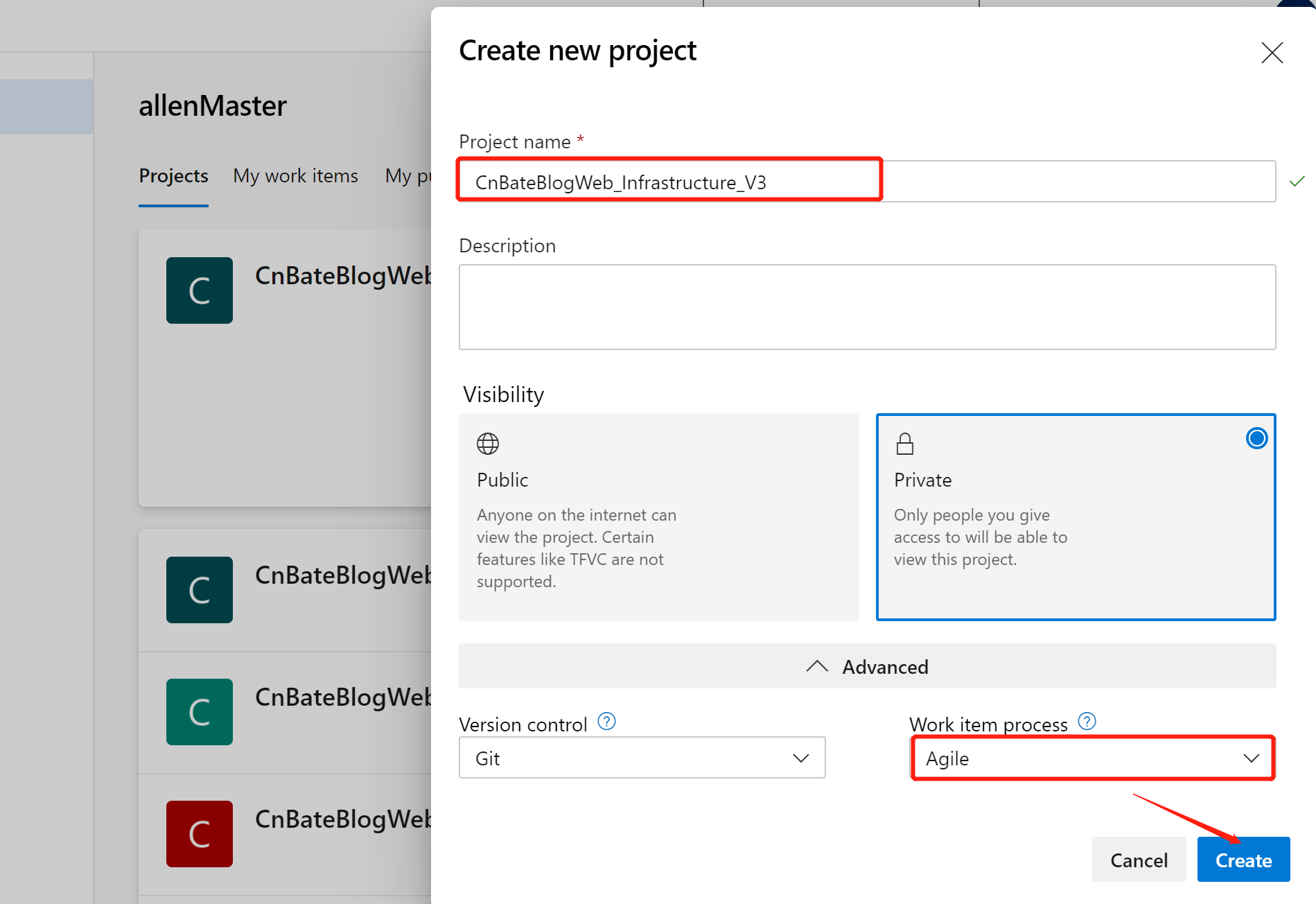
输入项目名称 “CnBateBlogWeb_Infrastructure_V3”,点击 “Create” 创建项目。
2,配置 Azure DevOps Pipeline
2.1,Continuous integration
选择 “Pipelines=》pipelines”,点击 “Create Pipeline” 创建管道
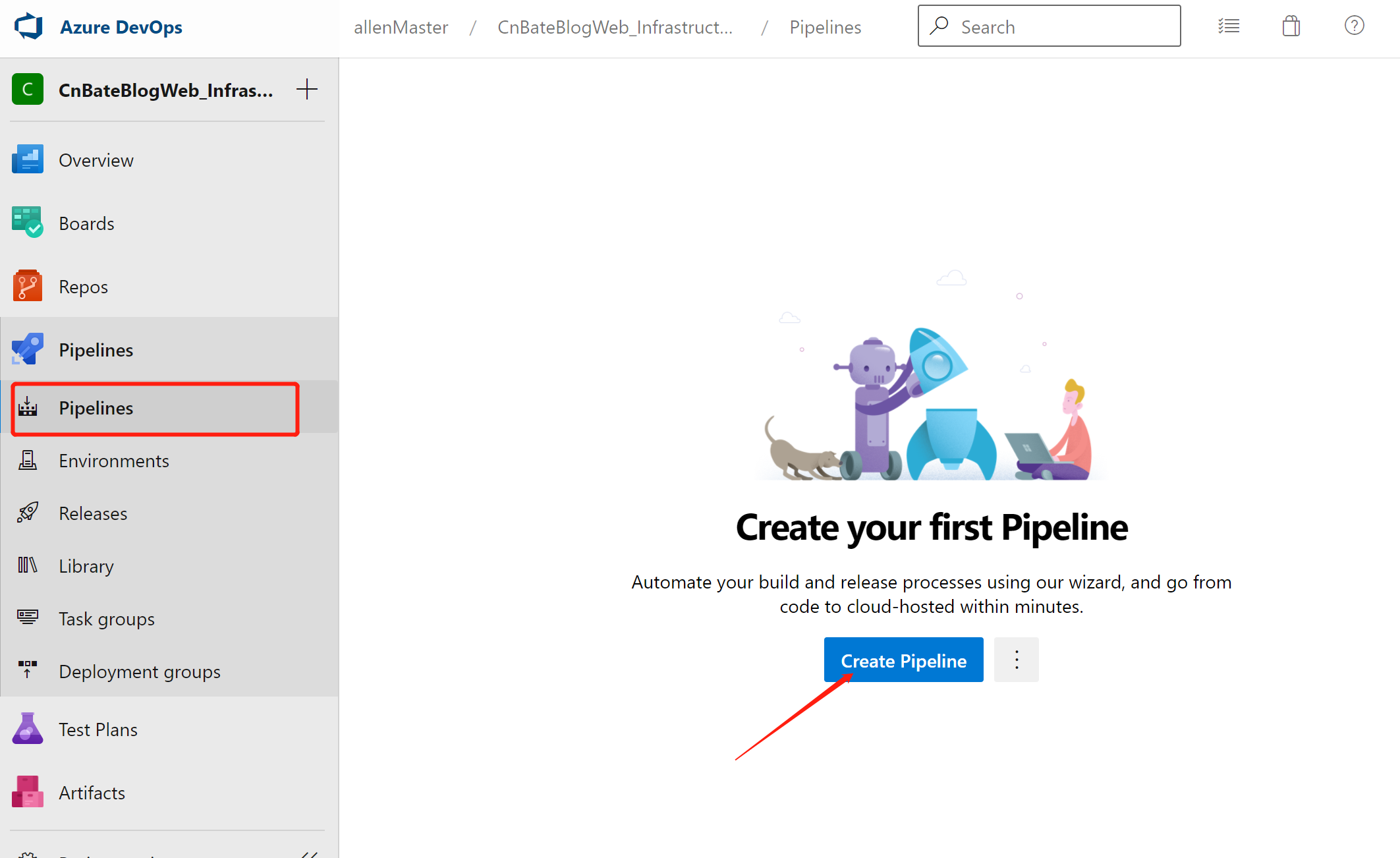
点击图中圈中的部分,使用经典编辑器创建没有 YAML 的管道
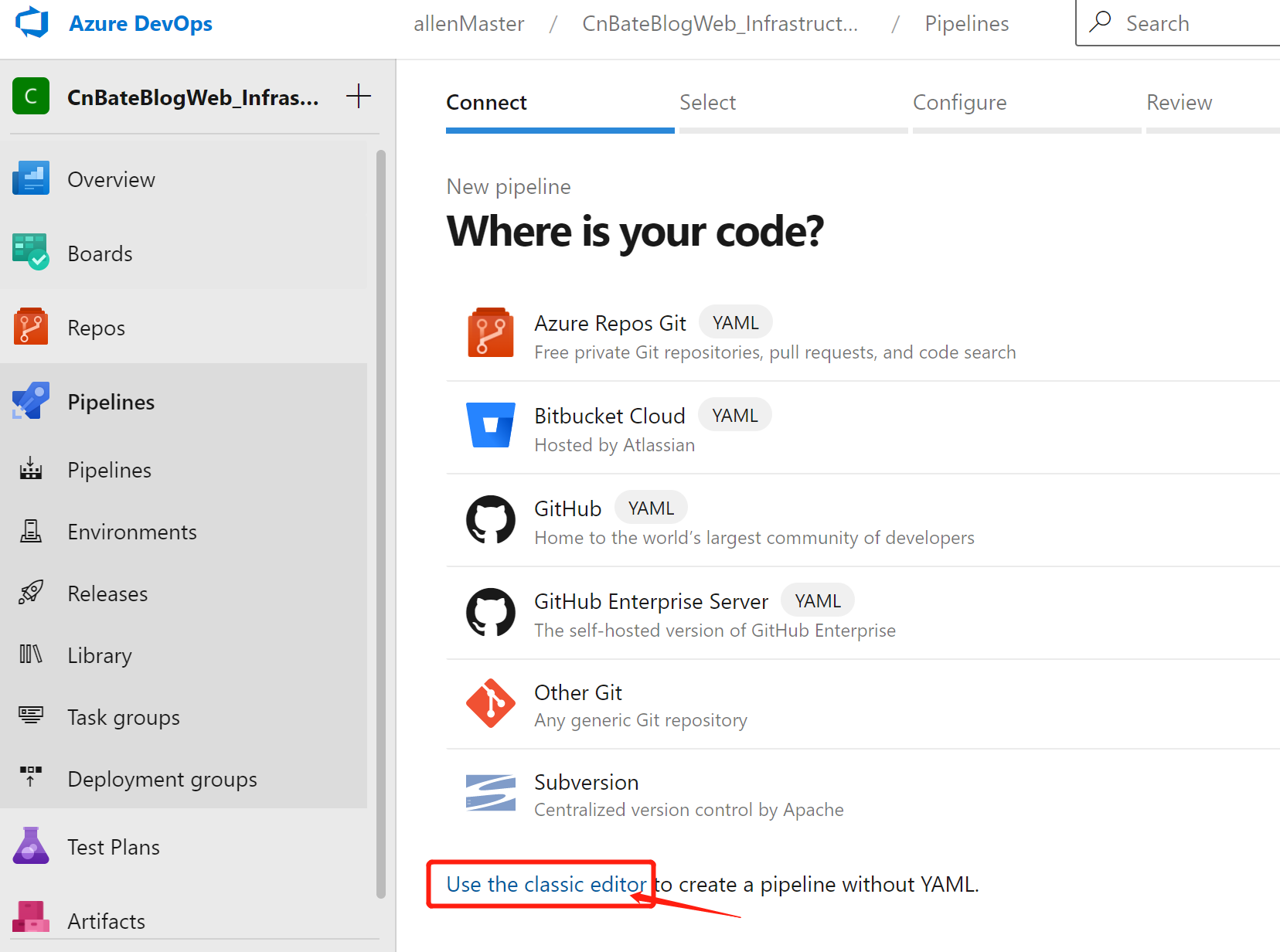
选择 “GitHub”,并且验证连接
Repository 选择项目代码所在的 Repository
Default branch for manual and scheduled builds 选择:“master”
点击 “Continues”,进入下一步
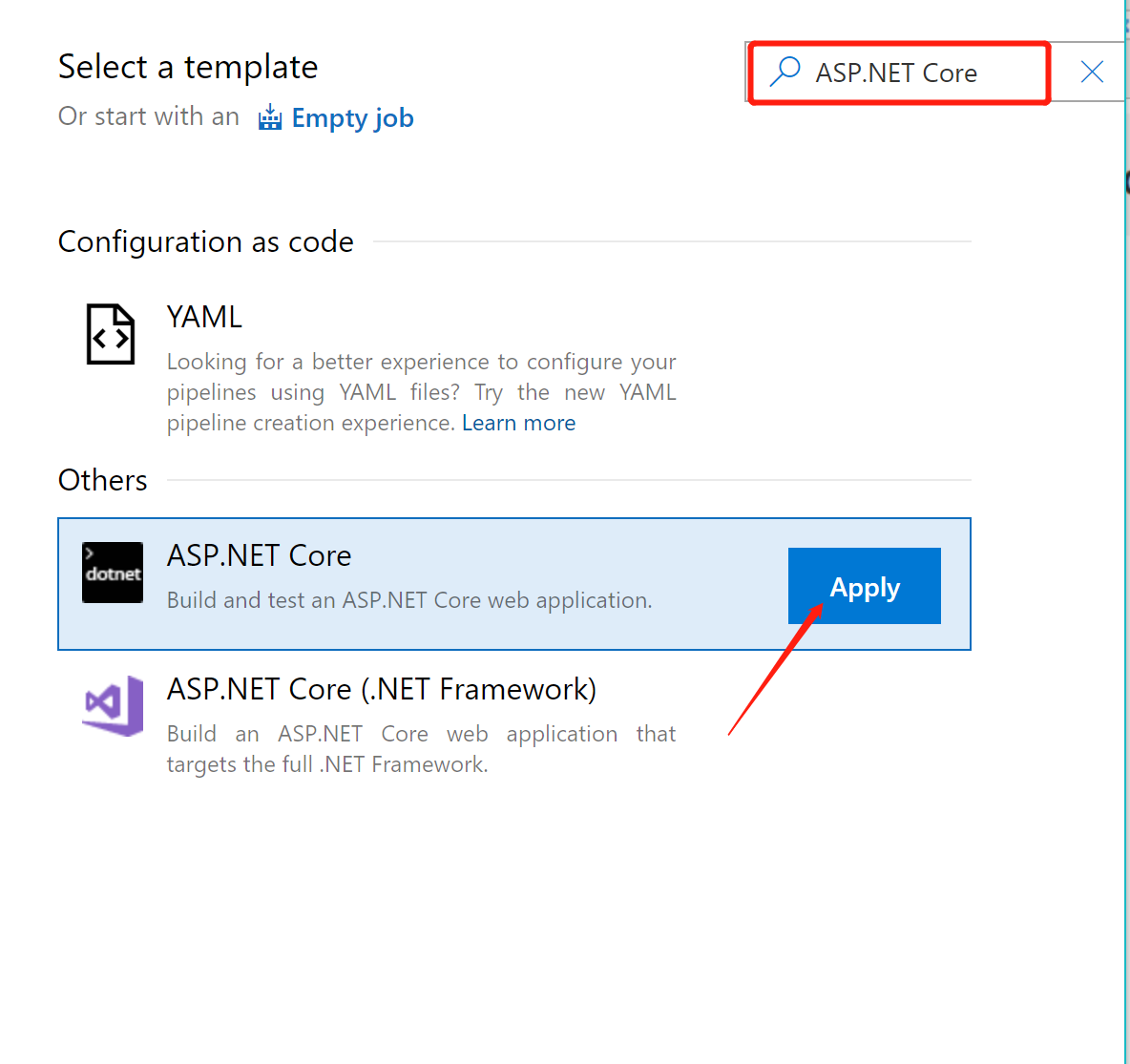
需要选择模板,搜索框中输入 “ASP.NET Core”,选择对应的模板,点击“Apply”
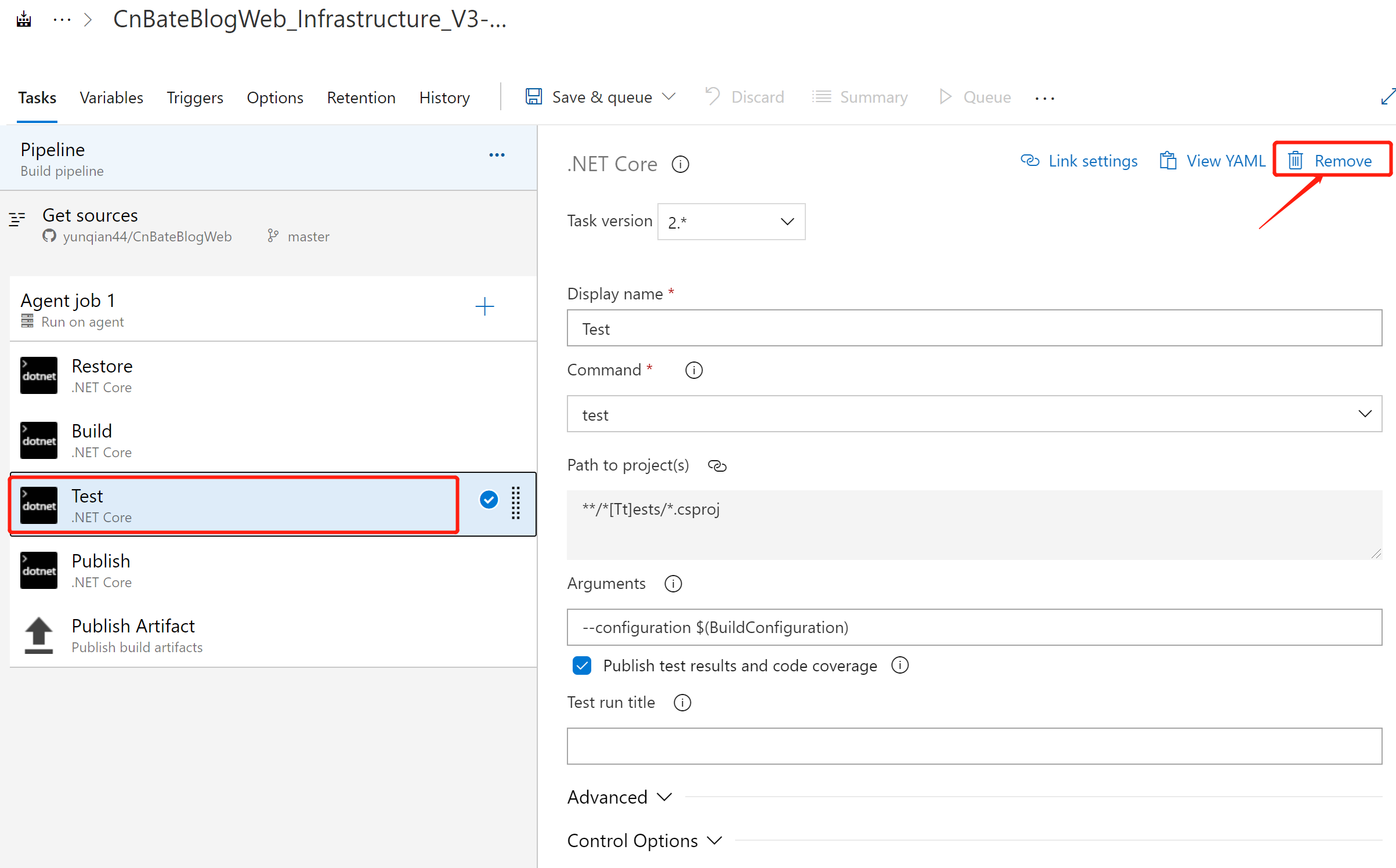
由于我这里演示的 Web 项目没有单元测试,所有可以将 “Test” 整个Task 移除掉
选中当前 “Task”,点击 “Remove” 进行移除。
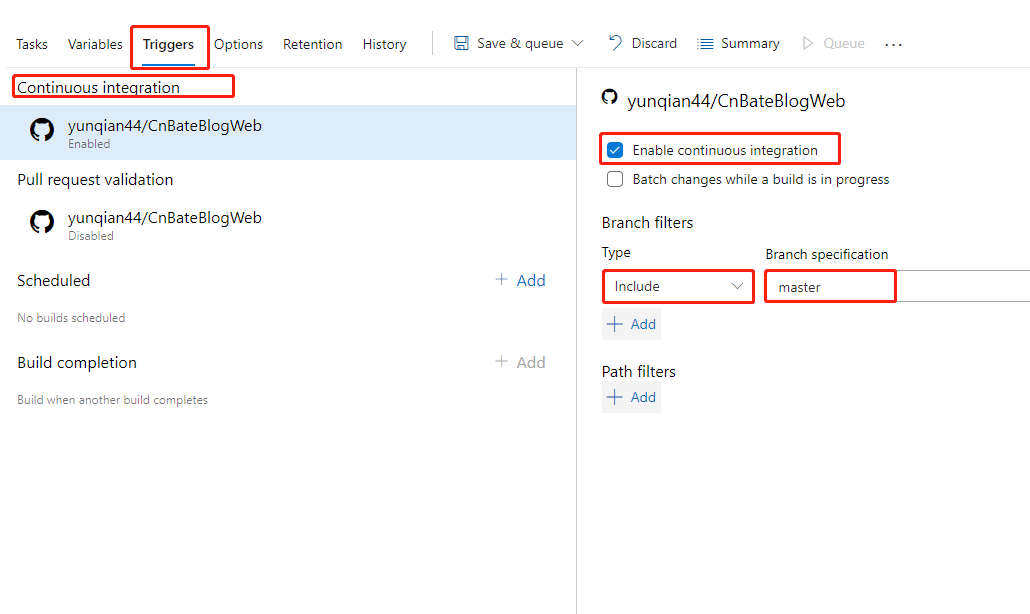
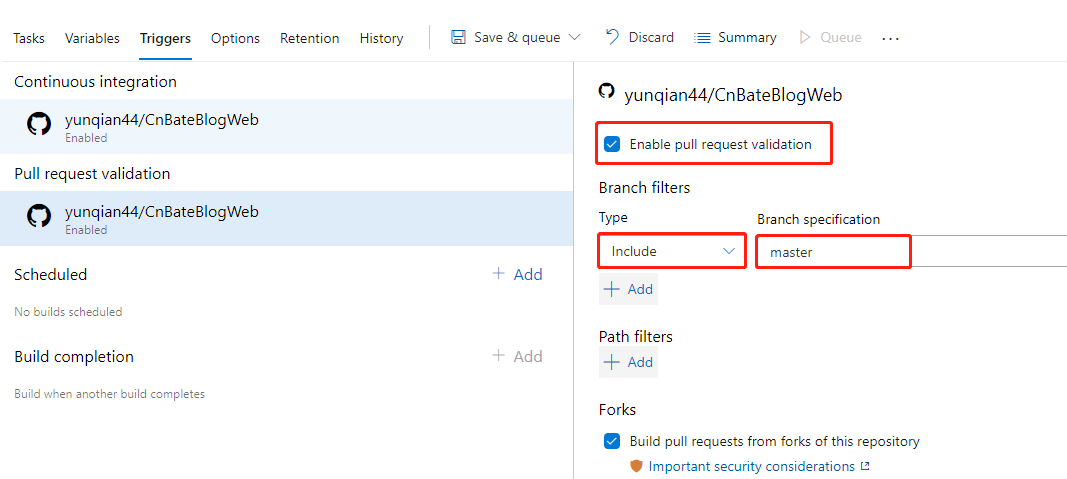
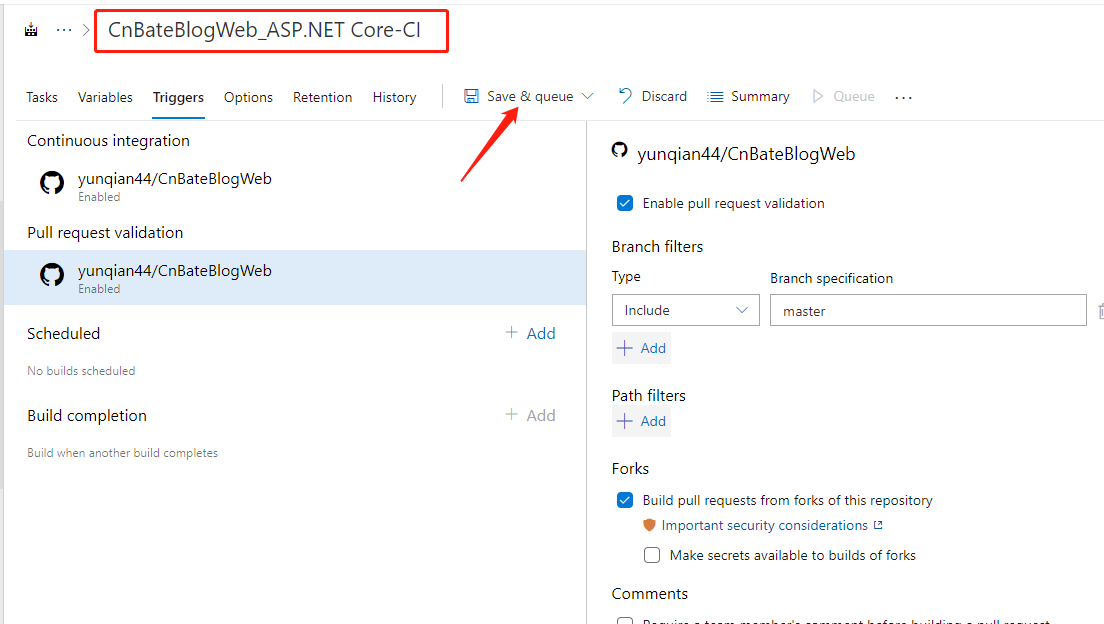
切换到 “Triggers”,开启 “Enable continuous intergration” 和 “Enable pull request validation”
最后,我们修改当前 pipeline 的名称为 “CnBateBlogWeb_ASP.NET Core-CI”,并且点击 “Save&queue” 保存并且加入到队列
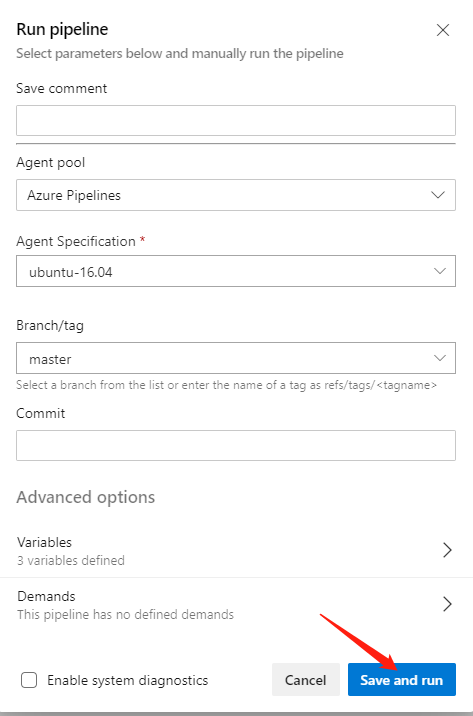
运行 pipeline,点击 “Save and run”
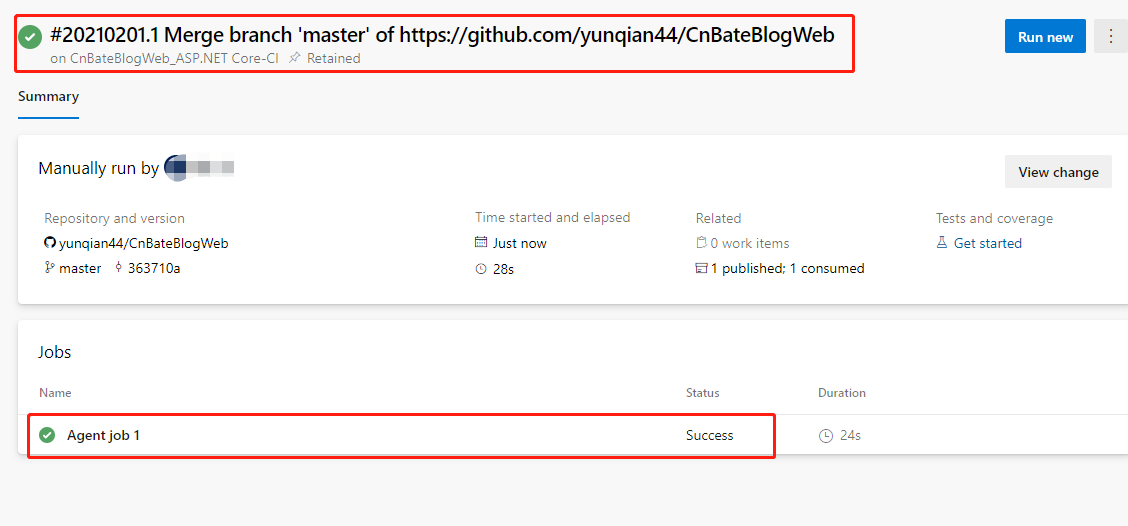
稍等之后,我们可以看到运行成功
2.2,Continuous Deploy
2.2.1,添加 Infra Deploy
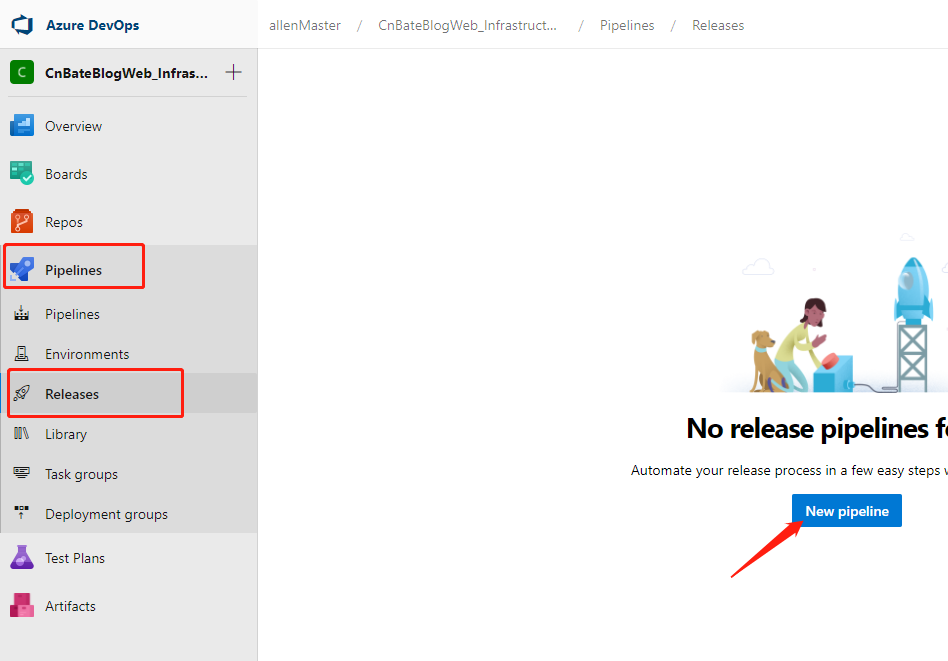
选择 “Pipeline=》Releases”,点击 “New pipeline” 创建新的 releases pipeline
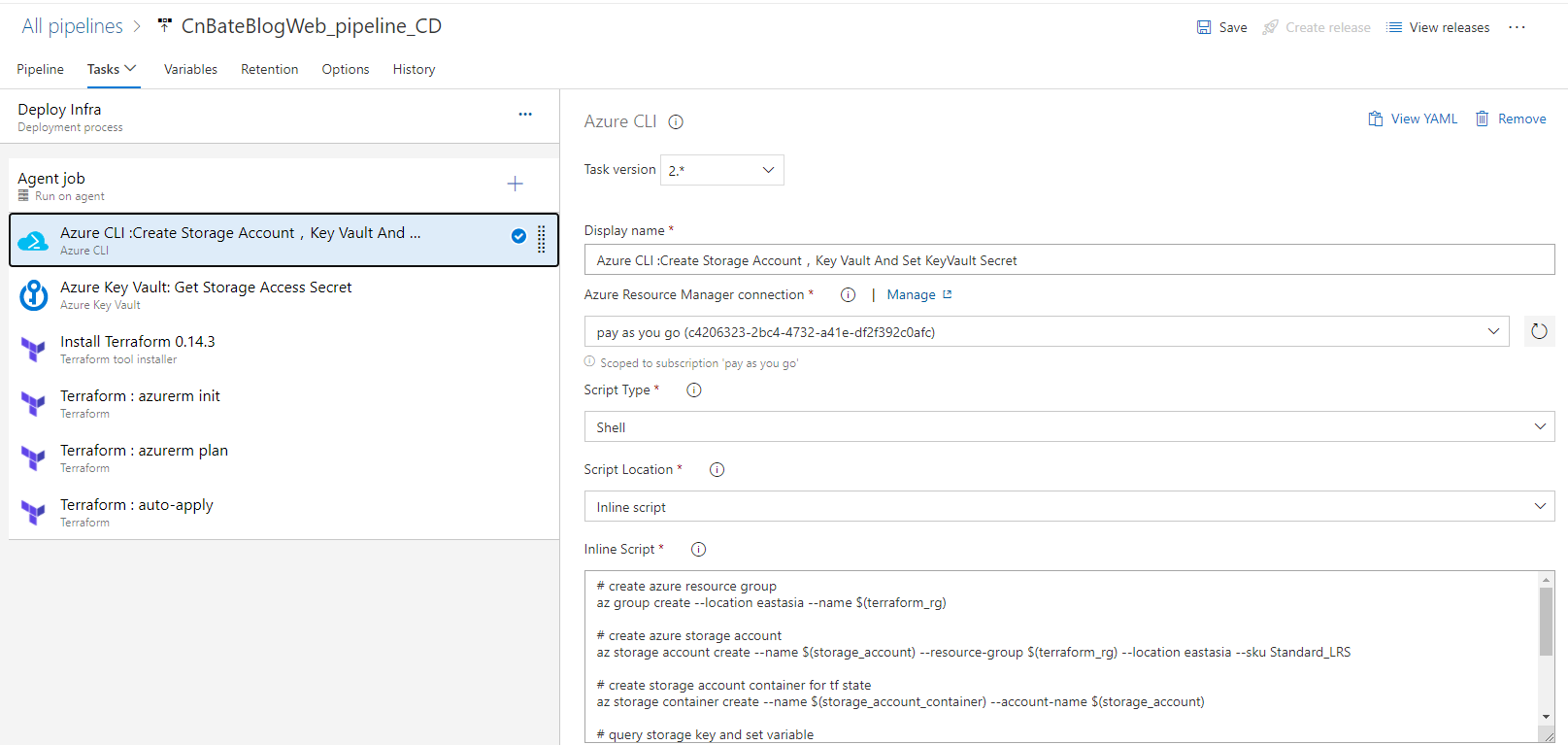
首先添加 Infra Stage,我就不过多演示了,大家可以参考
相关 Task
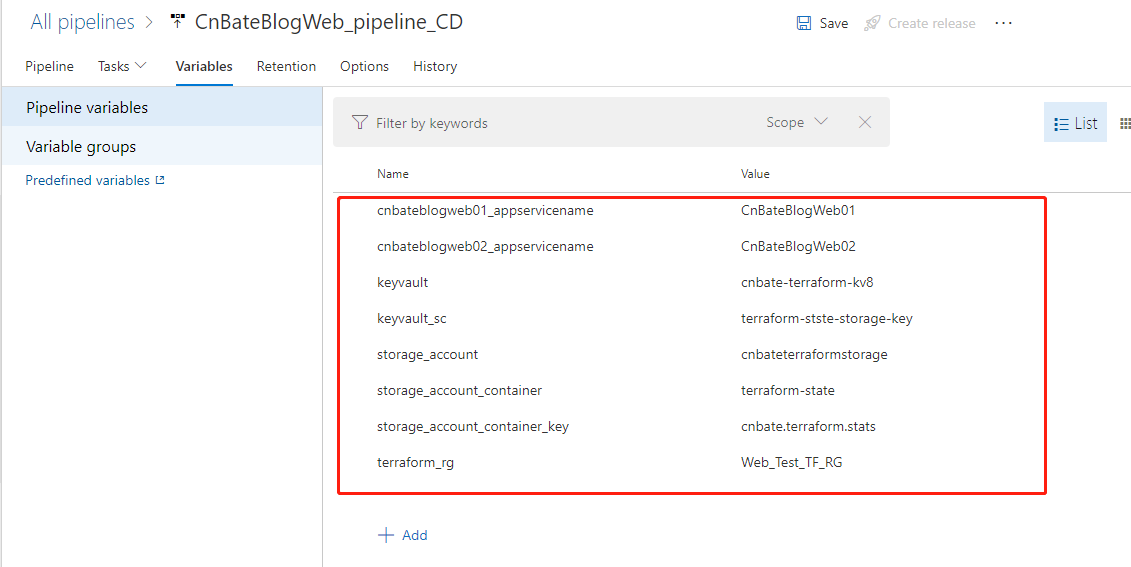
相关参数变量:
| Name | Value |
| cnbateblogweb01_appservicename |
CnBateBlogWeb01 |
| cnbateblogweb02_appservicename |
CnBateBlogWeb02 |
| keyvault | cnbate-terraform-kv8 |
| keyvault_sc | terraform-stste-storage-key |
| storage_account | cnbateterraformstorage |
| storage_account_container | terraform-state |
| storage_account_container_key | cnbate.terraform.stats |
| terraform_rg | Web_Test_TF_RG |
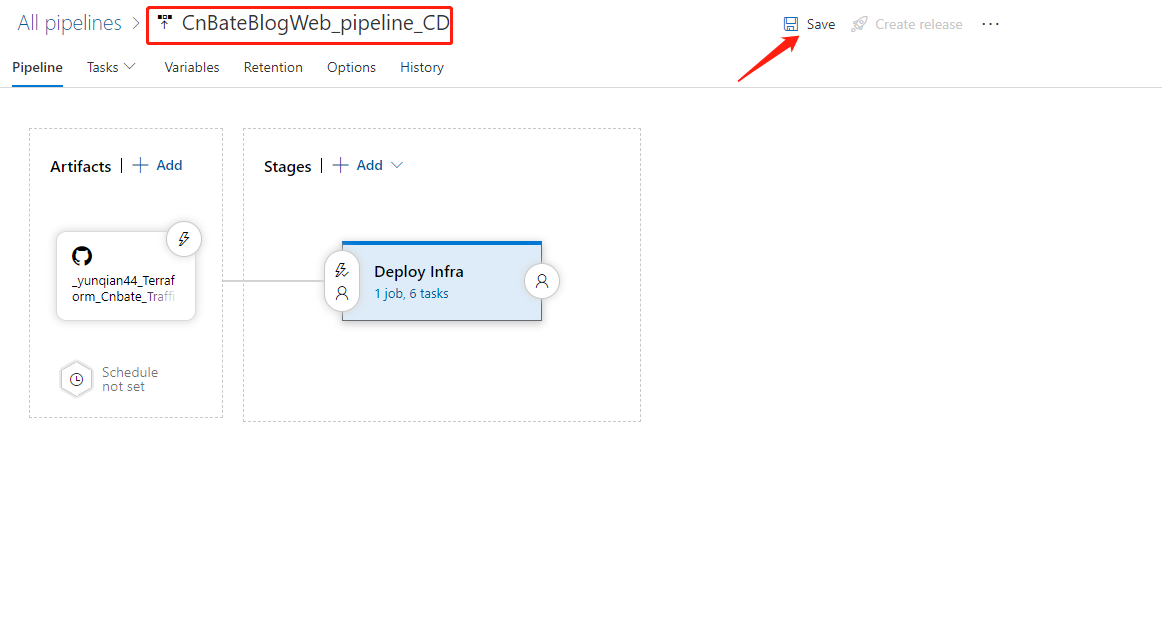
修改 “releases pipeline” 名称 “CnBateBlogWeb_pipeline_CD”,点击 “Save” 进行保存操作
2.2.2,添加 Application Deploy
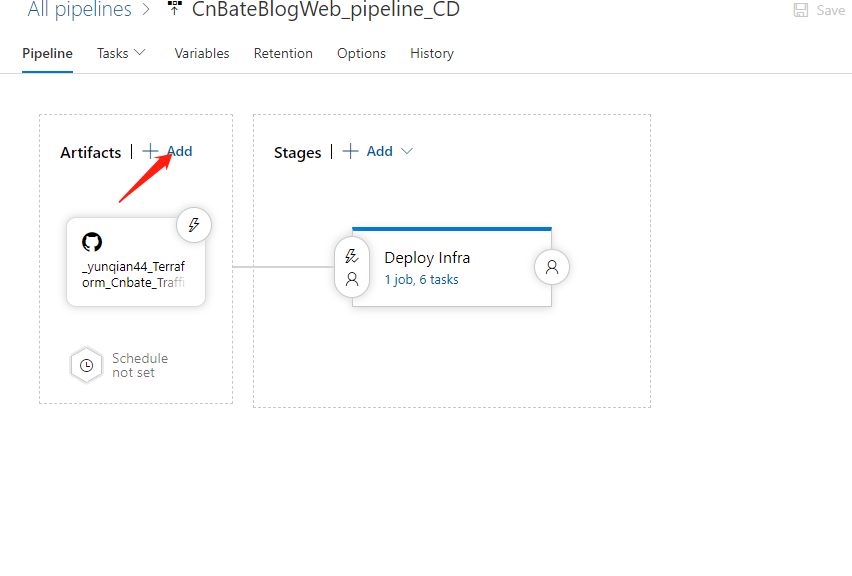
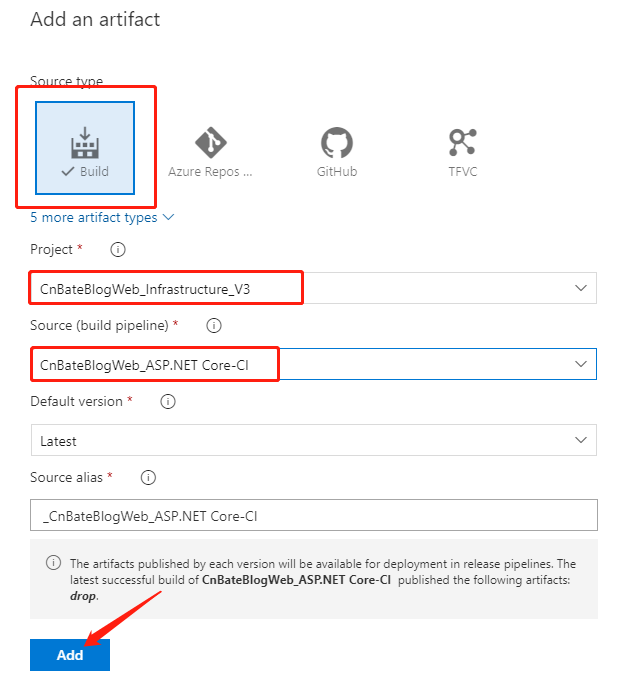
点击 “+Add”,添加新的 “Artifacts”
选择 “Build”,编辑相关参数
Project 选择:“CnBateBlogWeb_Infrastructure_V3”
Source(build pipeline):"CnBateBlogWeb_ASP.NET Core-CI"
点击 “Add”,确认添加 "Artifacts"
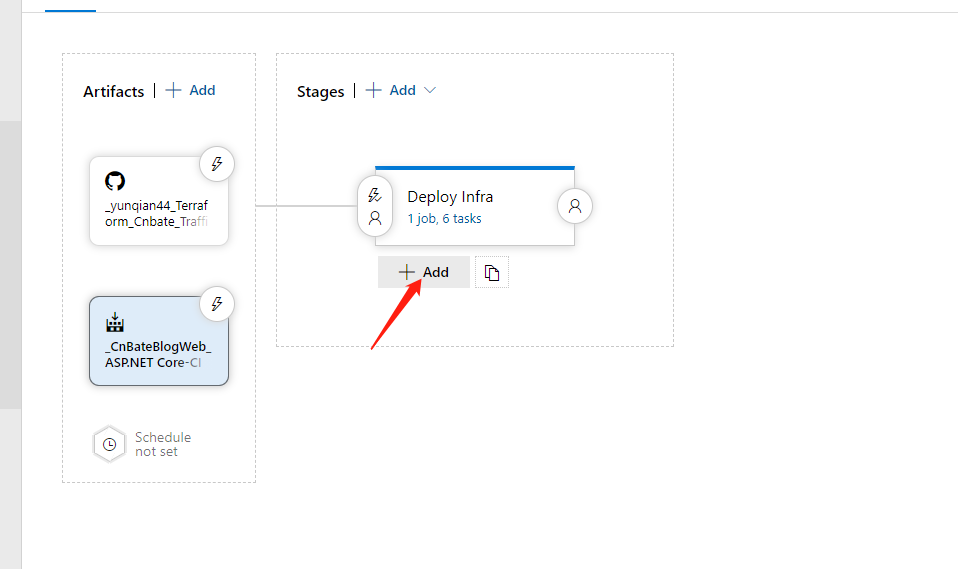
点击 “+Add” 添加 Application Deploy Step
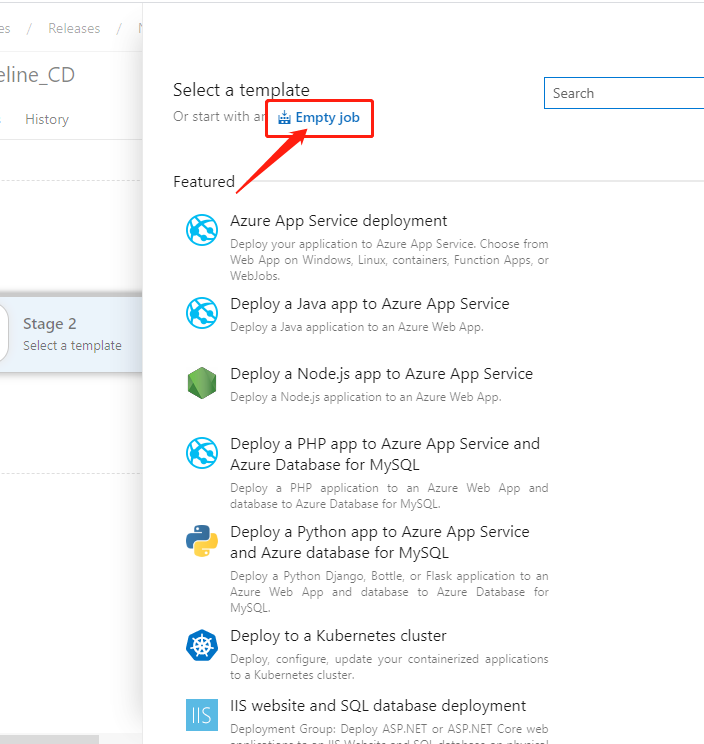
模板选择先点击 “Empty job”,添加一个新的空Job
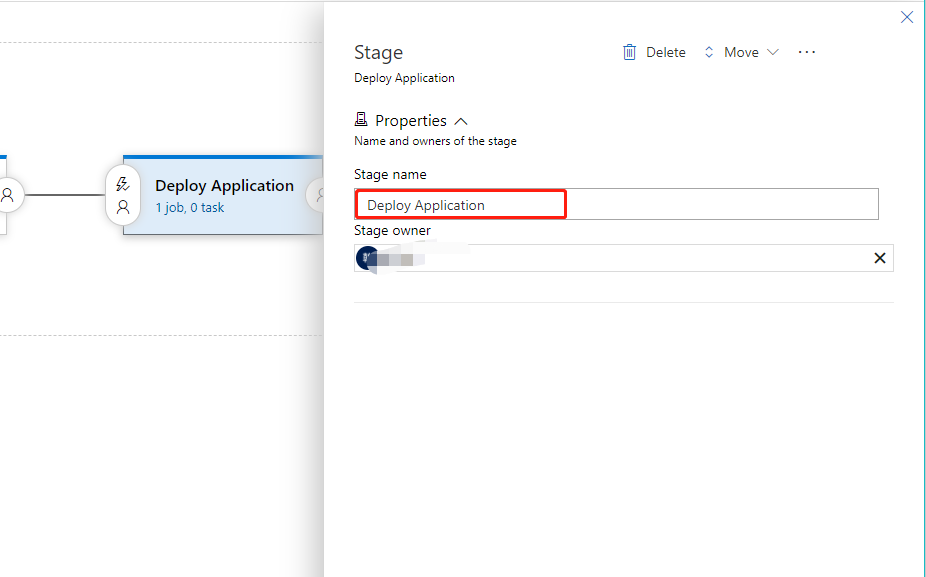
修改当前 Stage name 为 “Deploy Application”
接下来我们为当前 Job 添加 task
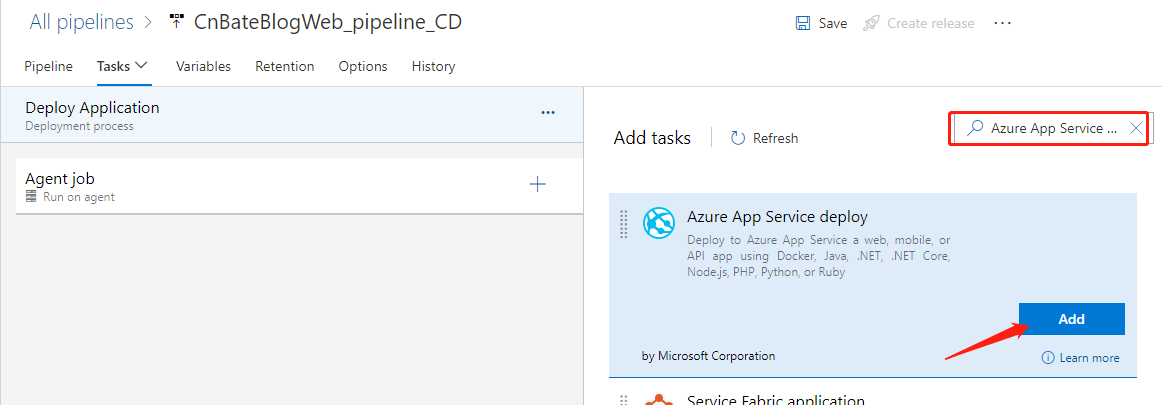
搜索框中输入 “Azure App Service deploy”,点击 “Add”
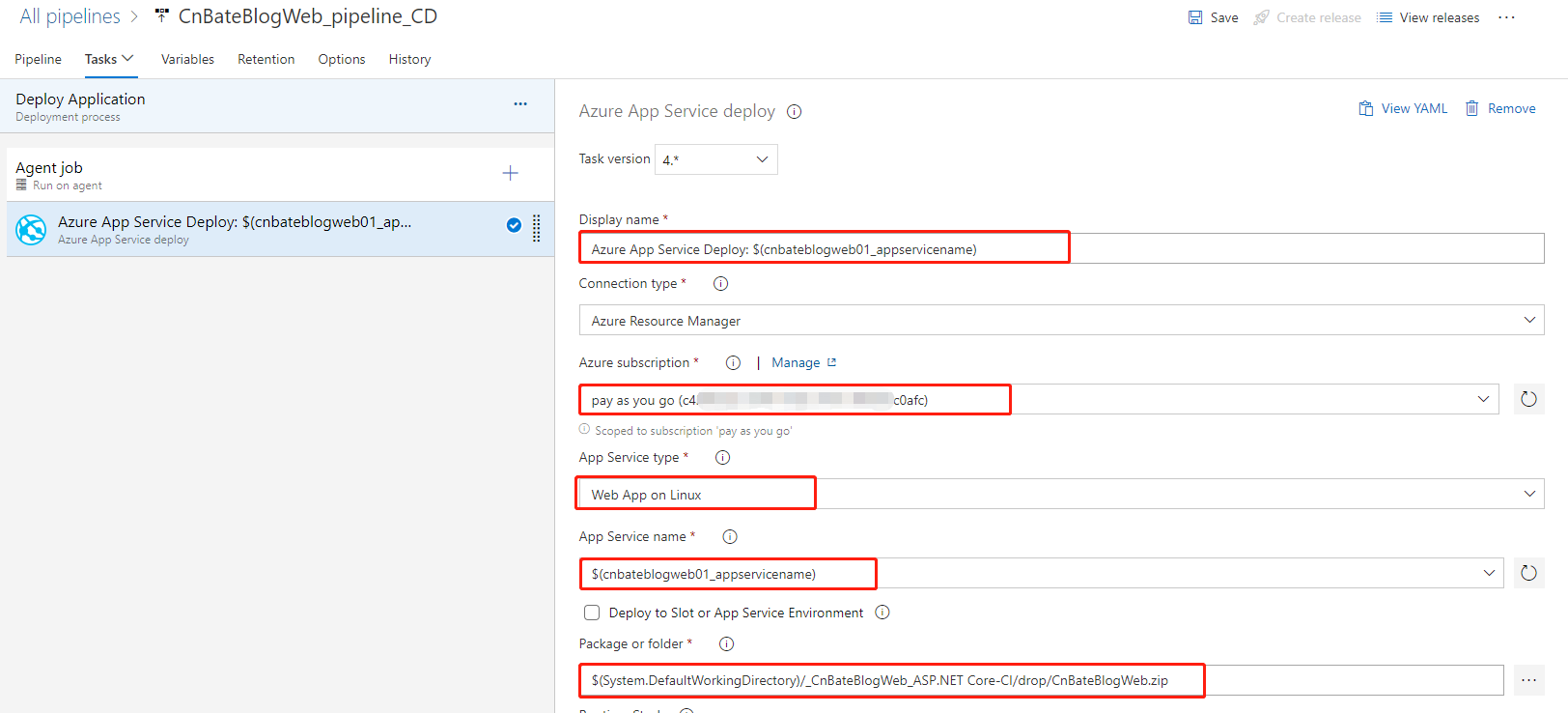
修改相关参数
Display name:“Azure App Service Deploy: $(cnbateblogweb01_appservicename)”
Azure subscription 选择当前自己的订阅
App Service type 选择:“Web App on Linux”
App Service name:“$(cnbateblogweb01_appservicename)”
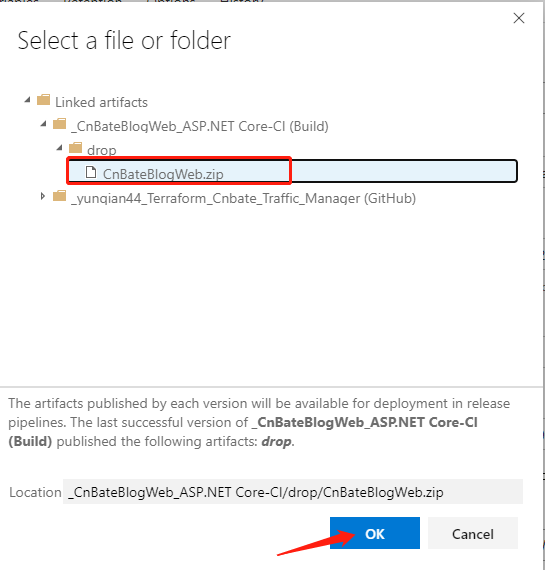
Package of folder:选择 "CnBateBlogWeb_ASP.NET Core-CI" 下的项目 Build 成功的 Package or folder,点击 “OK”
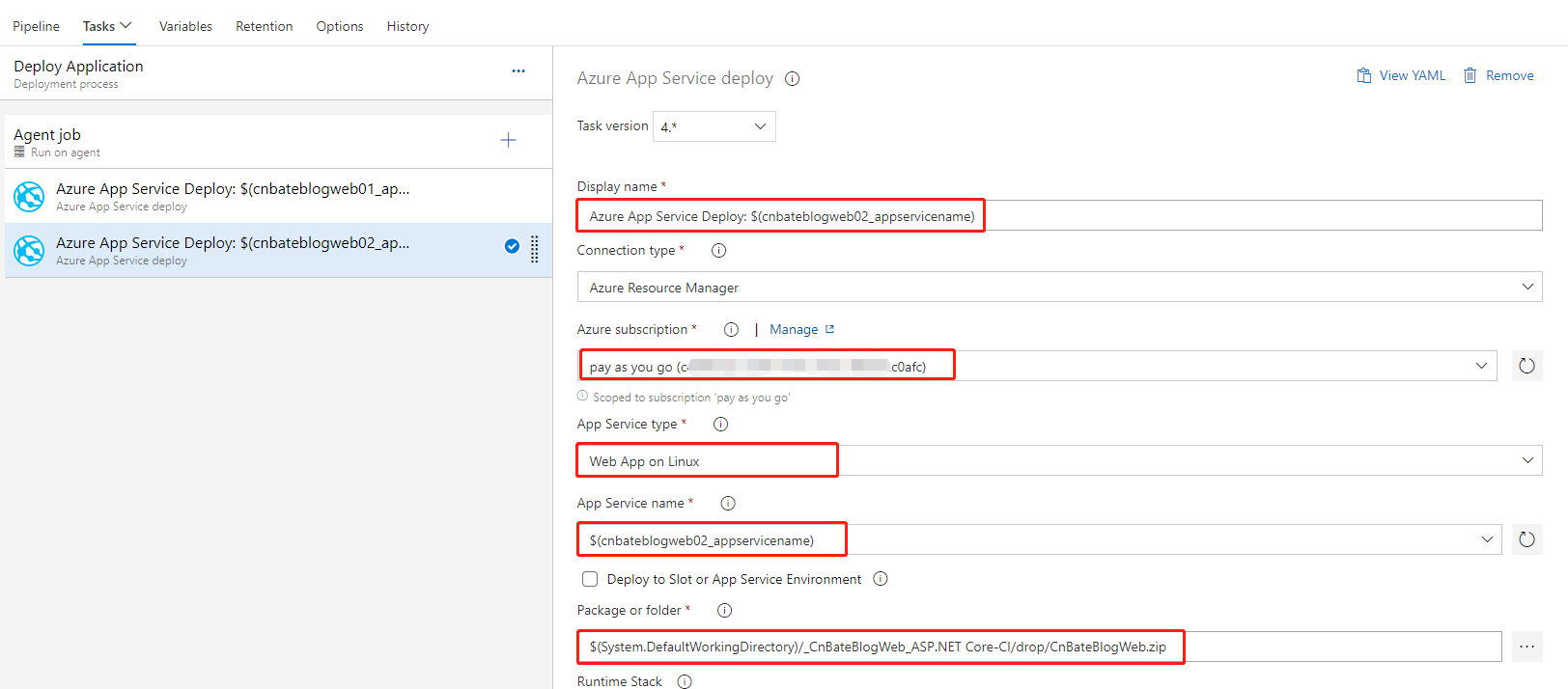
接下来我们添加第二个 Azure App Service Deploy
最后,点击 “Save” 进行保存操作
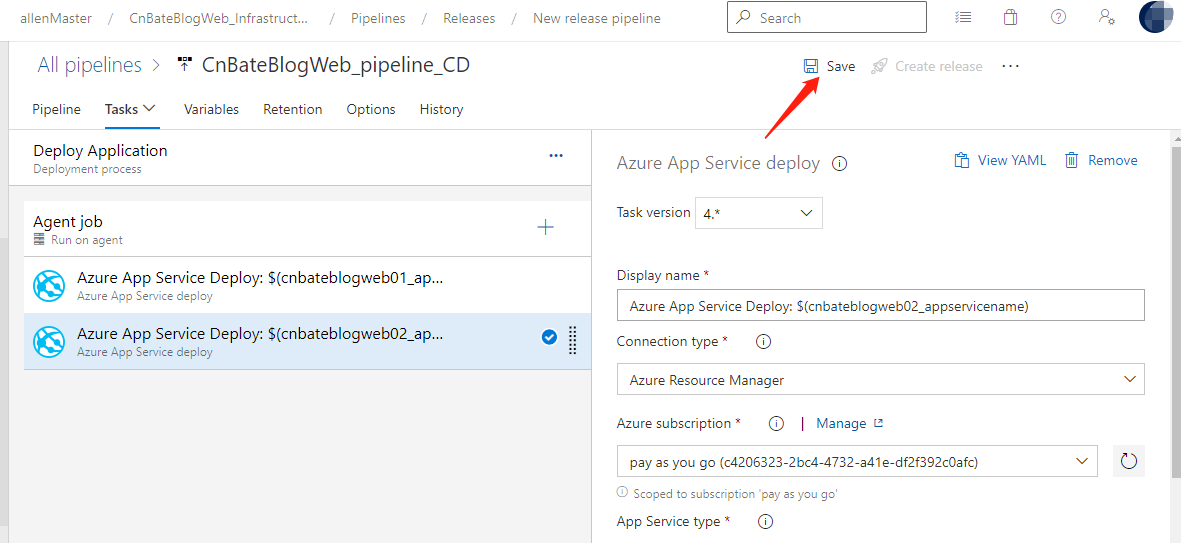
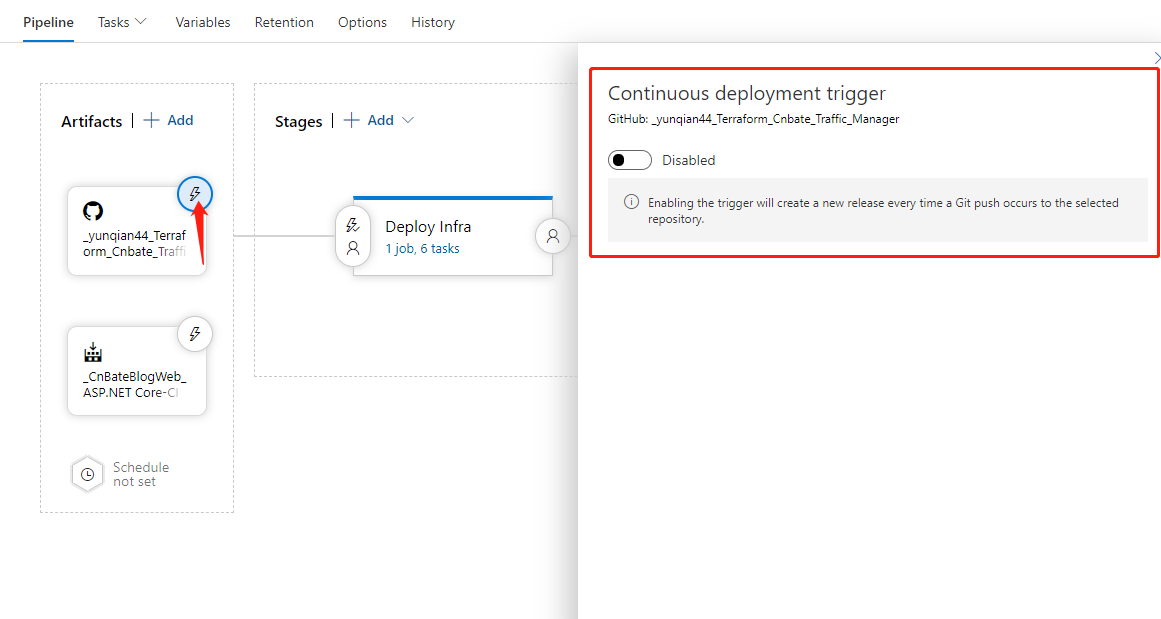
至于项目的 “Artifacts” 的触发方式,大家可以结合自己实际项目,合理选择。当前我不设置任何自动触发机制
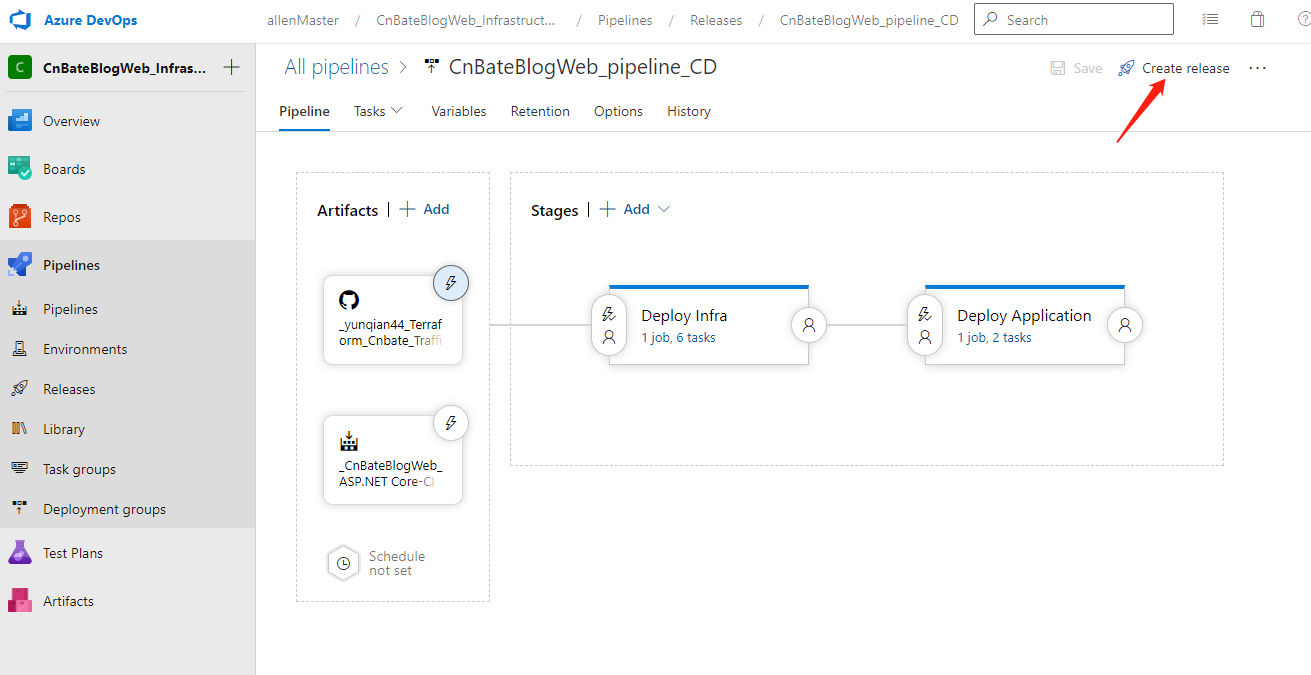
3,测试运行 Pipeline,部署 Infra 资源、Application 资源
点击 “Create release”,运行 releases pipeline
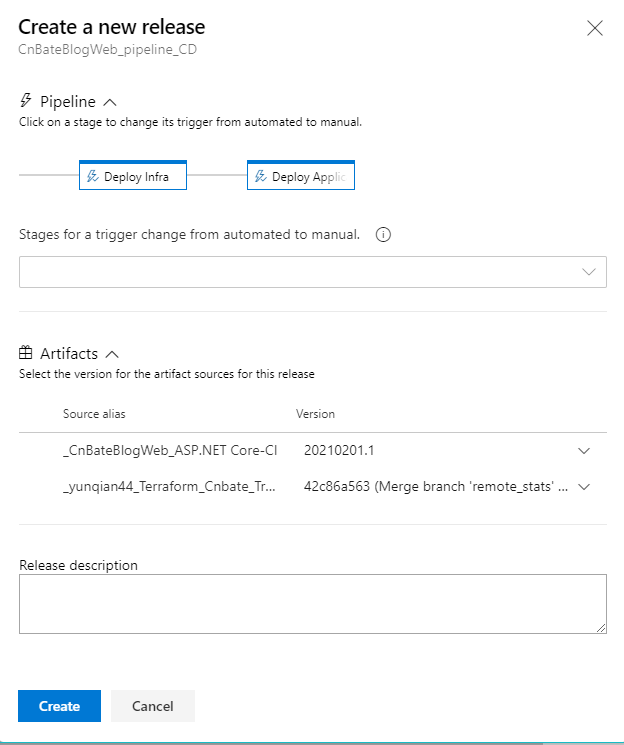
点击 “Create” 确认创建
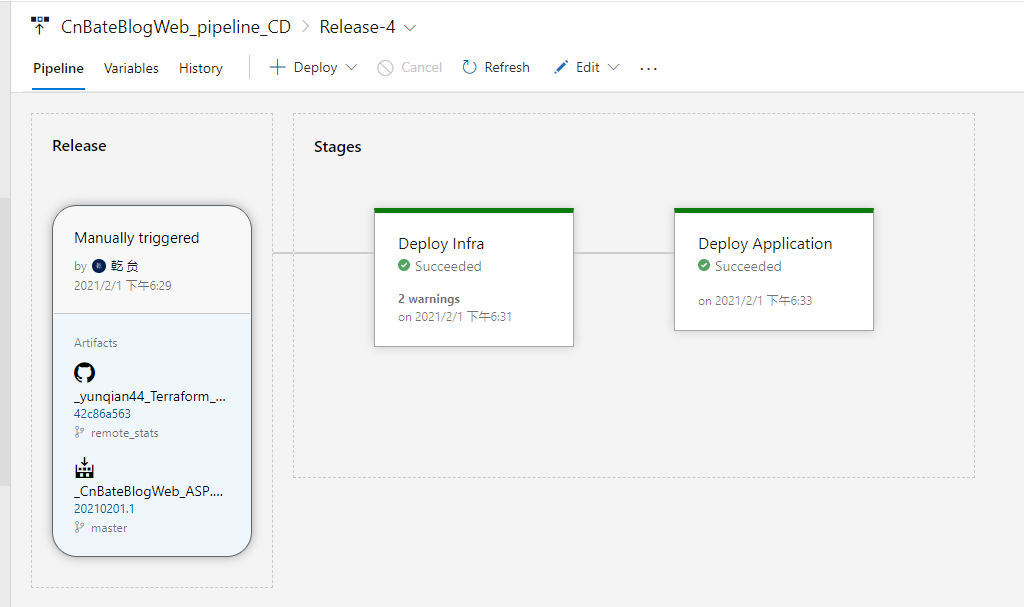
部署成功
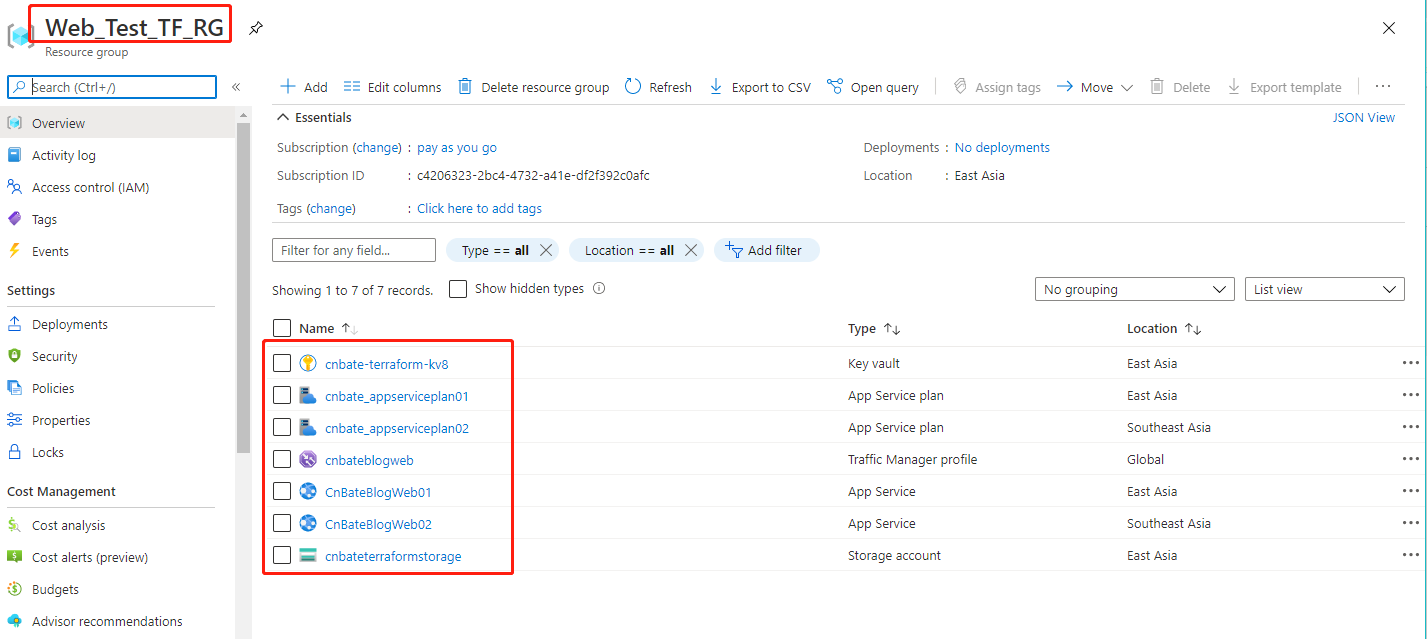
我们转到 Azure Portal 查看资源部署情况
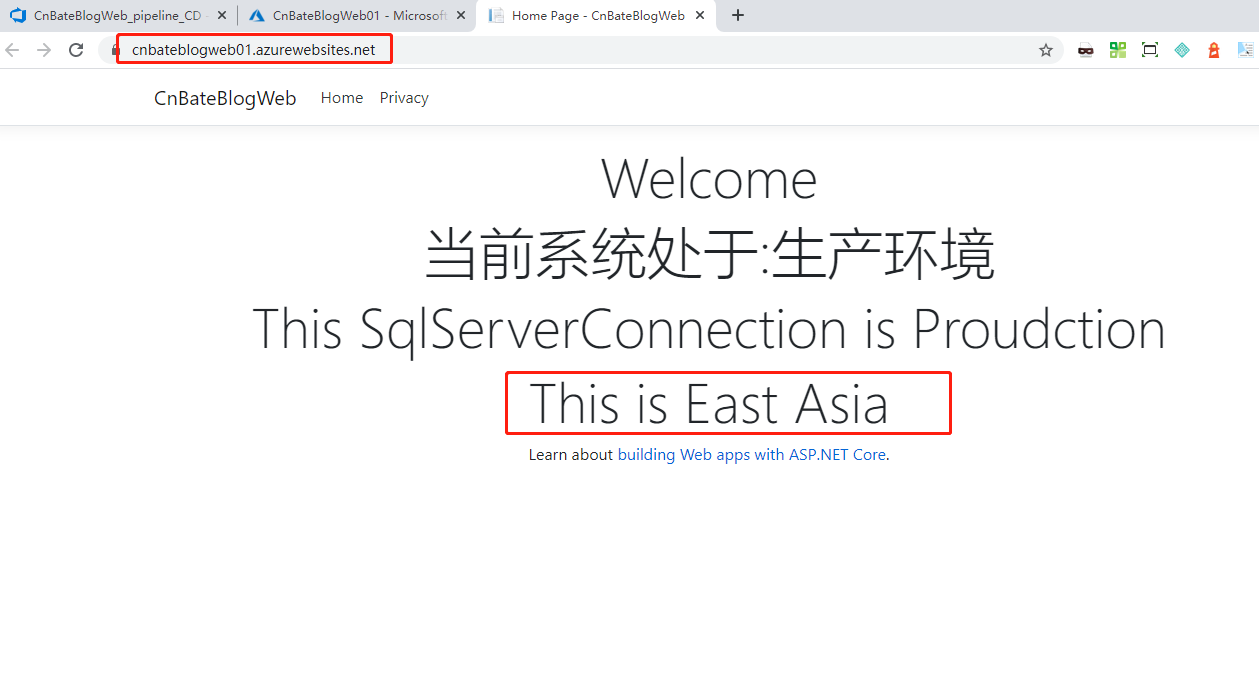
访问 "CnBateBlogWeb01"
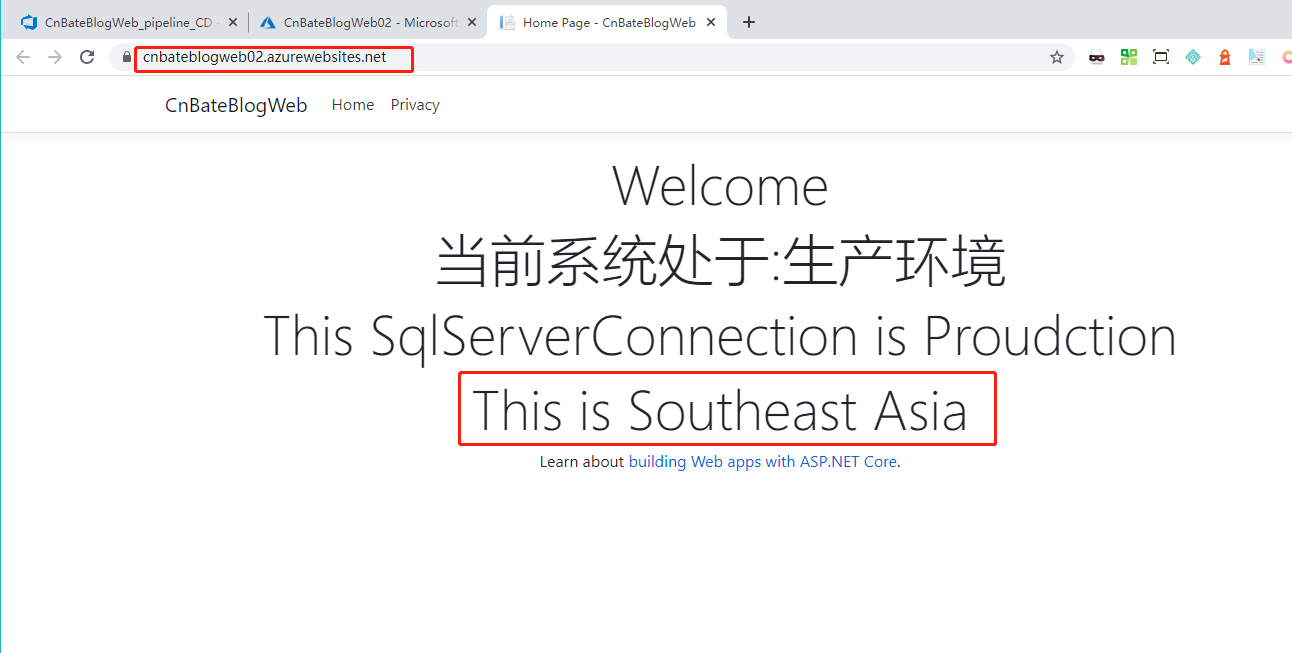
访问 "CnBateBlogWeb02"
访问 Traffic Manager profile 的 DNS:”http://cnbateblogweb.trafficmanager.net/“
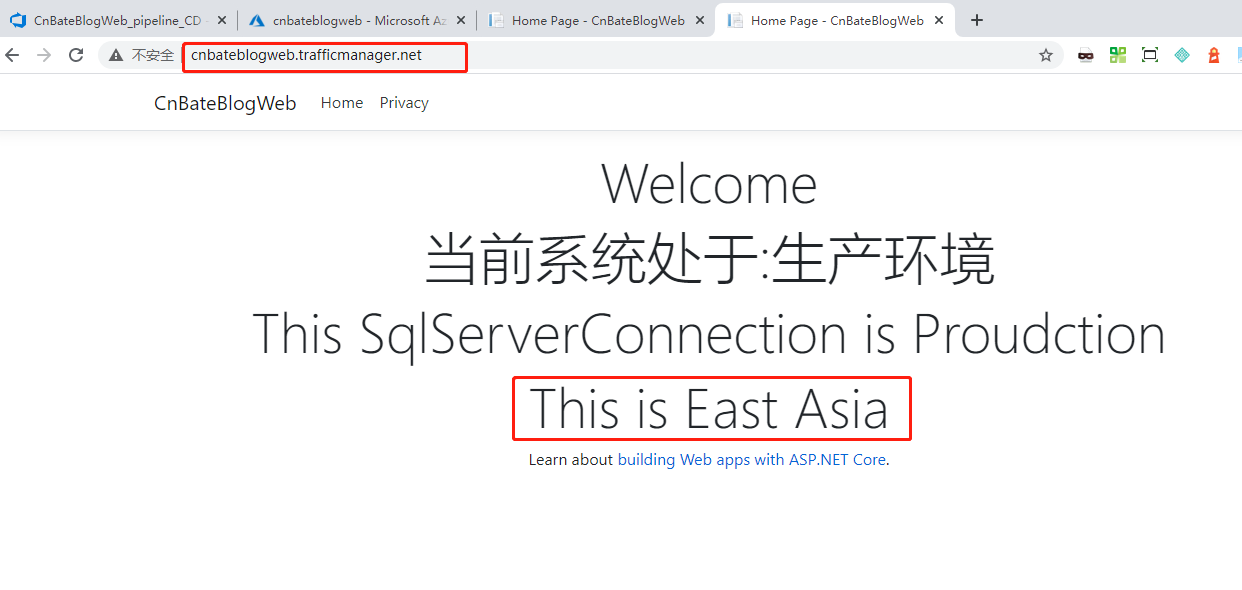
Bingo,成功!!!!!φ(゜▽゜*)♪φ(゜▽゜*)♪*★,°*:.☆( ̄▽ ̄)/$:*.°★* 。
三,结尾
今天我们通过 Azure DevOps 将基础设施资源和应用项目部署到 Azure 上,文中的实践操作比较多,大家要多多练习。本文所分享的内容也存在着很多我自己的一些理解,有理解不到位的,还希望多多包涵,并且指出不足之处。
参考资料:Terraform 官方,azurerm 文档
Terraform_Cnbate_Traffic_Manager github:https://github.com/yunqian44/Terraform_Cnbate_Traffic_Manager
CnBateBlogWeb github:https://github.com/yunqian44/CnBateBlogWeb
作者:Allen
版权:转载请在文章明显位置注明作者及出处。如发现错误,欢迎批评指正。
Azure Terraform(八)利用Azure DevOps 实现Infra资源和.NET CORE Web 应用程序的持续集成、持续部署的更多相关文章
- Azure Service Bus(三)在 .NET Core Web 应用程序发送ServiceBus Queue
一,引言 在之前上一篇讲解到 Azure ServiceBus Queue 中,我们实地的演示了在控制台中如何操作ServiceBus Queue ,使用 Azure.Messgae.Service ...
- 03 持续集成和部署/基础设施 - DevOps之路
02 持续集成和部署/基础设施 - DevOps之路 文章Github地址,欢迎start:https://github.com/li-keli/DevOps-WiKi 服务的持续集成和部署这里有两套 ...
- 构建gitlab+Jenkins+harbor+kubernetes的DevOps持续集成持续部署环境
构建gitlab+Jenkins+harbor+kubernetes的DevOps持续集成持续部署环境 整个环境的结构图. 一.准备工作 gitlab和harbor我是安装在kubernetes集群外 ...
- 测试需要了解的技术之基础篇三__持续集成持续交付DevOps
持续集成.持续交付.DevOps 1.容器技术Docker:容器技术介绍.Docker安装与加速配置.Docker基础命令.Docker搭建selenium.Docker搭建持续集成平台Jenkins ...
- Azure Terraform(九)利用 Azure DevOps Pipeline 的审批来控制流程发布
一,引言 Azure Pipeline 管道是一个自动化过程:但是往往我们由于某种原因,需要在多个阶段之前获得批准之后再继续下一步流程,所以我们可以向Azure Pipeline 管道添加审批!批准流 ...
- Azure Terraform(十)利用 Azure DevOps 的条件语句选择发布环境
一,引言 之前我讲过的所有的案例中,都是将整个Azure Resource 部署到同一个订阅下,没有做到灵活的在 Azure Pipeline 在运行前选择需要部署的环境.在实际的项目开发中,我们也会 ...
- 如何利用Azure DevOps快速实现自动化构建、测试、打包及部署
前两天有朋友问我,微软的Azure好用吗,适不适合国人的使用习惯,我就跟他讲了下,Azue很好用,这也是为什么微软云营收一直涨涨涨的原因,基本可以再1个小时内实现自动化构建.打包以及部署到Azure服 ...
- 利用Azure Functions和k8s构建Serverless计算平台
题记:昨晚在一个技术社区直播分享了"利用Azure Functions和k8s构建Serverless计算平台"这一话题.整个分享分为4个部分:Serverless概念的介绍.Az ...
- Azure Web App (一)发布你的Net Core Web 项目
一,引言 今天我们看一下Azure上的一个服务-----Web 应用,我们都知道云计算的三大模式:Iaas(基础设施即服务),Paas(平台即服务),Saas(软件即服务). Iass,其实就是虚拟主 ...
随机推荐
- HttpMessageConverter那回事
相信使用过Spring的开发人员都用过@RequestBody.@ResponseBody注解,可以直接将输入解析成Json.将输出解析成Json,但HTTP 请求和响应是基于文本的,意味着浏览器和服 ...
- 2. C++中的引用
1. 引用的基本使用 作用:给变量起别名 语法:数据类型 &别名=原名 注意: 别名数据类型与原名数据类型一致. 引用必须初始化. 引用一旦初始化后,就不可以更改(只能作为一个变量的别名) ...
- spark-streaming-连接kafka的两种方式
推荐系统的在线部分往往使用spark-streaming实现,这是一个很重要的环节. 在线流程的实时数据一般是从kafka获取消息到spark streaming spark连接kafka两种方式在面 ...
- java:原子类的CAS
当一个处理器想要更新某个变量的值时,向总线发出LOCK#信号,此时其他处理器的对该变量的操作请求将被阻塞,发出锁定信号的处理器将独占共享内存,于是更新就是原子性的了. 1.compareAndSet- ...
- java之volatile
一.谈谈对volatile的理解 volatile是java虚拟机提供的轻量级的同步机制 保证可见性.不保证原子性.禁止指令重排 1.可见性理解:所有线程存放都是主内存的副本(比如某个变量值为25), ...
- Flink SQL 核心概念剖析与编程案例实战
本次,我们从 0 开始逐步剖析 Flink SQL 的来龙去脉以及核心概念,并附带完整的示例程序,希望对大家有帮助! 本文大纲 一.快速体验 Flink SQL 为了快速搭建环境体验 Flink SQ ...
- WDCP v3 安装
---已更新至3.0.3---经过近期的努力,wdCP_v3正式版终于可以和大家见面了v3功能预览1 底层完全重新架构,更安全稳定,省资源更高效2 安装更简单,快速与方便3 功能更强大和易扩展,且完美 ...
- C#扫盲篇(四):.NET Core 的异步编程-只讲干货(async,await,Task)
关于async,await,task的用法和解释这里就不要说明了,网上一查一大堆.至于为啥还要写这篇文章,主要是其他文章水分太多,不适合新手学习和理解.以下内容纯属个人理解,如果有误,请高手指正.本文 ...
- Java菜鸟在IP问题踩坑了
之前有做过获取客户端公网IP的项目 一般都是 正常的request.getRemoteAddr 或者request.getRemoteHost 可获取到客户端的公网IP, 或者项目部署在有nginx代 ...
- vue-vite浅析
大家好,我是小雨小雨,致力于分享有趣的.实用的文章. 内容分为原创和翻译,如果有问题,欢迎随时评论或私信,很乐意和大家一起探讨,一起进步. 分享不易,希望能够得到大家的支持和关注. vite出了好久了 ...