
JavaFX桌面应用-构建程序框架
看到JavaFX应用很多人都会说JavaFX应用太丑了,确实JavaFX比起Qt、MFC、Delphi这些界面确实丑了一点,但也不是没有可以美化的空间。
跟网页一样,单纯HTML不加任何CSS的时候也不是很美观,JavaFX如稍微美化一下还是可以接受的。
比如,没有任何css修饰前的JavaFX应用是这样的:
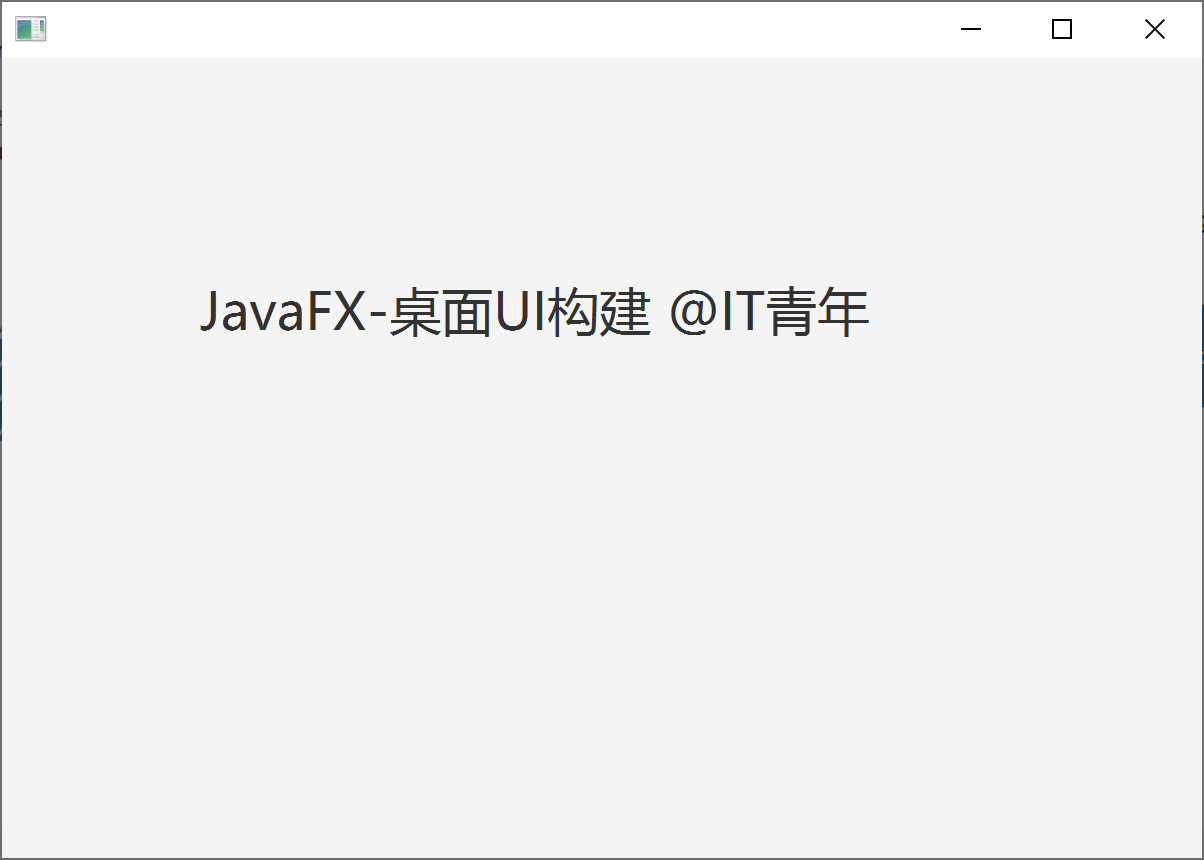
经过简单的修饰之后的JavaFX应用是这样的:
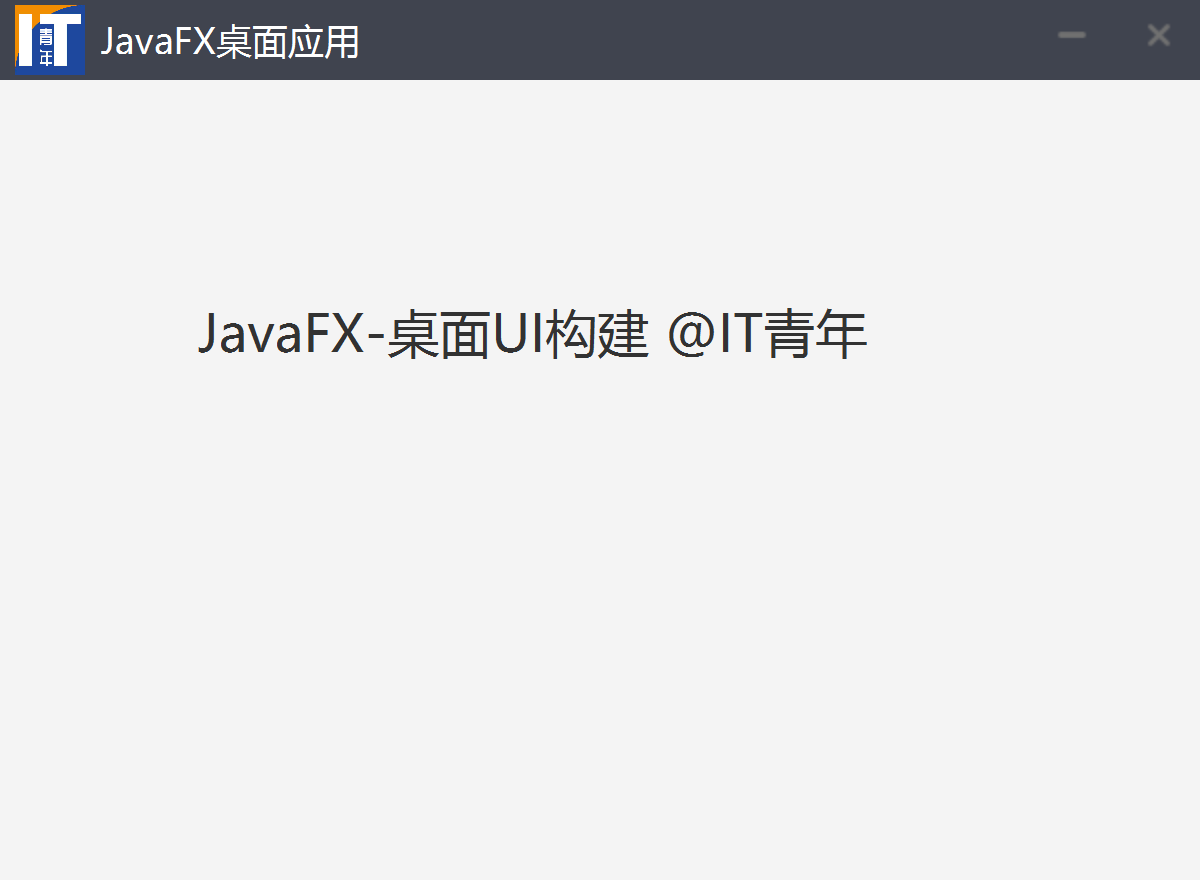
对比一下,很明显简单修饰美化过的界面要比原始的好看很多(个人觉得)。
如果需要将界面改造成上图的样式,那么就不能使用JavaFX自带stage的样式,需要自己改造一下。
本文涉及的JavaFX用法可以参考之前的文章。
~ JavaFX桌面应用开发系列文章传送门 ~
- JavaFX桌面应用开发-HelloWorld
- JavaFX布局神器-SceneBuilder
- JavaFX让UI更美观-CSS样式
- JavaFX桌面应用-为什么应用老是“未响应”
- JavaFX桌面应用-MVC模式开发,“真香”
- JavaFX桌面应用-loading界面
- JavaFX桌面应用-表格用法
- JavaFX桌面应用-视频转码工具
- JavaFX桌面应用-SpringBoot + JavaFX
构建自己的JavaFX程序框架,需要解决以下问题:
- 取消默认的Stage样式
- 构造自己“最小化”,“关闭”面板
- 让程序可以拖动
- 处理“最小化”,“关闭”事件
- 构造自己的桌面程序
取消Stage样式
取消Stage的样式比较简单,这个在“JavaFX桌面应用-loading界面”那篇文件已经提过,就是设置Stage的Style为TRANSPARENT即可。
stage.initStyle(StageStyle.TRANSPARENT);
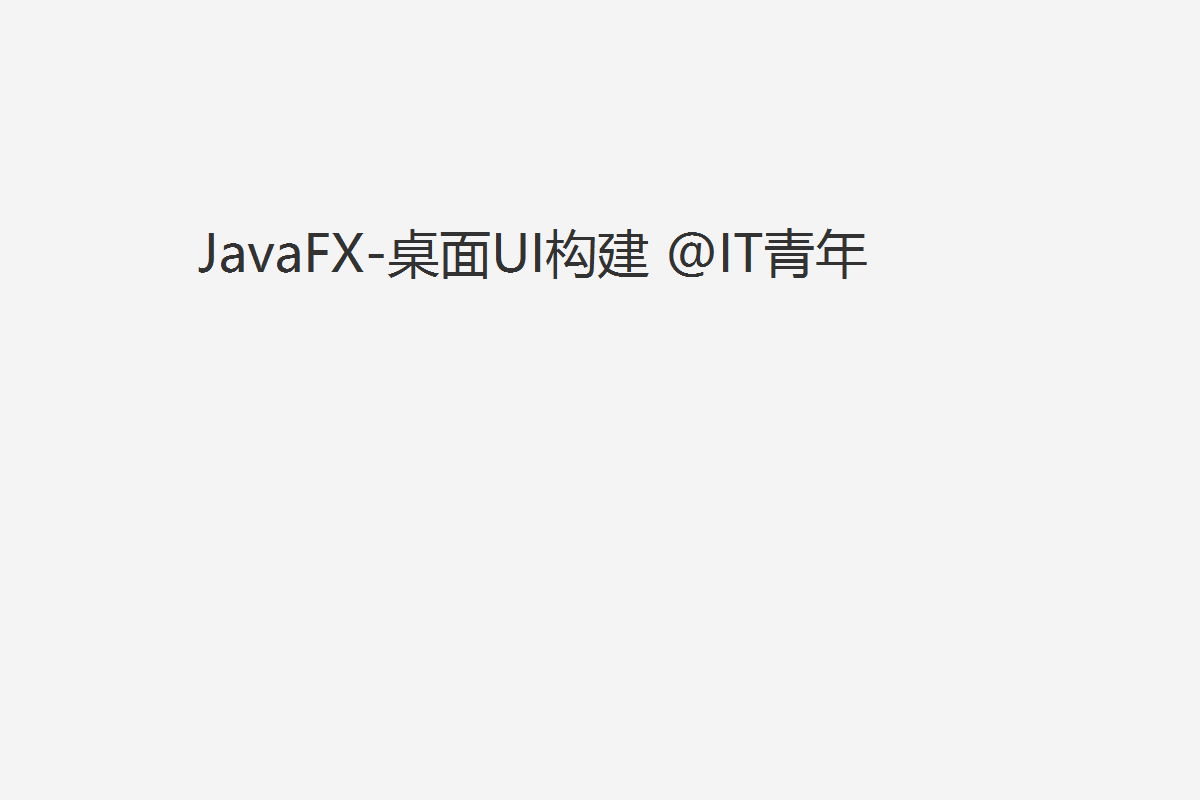
Style为TRANSPARENT之后,应用就没有了“最小化”、“最大化”、“关闭”面板了,如图:
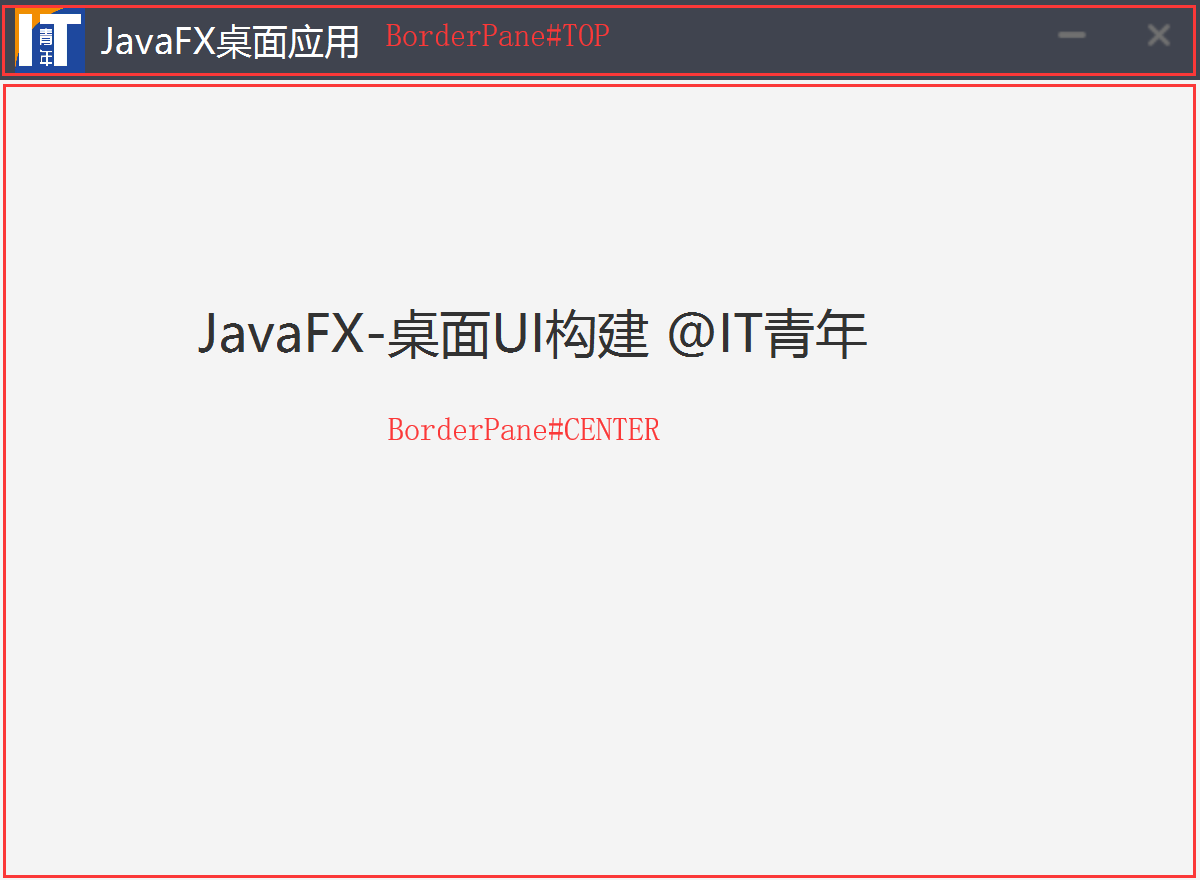
这个时候,可以用BorderPane来重构桌面框架,将原来放在Scene的root组件放在BorderPane的CENTER位置,然后自己构造的“最小化”、“最大化”、“关闭”面板放在BorderPane中的TOP位置即可。
构造自己“最小化”、“最大化”、“关闭”面板
按照上面设想的布局,构造自己“最小化”、“最大化”、“关闭”面板,这里我不需要“最大化”按钮,只需要“最小化”和关闭。
整体的布局为:
HBox[LOGO,标题,最小化,关闭]
这里采用一个HBox里面放置四个Label来实现“最小化”、“关闭”面板,可以在“标题”和“最小化”中间插入一个Pane,采用HGrow将两边“撑开”。
HBox hbox = new HBox();

// LOGO

Label logo = new Label();

hbox.getChildren().add(logo);

// TITLE

Label titleLbl = new Label(title);

hbox.getChildren().add(titleLbl);

// PANE

Pane pane = new Pane();

HBox.setHgrow(pane, Priority.ALWAYS);

hbox.getChildren().add(pane);

// MIN

Label min = new Label();

hbox.getChildren().add(min);

// CLOSE

Label close = new Label();

hbox.getChildren().add(close);
代码只用到了两个容器(HBox、Pane)和一个控件(Label),而所有具体的内容交给CSS来处理:
.hbox{

    -fx-background-color: #40444f;

}

.logo{

    -fx-background-radius: 2px;

    -fx-background-position: center center;

    -fx-background-repeat: no-repeat;

    -fx-background-size: 35px 35px;

    -fx-background-color: transparent;

    -fx-background-image: url("/images/logo.jpg");

    -fx-border-width: 0;

}

.title{

    -fx-text-fill: #fff;

}

.close{

    -fx-background-position: center center;

    -fx-background-repeat: no-repeat;

    -fx-background-size: 43px 34px;

    -fx-background-color: transparent;

    -fx-background-image: url("/images/close_0.png");

    -fx-cursor: hand;

    -fx-border-width: 0;

}

.close:hover{

    -fx-background-color: #f45454;

    -fx-background-image: url("/images/close_1.png");

    -fx-border-width: 0;

}

.min{

    -fx-background-position: center center;

    -fx-background-repeat: no-repeat;

    -fx-background-size: 43px 34px;

    -fx-background-color: transparent;

    -fx-background-image: url("/images/min_0.png");

    -fx-cursor: hand;

    -fx-border-width: 0;

}

.min:hover{

    -fx-background-color: derive(#ddd, 10%);

    -fx-background-image: url("/images/min_1.png");

    -fx-border-width: 0;

}
然后让HBox容器加载这个CSS,并为每个控件设置对一个的class:
// HBox

hbox.getStylesheets().add(this.getClass().getResource("/css/title-hbox.css").toExternalForm());

hbox.getStyleClass().add(hboxCssClass);

// LOGO

logo.getStyleClass().add(logoCssClass);

// TITLE

titleLbl.getStyleClass().add(this.titleCssClass);

// MIN

min.getStyleClass().add(minCssClass);

// CLOSE

close.getStyleClass().add(closeCssClass);
面板构建完成后,只需要将它跟原来Scene的root用BorderPane组装起来即可。
stage.initStyle(StageStyle.TRANSPARENT);

BorderPane borderPane = new BorderPane();

borderPane.setTop(hbox);

borderPane.setCenter(root);

Scene scene = new Scene(borderPane);

stage.setScene(scene);
这样整个界面框架就构造完成了。
让程序可以拖动
界面已经构造完成了,但是会发现重构的界面无法拖动,需要自己来实现拖动功能。
界面拖动功能可以通过鼠标的拖拽事件和位置计算来实现,通过鼠标拖拽时的坐标同步更新Stage的坐标来达到拖动效果。
鼠标拖拽事件需要实现EventHandler<MouseEvent>接口:
public class JFXStage implements EventHandler<MouseEvent> {

    private double xOffset = 0;

    private double yOffset = 0;

    @Override

    public void handle(MouseEvent event) {

          if (event.getEventType() == MouseEvent.MOUSE_PRESSED) {

                xOffset = event.getSceneX();

                yOffset = event.getSceneY();

          } else if (event.getEventType() == MouseEvent.MOUSE_DRAGGED) {

                stage.setX(event.getScreenX() - xOffset);

                if (event.getScreenY() - yOffset < 0) {

                      stage.setY(0);

                } else {

                      stage.setY(event.getScreenY() - yOffset);

                }

          }

    }

}
然后让需要拖拽的组件注册这个监听器即可,这里只需要头部自定义面板那块可以按住拖动即可,所以只需要HBox注册这个监听器即可:
hbox.setOnMousePressed(this);

hbox.setOnMouseDragged(this);
这样,自己构建的JavaFX桌面框架就可以拖动了,效果如下:

处理“最小化”、“最大化”、“关闭”事件
最后需要做的就是处理,自定义按钮的那些事件,这个自己构建的JavaFX桌面应用才能实现最小化和关闭功能。
最小化功能通过setIconified来实现,当用户点击min这个Label的实现,调用stage的setIconified,将程序最小化:
min.setOnMouseClicked(e -> stage.setIconified(true));
关闭按钮则复杂一点,要看有没有注册关闭回调,如果有就交给回调去处理,如果没有就直接关闭。
close.setOnMouseClicked(e -> {

    EventHandler<WindowEvent> opt = stage.onCloseRequestProperty().get();

    if (opt != null) {

        opt.handle(new WindowEvent(stage, WindowEvent.WINDOW_CLOSE_REQUEST));

    } else {

        stage.close();

    }

});
构建自己的桌面程序
使用方面其他流程不变,只是不需要在构建Scene了,然后将Stage和root叫JFXStage去构建即可:
@SpringBootApplication

public class Main extends JFXApplication {

	public static void main(String[] args) {

		launch(Main.class, HelloworldView.class, new CustomStarterScreen(), args);

	}

	@Override

	protected void beforeStageDisplay(Stage stage, Parent root, ConfigurableApplicationContext ctx) {

		JFXStage.of(stage, root).setTitle(" JavaFX桌面应用", null).build();

	}

}
结合Springboot,再构建自己的JavaFX桌面框架不仅界面美化了,而且开发方便了很多。
本文的完成源码仅JFXStage这个类,可以在公众号上获取。
关注公众号,下次将介绍JavaFX桌面应用如何实现在线升级。
=========================================================
关注 公众号 “HiIT青年” 发送 “javafx-jfxstage” 获取源码。

关注公众号,阅读更多文章。
JavaFX桌面应用-构建程序框架的更多相关文章
- 《ArcGIS Engine+C#实例开发教程》第一讲桌面GIS应用程序框架的建立
原文:<ArcGIS Engine+C#实例开发教程>第一讲桌面GIS应用程序框架的建立 摘要:本讲主要是使用MapControl.PageLayoutControl.ToolbarCon ...
- Microsoft Orleans构建高并发、分布式的大型应用程序框架
Microsoft Orleans 在.net用简单方法构建高并发.分布式的大型应用程序框架. 原文:http://dotnet.github.io/orleans/ 在线文档:http://dotn ...
- [资源共享]C#+AE构建GIS桌面端应用系统框架-全代码
转自:http://www.cnblogs.com/gispeng/archive/2008/10/06/1304534.html [资源共享]C#+AE构建GIS桌面端应用系统框架-全代码 ( ...
- JavaFX桌面应用-MVC模式开发,“真香”
使用mvc模块开发JavaFX桌面应用在JavaFX系列文章第一篇 JavaFX桌面应用开发-HelloWorld 已经提到过,这里单独整理使用mvc模式开发开发的流程. ~ JavaFX桌面应用开发 ...
- JavaFX桌面应用-SpringBoot + JavaFX
SpringBoot对于Java程序员来说可以是一个福音,它让程序员在开发的时候,大大简化了各种spring的xml配置. 那么在JavaFX项目使用SpringBoot会是怎么样的体验呢? 这次使用 ...
- Android核心分析之二十Android应用程序框架之无边界设计意图
Android应用程序框架1 无边界设计理念 Android的应用框架的外特性空间的描述在SDK文档(http://androidappdocs.appspot.com/guide/topics/fu ...
- VS2010/MFC编程入门之二(利用MFC向导生成单文档应用程序框架)
VS2010/MFC编程入门之二(利用MFC向导生成单文档应用程序框架)-软件开发-鸡啄米 http://www.jizhuomi.com/software/141.html 上一讲中讲了VS20 ...
- 美团小程序框架mpvue入门
mpvue 主要特性 使用 mpvue 开发小程序,你将在小程序技术体系的基础上获取到这样一些能力: 1. 彻底的组件化开发能力:提高代码复用性 2. 完整的 Vue.js 开发体验 3. 方便的 V ...
- VS2010/MFC编程入门之五十二(Ribbon界面开发:创建Ribbon样式的应用程序框架)
上一节中鸡啄米讲了GDI对象之画刷CBrush,至此图形图像的入门知识就讲完了.从本节开始鸡啄米将为大家带来Ribbon界面开发的有关内容.本文先来说说如何创建Ribbon样式的应用程序框架. Rib ...
随机推荐
- 浅谈AutoML
Auto ML的概念很广很深,本篇文章旨在概念上的一些理解. 我们之前谈过一个模型从幕后走向台前是有很多的工作要做的,AutoML的最初目标正如其名字是想自动化这个过程.实际上有很多人讨论到Aut ...
- Prometheus监控神器-Alertmanager篇(4)
本章节主要讲解Alertmanager高可用的搭建与配置的详细的知识内容. 为了提升Prometheus的服务可靠性,我们会部署两个或多个的Prometheus服务,两个Prometheus具有相同的 ...
- Oracle数据库教程-数据定义语言(表操作)
创建表 建表语法: CREATE TABLE 表名 ( 列1 数据类型 [primary key], 列2 数据类型 default 默认值 [not null], …, constraint 约束名 ...
- Windows 远程桌面鼠标光标不可见
一.问题描述 通过在云端的主机上部署 frp 服务,实现「使用Windows 远程桌面(RDP)从互联网侧访问内网的主机」.但是,使用 Windows 自带的远程桌面工具 RDP 连接到另一台计算机时 ...
- 安装oracleXE快捷版(二)
-bash-3.2$ 是oracle用户下的提示符 [root@localhost ~]# 是root用户下的提示符 #用root去修改oracle用户的密码123456[root@localhost ...
- 利用 Python 写个七夕表白神器
今天是七夕节,相比于现代人自创的 502,不对是 520,七夕才是中国传统意义上的情人节,本文分享几个 Python 表白程序,情侣可以现学现用,单身的话也可以先收藏一下,说不定下次就用上了. 很多人 ...
- Android,java,php开发最基本的知识,mysql sqlite数据库的增删改查代理,sql语句
作者:程序员小冰,CSDN博客:http://blog.csdn.net/qq_21376985转载请说明出处. 下面是代码: 增加:insert into 数据表(字段1,字段2,字段3) valu ...
- vue项目打包上线发现 360 浏览器不兼容?
分享链接: 文档:解决vue 和 360 浏览器兼容问题.note链接:http://note.youdao.com/noteshare?id=41914c6dbb4238d765b26d59aa05 ...
- mac 下配置连接Linux服务器方法,上传下载文件操作
1.先按照文档在本地生成SSHkey 2.mac输入 sudo -i 进入超级管理员#模式下,然后 创建用户 #useradd XXXadmin #passwd XXXadmin XXXadmin用户 ...
- Java中的IO操作和缓冲区
目录 Java中的IO操作和缓冲区 一.简述 二.IO流的介绍 什么是流 输入输出流的作用范围 三.Java中的字节流和字符流 字节流 字符流 二者的联系 1.InputStreamReader 2. ...