
基于 GitBook 搭建个人博客
基于 GitBook 搭建个人博客
1.为什么要写博客?
本人之前也在博客园写了一些,后面怕写的一些文章是错的,误导他人,因此中断了继续写。
继续写博客的原因如下
- 只为记录自己学习、思考、总结的过程
- 提高自己将事情讲清楚的能力
- 积累更多的知识,在需要使用的时候方便查找。 好记性不如烂笔头_
2.为什么选择使用 GitBook 来搭建?
1.正如上面所述,GitBook 更加方便管理且支持搜索,可以在有想要记录的时候,打开编辑器记录下,然后合适的时间分享(发布)下
2.GitBook 可以自己管理文章,想写什么想发什么看自己心情,不用考虑平台限制等因素
3.GitBook 是有md静态文件渲染出来的,基础文件可迁移性强。
3.搭建方式
3.1 GitBook 线上直接搭建
线上网址搭建地址 传送门 具体搭建教程可网上自行搜索,这里就不做过多记录。原因如下:
- 国内网络环境问题,导致 GitBook 网站经常打不开,需要使用代理才能访问。
- 修改提交后,更新显示有时间延迟。
3.2 由基于Node.js的命令工具开发
本人推荐使用这种方式,方便管理,配合自己的代码管理工具。简直不要太完美。
涉及到的工具:Node.js ,gitbook-cli,编译器 VS Code,Typora
Typora 下载地址:https://typora.io/
3.2.1 安装 GitBook 工具
打开
CMD终端,输入npm install gitbook-cli -g命令进行全局安装安装完成后,输入
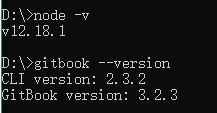
gitbook --version来查看是否安装成功 第一次使用,cli 会自动安装gitbook,安装时间视网络环境而定,请耐心等待若要卸载,就执行
npm uninstall gitbook-cli -g来删除
由于我这里已经安装了,安装完成可用以下命令查看。
3.2.2 新建项目(书)
首先需要创建项目跟文件夹,步骤如下:
mkdir BookRecord

cd BookRecord

gitbook init
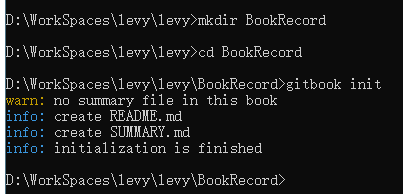
gitbook init 命令是用于初始化项目的,会创建 README.md 和 SUMMARY.md 两个项目必须的文件
README.md 是项目介绍文件,在运行后会固定展示在目录头部,tips:可以通过某种手动进行隐藏
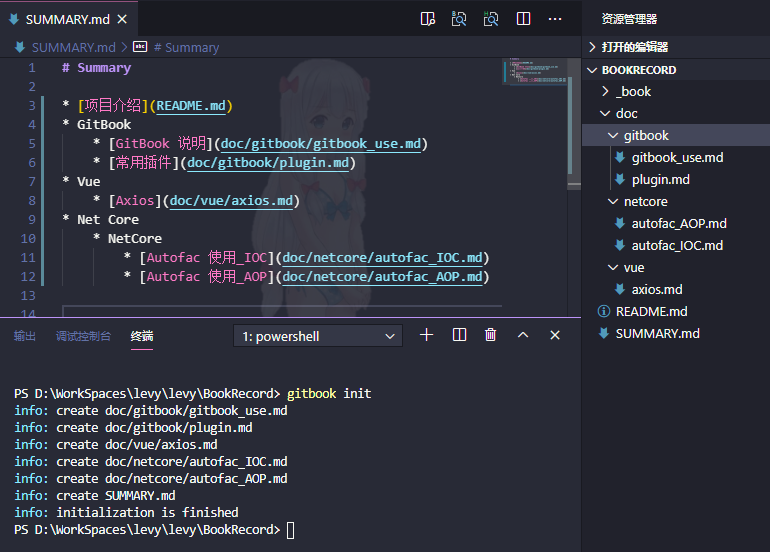
SUMMARY.md 是项目的目录菜单
若 SUMMARY.md 中目录对应文件,则在执行gitbook init 时会自动创建。
3.2.3 本地启动调式
本地启动命令gitbook serve
执行该命令,会生成 _book 文件夹,这个文件夹是最终需要发布的文件夹。请自行在管理工具中忽略。
运行启动后,可直接访问ttp://localhost:4000,打开的第一个页面,将是README.md页面。
3.2.4 打包发布
执行gitbook build命令即可打包,打包后,在根目录有一个 _book 文件夹,
将该文件夹发布至 Nginx 或者 存储云 或 Tomcat 都可以。
4. GitBook 配置文件说明
如果想要对项目做单独的项目配置和使用其它插件,就需要使用配置文件进行配置。
在项目根目录创建book.json文件,文件内容如下:
{

    "author": "Levy",

    "description": "This is record sharing by Levy.",

    "extension": null,

    "generator": "site",

    "isbn": "",

    "links": {

        "sharing": {

            "all": null,

            "facebook": null,

            "google": null,

            "twitter": null,

            "weibo": null

        },

        "sidebar": {

            "谷歌": "https://www.google.com"

        }

    },

    "output": null,

    "pdf": {

        "fontSize": 12,

        "footerTemplate": null,

        "headerTemplate": null,

        "margin": {

            "bottom": 36,

            "left": 62,

            "right": 62,

            "top": 36

        },

        "pageNumbers": true,

        "paperSize": "a4"

    },

    "plugins": [],

    "pluginsConfig": {

    },

    "language": "zh-hans",

    "title": "Levy",

    "variables": {},

    "styles": {

        "website": "assets/styles/website.css"

    }

}
更多参数配置请参考:https://github.com/GitbookIO/gitbook/blob/master/docs/config.md
插件配置查看另一篇文章 插件配置
基于 GitBook 搭建个人博客的更多相关文章
- 【玩转 WordPress】基于 Serverless 搭建个人博客图文教程,学生党首选!
以下内容来自「玩转腾讯云」用户原创文章,已获得授权. 01. 什么是 Serverless? 1. Serverless 官方定义 Serverless 中的 Server是服务器的意思,less 是 ...
- 基于Hexo搭建个人博客网站
## 准备工作 首先下载[nodejs](https://nodejs.org/en/download/),一路next安装即可.验证是否安装成功: ```bash node -v # 输出 v1 ...
- 基于docker搭建wordpress博客网站平台
WordPress是使用PHP语言开发的博客平台,用户可以在支持PHP和MySQL数据库的服务器上架设属于自己的网站.也可以把 WordPress当作一个内容管理系统(CMS)来使用. WordPre ...
- 2019基于Hexo快速搭建个人博客,打造一个炫酷博客(1)-奥怪的小栈
本文转载于:奥怪的小栈 这篇文章告诉你如何在2019快速上手搭建一个像我一样的博客:基于HEXO+Github搭建.并完成SEO优化,打造一个炫酷博客. 本站基于HEXO+Github搭建.所以你需要 ...
- 使用Jekyll + GitHub Pages免费搭建个人博客
使用Jekyll + GitHub Pages免费搭建个人博客 My Blog:无名の辈 | VectorX (vectorxxxx.github.io) Download Ruby:Download ...
- 基于 Hexo + GitHub Pages 搭建个人博客(一)
前言:我的博客写作之路 15 年刚上大学,第一次接触公众号,就萌生了创建一个公众号写点东西,但最终不了了之. 很快到了 16 年,开始接触网上各大博客网站,接触最多的当属 CSDN,萌生了注册一个博客 ...
- 基于 Hexo + GitHub Pages 搭建个人博客(二)
在 基于 Hexo + GitHub Pages 搭建个人博客(一) 这篇文章中,我们已经知道如何使用 Hexo + GitHub Pages 搭建一个个人博客,GitHub 为我们提供了免费的域名和 ...
- 基于 Hexo + GitHub Pages 搭建个人博客(三)
一.添加扫描二维码关注功能 打开 themes 目录下的 next 主题配置文件,找到 Wechat Subscriber 标签,将该标签下的配置改成如下形式: # Wechat Subscriber ...
- Mac 上搭建基于 Hexo + GitHub 个人博客
环境配置 本人电脑系统:macOS Node.js 生成静态页面.安装Node.js Git 用于将本地 Hexo 内容提交到 Github.Xcode自带Git(前提:macOS已经安装了Xcode ...
随机推荐
- Python os.ttyname() 方法
概述 os.ttyname() 方法用于返回一个字符串,它表示与文件描述符fd 关联的终端设备.如果fd 没有与终端设备关联,则引发一个异常.高佣联盟 www.cgewang.com 语法 ttyna ...
- PHP date_sunrise() 函数
------------恢复内容开始------------ 实例 返回葡萄牙里斯本今天的日出时间: <?php// Lisbon, Portugal:// Latitude: 38.4 Nor ...
- 5.29 省选模拟赛 树的染色 dp 最优性优化
LINK:树的染色 考场上以为这道题要爆蛋了 没想到 推出正解来了. 反正是先写了爆搜的 爆搜最近越写越熟练了 容易想到dp 容易设出状态 f[i][j]表示以i为根的子树内白色的值为j此时黑色的值怎 ...
- 解析Class文件
类文件解析的入口是ClassFileParser类中定义的parseClassFile()方法.上一小节得到了文件字节流stream后,接着会在ClassLoader::load_classfile( ...
- Improving RGB-D SLAM in dynamic environments: A motion removal approach
一.贡献 (1)提出一种针对RGB-D的新的运动分割算法 (2)运动分割采用矢量量化深度图像 (3)数据集测试,并建立RGB-D SLAM系统 二.Related work [1]R.K. Namde ...
- 实验02——java两个数交换的三种解决方案
package cn.tedu.demo;/** * @author 赵瑞鑫 E-mail:1922250303@qq.com * @version 1.0* @创建时间:2020年7月16 ...
- Linux入门-程序开发
Linux程序开发 linux程序总体上来说是分两部分的: 1. 底层驱动程序开发: 2.应用层应用程序开发: 驱动程序 一般情况下驱动是跟内核与硬件有关系的,编程语言是C语言,需要懂一些硬件的知识, ...
- 新老版本vue-cli的安装及创建项目等方式的比较
vue-cli 3.0 正式版于2018年8月发布,截至到2020年08月05日版本已经更新到4.4.6.Vue CLI 的包名称由 vue-cli 改成了 @vue/cli,目前网上很多的Vue项目 ...
- Tomcat Windows 开机自启
在命令提示符中,进入 tomcat 的 bin 目录,执行命令,注册服务 service.bat install 在"服务"中,将 tomcat 服务设为自动
- CSS 定位总结
目录 元素显示模式 元素模式 元素显示模式转换 CSS定位机制 静态定位static 相对定位relative 绝对定位absolute 固定定位fixed 粘性定位sticky 定位小结一图流 CS ...