
部署基于python语言的WEB发布环境
一、部署说明
1、python语言介绍
2、实验环境
实验机器:Vmware虚拟机 8核10G
网卡:桥接模式
系统:centos7.5
防火墙:关闭
Selinux:关闭
网段:192.168.10.0/25
WEB01:192.168.10.42
二、部署流程
Centos7.5 + Nginx + python + Django + uwsgi + mysql来部署网站(服务)。
1、部署Nginx
$ wget http://nginx.org/download/nginx-1.15.5.tar.gz -P /usr/src     # 下载nginx

$ cd /usr/src

$ tar xvf nginx-1.15..tar.gz

$ cd nginx-1.15.

$ yum -y install gcc            # nginx是c写的

$ yum -y install pcre-devel   # url重写用到的包

$ yum -y install zlib  zlib-devel    # 解压缩用到的包

# 配置安装环境

$ ./configure  --prefix=/usr/local/nginx

# 编译源码生成可执行程序  依赖gcc

$ make  -j4

# 安装程序

$ make install

# 启动nginx

$ /usr/local/nginx/sbin/nginx

# 访问nginx首页

$ elinks http://192.168.10.42 -dump

# 当前系统监听tcp端口的进程

$ netstat -ntpl

# 删除不再需要的源码

$ rm -rf nginx-1.15.
2、Mysql安装部署
Mysql是一个关系型数据库,由瑞典的AB公司开发,后卖给oracle公司,目前分为商业版和社区版。
现在主要是使用两大Myql版本:mysql5和mysql8。目前大多数公司使用5版本,因此在这里使用5.7的最新版本。
# .安装依赖包

$ yum -y install ncurses-devel gcc-* bzip2-* bison

# .升级cmake工具

# 软件获取:https://cmake.org/download

$ wget https://cmake.org/files/v3.13/cmake-3.13.0-rc2.tar.gz

$ tar xf cmake-3.13.-rc2.tar.gz   # 解压

$ ./configure     # 配置

$ make -j4        # 多核编译减少等待时间

$ make install   # 安装

# 检查是否安装完成

$ cmake --version

# . 升级boost库文件

# boost库获取:https://www.boost.org

# 由于这里是安装5.7的mysql,因此下载的是boost_1_59_0.tar.bz2

$ tar xf boost_1_59_0.tar.bz2    # 解压

$ mv boost_1_59_0   /usr/local/boost
在上面部署准备完成后,开始执行mysql安装
# .安装mysql

# 添加用户与组

$ useradd -s /sbin/nologin -r mysql

$ mkdir -pv /usr/local/mysql/data

# 软件获取:https://www.oracle.com=>下载=>myql=>社区版本,此处下载mysql-5.7.24.tar.gz

# wget https://cdn.mysql.com//Downloads/MySQL-5.7/mysql-5.7.24-linux-glibc2.12-x86_64.tar.gz

$ tar xf mysql-5.7..tar.gz      # mysql解压

# 用cmake配置

# 如果配置失败要重新配置,删除CMakeCache.txt文件即可

$ cmake . \

    -DCMAKE_INSTALL_PREFIX=/usr/local/mysql  \

    -DMYSQL_DATADIR=/usr/local/mysql/data/ \

    -DMYSQL_UNIX_ADDR=/usr/local/mysql/mysql.sock \

    -DWITH_INNBASE_STORAGE_EGNINE= \

    -DWITH_MYISAM_STORAGE_ENGINE= \

    -DENABLED_LOCAL_INFILE= \

    -DEXTRA_CHARSETS=all -DDEFAULT_CHARSET=utf- -DDEFAULT_COLLATION=utf8_general_ci \

    -DWITH_DEBUG= \

    -DWITH_EMBEDDED_SERVER= \

    -DDOWNLOAD_BOOST= -DENABLE_DOWNLOADS= -DWITH_BOOST=/usr/local/boost

# 解释

$ cmake . \

    -DCMAKE_INSTALL_PREFIX=/usr/local/mysql  \   # 指定安装路径

    -DMYSQL_DATADIR=/usr/local/mysql/data/ \    # 指定数据目录

    -DMYSQL_UNIX_ADDR=/usr/local/mysql/mysql.sock \   # 指定sock文件路径

    -DWITH_INNBASE_STORAGE_EGNINE= \    # 安装Innodb存储引擎

    -DWITH_MYISAM_STORAGE_ENGINE= \      # 安装myisam存储引擎

    -DENABLED_LOCAL_INFILE= \    # 运行使用Load data命令从本地导入数据

    -DEXTRA_CHARSETS=all -DDEFAULT_CHARSET=utf- -DDEFAULT_COLLATION=utf8_general_ci \   # 安装所有字符集、默认字符集utf-、检验字符

    -DWITH_DEBUG= \    # 关闭debug

    -DWITH_EMBEDDED_SERVER=   \   # 生成一个libmysqld.a(.so)的库,这个库同时集成了mysql服务与客户端API

    -DDOWNLOAD_BOOST= -DENABLE_DOWNLOADS= -DWITH_BOOST=/usr/local/boost   # 运行boost    允许下载boost库文件

# 编译

$ make -j4

# 安装

$ make install

# .启动测试

$ cp /usr/local/mysql/support-files/mysql.server /etc/init.d/mysql

$ chmod  /etc/init.d/mysql   # 赋权限

$ useradd -s /sbin/nologin -r mysql    # 添加用户

$ chown mysql:mysql /usr/local/mysql/ -R   # 修改目录权属

# 建立链接

$ ln -sf /usr/local/mysql/bin/*  /usr/bin/

$ ln -sf /usr/local/mysql/lib/*  /usr/lib/

$ ln -sf /usr/local/mysql/libexec/*  /usr/local/libexec

$ ln -sf /usr/local/mysql/share/man/man1/*  /usr/share/man/man1

$ ln -sf /usr/local/mysql/share/man/man8/*  /usr/share/man/man8

# 修改配置文件 /etc/my.cnf

[mysqld]

basedir=/usr/local/mysql          # mysql软件在哪

datadir=/usr/local/mysql/data   # mysql的数据在哪

socket=/usr/local/mysql/mysql.sock

symbolic-links=0

[mysqld_safe]

log-error=/var/log/mysql.log

pid-file=/var/run/mysql.pid

# 初始化数据库

$ /usr/local/mysql/bin/mysqld --initialize --user=mysql --basedir=/usr/local/mysql/ --datadir=/usr/local/mysqld/data/

# 注意:初始化后会得到一个临时密码

# 启动数据库

$ /etc/init.d/mysql start

$ lsof -i :3306  # 查看端口情况

# 修改密码

$ mysql_secure_installation   # 要使用刚刚得到的临时密码

# 登录数据库

$ mysql -uroot -pabc123
3、python安装
# 下载python包

$ wget https://www.python.org/ftp/python/3.7.1/Python-3.7.1.tar.xz

# python安装

$ tar xf python-3.7..tar.xz

$ cd Python-3.7.

$ yum -y install gcc-* openssl-* libffi-devel sqlite-devel

$ ./configure --prefix=/usr/local/python3

--enable-optimizations --with-openssl=/usr/bin/oponssl # --enable-optimizations是包优化参数

$ make -j4 # 由于有加配置优化,这个步骤会很久

$ make install
python的默认安装路径:/usr/local/lib/python3.7
安装测试:
[root@web01 Python-3.7.]# python3

Python 3.7. (default, Oct  , ::)

[GCC 4.8.  (Red Hat 4.8.-)] on linux

Type "help", "copyright", "credits" or "license" for more information.

>>>

>>> exit();
当我们从Python官方网站下载并安装好Python 3.7后,我们就直接获得一个官方版本的解释 :CPython。
4、升级pip
pip是python包管理工具,该工具提供对python包的查找、下载、安装、卸载功能。由于我们下载了最新的python,因此需要更新pip。
$ pip3 install --upgrade pip
如果出现报错:pip is configured with locations that require TLS/SSL,however the ssl module in Python is not available.
需要修改 ~/Python-3.7.1/Modules/Setup文件,将注释去除。
 SSL=/usr/local/ssl

 _ssl _ssl.c \

         -DUSE_SSL -l$(SSL)/include -l$(SSL)/include/openssl \

         -L$(SSL)/lib -lssl -lcrypto
然后重新执行make && make install。
5、安装python虚拟环境
virtualenv 是一个创建隔绝的Python环境的工具。
virtualenv创建一个包含所有必要的可执行文件的文件夹,用来使用 Python 工程所需的包。
[root@web01 ~]# pip3 install virtualenv
6、使用虚拟环境及安装django
[root@web01 ~]# virtualenv web01   # 创建环境

[root@web01 ~]# source web01/bin/activate    # 环境生效

# 前面带有(web01)说明在环境中

(web01) [root@web01 ~]# pip3 install django

# 用django新建一个项目

(web01) [root@web01 ~]#django-admin.py startproject myweb

# django启动

(web01) [root@web01 ~]#python3 manage.py runserver 192.168.10.42:

# 修改ALLOWED_HOSTS

(web01) [root@web01 ~]# vim myweb/settings.py

    ALLOWED_HOSTS = ['*']
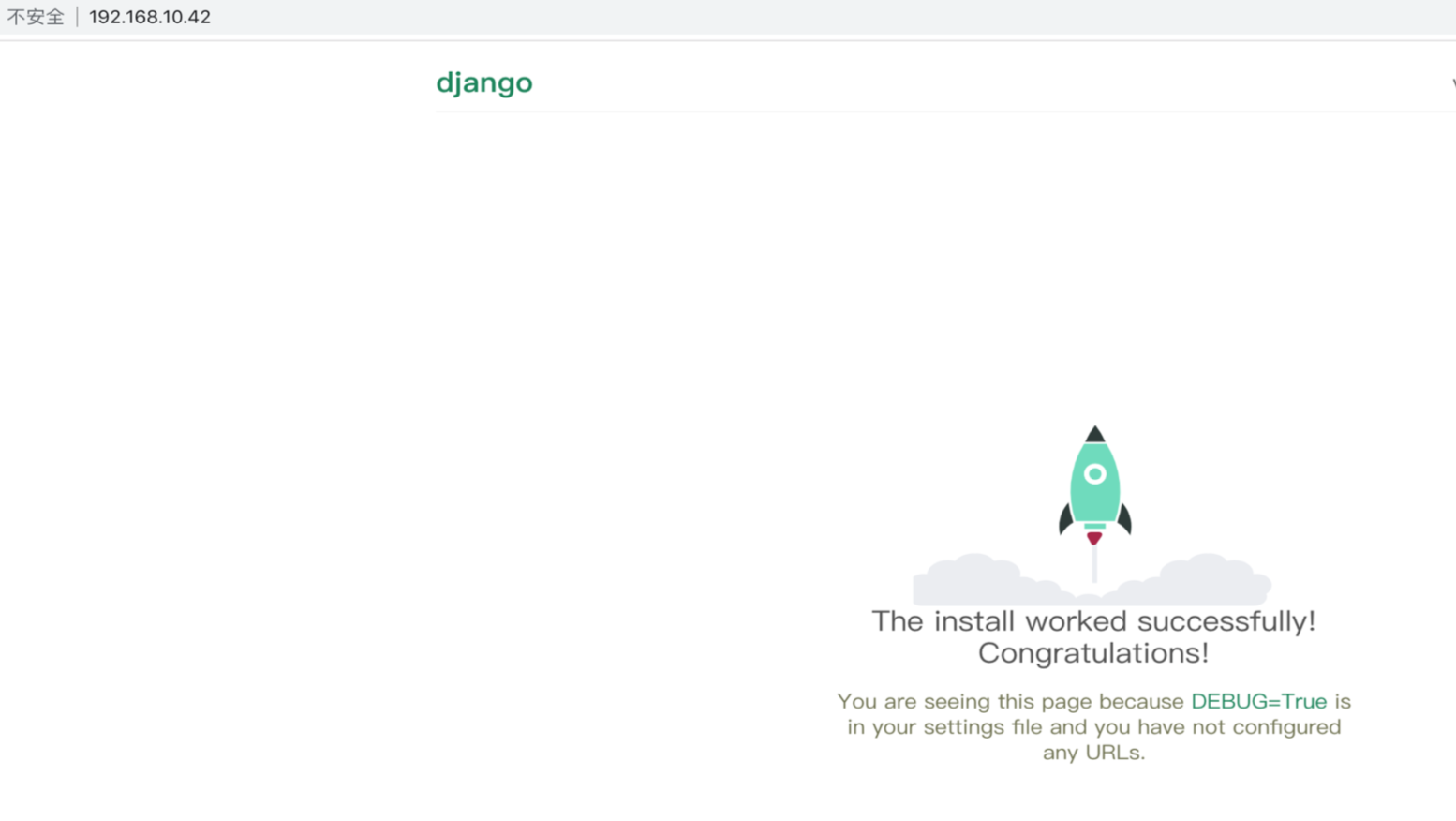
此时在网站上可以看到django初始页面:
三、发布WEB
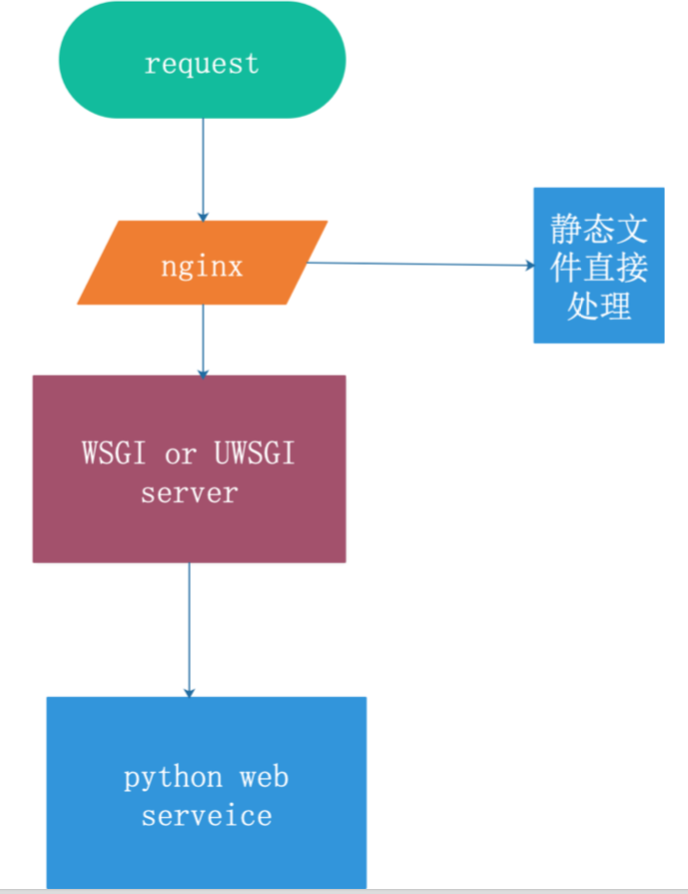
1、业务逻辑图
2、安装uwsgi
uwsgi是服务器和服务端应用程序的通信协议,规定了怎么把请求转发给应用程序和返回。
uWSGI是一个Web服务器,它实现了WSGI协议、uwsgi、http等协议。Nginx中HttpUwsgiModule的作用是与uWSGI服务器进行交换。
nginx 和 uWSGI交互就必须使用同一个协议,而上面说了uwsgi支持fastcgi、uwsgi、http协议,这些都是nginx支持的协议,只要大家沟通好使用哪个协议,就可以正常运行了。
[root@web01 ~]# pip3 install uwsgi

# 运行uwsgi 报错:[uwsgi: command not found] 解决方案:建立软链接

[root@web01 ~]# ln -s /usr/local/python3/bin/uwsgi /usr/bin/uwsgi
(1)编辑uwsgi配置文件
[root@web01 ~]# mkdir /etc/uwsgi

[root@web01 ~]# vim /etc/uwsgi/uwsgi.ini

[uwsgi]

chdir=/home/huangqs/EduCRM

module=EduCRM.wsgi:application

socket=127.0.0.1:

wsgi-file=EduCRM/wsgi.py

master=true       //主进程

reload-mercy=

processes=

threads=

vacuum=true         // 退出、重启时清理文件

max-requests=

limit-as=

pidfile=/var/run/uwsgi7070.pid

daemonize=/var/log/uwsgi7070.log

home=/home/huangqs/educrm_env
(2)启动uwsgi
[root@web01 ~]# uwsgi --ini /etc/uwsgi/uwsgi.ini
(3)关闭uwsgi
[root@web01 ~]# cat /var/run/uwsgi7070.pid

101446

[root@web01 ~]# kill -9 101446
3、uwsgi服务脚本管理
(1)定制uwsgi管理脚本
vim /etc/init.d/uwsgi ,init脚本内容如下所示:
#! /bin/sh

  DESC="uwsgi daemon"

  NAME=uwsgi

  DAEMON=/usr/bin/uwsgi          #指向uwsgi的命令路径

  CONFFILE=/etc/uwsgi/$NAME.ini   #uwsgi.ini配置文件路径

  PIDFILE=/var/run/${NAME}7070.pid     #pid文件路径

  SCRIPTNAME=/etc/init.d/$NAME   #启动脚本路径

  FIFOFILE=/tmp/uwsgififo

  set -e

  [ -x "$DAEMON" ] || exit 0

  do_start() {

    if [ ! -f $PIDFILE ];then

      $DAEMON $CONFIGFILE || echo -n “uwsgi running”

    else

      echo "The PID is exist..."

    fi

  }

  do_stop() {

  if [ -f $PIDFILE ];then

    $DAEMON --stop $PIDFILE || echo -n "uwsgi not running"

    rm -f $PIDFILE

    echo "$DAEMON STOPED."

  else

    echo "The $PIDFILE doesn't found."

  fi

  }

    do_reload() {

  if [ -p $FIFOFILE ];then

      echo w > $FIFOFILE

  else

      $DAEMON --touch-workers-reload $PIDFILE || echo -n "uwsgi can't reload"

  fi

  }

  do_status() {

      ps aux|grep $DAEMON

  }

  case "$1" in

  status)

      echo -en "Status $NAME: \n"

      do_status

  ;;

  start)

      echo -en "Starting $NAME: \n"

      do_start

  ;;

  stop)

      echo -en "Stopping $NAME: \n"

      do_stop

  ;;

  reload|graceful)

      echo -en "Reloading $NAME: \n"

      do_reload

  ;;

  *)

      echo "Usage: $SCRIPTNAME {start|stop|reload}" >&2

      exit 3

  ;;

  esac

  exit 0
(2)脚本配置和使用
#授权

[root@home-ct75211 html]# chmod 755 /etc/init.d/uwsgi

#关闭

[root@home-ct75211 html]# /etc/init.d/uwsgi stop

Stopping uwsgi:

/usr/local/bin/uwsgi STOPED.

#启动

[root@home-ct75211 html]# /etc/init.d/uwsgi start

Starting uwsgi:

[uWSGI] getting INI configuration from /etc/uwsgi/uwsgi.ini

#查看

[root@home-ct75211 html]# netstat -ntpl

Active Internet connections (only servers)

Proto Recv-Q Send-Q Local Address           Foreign Address         State       PID/Program name

tcp        0      0 127.0.0.1:21190         0.0.0.0:*               LISTEN      26572/uwsgi

tcp        0      0 0.0.0.0:80              0.0.0.0:*               LISTEN      26560/nginx: master

tcp        0      0 0.0.0.0:22              0.0.0.0:*               LISTEN      1081/sshd

tcp        0      0 127.0.0.1:25            0.0.0.0:*               LISTEN      1380/master

tcp6       0      0 :::3306                 :::*                    LISTEN      2425/mysqld

tcp6       0      0 :::22                   :::*                    LISTEN      1081/sshd

tcp6       0      0 ::1:25                  :::*                    LISTEN      1380/master
(3)设置开机启动
$ chkconfig --add /etc/init.d/uwsgi

# 'service uwsgi does not support chkconfig' 如果出现了这样的报错,是因为添加脚本用service启动,必须要脚本里面包含这2行:

# chkconfig: -

# description: nginx is a World Wide Web server. It is used to serve

$ cd /etc/init.d

$ chkconfig --level  uwsgi on

$ chkconfig --list

Note: This output shows SysV services only and does not include native

      systemd services. SysV configuration data might be overridden by native

      systemd configuration.

      If you want to list systemd services use 'systemctl list-unit-files'.

      To see services enabled on particular target use

      'systemctl list-dependencies [target]'.

jenkins            :off    :off    :on    :on    :on    :on    :off

jexec              :off    :on     :on    :on    :on    :on    :off

netconsole         :off    :off    :off   :off   :off   :off   :off

network            :off    :off    :on    :on    :on    :on    :off

uwsgi              :off    :off    :on    :on    :on    :on    :off
4、nginx服务配置
nginx服务网站页面目录默认在/root/myweb目录下,但是/root目录权限不足,需要将应用目录换地方:
$ ls -ld /root/

dr-xr-x--- .   10  root  root  4096  10月  28  07:55  /root/

$ mv /root/myweb  /usr/local/nginx/html
修改默认配置文件:/usr/local/nginx/conf/nginx.conf
http {

    include       mime.types;

    default_type  application/octet-stream;

    sendfile        on;

    keepalive_timeout  ;

    server {

        listen       ;

        server_name  localhost;

        location / {

            include uwsgi_params;

            uwsgi_pass 127.0.0.1:;                       // 必须与uwsgi配置一致

            uwsgi_param UWSGI_CHDIR /home/huangqs/EduCRM;    // 项目根目录

            uwsgi_param UWSGI_SCRIPT EduCRM.EduCRM.wsgi;     // 入口文件,即wsgi.py相对项目根目录的位置

            index  index.html index.htm;

            client_max_body_size 35m;

        }

        location /static {

            alias /home/huangqs/EduCRM/statics;

        }

    }

}
四、测试WEB
重启uwsgi和启动nginx:
$ /etc/init.d/uwsgi stop

$ /etc/init.d/uwsgi start

$ netstat -ntpl    # 查看服务状态

$ /usr/local/nginx/sbin/nginx   # 启动nginx
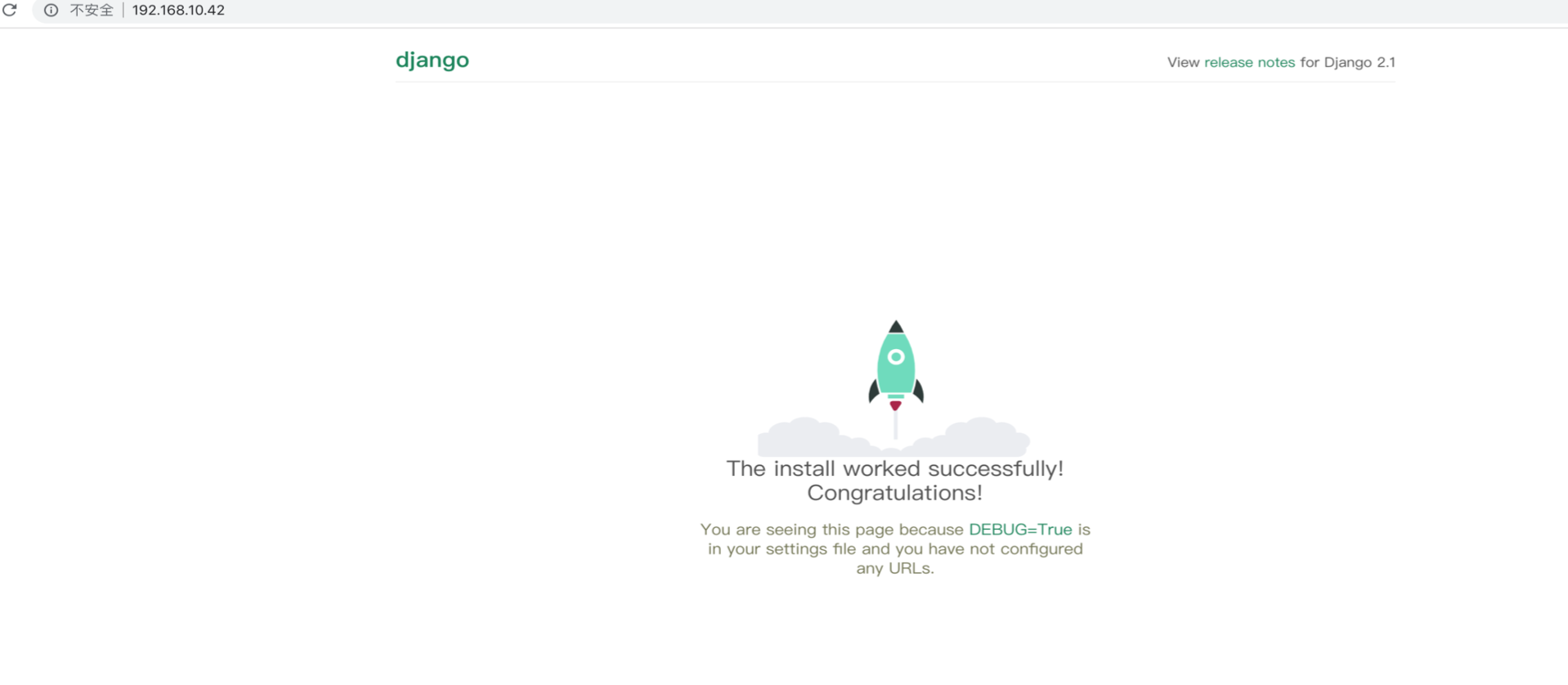
访问查看页面:
部署基于python语言的WEB发布环境的更多相关文章
- 部署一个基于python语言的web发布环境
---恢复内容开始--- 1) 一门面向对象的语言 2)拥有丰富的库 3)可移植性 4)免费.开源 5)简单易易学 可做软件开发.人工智能.web开发等等 部署流程: Cnetos7.5+Nginx+ ...
- centos7 打造基于python语言Selenium2自动化开发环境
1. 准备 安装模块 # yum groupinstall "Development tools" # yum install zlib-devel bzip2-devel ope ...
- MAC OS环境下搭建基于Python语言的appium自动化测试环境
#1 安装JDK java -version #2 下载SDK http://adt.android-studio.org/ 下载adt #3 配置sdk环境变量 打开终端,依次输入命令 vim .b ...
- MAC OS环境下搭建基于Python语言的Selenium2自动化测试环境
#1安装Python Mac OS上自带python2.7,在此介绍安装python3.x版本 去官网下载Python for MAC版本 https://www.python.org 安装文件为pk ...
- selenium2环境搭建----基于python语言
selenium支持多种语言如java.c#.Python.PHP等,这里基于python语言,所以这里搭建环境时需做俩步操作: ----1.Python环境的搭建 ----2.selenium的安装 ...
- selenium2自动化测试实战--基于Python语言
自动化测试基础 一. 软件测试分类 1.1 根据项目流程阶段划分软件测试 1.1.1 单元测试 单元测试(或模块测试)是对程序中的单个子程序或具有独立功能的代码段进行测试的过程. 1.1.2 集成测试 ...
- 关于《Selenium3自动化测试实战--基于python语言》
2016年1月,机缘巧合下我出版了<Selenium2自动化测试实战--基于python语言>这本书,当时写书的原因是,大部分讲Selenium的书并不讲编程语言和单元测试框,如果想在项目 ...
- 关于《selenium2自动测试实战--基于Python语言》
关于本书的类型: 首先在我看来技术书分为两类,一类是“思想”,一类是“操作手册”. 对于思想类的书,一般作者有很多年经验积累,这类书需要细读与品位.高手读了会深有体会,豁然开朗.新手读了不止所云,甚至 ...
- 《Selenium2自动化测试实战--基于Python语言》 --即将面市
发展历程: <selenium_webdriver(python)第一版> 将本博客中的这个系列整理为pdf文档,免费. <selenium_webdriver(python)第 ...
随机推荐
- jquer 使用原生DOM对象
js中使document.getElementById("ID"); Jquery中可以使用$("#id") 或者$("#id").get( ...
- CRS无法随操作系统自动启动
1.环境说明 一套RedHat7.5上安装的11.2.0.4 RAC,进行正常的系统维护,重启主机后发现GI集群一直无法启动. 2.问题分析 (1).查看GI集群的OHASD进程的日志,发现操作系 ...
- centos的基本命令01
01:创建用户命令 useradd liulaoshi # 创建用户 passwd liulaoshi # 设置密码, 回车后会提示让你输入两次密码 1.用户列表文件:/etc/passwd/ 2.用 ...
- Maximum call stack size exceeded
写vue时报了如下错误 Maximum call stack size exceeded 栈溢出,因为在调用函数时使用了递归调用,而且没有写跳出条件,导致了该错误
- 高阶篇:4.2.5)DFMEA建议措施及后续完备
本章目的:填写建议措施及DFMEA后续完备. 1.建议措施(k) 定义 总的来说,预防措施(降低发生率)比探测措施更好.举例来说,比起设计定稿后的产品验证/确认,使用已证实的设计标准或最佳实践更加可取 ...
- MySQL授权命令grant的详细使用方法
2019-01-07 转自 https://www.cnblogs.com/crxis/p/7044582.html 本文实例,运行于 MySQL 5.0 及以上版本. MySQL 赋予用户权限命令的 ...
- C# 连接Oracle 11g 无需安装Oracle客户端
1.首先到Oracle网站上下载ODAC 下载地址1:http://download.csdn.net/detail/easyboot/9456476 下载地址2:http://www.oracle. ...
- 测试sql语句执行速度
DBCC DROPCLEANBUFFERS --清除缓冲区 DBCC FREEPROCCACHE --删除计划高速缓存中的元素 SET STATISTICS io ON SET STATISTICS ...
- Quartz .net 禁止并行触发
DisallowConcurrentExecution 禁用同步执行防止一个job 同一时间执行多次. [DisallowConcurrentExecution] public class Order ...
- mAP(mean Average Precision)应用(转)
原文章地址来自于知乎:https://www.zhihu.com/question/41540197 1. precision 和 recall 的计算(没什么好说的,图片示例相当棒): 图1 图中上 ...