
基于 Docker 打造前端持续集成开发环境
基于 Docker 打造前端持续集成开发环境
写在前面:
这不是一篇有新意的文章,因为这篇文章半年前我就发布在其他平台上过,为什么在知乎上旧文新发?
除了想要把发布在其他地方的文章统一放到知乎上之外,还源于我最近在面试一些前端工程师时的一些疑惑,发现很多应聘高级前端岗的开发者对 JS 各种奇技淫巧了如指掌,但是对项目开发流程的末端技术却大多不清楚,比如曾经面试过一个有多年前端开发经验的工程师,其栈内技术非常扎实,但当我问到他们是如何部署前端应用时,这位同学完全不知道,甚至从未关心过相关技术。这让我非常惊讶。
在我们前端研发结束之后,还会有测试,部署,流量监控等等流程...在我的理解里,前端工程师首先得是工程师,那么合格的工程师应该对工程的整个生命周期,包括对自己写出来的代码最终如何被用户访问,以及如何产生价值的整个过程都有较好的理解。
本文虽然内容非常简单,但是却给了前端开发者们对 CI,CD 探索的一个新思路:使用 Docker
之后我可能会在前端项目开发流程的末端技术上输出一个系列文章,这篇旧文章就当是开篇吧。
本文将以一个标准的 Vue 项目为例,完全抛弃传统的前端项目开发部署方式,基于 Docker 容器技术打造一个精简的前端持续集成的开发环境。
前置知识:
1. CI(持续集成):阮一峰老师的关于 CI 的介绍
2. Docker: Docker 快速入门
目标:
1. 代码无需在本地构建
2. 自动化测试、构建,和发布,只需将代码推上 Github 即可自动完成一次发布流程
3. 标准化交付,且版本易管理,可轻松回退版本
现在开始进入主题
第一步: 初始化 Vue 项目(使用vue官方脚手架 vue-cli)
1. 初始化 vue 项目:vue init webpack vue-docker-demo
2. 在项目根目录下编写 Dockerfile
<img src="https://pic4.zhimg.com/v2-90c500babcd4ee652bb62257a143f39f_b.jpg" data-caption="" data-size="normal" data-rawwidth="1828" data-rawheight="1150" class="origin_image zh-lightbox-thumb" width="1828" data-original="https://pic4.zhimg.com/v2-90c500babcd4ee652bb62257a143f39f_r.jpg"/>
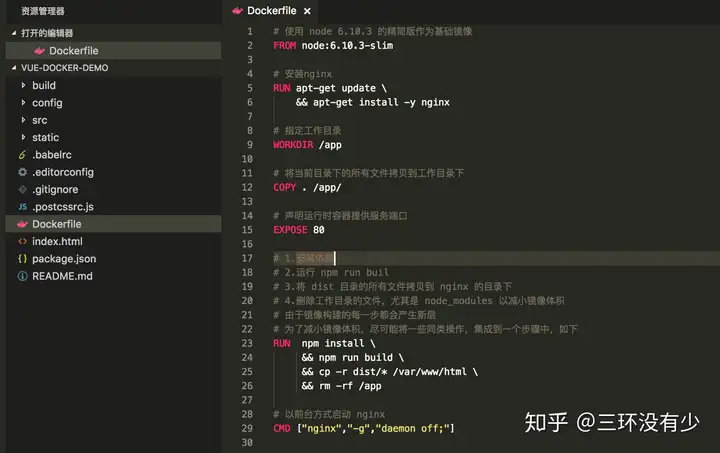
Dockerfile 内容如下(如果是构建其他项目,比如 angular4,只需安装 angular-cli,将构建参数改成 ng build 即可,非常简单易懂)
FROM node:6.10.3-slim

RUN apt-get update \    && apt-get install -y nginx

WORKDIR /app

COPY . /app/

EXPOSE 80

RUN  npm install \

    && npm run build \

    && cp -r dist/* /var/www/html \

    && rm -rf /app

CMD ["nginx","-g","daemon off;"]
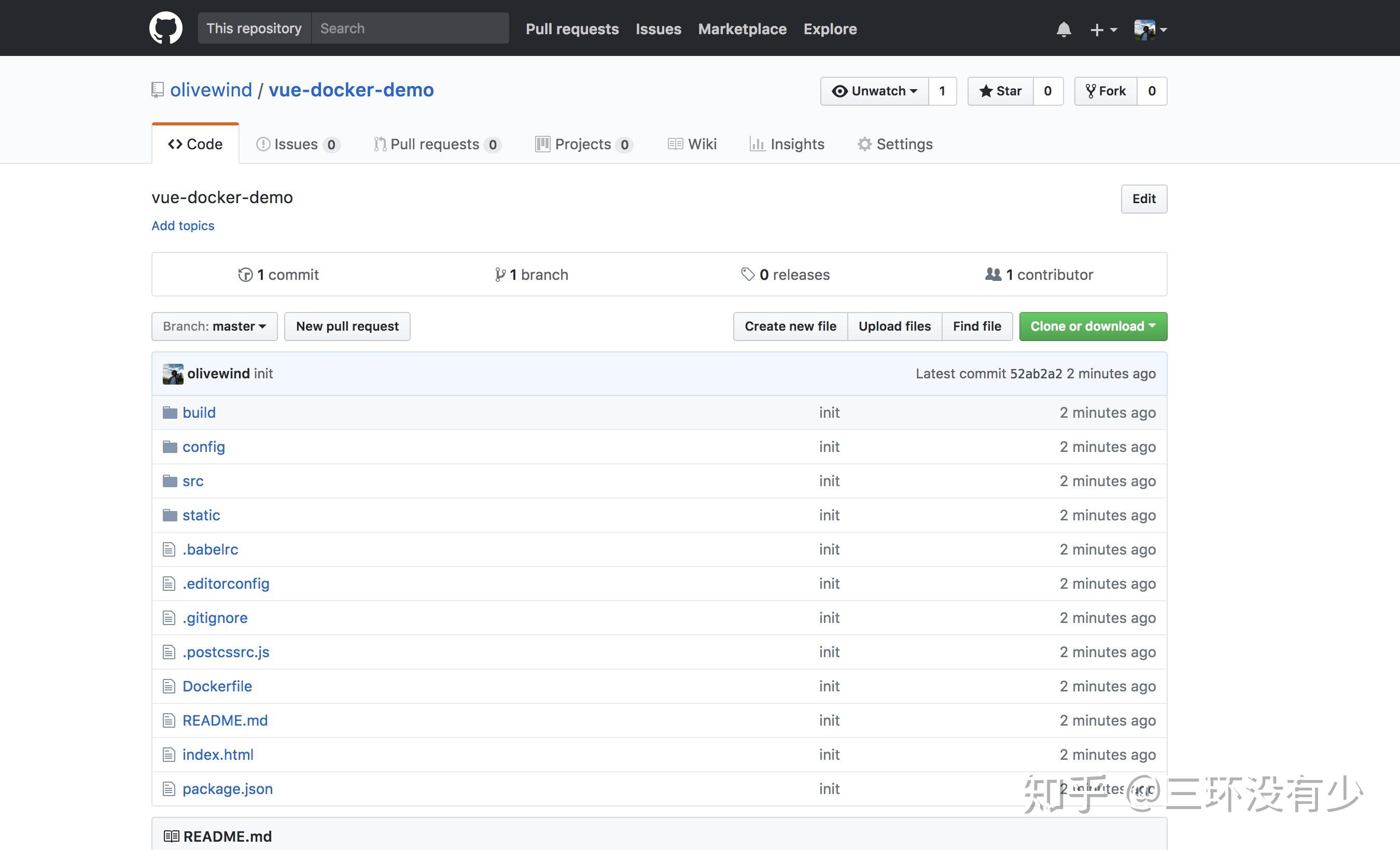
3. 初始化 git, 连接并将代码推送到 Github 仓库,
<img src="https://pic2.zhimg.com/v2-2e8ce10d0b3158a247622914544ac7c9_b.jpg" data-caption="" data-size="normal" data-rawwidth="2700" data-rawheight="1640" class="origin_image zh-lightbox-thumb" width="2700" data-original="https://pic2.zhimg.com/v2-2e8ce10d0b3158a247622914544ac7c9_r.jpg"/>
第二步:使用 DaoCloud 搭建 Devops 流程
(也可以使用其他公有云服务,差别不大,本文将以简单易操作并且对个人开发者免费的 DaoCloud 为例)
1. 注册一个 DaoCloud 账号
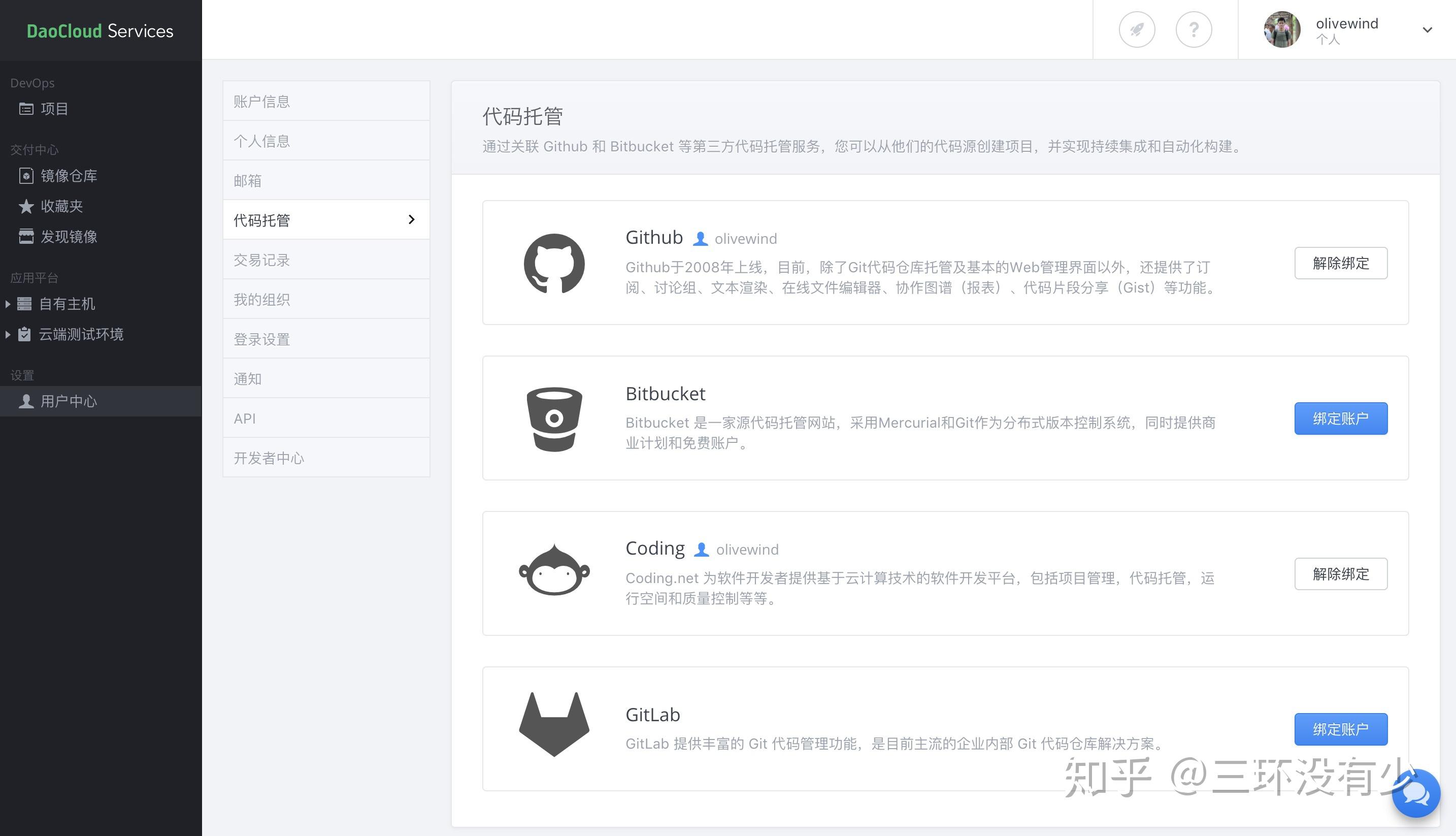
2. 用户中心 -> 代码托管,授权可访问你的 Github 仓库
<img src="https://pic4.zhimg.com/v2-db839ea6e09a87650f797680e7cd5843_b.jpg" data-caption="" data-size="normal" data-rawwidth="2868" data-rawheight="1646" class="origin_image zh-lightbox-thumb" width="2868" data-original="https://pic4.zhimg.com/v2-db839ea6e09a87650f797680e7cd5843_r.jpg"/>
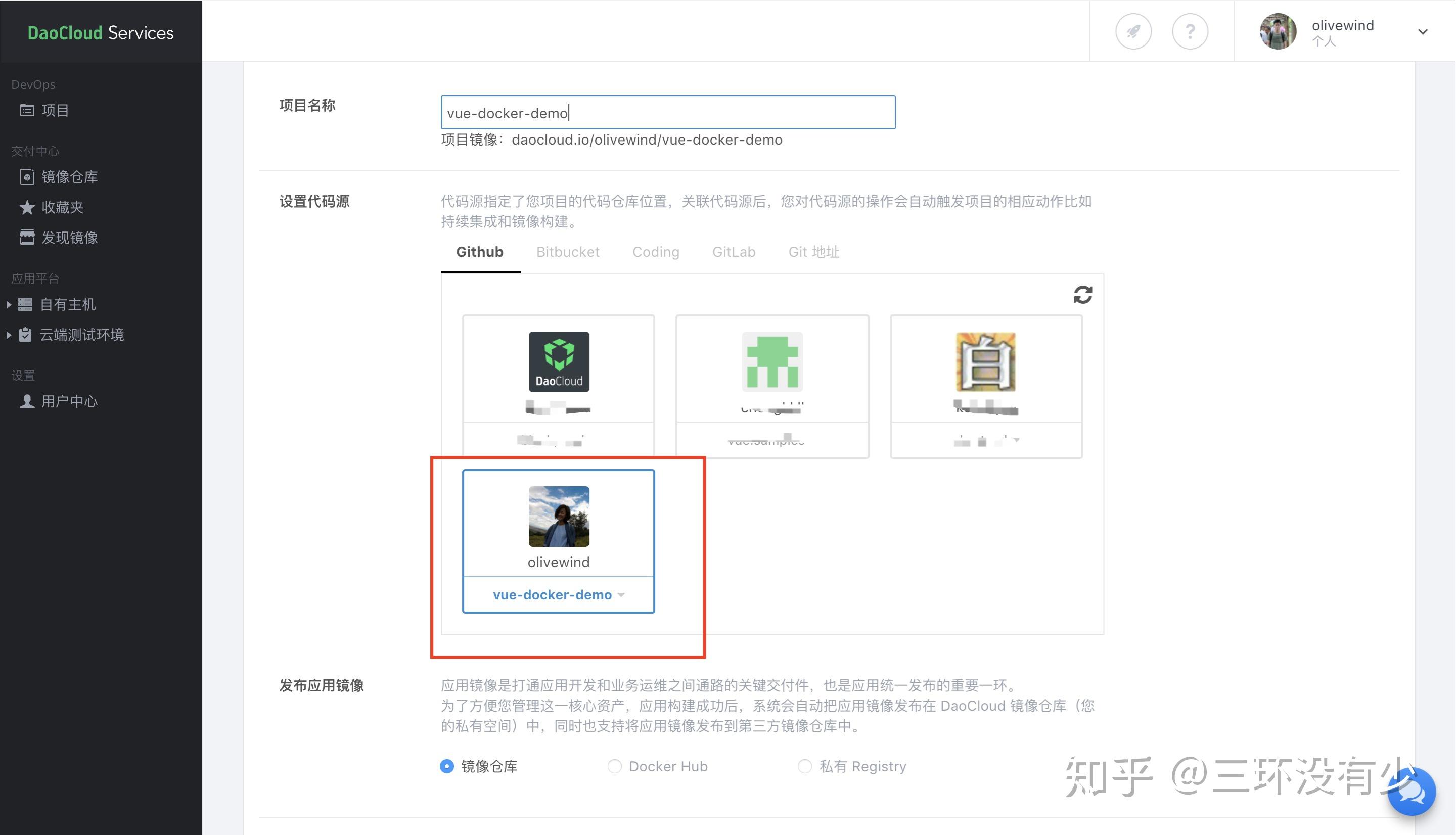
2. 在 Devops 项目中新建一个项目,并选择 Github 中对应刚才新创建的项目
<img src="https://pic3.zhimg.com/v2-2ba58925caccccf1a7a7fbc2d9d07a5e_b.jpg" data-caption="" data-size="normal" data-rawwidth="2880" data-rawheight="1652" class="origin_image zh-lightbox-thumb" width="2880" data-original="https://pic3.zhimg.com/v2-2ba58925caccccf1a7a7fbc2d9d07a5e_r.jpg"/>
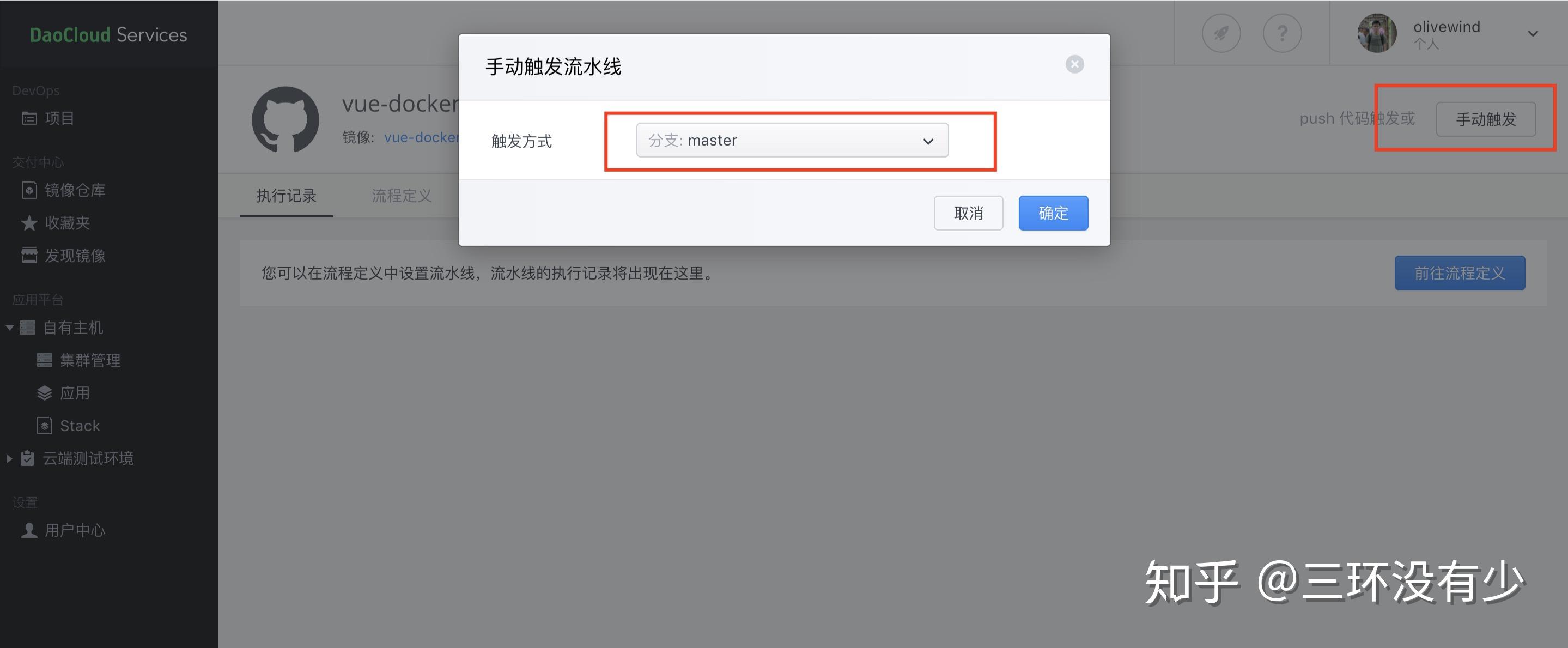
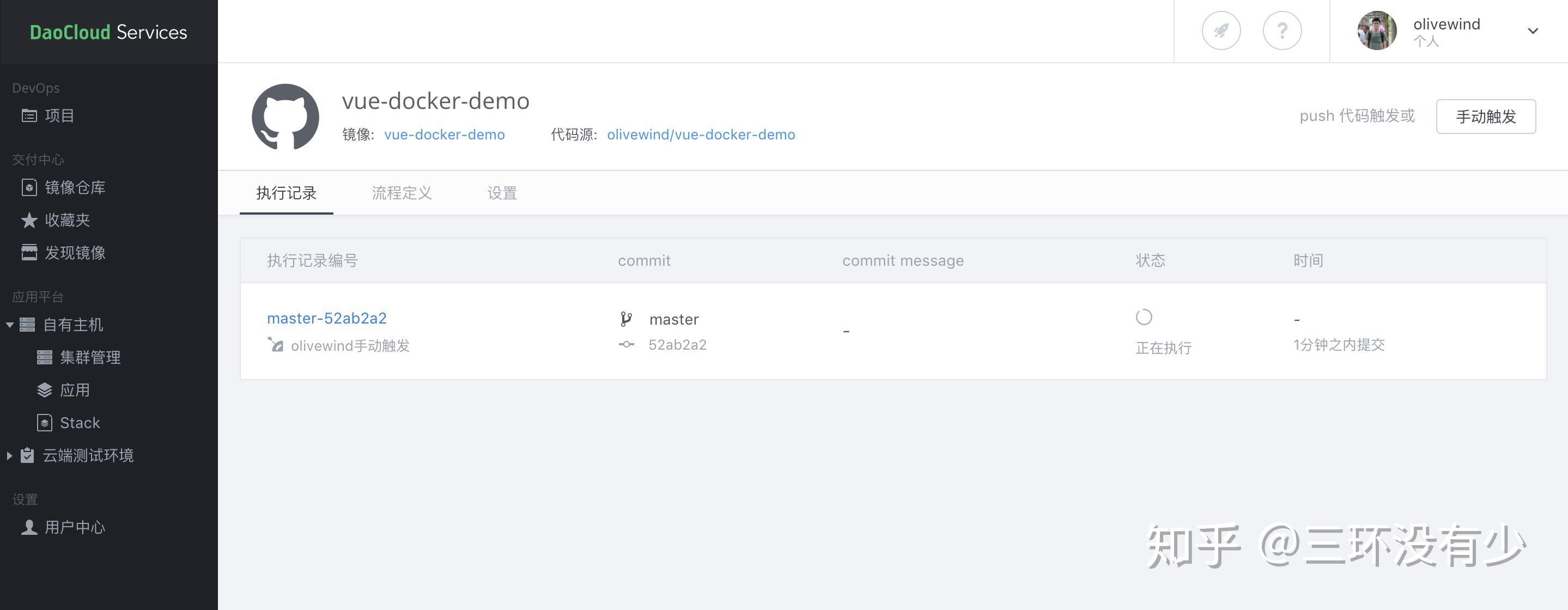
3. 先手动构建一个镜像版本,便于下面用这个镜像版本创建一个应用
<img src="https://pic1.zhimg.com/v2-59aaa436eac5dba1ce5c0e6833ca0c04_b.jpg" data-caption="" data-size="normal" data-rawwidth="2878" data-rawheight="1189" class="origin_image zh-lightbox-thumb" width="2878" data-original="https://pic1.zhimg.com/v2-59aaa436eac5dba1ce5c0e6833ca0c04_r.jpg"/>
<img src="https://pic2.zhimg.com/v2-1bc0b67f4d885f3871b529c6f5e247fd_b.jpg" data-caption="" data-size="normal" data-rawwidth="2878" data-rawheight="1120" class="origin_image zh-lightbox-thumb" width="2878" data-original="https://pic2.zhimg.com/v2-1bc0b67f4d885f3871b529c6f5e247fd_r.jpg"/>
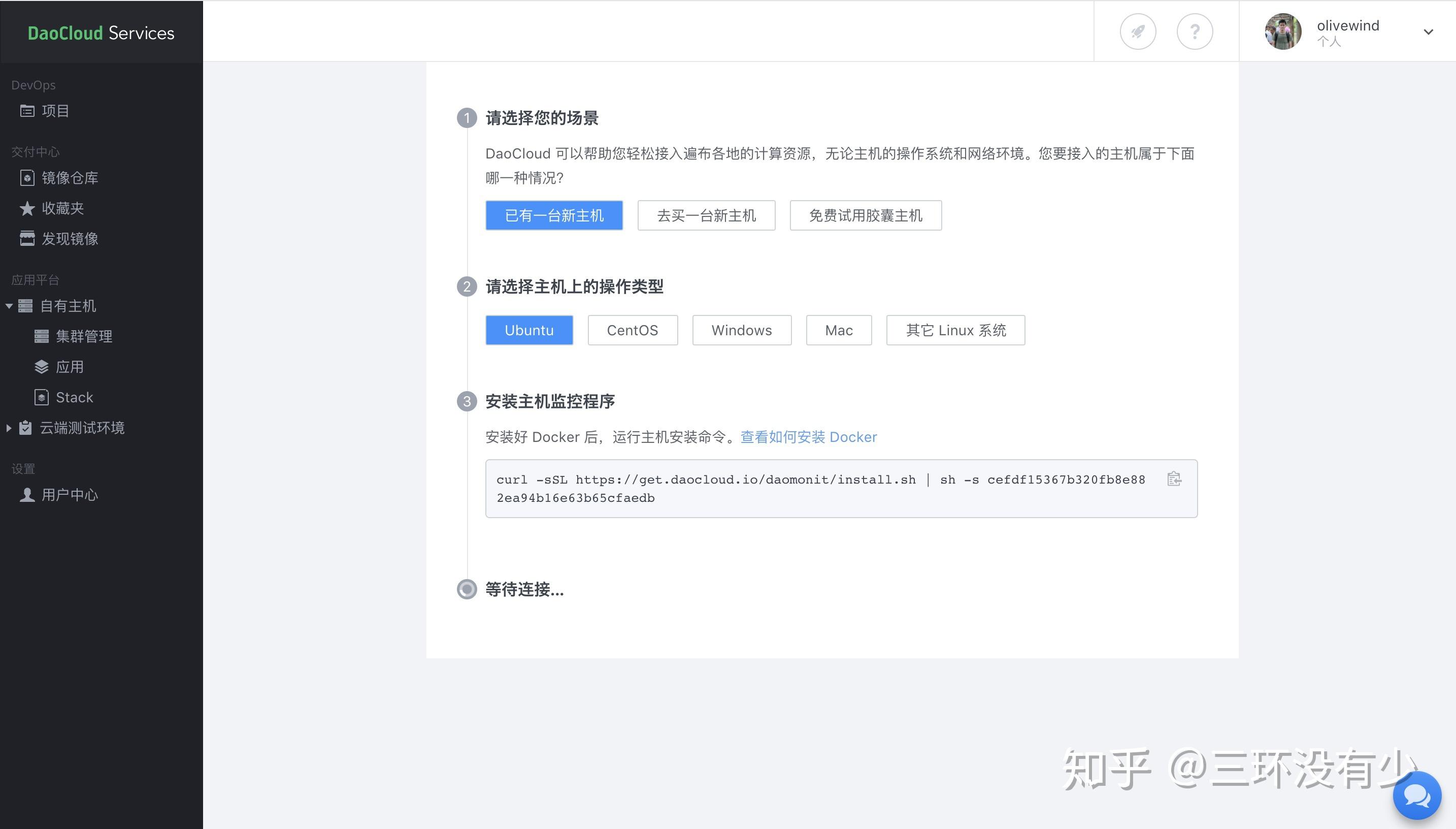
4. 连接自有主机(没有自有主机的,也可以使用云端测试环境)
tips:可以去购买 vultr 等主机,按照指示流程完成主机接入,大概很简单的三四步操作,注意在完成主机连接后,需要手动在主机上启动 docker(service docker start)
<img src="https://pic2.zhimg.com/v2-a697d07c557a619af70cc0db2a34d211_b.jpg" data-caption="" data-size="normal" data-rawwidth="2868" data-rawheight="1632" class="origin_image zh-lightbox-thumb" width="2868" data-original="https://pic2.zhimg.com/v2-a697d07c557a619af70cc0db2a34d211_r.jpg"/>
<img src="https://pic1.zhimg.com/v2-87e21e0d184ce9fa053e928c6e25461c_b.jpg" data-caption="" data-size="normal" data-rawwidth="2878" data-rawheight="1645" class="origin_image zh-lightbox-thumb" width="2878" data-original="https://pic1.zhimg.com/v2-87e21e0d184ce9fa053e928c6e25461c_r.jpg"/>
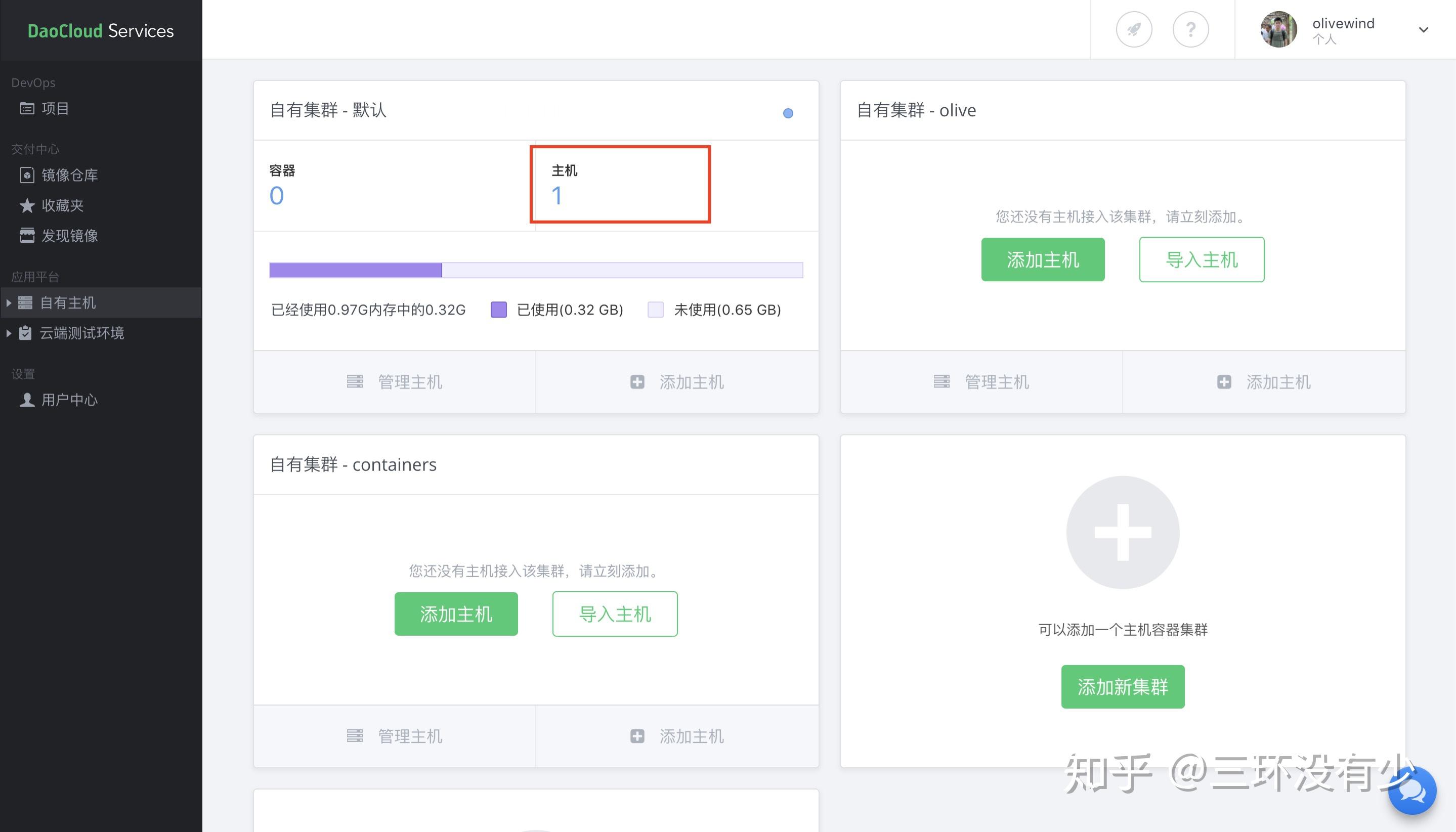
太酷了,我们已经将我们的主机接入了 DaoCloud,接下来就来完成最有意思的一步。
5. 创建一个应用
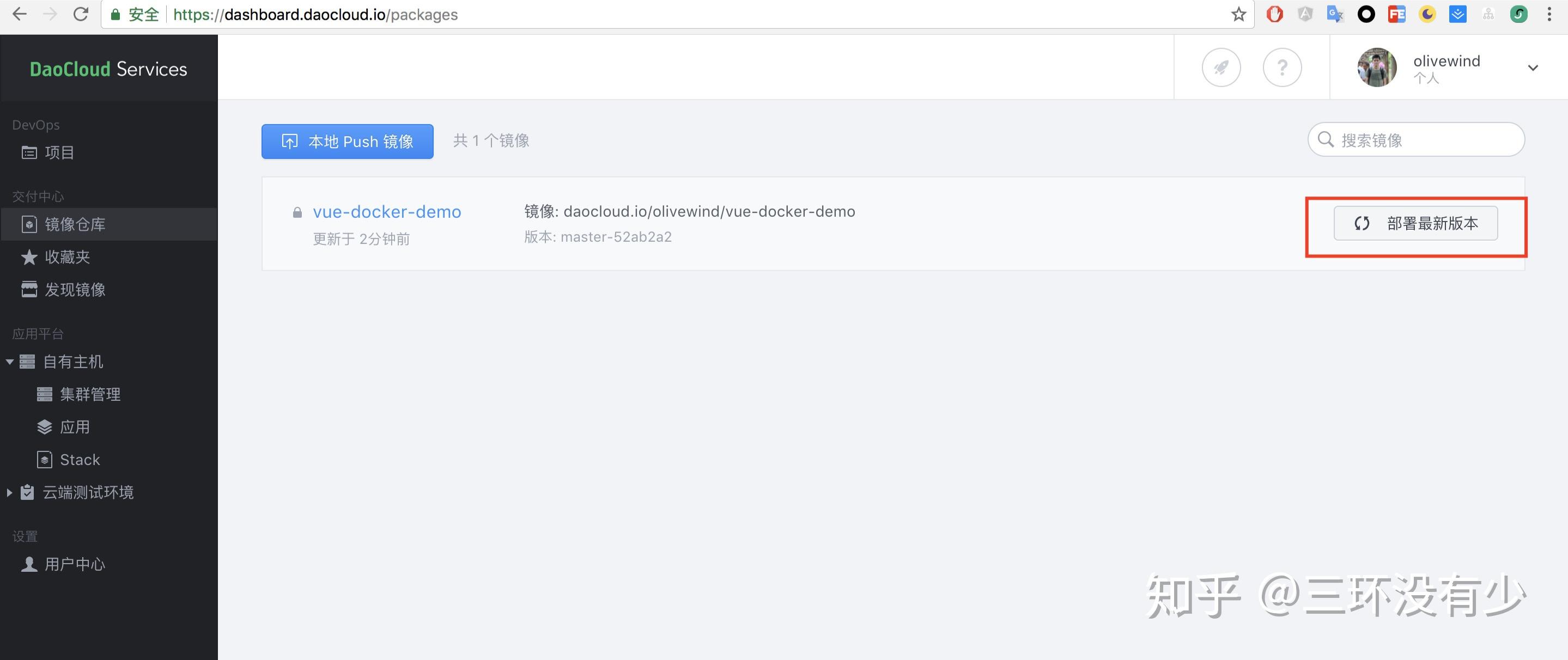
进入【镜像仓库】选择刚才手动构建出来的镜像,并部署最新版本到自由主机或者云端测试环境
<img src="https://pic3.zhimg.com/v2-b36349b66e0e08a0d6d34e3b1552d3a2_b.jpg" data-caption="" data-size="normal" data-rawwidth="2878" data-rawheight="1212" class="origin_image zh-lightbox-thumb" width="2878" data-original="https://pic3.zhimg.com/v2-b36349b66e0e08a0d6d34e3b1552d3a2_r.jpg"/>
<img src="https://pic1.zhimg.com/v2-5a8eff0efaffd2b3b27d57376e32e8b8_b.jpg" data-caption="" data-size="normal" data-rawwidth="2879" data-rawheight="1376" class="origin_image zh-lightbox-thumb" width="2879" data-original="https://pic1.zhimg.com/v2-5a8eff0efaffd2b3b27d57376e32e8b8_r.jpg"/>
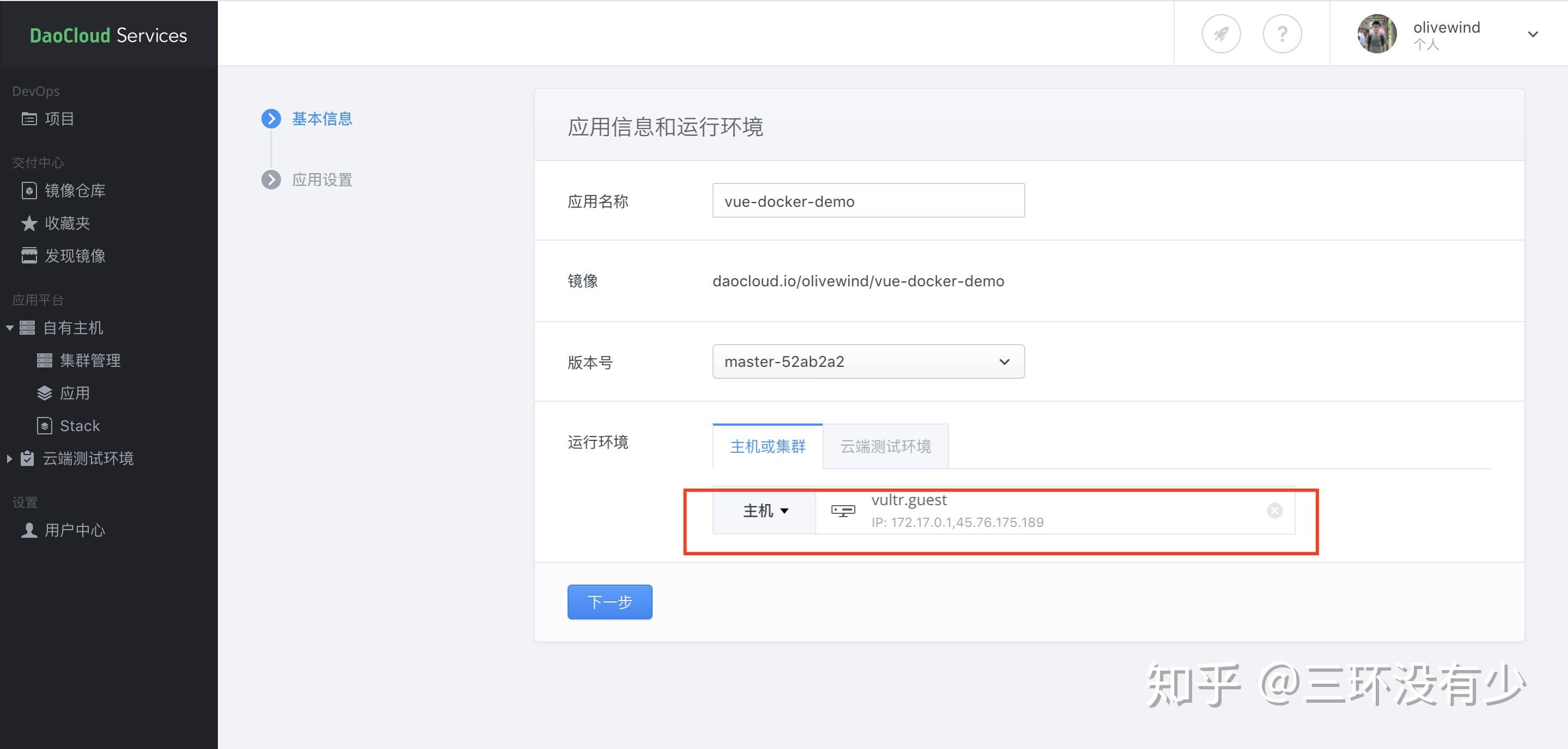
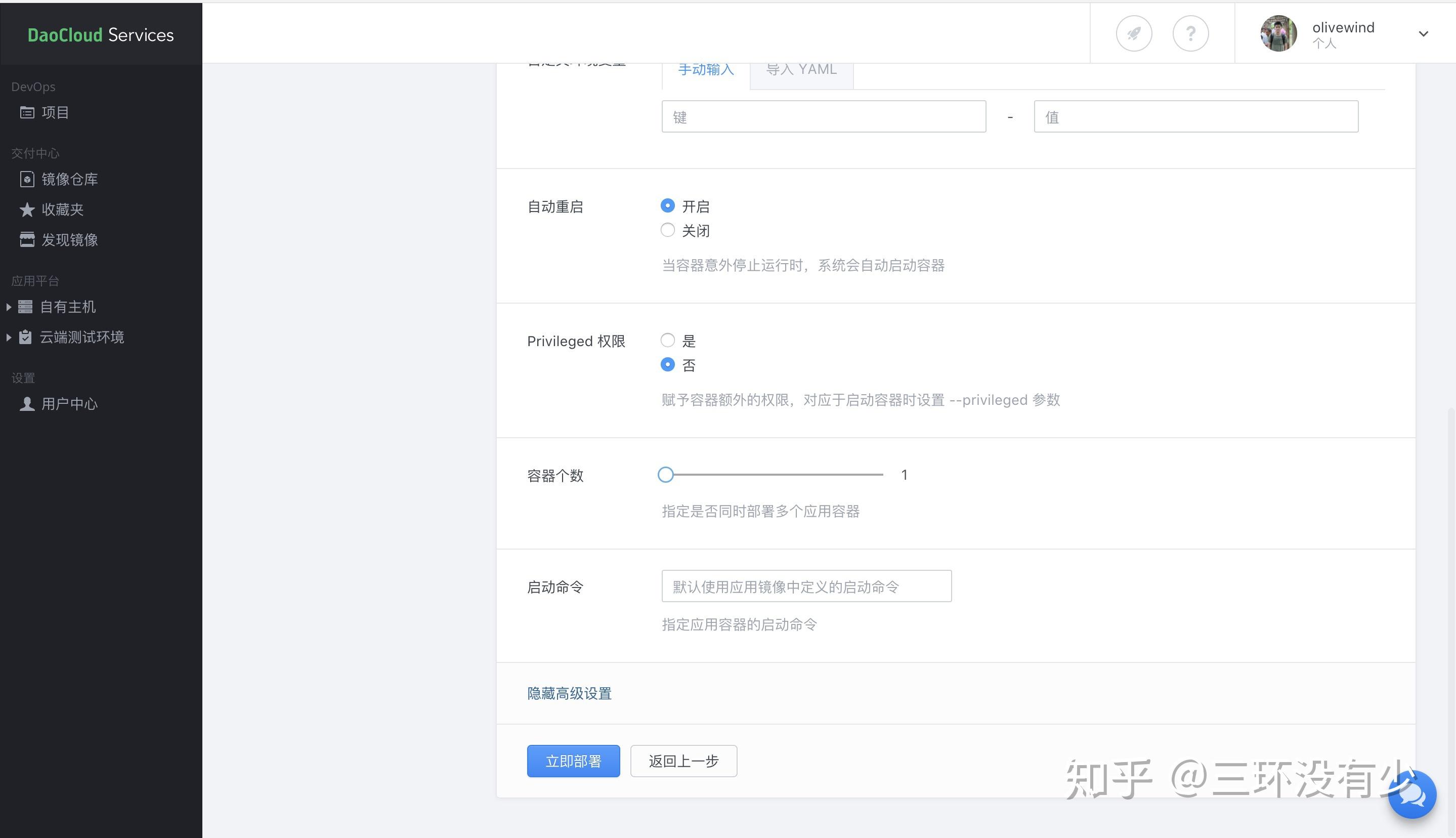
稍等片刻,便可以点击“立即部署”
<img src="https://pic1.zhimg.com/v2-3a2d4ea538d85614223158a13dd718e0_b.jpg" data-caption="" data-size="normal" data-rawwidth="2878" data-rawheight="1656" class="origin_image zh-lightbox-thumb" width="2878" data-original="https://pic1.zhimg.com/v2-3a2d4ea538d85614223158a13dd718e0_r.jpg"/>
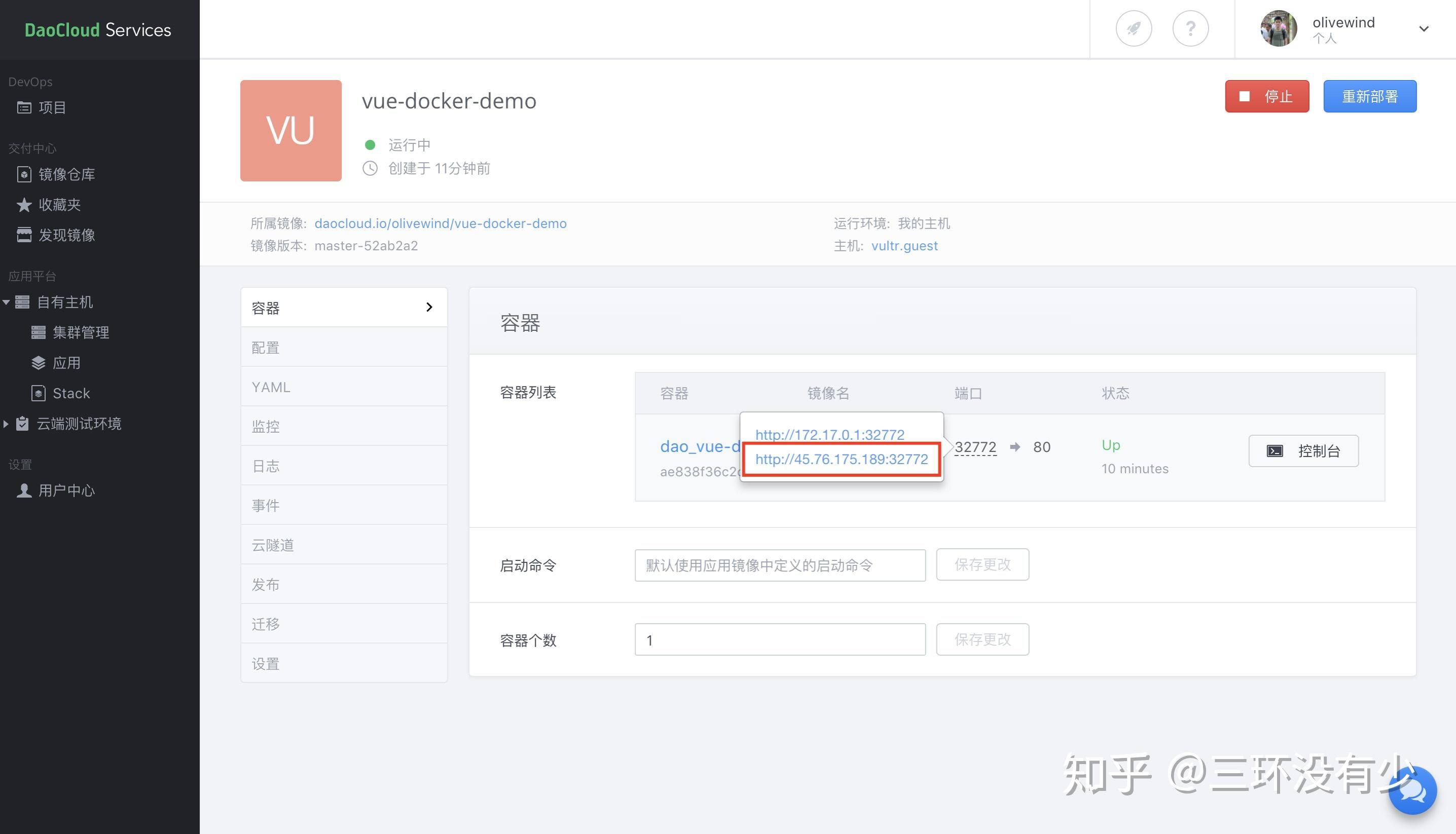
等待完成镜像拉取,待容器列表中的容器起来后,通过地址查看我们部署的应用
<img src="https://pic2.zhimg.com/v2-f6554599e061417fb8fe76fffdbf6b85_b.jpg" data-caption="" data-size="normal" data-rawwidth="2872" data-rawheight="1646" class="origin_image zh-lightbox-thumb" width="2872" data-original="https://pic2.zhimg.com/v2-f6554599e061417fb8fe76fffdbf6b85_r.jpg"/>
<img src="https://pic4.zhimg.com/v2-3e8ef328d3f0b2468d673bc243ea7baf_b.jpg" data-caption="" data-size="normal" data-rawwidth="2878" data-rawheight="1798" class="origin_image zh-lightbox-thumb" width="2878" data-original="https://pic4.zhimg.com/v2-3e8ef328d3f0b2468d673bc243ea7baf_r.jpg"/>
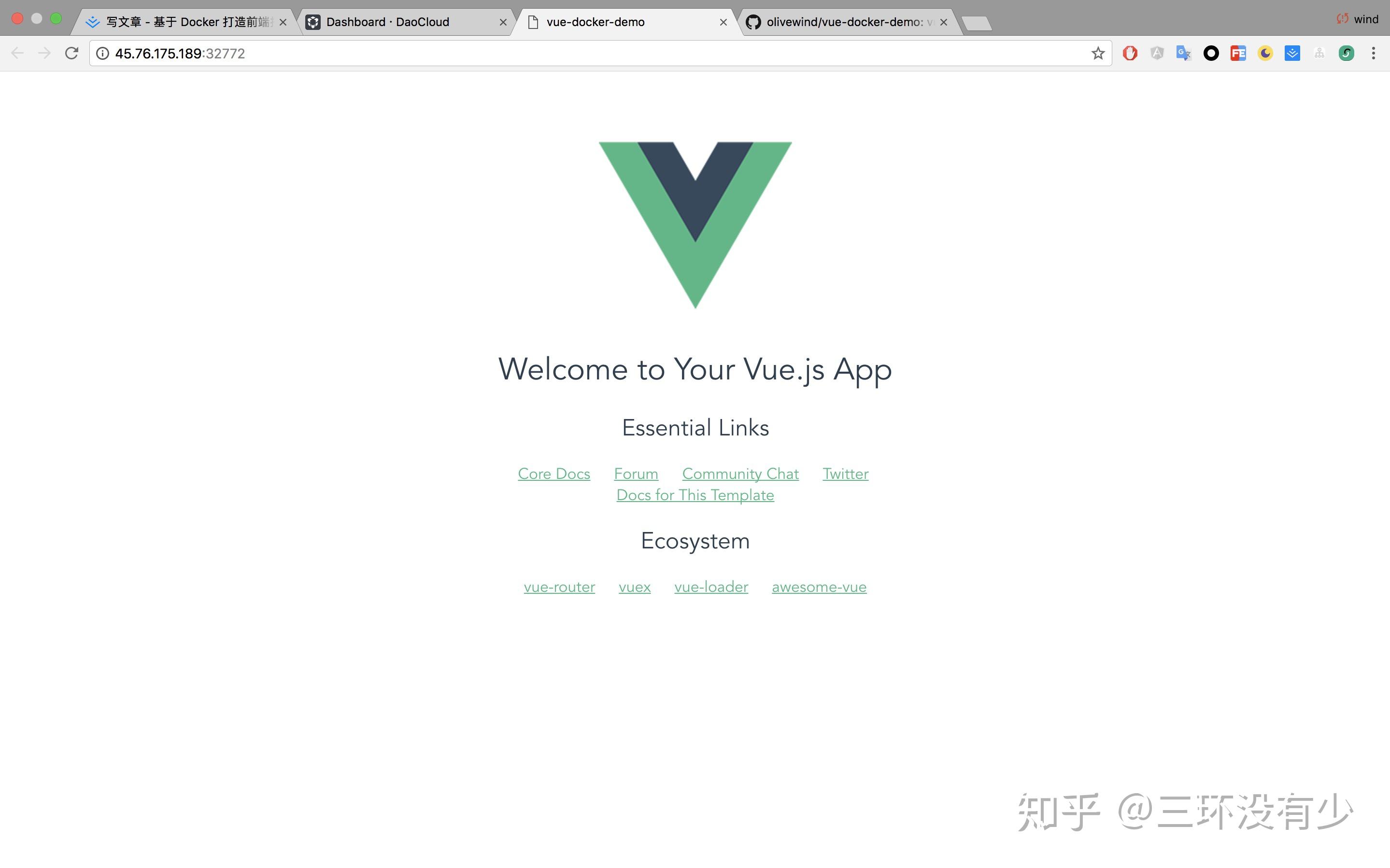
太棒了,我们已经可以访问到我们刚才部署的应用了,也表示我们已经将我们的镜像部署到我们的自有主机上去了,此时进入主机查看容器运行情况,可以看到有一个正在运行中的容器,正是我们刚刚部署的,一切都是完美的。
<img src="https://pic2.zhimg.com/v2-cfa9d58e652dc08b925e8e6e226ad865_b.jpg" data-caption="" data-size="normal" data-rawwidth="1860" data-rawheight="600" class="origin_image zh-lightbox-thumb" width="1860" data-original="https://pic2.zhimg.com/v2-cfa9d58e652dc08b925e8e6e226ad865_r.jpg"/>
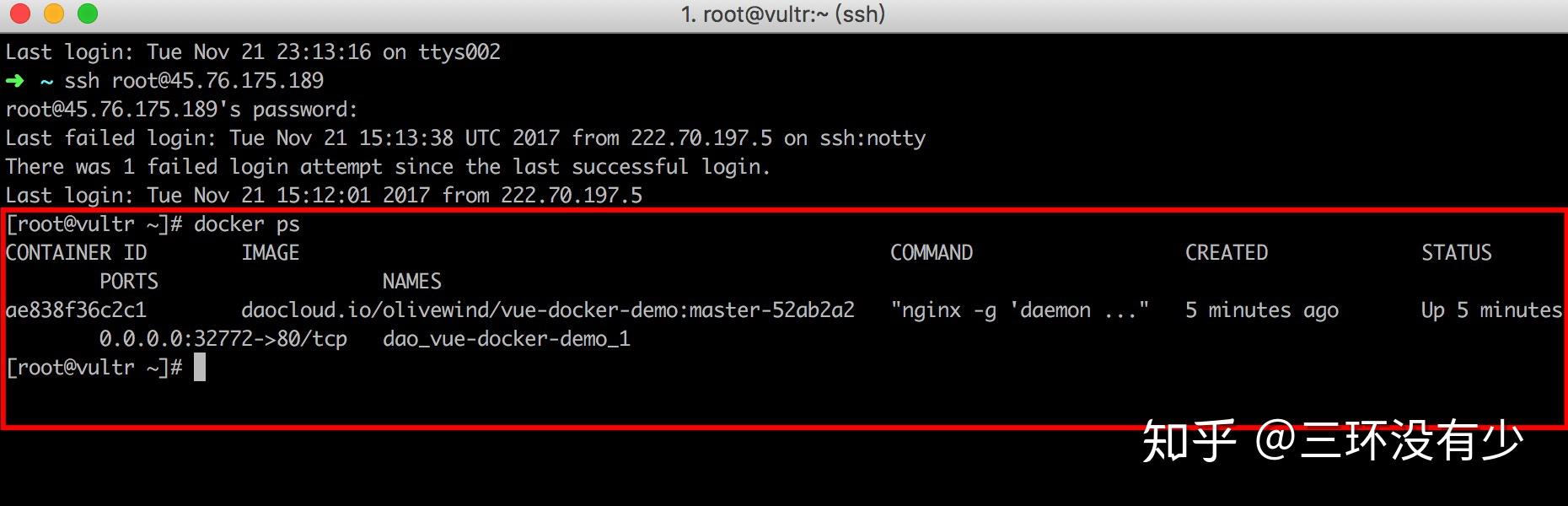
完成到这里,我们可以说已经完成了 99% 的工作,但是还非常重要的最后 1%,那就是真正的自定义持续集成流程,让一切都自动化起来,现在让我们回到刚才 Devops 项目的【流程定义】中去
6.定义自动构建,自动发布任务
回到 Devops 项目里对自动化流程进行定义
<img src="https://pic2.zhimg.com/v2-7abb752067869801a4bbd28b27c08015_b.jpg" data-caption="" data-size="normal" data-rawwidth="2878" data-rawheight="1646" class="origin_image zh-lightbox-thumb" width="2878" data-original="https://pic2.zhimg.com/v2-7abb752067869801a4bbd28b27c08015_r.jpg"/>
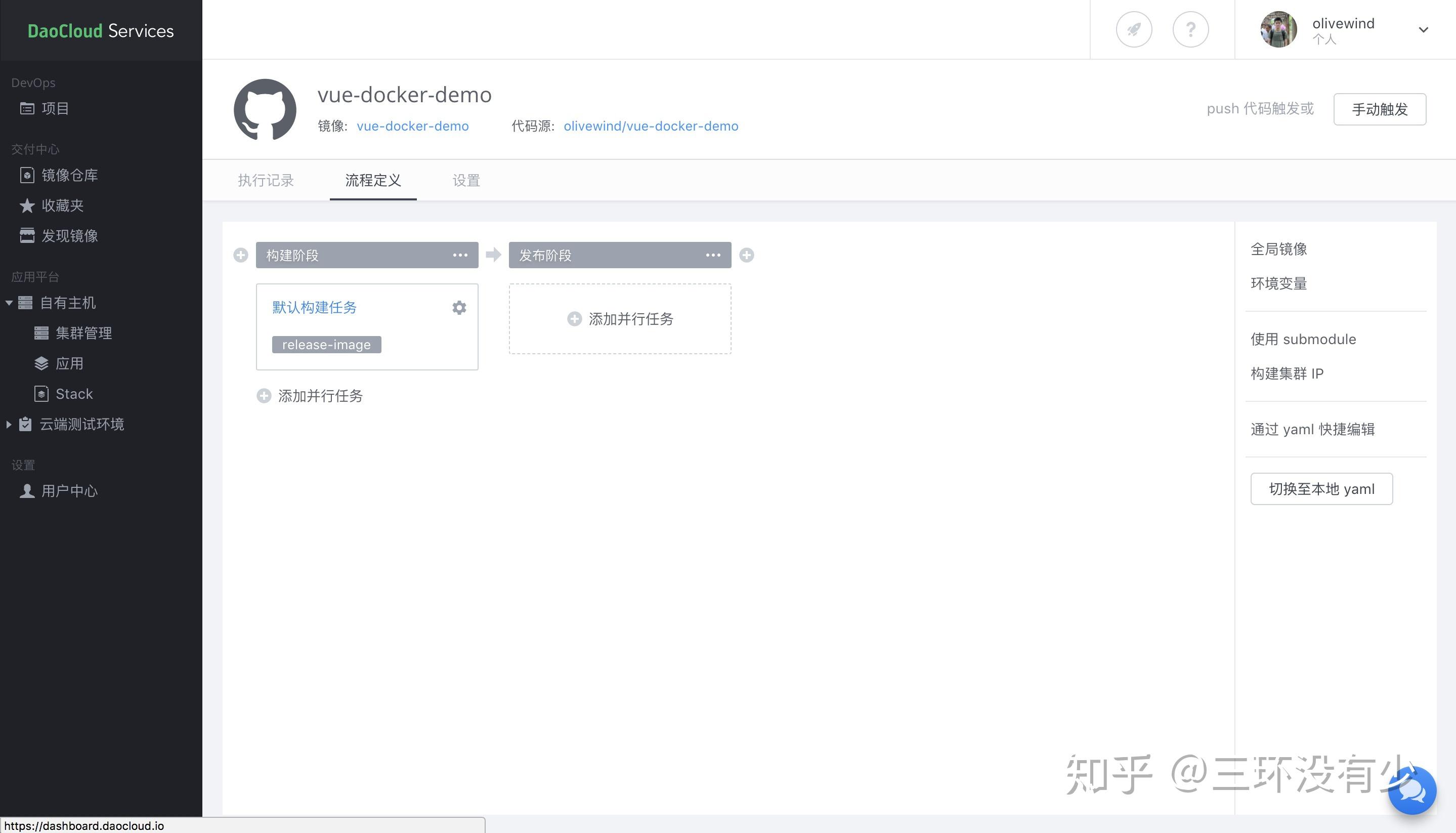
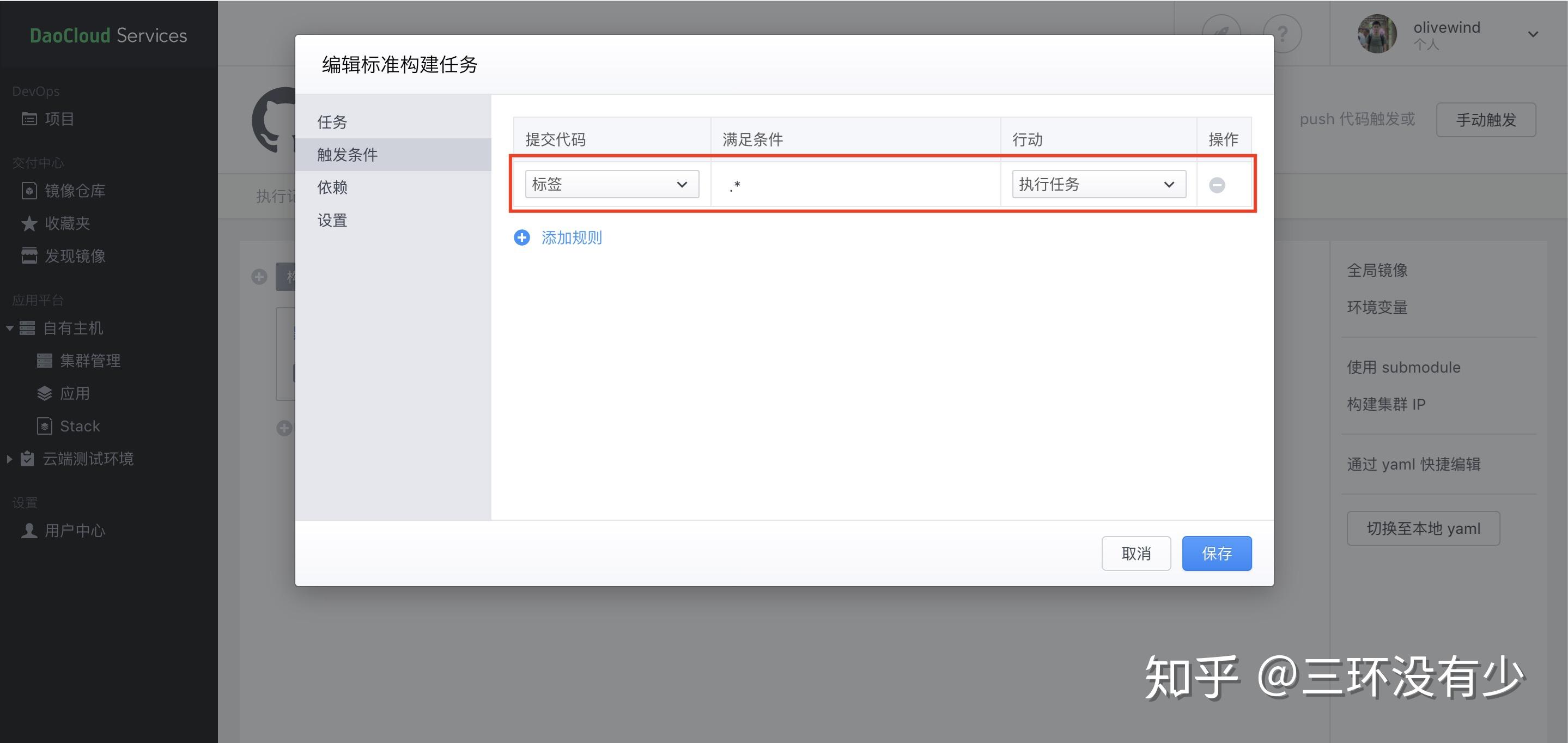
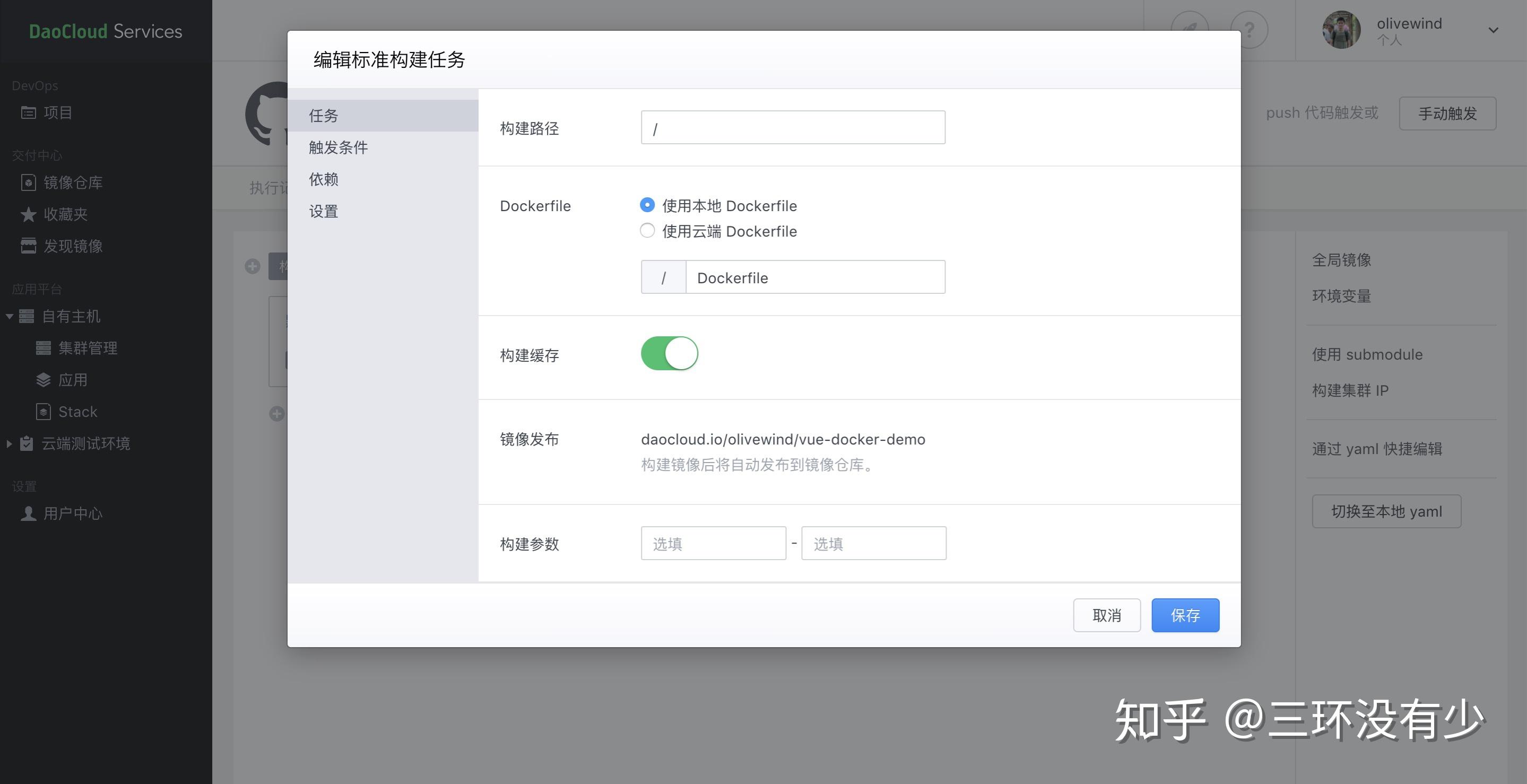
首先我们来定义一下自动构建任务,我们设定规则是只有在有新 tag 时才执行构建任务,构建时查找根目录下的 Dockerfile,并以此构建镜像
<img src="https://pic4.zhimg.com/v2-b7112e2ce3948ec04fea37b35c60f6fb_b.jpg" data-caption="" data-size="normal" data-rawwidth="2878" data-rawheight="1364" class="origin_image zh-lightbox-thumb" width="2878" data-original="https://pic4.zhimg.com/v2-b7112e2ce3948ec04fea37b35c60f6fb_r.jpg"/>
<img src="https://pic2.zhimg.com/v2-1c3a7501306c17b59d0ba7df3a15b5a1_b.jpg" data-caption="" data-size="normal" data-rawwidth="2878" data-rawheight="1478" class="origin_image zh-lightbox-thumb" width="2878" data-original="https://pic2.zhimg.com/v2-1c3a7501306c17b59d0ba7df3a15b5a1_r.jpg"/>
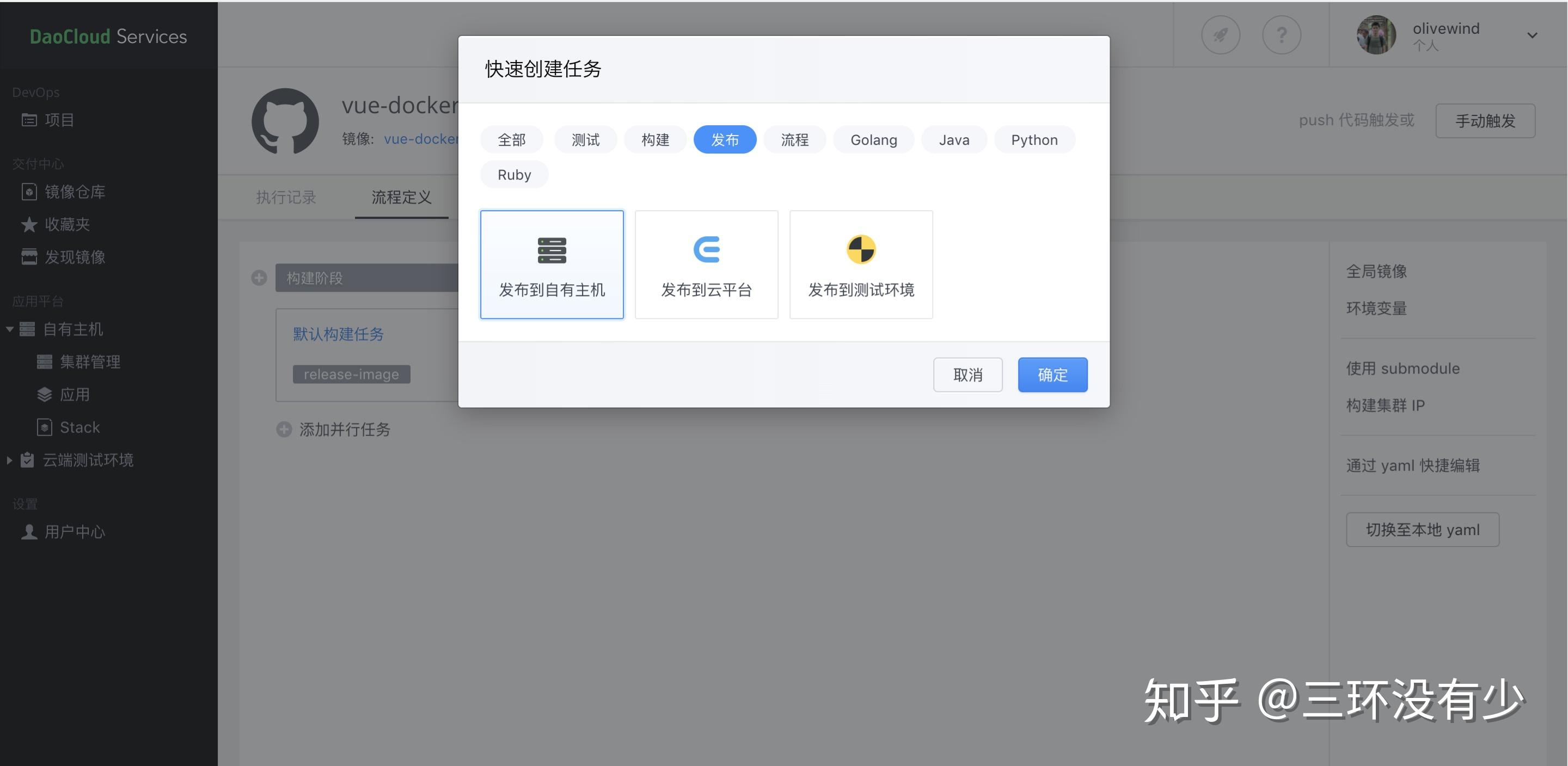
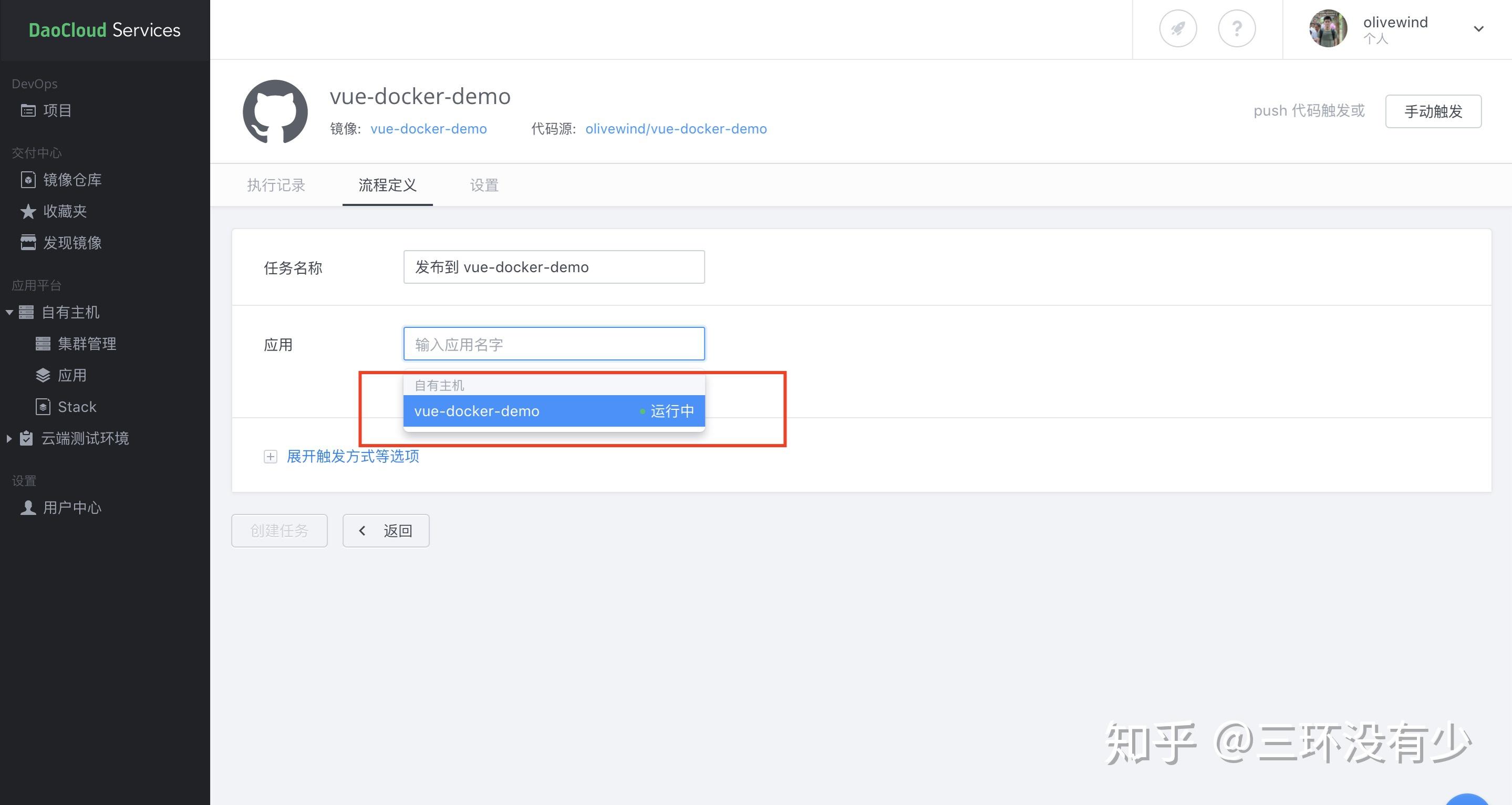
其次,我们再来定义自动发布任务,当构建任务完成时自动触发自动发布任务,并发布到自有主机的应用上去
<img src="https://pic4.zhimg.com/v2-de29135d39af71de8ab09e03f40f0223_b.jpg" data-caption="" data-size="normal" data-rawwidth="2880" data-rawheight="1407" class="origin_image zh-lightbox-thumb" width="2880" data-original="https://pic4.zhimg.com/v2-de29135d39af71de8ab09e03f40f0223_r.jpg"/>
<img src="https://pic3.zhimg.com/v2-7ecf40516f0ccd0e82bc654563dd570a_b.jpg" data-caption="" data-size="normal" data-rawwidth="2878" data-rawheight="1532" class="origin_image zh-lightbox-thumb" width="2878" data-original="https://pic3.zhimg.com/v2-7ecf40516f0ccd0e82bc654563dd570a_r.jpg"/>
<img src="https://pic3.zhimg.com/v2-707c2a9f0389cbf3eea7ef7383c5cde2_b.jpg" data-caption="" data-size="normal" data-rawwidth="2874" data-rawheight="1318" class="origin_image zh-lightbox-thumb" width="2874" data-original="https://pic3.zhimg.com/v2-707c2a9f0389cbf3eea7ef7383c5cde2_r.jpg"/>
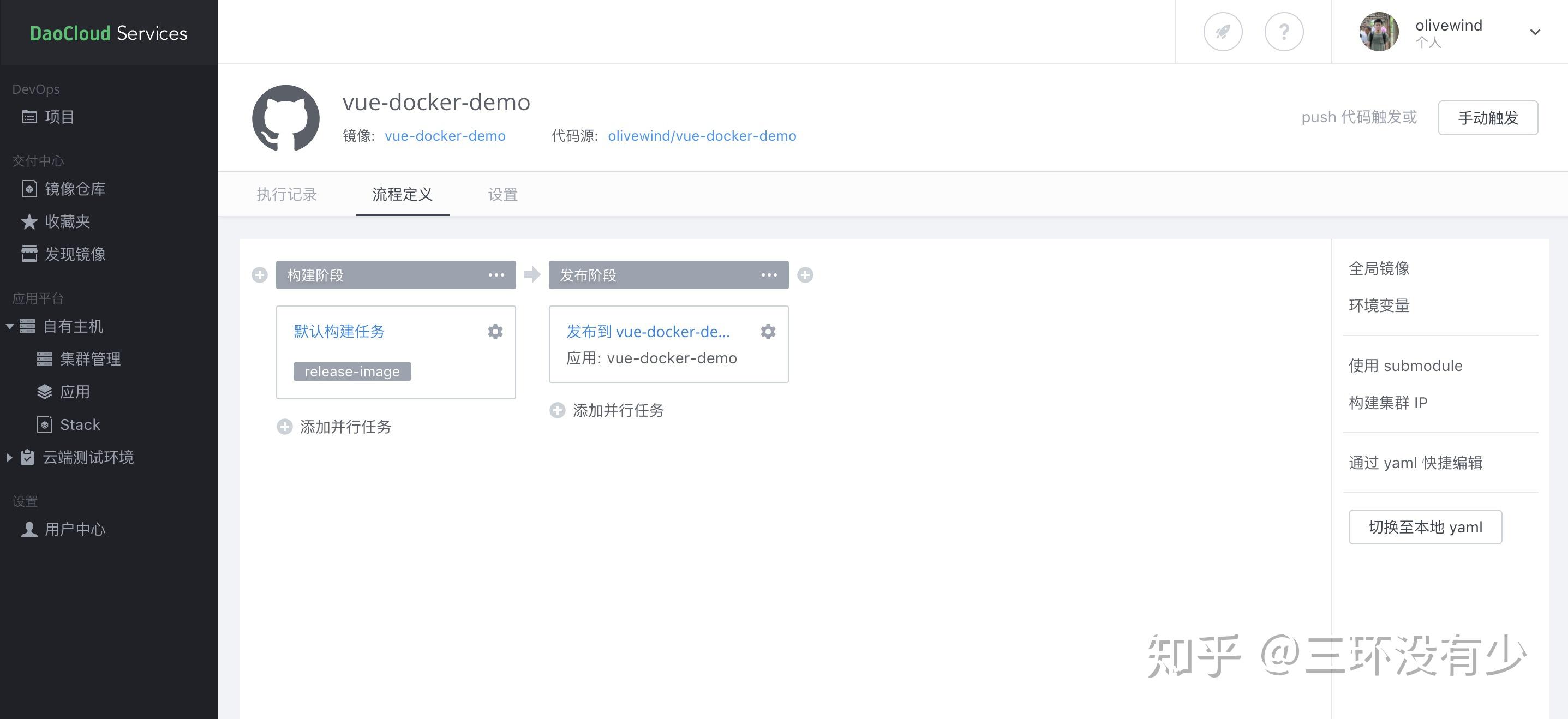
至此,我们已经完成了,所有流程控制工作,去测试一下整个流程是否能走通?
第三步: 测试整个流程
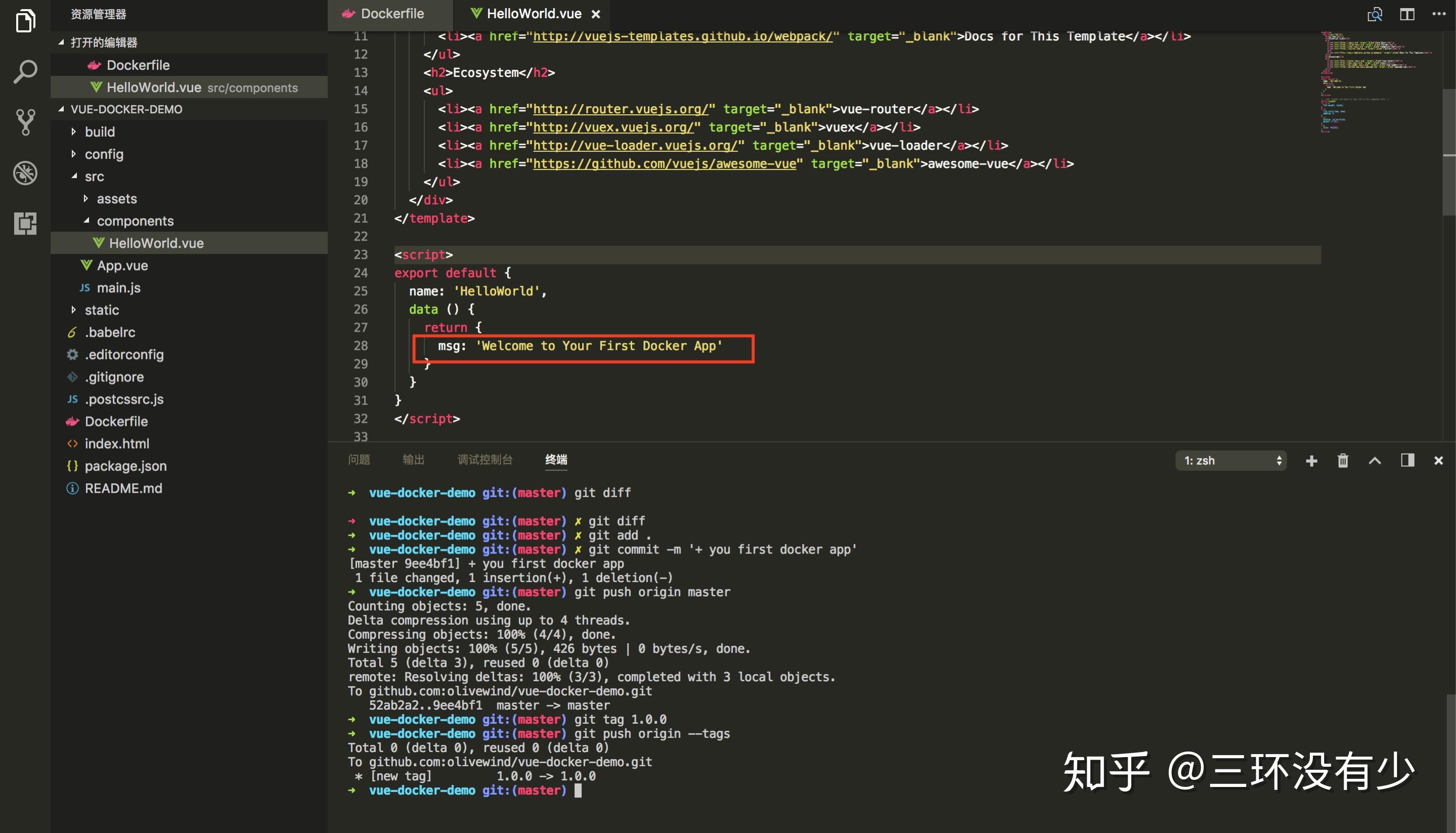
回到我们本地,修改一下文本内容,提交,并推送到远端,并且打下我们的第一个版本tag 1.0.0,并将 tag 推送到远端
<img src="https://pic1.zhimg.com/v2-6ac133192634428d15417154409d7808_b.jpg" data-caption="" data-size="normal" data-rawwidth="2879" data-rawheight="1647" class="origin_image zh-lightbox-thumb" width="2879" data-original="https://pic1.zhimg.com/v2-6ac133192634428d15417154409d7808_r.jpg"/>
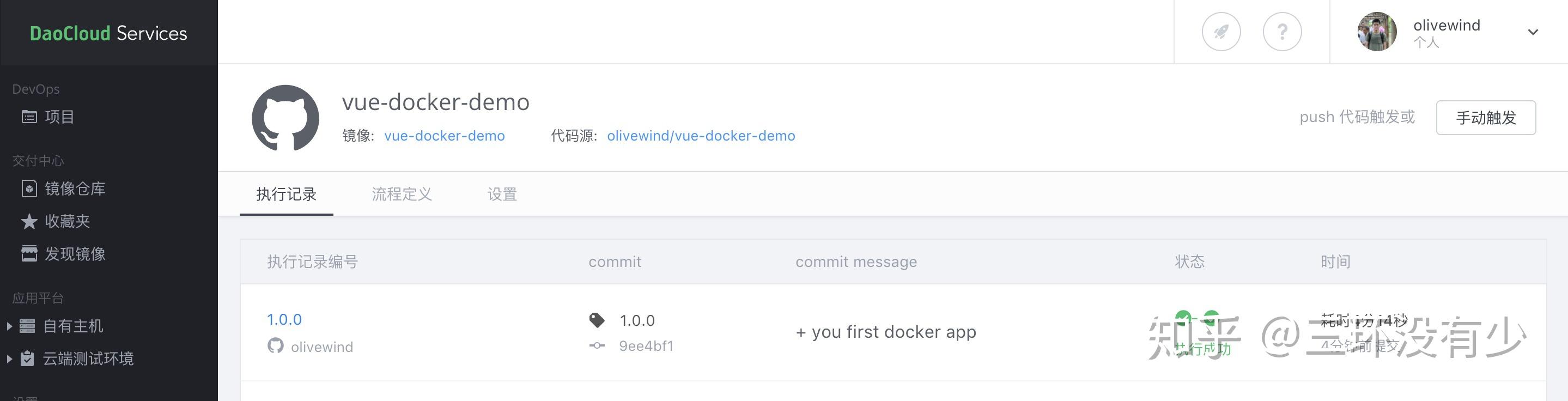
可以看到,与此同时,我们打 tag 的操作触发了我们定义的 CI 流程
<img src="https://pic3.zhimg.com/v2-b58abc0edf8517a865fd3746dba90a5a_b.jpg" data-caption="" data-size="normal" data-rawwidth="2878" data-rawheight="736" class="origin_image zh-lightbox-thumb" width="2878" data-original="https://pic3.zhimg.com/v2-b58abc0edf8517a865fd3746dba90a5a_r.jpg"/>
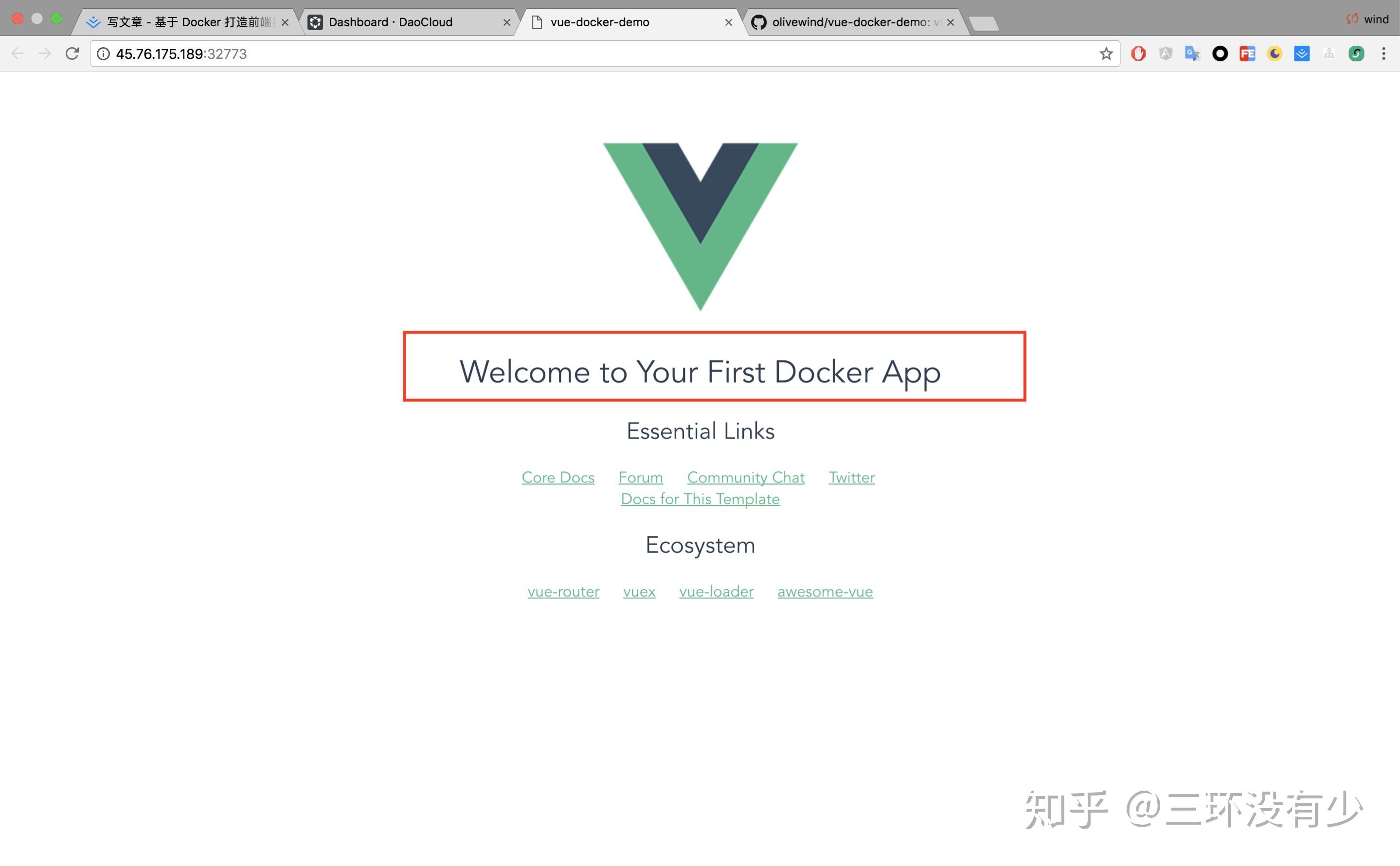
稍等片刻,可以看到我们的应用更新了,对应的版本就是我们刚刚推上去的 1.0.0
<img src="https://pic3.zhimg.com/v2-c77f7c4f80d5521e1a16f8b9cd2c344a_b.jpg" data-caption="" data-size="normal" data-rawwidth="2878" data-rawheight="1781" class="origin_image zh-lightbox-thumb" width="2878" data-original="https://pic3.zhimg.com/v2-c77f7c4f80d5521e1a16f8b9cd2c344a_r.jpg"/>
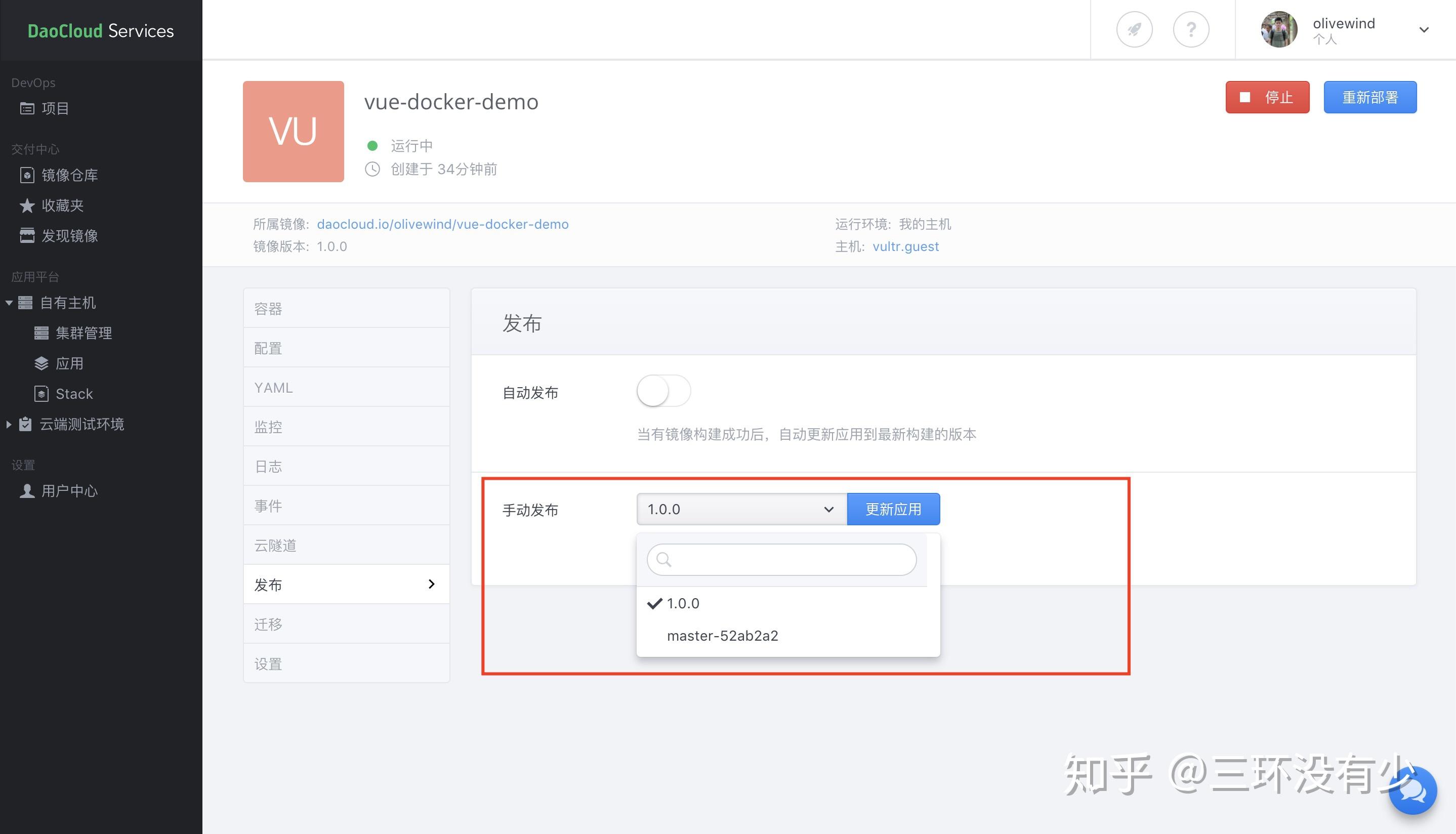
我们还可以对应用的版本进行切换,回退等操作
<img src="https://pic4.zhimg.com/v2-83b67891504ccfacf5fc4c12f19ad083_b.jpg" data-caption="" data-size="normal" data-rawwidth="2877" data-rawheight="1648" class="origin_image zh-lightbox-thumb" width="2877" data-original="https://pic4.zhimg.com/v2-83b67891504ccfacf5fc4c12f19ad083_r.jpg"/>
至此,我们在只编写了一个 Dockerfile 配置文件,没有编写脚本的情况下,成功地搭建了一套前端的持续集成开发环境,之后我们只需要专心编写我们的业务代码就好了,打一个 Tag 便可以轻松地完成自动部署上线。
如有问题,请随时联系我,谢谢。
基于 Docker 打造前端持续集成开发环境的更多相关文章
- 基于Linux系统ipython和集成开发环境Pycharm的安装
1.简介 Python是一门跨平台的开源.免费的.解释型.面向对象.带有动态语义的脚本语言,同时也支持伪编译以进行优化和提高运行速度,还支持使用py2exe工具将Python程序转换为exe可执行程序 ...
- RubyMine(基于IntelliJ IDEA的Ruby集成开发环境)快捷键
常用快捷键: 一级必会Ctrl+Alt+G:弹出GenerateCtrl+Alt+L:格式化代码Alt+F1:切换视图(Project, Structure, etc.).Alt+F2:弹出预览窗口, ...
- Python开发入门与实战8-基于Java的集成开发环境
8. 基于Java的Python的集成开发环境 目前为止我们所有的代码和例子都是通过Notepad文本编辑器来实现的,实际项目开发中这种编码模式效率较低(大虾除外),使用IDE集成开发环境常常大幅度的 ...
- 用前端姿势玩docker【四】基于docker快速构建webpack的开发与生产环境
目录 用前端姿势玩docker[一]Docker通俗理解常用功能汇总与操作埋坑 用前端姿势玩docker[二]dockerfile定制镜像初体验 用前端姿势玩docker[三]基于nvm的前端环境构建 ...
- 基于 Jenkins 快速搭建持续集成环境--转
源地址:http://www.ibm.com/developerworks/cn/java/j-lo-jenkins/ 持续集成是一种软件开发实践,对于提高软件开发效率并保障软件开发质量提供了理论基础 ...
- 构建基于Jenkins + Github的持续集成环境
搭建持续集成首先要了解什么是持续集成,带着明确的目标去搭建持续集成环境才能让我们少走很多弯路.持续集成(Continuous integration)简称CI,是一种软件开发的实践,可以让团队在持续集 ...
- CentOS 7 部署Gitlab+Jenkins持续集成(CI)环境
持续集成概述及运行流程 : 持续集成概述 :持续集成(Continuous integration)持续集成是指开发者在代码的开发过程中 ,可以频繁的将代码部署集成到主干,并进行自动化测试 开发→代 ...
- PHP 集成开发环境比较
专注了这么些年技术,没有养成记录和积累的习惯.如今乐于开源和分享经验,却停笔踌躇,不知该从何处说起.开通博客也有一段时间了,也没能写出一篇像样的文章,其实这篇文章也是被我拉壮丁似的用来练手的.思前想后 ...
- linux集成开发环境
Linux操作系统的种种集成开发环境 随着Linux的逐渐兴起,已经有为数众多的程序在上面驰骋了,许多开发环境(Development Environment)也应运而生.好的开发环境一定是集成了编辑 ...
- Linux操作系统的种种集成开发环境
Linux操作系统的种种集成开发环境 随着Linux的逐渐兴起,已经有为数众多的程序在上面驰骋了,许多开发环境(Development Environment)也应运而生.好的开发环境一定是集成了编辑 ...
随机推荐
- C++算法之旅、08 基础篇 | 质数、约数
质数 在>1的整数中,如果只包含1和本身这两个约数,就被称为质数(素数) 866 试除法判定 866. 试除法判定质数 - AcWing题库 \(O(n)\) bool isprime(int ...
- DBeaver Ultimate 22.1.0 连接数据库(MySQL+Mongo+Clickhouse)
前言 继续书接上文 Docker Compose V2 安装常用数据库MySQL+Mongo,部署安装好之后我本来是找了一个web端的在线连接数据库的工具,但是使用过程中并不丝滑,最终还是选择了使用 ...
- AI图形算法的应用之一:仪表识别
目前AI智能算法如火如荼,各大型厂商对此趋之若鹜般加大开发力度,比如大华.海康这些视频处理类,以及百度.腾讯这些IT软件厂商,因为业务开展需要,我也把研发方向转向于此,小有成绩,在此展示一下. 最近研 ...
- Acwing76场周赛
题目链接 这次还是只做出来两道题,前两题都挺简单的,注意第二题需要开long long不开会wa,代码粘上来,以后可能会看吧 第一题 #include<iostream> #include ...
- html-0
选择器 (一):first-child和:first-of-type :first-child第一个元素 <!DOCTYPE html> <html> <head> ...
- parallel-comparator-200
直接上来就是c代码,这种题还是第一次做,直接写代码逆向回去就行了 但是奈何水平太低写不回去... 分析 需要下面的两个字符串相等才能得到正确的程序,若要相等就只能让result等于0 那就意味着亦或的 ...
- MySQL数据库的四大语言
DDL数据定义语言 DDL(Data Definition Languages) : 数据定义语言,用来定义数据库的对象(数据库,表,字段)建改库建改表 DDL代码演示 DML数据操作语言 DML(D ...
- Gmail 发送邮件报警
亲测好使 import smtplib import email.mime.text import time # my test mail mail_username = 'XXXXXXXXXXX@g ...
- js 通过id、pid遍历集合获得树结构
原数据 let adreeJson = [ {id: 1, name: '陕西省', pid: 0}, {id: 2, name: '山西省', pid: 0}, {id: 3, name: '广东省 ...
- Unit_ptr数据类型的理解
1.相关代码理解 在看代码时,发现有用到 SOCKET 我去找它们的定义,发现有如下定义: typedef UINT_PTR SOCKET 又去看UINT_PTR,LONG_PTR, LONG_PT ...