
cnetos7.3离线安装vscode
1.从官网下载压缩包(话说下载下来解压就直接可以运行了咧,都不需要make)
#下载vscode包

访问Visual Studio Code官网 https://code.visualstudio.com/docs?dv=linux64

或者:wget https://az764295.vo.msecnd.net/stable/7ba55c5860b152d999dda59393ca3ebeb1b5c85f/code-stable-code_1.7.2-1479766213_amd64.tar.gz

# 下载libXScrnSaver(vscode运行需要)

yum install --downloadonly --downloaddir=/usr/local libXScrnSaver
2.解压 ,如果文件名不对,可能解压不出来的(扩展名:tar.gz)
tar -zvxf code-stable-code_1.7.2-1479766213_amd64.tar.gz -C /usr/local
3.可能还需要给可执行的权限, 然后就已经可以运行了
mv /usr/local/VSCode-linux-x64 vscode
chmod +x /usr/local/vscode/code
4.复制一个VScode图标文件到 /usr/share/icons/ 目录(后面会有用)
cp /usr/local/vscode/resources/app/resources/linux/code.png /usr/share/icons/
5.创建启动器, 在/usr/share/applications/ 目录, 也可以将它复制到桌面目录直接在中断 使用 命令:
vim /usr/share/applications/VSCode.desktop
然后输入以下文本:
[Desktop Entry]

Name=Visual Studio Code

Comment=Multi-platform code editor for Linux

Exec=/usr/local/vscode/bin/code

Icon=/usr/share/icons/code.png

Type=Application

StartupNotify=true

Categories=TextEditor;Development;Utility;

MimeType=text/plain;
保存后退出
6.安装libXScrnSaver
rpm -Uvh --force --nodeps libXScrnSaver-1.2.2-6.1.el7.x86_64.rpm
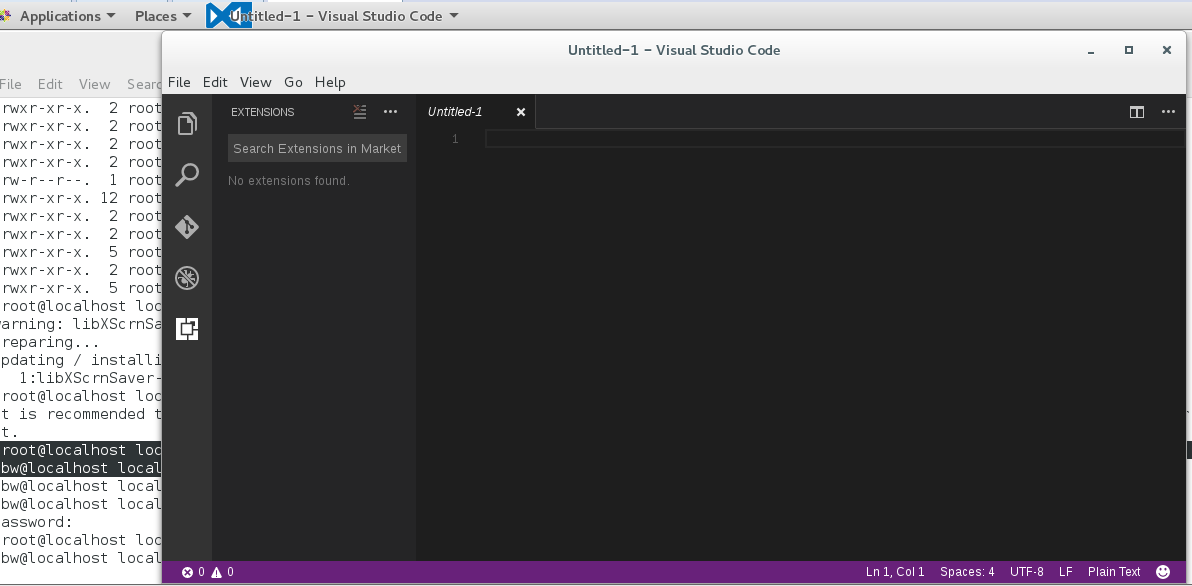
7.启动vscode
[root@localhost local]# su bw
[bw@localhost local]$ ./vscode/bin/code
备注
# yum 下载rpm包到指定目录,只下载不安装

yum install  --downloadonly --downloaddir=路径  安装包名

实例:yum install  --downloadonly --downloaddir=/usr/local  libXScrnSaver

# 安装

rpm -Uvh --force --nodeps *.rpm

实例:rpm -Uvh --force --nodeps libXScrnSaver-1.2.2-6.1.el7.x86_64.rpm
cnetos7.3离线安装vscode的更多相关文章
- 离线安装vscode vsix插件
VS代码扩展市场 通过扩展增强Visual Studio代码的强大功能 https://marketplace.visualstudio.com/vscode Visual Studio Code包含 ...
- 完全离线安装VSCode插件--Eslint
最近折腾了一番,总算把Eslint插件在离线的情况下安装好了.之前查了挺多,但是很多方法还是在没有完全离线的情况下进行的.之所以想完全离线安装,主要是因为我们工作的地方是禁止访问外网的,所以像直接执行 ...
- Ubuntu离线安装VSCode(附带前期准备工作)
跨平台系列汇总:http://www.cnblogs.com/dunitian/p/4822808.html#linux 在说正式步骤前先把准备工作做到位: 1.IP设置,这个因为是GUI的,手动设置 ...
- Win7 VSCode 离线安装Rust语言及环境配置
前置依赖 装过Visual Studio或Visual Studio Build Tool 2015 下载Rust离线安装包 https://forge.rust-lang.org/other-ins ...
- Visual studio code离线安装插件
Visual studio code离线安装插件 公司研发区不能连接公网,使用Visual studio code(vsc)写Golang代码需要安装Go插件,下面介绍下,vsc离线安装插件的步骤.以 ...
- vscodes使用(一): 常用插件,在线与离线安装
一.常用插件 1.Live server 浏览器实时刷新 插件安装成功后,会在底部工具栏中,显示个Go Live *.html文件,点击右键,可以看到live server两条指令 2.Esasy ...
- SharePoint 2016 必备组件离线安装介绍
前言 SharePoint 必备组件安装,一直以来都是SharePoint安装过程中的最大的坑,尤其是不能联网的服务器.博主在这里简单介绍一下离线安装过程,并附组件包下载以及安装命令,并且在windo ...
- 在linux系统中安装VSCode(Visual Studio Code)
在linux系统中安装VSCode(Visual Studio Code) 1.从官网下载压缩包(话说下载下来解压就直接可以运行了咧,都不需要make) 访问Visual Studio Code官网 ...
- MYSQL离线安装
由于MySQL的广泛应用,MySQL的安装也就成了大家经常会碰到的问题.并且由于不是所有机器都可连接外网,所以MySQL的离线安装显得比较重要.而本文旨在介绍CentOS6.6下离线安装MySQL. ...
- VS2010+Qt5.4.0 环境搭建(离线安装)
原创作者:http://blog.csdn.net/solomon1558/article/details/44084969 前言 因项目需要Qt开发GUI,我根据网上资料及自己的经验整理了搭建vs2 ...
随机推荐
- SPI 协议学习
SPI 协议学习 背景 2年之前学过SPI,但是因为现在太久没用.基础知识不牢靠(对自己的面试表现不满意):所以重新整理了一遍. SPI接口的一个缺点:没有指定的流控制,没有应答机制确认是否接收到数据 ...
- 《DNK210使用指南 -CanMV版 V1.0》第五章 编译CanMV固件
第五章 编译CanMV固件 1)实验平台:正点原子DNK210开发板 2) 章节摘自[正点原子]DNK210使用指南 - CanMV版 V1.0 3)购买链接:https://detail.tmall ...
- computed 和 watch 的区别和运用的场景?
computed: 是计算属性,依赖其它属性值,并且 computed 的值有缓存,只有它依赖的属性值发生改变,下一次获取 computed 的值时才会重新计算 computed 的值: watch: ...
- 移动WEB开发之 -- flex布局
flex布局原理 常见的父项属性 flex-direction设置主轴方向 justify-content 设置主轴上的子元素排列方式 flex-wrap属性 align-items属性 align- ...
- Java uuid生成随机32位
import java.util.UUID; /** * @ClassName:UuidUtils * @Description:uuid工具类 * @Author:chenyb * @Date:20 ...
- Java-文件下载案例
文件下载需求 1.页面显示超链接 2.点击超链接后弹出下载框 3.完成图片文件下载 分析 1.超链接指向的资源如果能够被浏览器解析,则在浏览器中展示,如果不能解析,则弹出下载提示框.不满足需求 2.任 ...
- django信号中的条件判断不符合时如何提示错误并返回
在Django中,如果你在信号(Signal)处理函数中需要进行条件判断,如果条件不符合,你可以触发一个异常,并在视图或其他地方捕获这个异常,然后返回相应的错误提示. 以下是一个简单的例子,演示如何在 ...
- [oeasy]python0041_ 转义字符_转义序列_escape_序列_sequence
转义序列 回忆上次内容 上次回顾了5bit-Baudot博多码的来历 从 莫尔斯码 到 博多码 原来 人 来 收发电报 现在 机器 来 收发电报 输入方式 从 电键 改成 键盘 输出方式 从 纸带 变 ...
- 测试思想-流程规范 用例优先级定义与使用规范 V1.0
用例优先级定义与使用规范 V1.0 By:授客 1. 规范说明 目的 对软件测试过程中的用例级别进行详细描述及标准化定义,明确不同测试阶段的测试范围,减少测试冗余投入,提高测试效率,建立 ...
- Python版RNA-seq分析教程:差异表达基因分析
Bulk RNA-seq 分析的一个重要任务是分析差异表达基因,我们可以用 omicverse包来完成这个任务.对于差异表达分析而言,首先,我们可> 以先将 gene_id 改为 gene_na ...