
Python分组数据并保存到单独的文件中
当处理大型数据集时,通常需要将数据分组,并将每个分组的数据保存到单独的文件中。下面是一个使用 Python 中的 pandas 库来实现这一目标的示例代码。
步骤 1: 导入所需的库
import os

import pandas as pd
步骤 2: 读取 Excel 数据
# 读取 Excel 数据

df = pd.read_excel("C:\\Users\\liuchunlin2\\Desktop\\新建XLSX 工作表.xlsx")
步骤 3: 根据指定字段分组数据
# 根据学校、班级、老师字段分组

grouped = df.groupby(['学校', '班级', '老师'])
步骤 4: 创建保存拆分数据的文件夹
# 新建文件夹路径

folder_path = "C:\\Users\\liuchunlin2\\Desktop\\拆分数据"

os.makedirs(folder_path, exist_ok=True)  # 检查文件夹是否存在,若不存在则创建
步骤 5: 遍历分组数据并保存到不同的 Excel 文件中
# 遍历分组,并将每个分组的数据保存到不同的 Excel 文件中

for name, group in grouped:

    school, grade, teacher = name

    filename = f"{school}_{grade}_{teacher}.xlsx"

    file_path = os.path.join(folder_path, filename)

    group.to_excel(file_path, index=False)
创建一个简单的图形用户界面,用于选择 Excel 文件并指定分组列,然后将数据按照分组保存到不同的 Excel 文件中
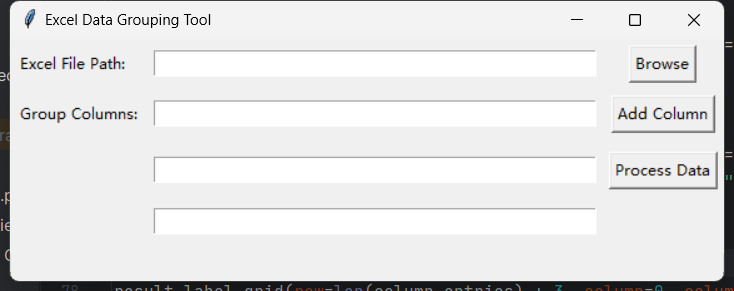
步骤 1: 导入所需的库
import tkinter as tk  # 导入 tkinter 模块,用于创建图形用户界面

from tkinter import filedialog  # 导入 filedialog 子模块,用于打开文件对话框

import pandas as pd  # 导入 pandas 库,用于数据处理

import os  # 导入 os 模块,用于文件和目录操作
步骤 2: 定义函数,用于打开文件对话框并选择 Excel 文件路径
def browse_file():

    # 打开文件对话框,限定文件类型为 Excel 文件 (*.xlsx)

    filepath = filedialog.askopenfilename(filetypes=[("Excel files", "*.xlsx")])

    # 清空文件路径输入框,并将选定的文件路径插入到输入框中

    file_entry.delete(0, tk.END)

    file_entry.insert(0, filepath)
步骤 3: 定义函数,用于处理数据并将其按指定列分组保存为多个 Excel 文件
def process_data():

    # 获取输入文件路径和需要分组的列名

    input_file = file_entry.get()

    group_columns = [column_entry.get() for column_entry in column_entries if column_entry.get()]

    # 检查输入是否完整

    if not input_file or not group_columns:

        result_label.config(text="Please provide input file path and group columns.")

        return

    try:

        # 读取 Excel 文件为 DataFrame,并按指定列进行分组

        df = pd.read_excel(input_file)

        grouped = df.groupby(group_columns)

        # 创建用于存储分组数据的文件夹

        folder_name = "Splitted_Data"

        if not os.path.exists(folder_name):

            os.makedirs(folder_name)

        # 将每个分组的数据保存为单独的 Excel 文件

        for name, group in grouped:

            filename = f"{folder_name}/{'_'.join(name)}.xlsx"

            group.to_excel(filename, index=False)

        result_label.config(text="Data processing completed successfully.")

    except Exception as e:

        result_label.config(text=f"Error occurred: {str(e)}")
步骤 4: 创建 tkinter 窗口对象并设置标题
root = tk.Tk()

root.title("Excel Data Grouping Tool")  # 设置窗口标题
步骤 5: 创建标签和输入框,用于显示和输入 Excel 文件路径
file_label = tk.Label(root, text="Excel File Path:")

file_label.grid(row=0, column=0, padx=5, pady=5, sticky="w")

file_entry = tk.Entry(root, width=50)

file_entry.grid(row=0, column=1, padx=5, pady=5, sticky="we")

browse_button = tk.Button(root, text="Browse", command=browse_file)

browse_button.grid(row=0, column=2, padx=5, pady=5)
步骤 6: 创建标签、输入框和按钮,用于指定分组列名
column_label = tk.Label(root, text="Group Columns:")

column_label.grid(row=1, column=0, padx=5, pady=5, sticky="w")

column_entry = tk.Entry(root, width=50)

column_entry.grid(row=1, column=1, padx=5, pady=5, sticky="we")

column_entries = [column_entry]

add_column_button = tk.Button(root, text="Add Column", command=lambda: add_column_entry())

add_column_button.grid(row=1, column=2, padx=5, pady=5)
步骤 7: 创建函数,用于添加新的分组列输入框
def add_column_entry():

    new_column_entry = tk.Entry(root, width=50)

    new_column_entry.grid(row=len(column_entries) + 1, column=1, padx=5, pady=5, sticky="we")

    column_entries.append(new_column_entry)
步骤 8: 创建按钮,用于处理数据
process_button = tk.Button(root, text="Process Data", command=process_data)

process_button.grid(row=2, column=2, padx=5, pady=10, sticky="e")  # 调整位置至右侧
步骤 9: 创建标签,用于显示处理结果信息
result_label = tk.Label(root, text="")

result_label.grid(row=len(column_entries) + 3, column=0, columnspan=3, padx=5, pady=5)
步骤 10: 启动主事件循环
root.mainloop()
完整代码:
import tkinter as tk  # 导入 tkinter 模块,用于创建图形用户界面

from tkinter import filedialog  # 导入 filedialog 子模块,用于打开文件对话框

import pandas as pd  # 导入 pandas 库,用于数据处理

import os  # 导入 os 模块,用于文件和目录操作

# 定义函数,用于打开文件对话框并选择 Excel 文件路径

def browse_file():

    # 打开文件对话框,限定文件类型为 Excel 文件 (*.xlsx)

    filepath = filedialog.askopenfilename(filetypes=[("Excel files", "*.xlsx")])

    # 清空文件路径输入框,并将选定的文件路径插入到输入框中

    file_entry.delete(0, tk.END)

    file_entry.insert(0, filepath)

# 定义函数,用于处理数据并将其按指定列分组保存为多个 Excel 文件

def process_data():

    # 获取输入文件路径和需要分组的列名

    input_file = file_entry.get()

    group_columns = [column_entry.get() for column_entry in column_entries if column_entry.get()]

    # 检查输入是否完整

    if not input_file or not group_columns:

        result_label.config(text="Please provide input file path and group columns.")

        return

    try:

        # 读取 Excel 文件为 DataFrame,并按指定列进行分组

        df = pd.read_excel(input_file)

        grouped = df.groupby(group_columns)

        # 创建用于存储分组数据的文件夹

        folder_name = "Splitted_Data"

        if not os.path.exists(folder_name):

            os.makedirs(folder_name)

        # 将每个分组的数据保存为单独的 Excel 文件

        for name, group in grouped:

            filename = f"{folder_name}/{'_'.join(name)}.xlsx"

            group.to_excel(filename, index=False)

        result_label.config(text="Data processing completed successfully.")

    except Exception as e:

        result_label.config(text=f"Error occurred: {str(e)}")

# 创建 tkinter 窗口对象

root = tk.Tk()

root.title("Excel Data Grouping Tool")  # 设置窗口标题

# 创建标签和输入框,用于显示和输入 Excel 文件路径

file_label = tk.Label(root, text="Excel File Path:")

file_label.grid(row=0, column=0, padx=5, pady=5, sticky="w")

file_entry = tk.Entry(root, width=50)

file_entry.grid(row=0, column=1, padx=5, pady=5, sticky="we")

browse_button = tk.Button(root, text="Browse", command=browse_file)

browse_button.grid(row=0, column=2, padx=5, pady=5)

# 创建标签、输入框和按钮,用于指定分组列名

column_label = tk.Label(root, text="Group Columns:")

column_label.grid(row=1, column=0, padx=5, pady=5, sticky="w")

column_entry = tk.Entry(root, width=50)

column_entry.grid(row=1, column=1, padx=5, pady=5, sticky="we")

column_entries = [column_entry]

add_column_button = tk.Button(root, text="Add Column", command=lambda: add_column_entry())

add_column_button.grid(row=1, column=2, padx=5, pady=5)

# 创建函数,用于添加新的分组列输入框

def add_column_entry():

    new_column_entry = tk.Entry(root, width=50)

    new_column_entry.grid(row=len(column_entries) + 1, column=1, padx=5, pady=5, sticky="we")

    column_entries.append(new_column_entry)

# 创建按钮,用于处理数据

process_button = tk.Button(root, text="Process Data", command=process_data)

process_button.grid(row=2, column=2, padx=5, pady=10, sticky="e")  # 调整位置至右侧

# 创建标签,用于显示处理结果信息

result_label = tk.Label(root, text="")

result_label.grid(row=len(column_entries) + 3, column=0, columnspan=3, padx=5, pady=5)

# 启动主事件循环

root.mainloop()
Python分组数据并保存到单独的文件中的更多相关文章
- Flex4学习笔记2--代码保存在单独的文件中
1 <!--调用外部as文件--> <fx:Script> <![CDATA[ import mx.controls.Alert; import a.Test3; ]]& ...
- python 合并两个文件并将合并内容保存在另一个文件中
简单地文件合并方法 思路如下: 分别读取两个文件中的内容,并将其保存在一个列表中,将列表通过join()函数转为字符,并将新字符保存在新的文件中. 其中,test1.txt中的内容为: test2.t ...
- MATLAB实例:新建文件夹,保存.mat文件并保存数据到.txt文件中
MATLAB实例:新建文件夹,保存.mat文件并保存数据到.txt文件中 作者:凯鲁嘎吉 - 博客园 http://www.cnblogs.com/kailugaji/ 用MATLAB实现:指定路径下 ...
- python数据可视化-matplotlib入门(6)-从文件中加载数据
前几篇都是手动录入或随机函数产生的数据.实际有许多类型的文件,以及许多方法,用它们从文件中提取数据来图形化. 比如之前python基础(12)介绍打开文件的方式,可直接读取文件中的数据,扩大了我们的数 ...
- 保存文件名至txt文件中,不含后缀
准备深度学习的训练数据时,可能会用到将图片文件名保存到txt文件中,所以用python实现了该功能.输入参数只设了两个,图片存放路径,和输出的txt文件名. 代码里写死了只识别.jpg格式,并不进行目 ...
- java web 通过前台输入的数据(name-value)保存到后台 xml文件中
一:项目需求,前端有一个页面,页面中可以手动输入一些参数数据,通过点击前端的按钮,使输入的数据保存到后台生成的.xml文件中 二:我在前端使用的是easyui的propertygrid,这个能通过da ...
- 将Json数据保存在静态脚本文件中读取
一些常用的数据例如一些网站的区域信息被改变的可能性不大,一般不通过请求获取,于是我们选择存在静态文件中,例如以下Demo: 1.动态加载Json数据显示到前台 [HttpPost] public Ac ...
- 吴裕雄--天生自然python学习笔记:python文档操作批量替换 Word 文件中的文字
我们经常会遇到在不同的 Word 文件中的需要做相同的文字替换,若是一个一个 文件操作,会花费大量时间 . 本节案例可以找出指定目录中的所有 Word 文件(包含 子目录),并对每一个文件进行指定的文 ...
- 合并csv文件保存到一个csv文件中-保留表头
主要实现功能: 在同一文件夹下的所有csv文件全部合并到同一个csv文件中,并将csv文件的表头保留 1 import os 2 import pandas as pd 3 path = os.get ...
- Log4j分级别保存日志到单个文件中,并记录IP和用户信息
<?xml version="1.0" encoding="UTF-8" ?> <!DOCTYPE log4j:configuration S ...
随机推荐
- 项目实战:Qt+ffmpeg摄像头检测工具
若该文为原创文章,未经允许不得转载原博主博客地址:https://blog.csdn.net/qq21497936原博主博客导航:https://blog.csdn.net/qq21497936/ar ...
- 网络通信部分之bs/cs架构,网络概念,osi七层网络模型,TCP/UDP协议---day27
1.网络开发的两大架构c/s,b/s # ### 1.网络开发的两大架构 a文件 -> b文件 借助c文件 a文件和b文件进行数据交流,借助c文件中转数据 a文件把数据放在c文件中,b文件从c文 ...
- 【华为机试ACM基础#02】从单向链表中删除指定值的节点、输出单向链表中倒数第k个节点(熟悉链表的输入方式)
从单向链表中删除指定值的节点 输入一个单向链表和一个节点的值,从单向链表中删除等于该值的节点,删除后如果链表中无节点则返回空指针. 链表的值不能重复. 构造过程,例如输入一行数据为: 6 2 1 2 ...
- HttpClient实现https调用
在HttpClient 4.x版本中引入了大量的构造器设计模式 https请求建立详解 首先建立一个信任任何密钥的策略.代码很简单,不去考虑证书链和授权类型,均认为是受信任的: class AnyTr ...
- Isito 入门(二):Istio 的部署
本教程已加入 Istio 系列:https://istio.whuanle.cn 目录 2,部署 Istio 安装 Helm 部署 istio-base 部署 istiod 部署 istio-ingr ...
- [Python] 端口转发代码分享
我的魔法被公司防火墙限制了,所以我只能让我的代理流量从我自己的服务器过一遍,但是服务器上面的客户端只能允许本机使用,不能开放公网访问,所以就想到了端口转发 但是网络上面找到的端口转发工具需要各种配置, ...
- 【aspose-words】Aspose.Words for Java模板语法详细剖析
前言 缘由 aspose-words模板语法再了解 垂死病中惊坐起,小丑竟是我自己.对于aspose-words的使用本狗自以为已炉火纯青,遂在新的迭代任务中毛遂自荐,并在小姐姐面前吹了一个大牛,分分 ...
- win10图标异常显示空白,WiFi图标消失等情况解决方案
出现WiFi图标异常不显示,但是网络却正常,以下为解决方案: Win + R 快捷键调出运行框,输入%USERPROFILE%\AppData\Local,找到IconCache.db文件并删除,之后 ...
- BIM+物联网,打开数字孪生世界之门
建筑行业一直在寻求创新和提高效率的方法,以满足日益复杂和迫切的建筑需求.近年来,数字孪生和物联网等新兴技术的崛起为建筑信息模型(BIM)应用带来了全新的可能性.数字孪生技术通过将实体建筑与其虚拟模型连 ...
- Obsidian 设置快捷键 Ctrl+Shift+J 打开OB(未启动则启动,启动未激活则激活,已激活则最小化)- autoHotKey
Obsidian 设置快捷键 Ctrl+Shift+J 打开OB(未启动则启动,启动未激活则激活,已激活则最小化)- autoHotKey 需求 将Obsidian作为主笔记软件使用,设置个快捷键,配 ...