
《最新出炉》系列初窥篇-Python+Playwright自动化测试-18-处理鼠标拖拽-上篇
1.简介
本文主要介绍两个在测试过程中可能会用到的功能:在selenium中宏哥介绍了Actions类中的拖拽操作和Actions类中的划取字段操作。例如:需要在一堆log字符中随机划取一段文字,然后右键选择摘取功能。playwright同样可以实现元素的拖拽和释放的操作。
2.拖拽操作
鼠标拖拽操作,顾名思义就是:就是鼠标按住将一个元素拖拽到另一个元素上。拖拽是指将某个元素从一个位置拖动到另一个位置。为了模拟这种操作,Playwright 提供了 DragToAsync 方法,它可以帮助我们轻松地完成拖拽功能。
2.1基础知识
1.按住元素从页面的一个位置拖动到另外一个位置,有2种方式可以实现:
- locator.drag_to(target: locator) 先定位元素,调用drag_to方法到目标元素
- page.drag_and_drop(source: str, target: str) page对象直接调用
2.拖动和释放操作
page.drag_and_drop可以实现通过page对象调用drag_and_drop ,部分源码如下:
    def drag_and_drop(

        self,

        source: str,

        target: str,

        *,

        source_position: typing.Optional[Position] = None,

        target_position: typing.Optional[Position] = None,

        force: typing.Optional[bool] = None,

        no_wait_after: typing.Optional[bool] = None,

        timeout: typing.Optional[float] = None,

        strict: typing.Optional[bool] = None,

        trial: typing.Optional[bool] = None

    ) -> None:

        """Page.drag_and_drop

        This method drags the source element to the target element. It will first move to the source element, perform a

        `mousedown`, then move to the target element and perform a `mouseup`.

        **Usage**

        ```py

        await page.drag_and_drop(\"#source\", \"#target\")

        # or specify exact positions relative to the top-left corners of the elements:

        await page.drag_and_drop(

          \"#source\",

          \"#target\",

          source_position={\"x\": 34, \"y\": 7},

          target_position={\"x\": 10, \"y\": 20}

        )

        ```

        ```py

        page.drag_and_drop(\"#source\", \"#target\")

        # or specify exact positions relative to the top-left corners of the elements:

        page.drag_and_drop(

          \"#source\",

          \"#target\",

          source_position={\"x\": 34, \"y\": 7},

          target_position={\"x\": 10, \"y\": 20}

        )

        ```
注:source 和 target 是字符串格式,也就是传selector 选择器的方法
3.拖拽操作
locator.drag_to()可以实现拖放操作,该操作将:
- 将鼠标悬停在要拖动的元素上
- 按鼠标左键
- 将鼠标移动到将接收放置的元素
- 松开鼠标左键
语法示例:
page.locator("#item-to-be-dragged").drag_to(page.locator("#item-to-drop-at"))
手工拖拽:
- locator.hover()、mouse.down()、mouse.move()、mouse.up()
语法示例:
page.locator("#item-to-be-dragged").hover()

page.mouse.down()

page.locator("#item-to-drop-at").hover()

page.mouse.up()
3.牛刀小试
学习过Playwright的拖拽基础知识后,我们趁热打铁将其实践一下,以为我们更好的理解和记忆。宏哥这里JqueryUI网站的一个拖拽demo实战一下。
3.1拖拽操作
使用locator.drag_to()执行拖放操作,实现自动化测试。
3.1.1代码设计
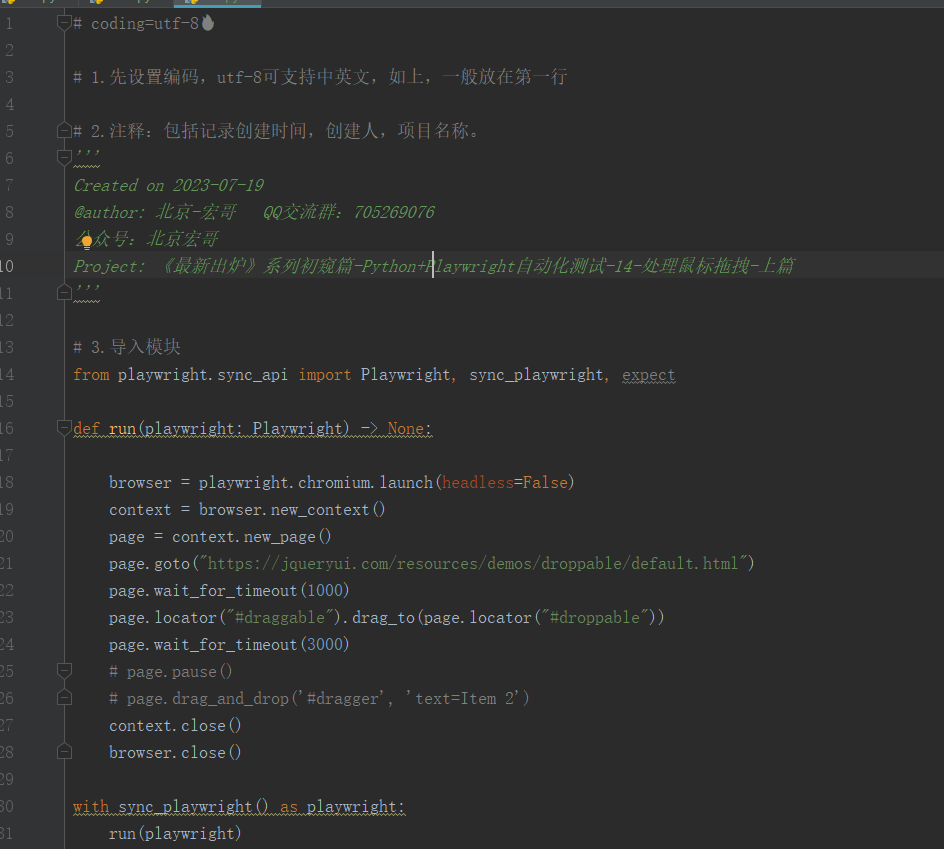
3.1.2参考代码
# coding=utf-8

# 1.先设置编码,utf-8可支持中英文,如上,一般放在第一行

# 2.注释:包括记录创建时间,创建人,项目名称。

'''

Created on 2023-07-19

@author: 北京-宏哥   QQ交流群:705269076

公众号:北京宏哥

Project: 《最新出炉》系列初窥篇-Python+Playwright自动化测试-17-处理鼠标拖拽-上篇

'''

# 3.导入模块

from playwright.sync_api import Playwright, sync_playwright, expect

def run(playwright: Playwright) -> None:

    browser = playwright.chromium.launch(headless=False)

    context = browser.new_context()

    page = context.new_page()

    page.goto("https://jqueryui.com/resources/demos/droppable/default.html")

    page.wait_for_timeout(1000)

    page.locator("#draggable").drag_to(page.locator("#droppable"))

    page.wait_for_timeout(3000)

    # page.pause()

    # page.drag_and_drop('#dragger', 'text=Item 2')

    context.close()

    browser.close()

with sync_playwright() as playwright:

    run(playwright)
3.1.3运行代码
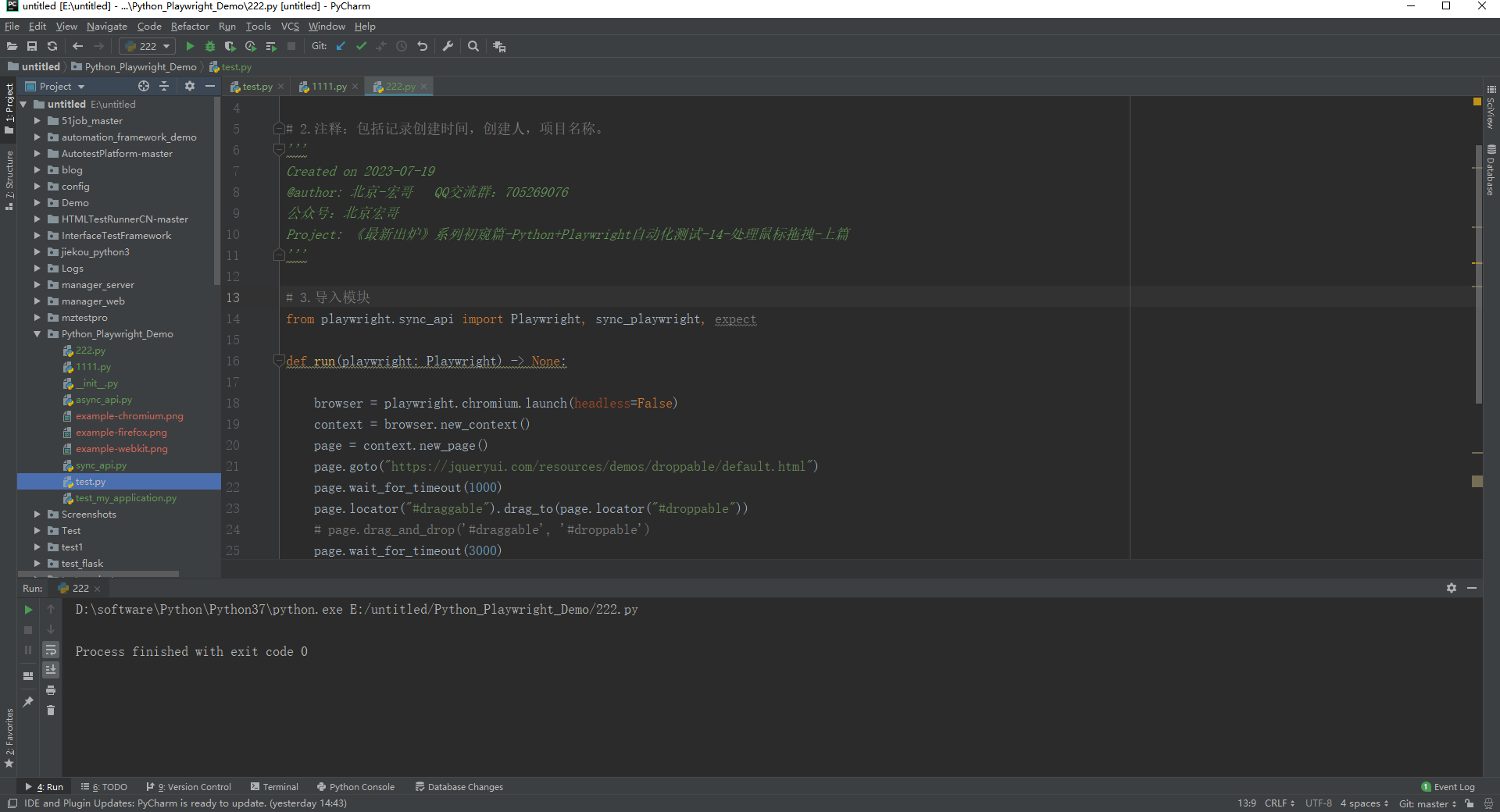
1.运行代码,右键Run'Test',控制台输出,如下图所示:
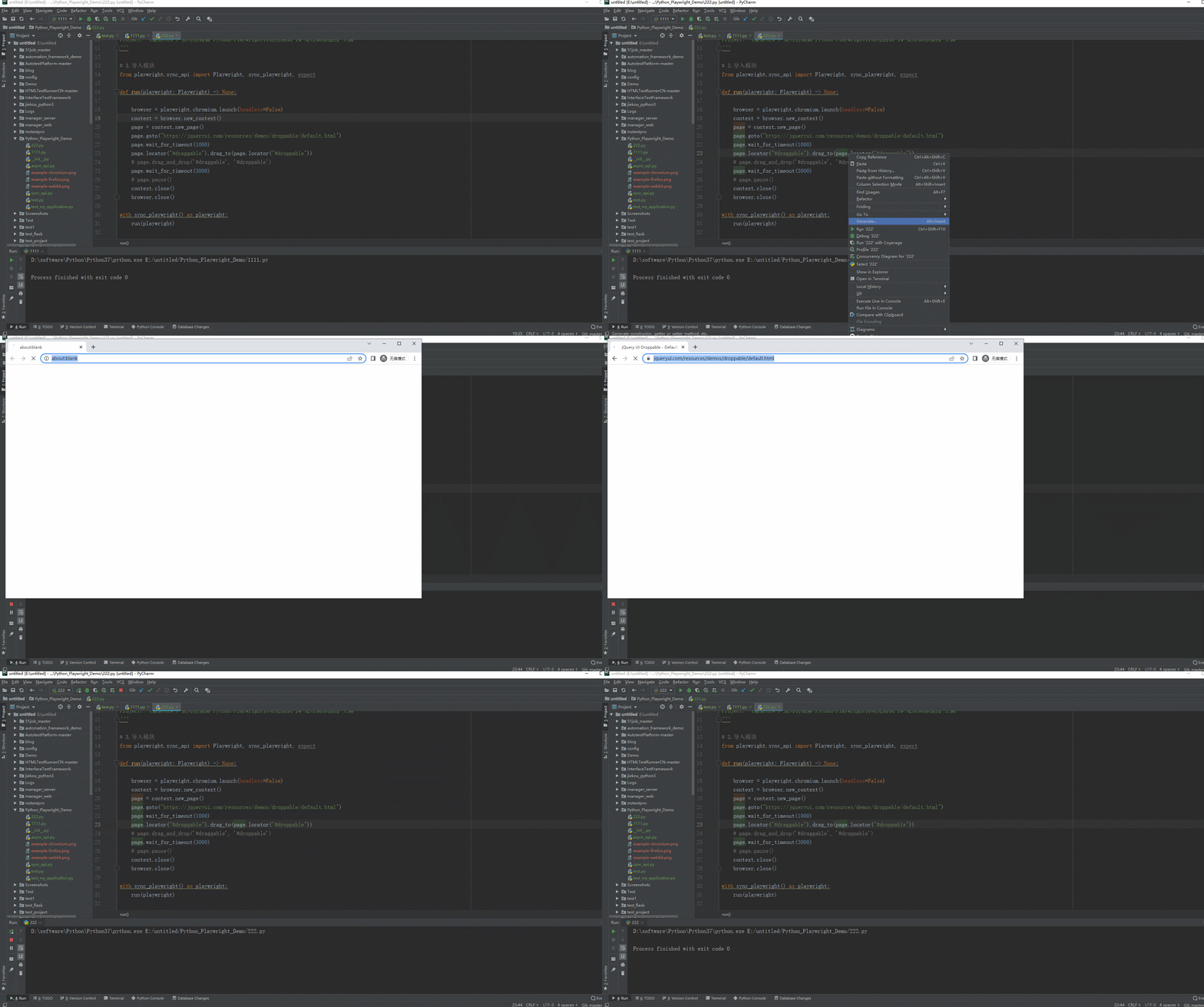
2.运行代码后电脑端的浏览器的动作。如下图所示:
3.2拖动和释放操作
使用page.drag_and_drop(locator, loacator),实现自动化测试。
3.2.1代码设计

3.2.2参考代码
# coding=utf-8

# 1.先设置编码,utf-8可支持中英文,如上,一般放在第一行

# 2.注释:包括记录创建时间,创建人,项目名称。

'''

Created on 2023-07-19

@author: 北京-宏哥   QQ交流群:705269076

公众号:北京宏哥

Project: 《最新出炉》系列初窥篇-Python+Playwright自动化测试-17-处理鼠标拖拽-上篇

'''

# 3.导入模块

from playwright.sync_api import Playwright, sync_playwright, expect

def run(playwright: Playwright) -> None:

    browser = playwright.chromium.launch(headless=False)

    context = browser.new_context()

    page = context.new_page()

    page.goto("https://jqueryui.com/resources/demos/droppable/default.html")

    page.wait_for_timeout(1000)

    # page.locator("#draggable").drag_to(page.locator("#droppable"))

    page.drag_and_drop('#draggable', '#droppable')

    page.wait_for_timeout(3000)

    # page.pause()

    context.close()

    browser.close()

with sync_playwright() as playwright:

    run(playwright)
3.2.3运行代码
1.运行代码,右键Run'Test',控制台输出,如下图所示:

2.运行代码后电脑端的浏览器的动作。如下图所示:

3.3手工拖拽
想精确控制拖动操作,可以使用较低级别的手工方法,如locator.hover()、mouse.down()、mouse.move()和mouse.up()。来实现自动化测试。
3.1代码设计
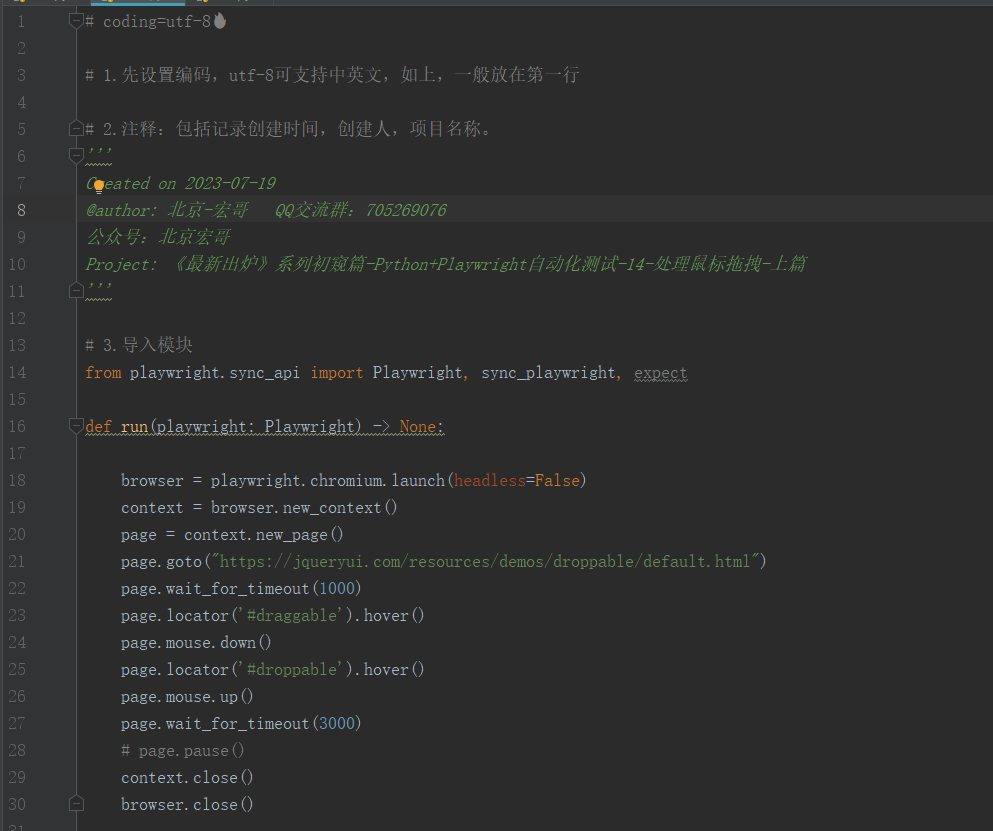
3.2参考代码
# coding=utf-8

# 1.先设置编码,utf-8可支持中英文,如上,一般放在第一行

# 2.注释:包括记录创建时间,创建人,项目名称。

'''

Created on 2023-07-19

@author: 北京-宏哥   QQ交流群:705269076

公众号:北京宏哥

Project: 《最新出炉》系列初窥篇-Python+Playwright自动化测试-17-处理鼠标拖拽-上篇

'''

# 3.导入模块

from playwright.sync_api import Playwright, sync_playwright, expect

def run(playwright: Playwright) -> None:

    browser = playwright.chromium.launch(headless=False)

    context = browser.new_context()

    page = context.new_page()

    page.goto("https://jqueryui.com/resources/demos/droppable/default.html")

    page.wait_for_timeout(1000)

    page.locator('#draggable').hover()

    page.mouse.down()

    page.locator('#droppable').hover()

    page.mouse.up()

    page.wait_for_timeout(3000)

    # page.pause()

    context.close()

    browser.close()

with sync_playwright() as playwright:

    run(playwright)
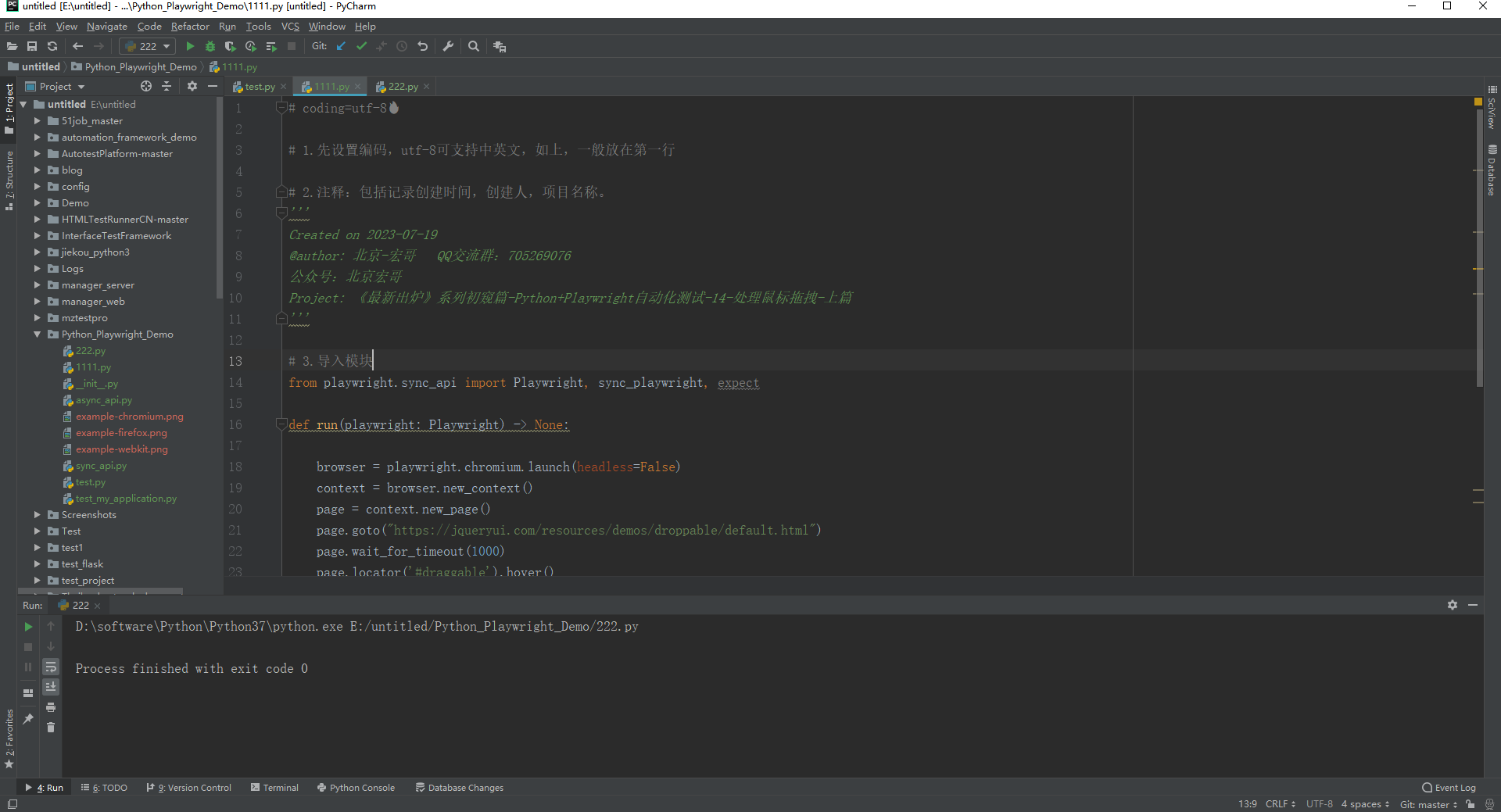
3.3运行代码
1.运行代码,右键Run'Test',控制台输出,如下图所示:
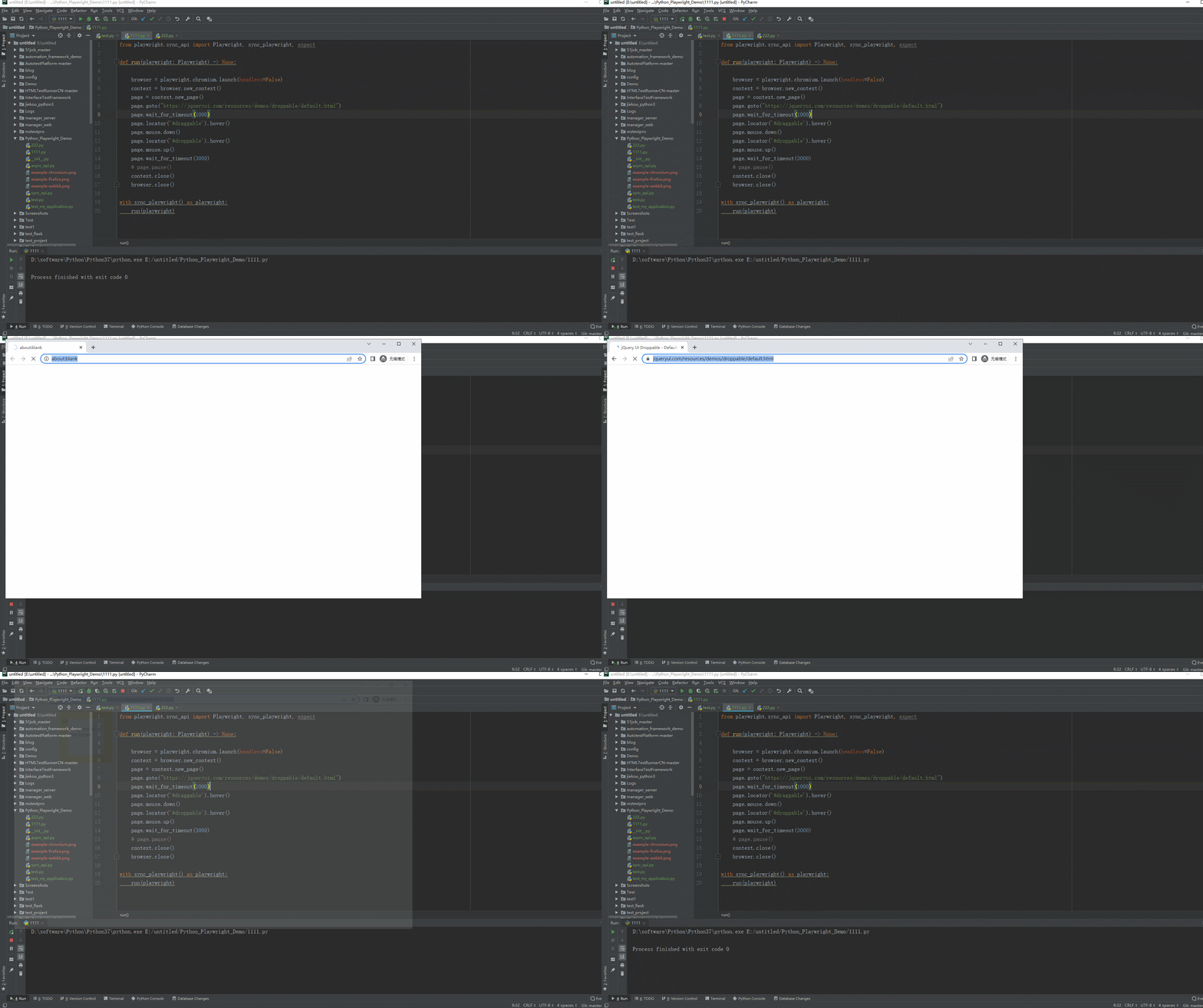
2.运行代码后电脑端的浏览器的动作。如下图所示:
4.小结
宏哥由于网络的原因,有时可以访问到jquery UI的网页的demo,有时又不可以,在网上找了半天给小伙伴们或者童鞋们又找到一个网址:https://sahitest.com/demo 里边有很多在线免费的demo供大家学习使用。有兴趣的同学可以找到里边的拖拽demo来巩固一下今天学习的知识。其实你会发现是很简单的。
《最新出炉》系列初窥篇-Python+Playwright自动化测试-18-处理鼠标拖拽-上篇的更多相关文章
- 缩放系列(三):一个可以手势缩放、拖拽、旋转的layout
弄了一个下午,终于搞出来了,PowerfulLayout 下面是一个功能强大的改造的例子: 可以实现以下需求: 1.两个手指进行缩放布局 2.所有子控件也随着缩放, 3.子控件该有的功能不能丢失(像b ...
- python - web自动化测试 - 元素操作 - 鼠标键盘
# -*- coding:utf-8 -*- ''' @project: web学习 @author: Jimmy @file: 鼠标操作.py @ide: PyCharm Community Edi ...
- Flutter 即学即用系列博客——04 Flutter UI 初窥
前面三篇可以算是一个小小的里程碑. 主要是介绍了 Flutter 环境的搭建.如何创建 Flutter 项目以及如何在旧有 Android 项目引入 Flutter. 这一篇我们来学习下 Flutte ...
- Spark系列-初体验(数据准备篇)
Spark系列-初体验(数据准备篇) Spark系列-核心概念 在Spark体验开始前需要准备环境和数据,环境的准备可以自己按照Spark官方文档安装.笔者选择使用CDH集群安装,可以参考笔者之前的文 ...
- Python系列之入门篇——HDFS
Python系列之入门篇--HDFS 简介 HDFS (Hadoop Distributed File System) Hadoop分布式文件系统,具有高容错性,适合部署在廉价的机器上.Python ...
- Python系列之入门篇——MYSQL
Python系列之入门篇--MYSQL 简介 python提供了两种mysql api, 一是MySQL-python(不支持python3),二是PyMYSQL(支持python2和python3) ...
- python爬虫 scrapy2_初窥Scrapy
sklearn实战-乳腺癌细胞数据挖掘 https://study.163.com/course/introduction.htm?courseId=1005269003&utm_campai ...
- WWDC15 Session笔记 - Xcode 7 UI 测试初窥
https://onevcat.com/2015/09/ui-testing/ WWDC15 Session笔记 - Xcode 7 UI 测试初窥 Unit Test 在 iOS 开发中已经有足够多 ...
- Scrapy001-框架初窥
Scrapy001-框架初窥 @(Spider)[POSTS] 1.Scrapy简介 Scrapy是一个应用于抓取.提取.处理.存储等网站数据的框架(类似Django). 应用: 数据挖掘 信息处理 ...
- 初窥Kaggle竞赛
初窥Kaggle竞赛 原文地址: https://www.dataquest.io/mission/74/getting-started-with-kaggle 1: Kaggle竞赛 我们接下来将要 ...
随机推荐
- 2023-06-28:你想要用小写字母组成一个目标字符串 target。 开始的时候,序列由 target.length 个 ‘?‘ 记号组成 而你有一个小写字母印章 stamp。 在每个回合,你可
2023-06-28:你想要用小写字母组成一个目标字符串 target. 开始的时候,序列由 target.length 个 '?' 记号组成 而你有一个小写字母印章 stamp. 在每个回合,你可以 ...
- prometheus Histogram 统计原理
大家好,我是蓝胖子,书接上文,我在prometheus描点原理那一篇文章里,留了一个思考题: 我们通常会用到histogram_quantile去计算服务接口时间的耗时情况. histogram_qu ...
- requests高级用法、代理池搭建
requests高级用法 1.自动携带cookie的session对象 # session对象---->已经模拟登录上了一些网站--->单独把cookie 取出来 import reque ...
- 6月有奖征文挑战,ZEGO开发者社区首季活动报名入口!
前 言 哈喽 开发者们: ZEGO即构科技作为一家20年技术积累的音视频云服务商,已经为全球200+个国家的企业服务,单日通话时长突破30亿+分钟,现下即构开发者社区举办首期征文活动!本次征文活动围绕 ...
- Nginx之数据流代理stream模块简介和使用 ---九五小庞
一.stream模块简介 stream模块一般用于TCP/UDP数据流的代理和负载均衡,通过stream模块我们可以代理转发tcp报文.ngx_stream_core_module模块从1.9.0 ...
- 可托拉拽的WPF选项卡控件,强大好用!
推荐一个简单易用的WPF选项卡控件. 项目简介 这是一个基于WPF开发的,可扩展.高度可定制.轻量级的UI组件,支持拖拉拽功能,可以让开发人员快速实现需要选项卡窗口的系统. 特色功能 1.拖拉拽标签: ...
- 2021-7-6 vue和axios使用get请求api实例
<!DOCTYPE html> <html> <head> <meta charset="utf-8"> <script sr ...
- 洛谷 Luogu P1038 [NOIP2003 提高组] 神经网络
这题看着很吓人实则很简单.求输出层,正着求很麻烦,因为知不道谁连向这个点,所以可以反向建边,反着求. 拓扑+dfs,时间复杂度 \(\text{O(n + m)}\) #include <ios ...
- js 文字像打字一样缓缓出现
点击查看代码 <!DOCTYPE HTML> <html lang="en"> <head> <meta charset="UT ...
- 文心一言 VS 讯飞星火 VS chatgpt (71)-- 算法导论7.1 1题
参照图 7-1的方法,说明 PARTITION在数组 A=(13,19,9,5,12,8,7,4,21,2,6,11)上的操作过程. 文心一言: PARTITION 是一种常见的快速排序算法,其目的是 ...