
Windows平台下安装与配置MySQL9
要在Windows平台下安装MySQL,可以使用图行化的安装包。图形化的安装包提供了详细的安装向导,以便于用户一步一步地完成对MySQL的安装。本节将详细介绍使用图形化安装包安装MySQL的方法。
1.2.1 安装MySQL
要想在Windows中运行MySQL,需要32位或64位Windows操作系统,例如Windows 7、Windows 10、Windows 11、Windows Server 2022等。Windows可以将MySQL服务器作为服务来运行。通常,在安装时MySQL需要具有系统的管理员权限。
Windows平台下提供了两种安装方式:MySQL二进制分发版(.msi安装文件)和免安装版(.zip压缩文件)。一般来讲,应当使用二进制分发版,因为该版本比其他的分发版使用起来要简单,不需要其他工具启动就可以运行MySQL。下面来介绍MySQL二进制分发版具体安装步骤。
1. 下载MySQL安装文件
下载MySQL安装文件的具体操作步骤如下:
在浏览器的地址栏中输入网址“https://dev.mysql.com/downloads/mysql/”,打开MySQL Community Server下载页面,选择Microsoft Windows平台,单击右侧的【Download】按钮,如图1.1所示。

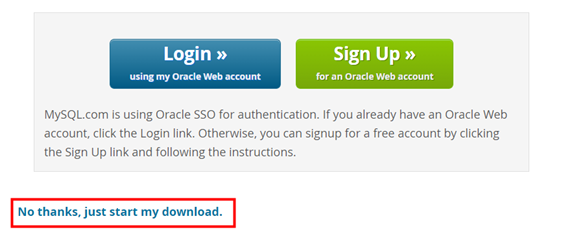
在弹出的页面中,直接单击“No thanks, just start my download.”链接,即可开始下载,如图1.2所示。
2. 安装MySQL
MySQL下载完成后,开始安装,具体操作步骤如下:
双击下载的mysql-9.0.1-winx64.msi文件,如图1.3所示。

进入欢迎安装界面,单击【Next】(下一步)按钮,如图1.4所示。
打开最终用户许可协议窗口,勾选【I accept the terms in the License Agreement】(我接受许可协议中的条款)复选框,如图1.5所示。


图1.5 最终用户许可协议窗口
单击【Next】(下一步)按钮,进入选择安装模式窗口。在其中列出了3种安装类型,分别是Typical(典型安装类型)、Custom(自定义安装类型)和Complete(完全安装)。这里单击【Custom】(自定义安装类型)按钮,如图1.6所示。
进入自定义安装窗口,单击【Browse】(浏览)按钮,可以自定义安装路径,这里采用默认设置,如图1.7所示。


单击【Next】(下一步)按钮,打开准备安装窗口,单击【Install】(安装)按钮,如图1.8所示。
系统自动安装MySQL服务器,并显示安装进度,如图1.9所示。
安装完成后,单击【Finish】(完成)按钮即可,如图1.10所示。


1.2.2 配置MySQL
MySQL安装完毕之后,需要对服务器进行配置,具体的配置步骤如下:
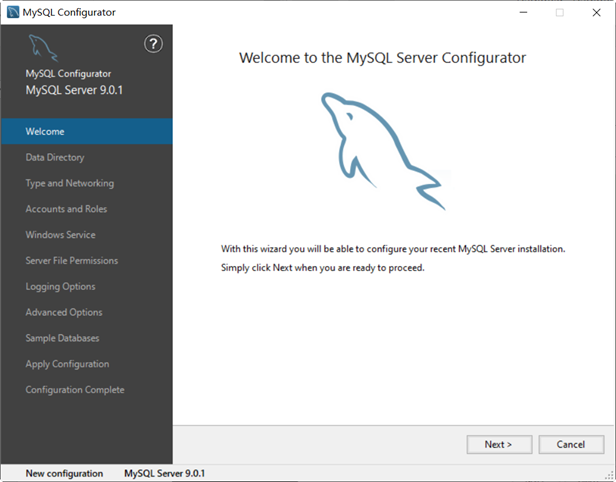
在1.2.1节的最后一步中,单击【Finish】(完成)按钮,将进入欢迎进入MySQL服务器配置(Welcome to the MySQL Server Configurator)窗口,如图1.11所示。
单击【Next】(下一步)按钮,进入设置数据保存路径(Data Directory)窗口,这里可以根据自己的需要设置数据的保存路径,如图1.12所示。

单击【Next】(下一步)按钮,打开MySQL服务器类型配置(Type and Networking)窗口,这里采用默认的设置即可,如图1.13所示。
单击【Next】(下一步)按钮,打开账户和角色(Accounts and Roles)窗口,设置MySQL root账户的密码,输入两次同样的登录密码,如图1.14所示。
单击【Next】(下一步)按钮,打开Windows 服务(Windows Service)窗口,设置服务器名称,本案例设置服务器名称为“MySQL”,如图1.15所示。


单击【Next】(下一步)按钮,打开服务器文件许可(Server File Permissions)窗口,这里单击第三个单选按钮,如图1.16所示。

单击【Next】(下一步)按钮,打开创建数据库实例(Sample Databases)窗口,可以勾选创建Sakila、World样例数据库,这里没有勾选,如图1.17所示。

单击【Next】(下一步)按钮,打开应用配置(Apply Configuration)窗口,单击【Execute】(执行)按钮,如图1.18所示。

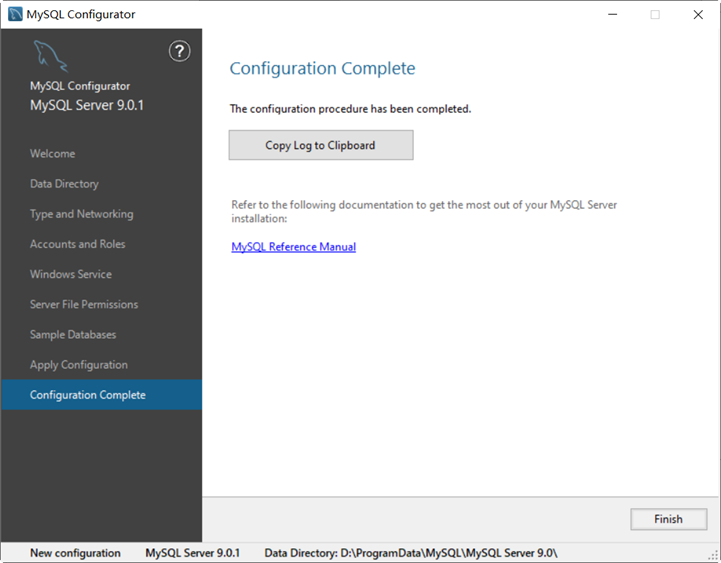
系统自动配置MySQL服务器。配置完成(Configuration Complete)后,单击【Finish】(完成)按钮,即可完成服务器的配置,如图1.19所示。

Windows平台下安装与配置MySQL9的更多相关文章
- 在Windows平台下安装与配置Memcached及C#使用方法
1.在Windows下安装Memcached 资料来源:http://www.jb51.net/article/30334.htm 在Windows平台下安装与配置Memcached的方法,Memca ...
- MySQL基础之第2章 Windows平台下安装与配置MySQL
2.1.msi安装包 2.1.1.安装 特别要注意的是,安装前要删除原来的my.ini和原来的data目录,改名也行,不然在最后一步会“apply security settings”报个1045错误 ...
- 在Windows平台下安装与配置Memcached的方法分享
Memcached 是一个高性能的分布式内存对象缓存系统,用于动态Web应用以减轻数据库负载.它通过在内存中缓存数据和对象来减少读取数据库的次数,从而提供动态.数据库驱动网站的速度.Memcached ...
- Windows 平台下安装Cygwin后,sshd服务无法启动
Windows 平台下安装Cygwin后,sshd服务无法启动 系统日志记录信息: 事件 ID ( 0 )的描述(在资源( sshd )中)无法找到.本地计算机可能没有必要的注册信息或消息 DLL 文 ...
- Arduino可穿戴开发入门教程Windows平台下安装Arduino IDE
Arduino可穿戴开发入门教程Windows平台下安装Arduino IDE Windows平台下安装Arduino IDE Windows操作系统下可以使用安装向导和压缩包形式安装.下面详细讲解这 ...
- 获取Windows平台下 安装office 版本位数信息
最近在处理客户端安装程序过程,有一个需求:需要检测Windows平台下安装office 版本信息以及获取使用的office是32 位还是64 位: 当检测出office 位数为64位时,提示当前off ...
- 如何在Windows平台下安装配置Memcached
Memcached是一个自由开源的,高性能,分布式内存对象缓存系统. Memcached是以LiveJournal旗下Danga Interactive公司的Brad Fitzpatric为首开发的一 ...
- [转]Windows平台下安装Hadoop
1.安装JDK1.6或更高版本 官网下载JDK,安装时注意,最好不要安装到带有空格的路径名下,例如:Programe Files,否则在配置Hadoop的配置文件时会找不到JDK(按相关说法,配置文件 ...
- MongoDB学习总结(一) —— Windows平台下安装
> 基本概念 MongoDB是一个基于分布式文件存储的开源数据库系统,皆在为WEB应用提供可扩展的高性能数据存储解决方案.MongoDB将数据存储为一个文档,数据结构由键值key=>val ...
- windows平台下安装、编译、使用mongodb C++ driver
本博客将记录在Win8.1 ,VS2013环境下编译.配置mongodb C++ driver的流程. 1.下载预备 下载Boost:http://sourceforge.net/projects/b ...
随机推荐
- DUILib的代码分析
1.思路上用的是mfc的Message_MAP,而Control只是一个gdi render. 控件间使用的Message Map. 也就是说每个控件可以作为一个独立的个体
- 解决cnpm syscall: ‘rename‘
1.删了cnpm npm uninstall -g cnpm 2.指定版本下载cnpm npm install cnpm@7.1.0 -g
- 关于@Mapper与@MapperScan
o.m.s.mapper.ClassPathMapperScanner : Skipping MapperFactoryBean with name 'gggDao' and 'com.xxx.dao ...
- SEO自动外链工具的功效以及使用心得
SEO外链发布工具原理 1.自动SEO外链工具原理:就是把您的网址提交大站长工具类似的网站上面进行搜索,然后就会在上面留下痕迹自动生成以网址为标题的静态页面. 2.自动SEO外链发布效果:我们就是利用 ...
- blender建模渲染Tips
blender渲染 灯光的三种方式 1,常规灯光:shift+A选择灯光. 2,世界环境光:右侧地球图标调整. 3,物体自发光:把渲染物体变成一个发光体来进行调节灯光. 渲染视窗的调节 ctrl+b裁 ...
- CUDA编译.cu文件报错unsupported GNU version! gcc versions later than 10 are not supported! The nvcc flag '-allow-unsupported-compiler' can be used to override this version check;
最近使用cuda11.3编译.cu文件,报错: #error -- unsupported GNU version! gcc versions later than 10 are not suppor ...
- 通过内存映射的方式向lcd屏幕输出几个圆
/************************************************* * * file name:color.c * author :momolyl@126.com * ...
- AWG(American wire gauge)美国线规
AWG(American wire gauge)美国线规,是一种区分导线直径的标准,又被称为 Brown & Sharpe线规.这种标准化线规系统于1857年起在美国开始使用.AWG前面的数值 ...
- MySQL中的char与varchar
MySQL中的char与varchar char类型为固定长度的字符串 varchar类型是长度可变的字符串 char为固定长度的字符串意思是当我们设置一个字段类型为char时,指定char(100) ...
- C#读写图片文件到Access数据库中
今天学习了把图片文件读写到数据库中,我是用的Access数据库,SQL还没去测试,不过都差不多 数据库表的样式 练习嘛就随便弄了下,说明下图片转成的字符串要用备注类型才可以哦 如果用的Sql数据库的话 ...