
Android学习day04【Button】
出现的一些小状况:
小状况
报错,代码显示运行成功
但是无法在模拟机上显示

原因是没有在包含应有id
其二是关于设置背景颜色中
关于background与backgroundTint的区别
//这是backgroundTint的源码

<!-- Tint to apply to the background. -->

<attr name="backgroundTint" format="color" />

//这是background的源码

<!-- A drawable to use as the background. This can be either a reference

to a full drawable resource (such as a PNG image, 9-patch,

XML state list description, etc), or a solid color such as "#ff000000"

(black). -->

<attr name="background" format="reference|color" />
- 其实这个注释已经说了backgroundTint是应用到背景上的色彩
- 而background是一个可绘制的背景,可以是一个完全可绘制资源的引用(例如图片、可调整大小位图9-patch、XML状态列表描述、etc),或者是纯色如黑色。
自然就是,如果你只是要给背景上纯色的话,建议用backgroundTint,如果你要用背景图片的话,就用background,可以分别提高对应的执行效率!!!
其三
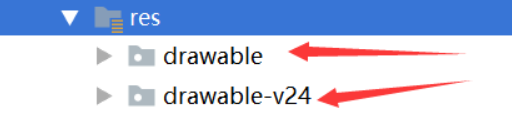
关于Android drawable和drawable-v24文件夹有什么区别
 ’
’
当我们放入图片在drawable-v24文件夹时,在该文件夹引用该图片时会导致模拟器无法运行
经常我们放置图片一般默认drawable,mipmap-hdpi,mipmap-mdpi,mipmap-xhdpi文件夹下,这样的情况下我们运行起来的APP也不会出现什么问题。那么如果图片放在drawable-v24,mipmap-anydpi-v26文件夹下就会出现问题。
两个文件夹的区别是:用于为设备兼容性和不同的Android版本提供不同的屏幕密度
所以解决办法就是把图片放在drawable文件夹中这样模拟器就会正常运行了。
使用Button标签的相关效果展示及其代码
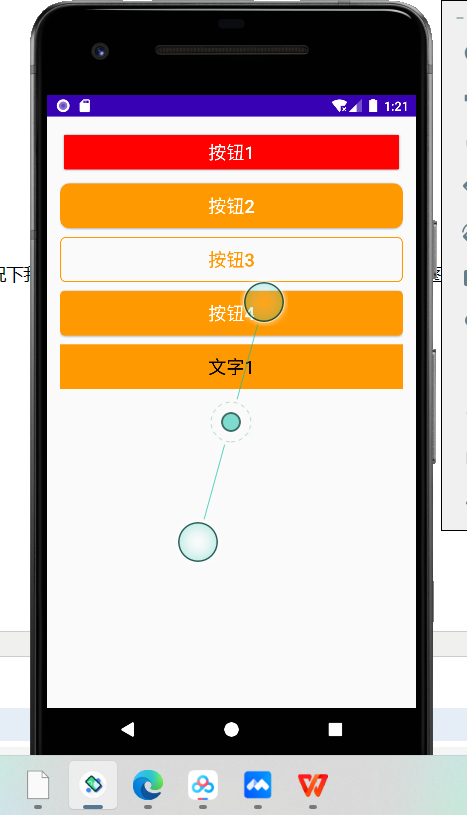
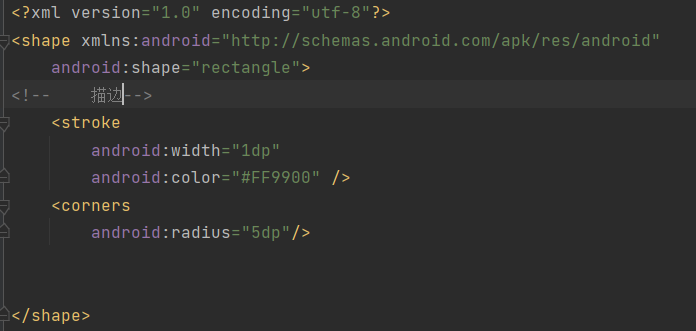
button标签可以实现界面跳转、描边、圆角、提示信息(toast)
实现效果
部分代码
(点击信息代码.java文件)


package com.example.app02;

import androidx.appcompat.app.AppCompatActivity;

import android.annotation.SuppressLint;

import android.os.Bundle;

import android.view.View;

import android.widget.Button;

import android.widget.TextView;

import android.widget.Toast;

public class ButtonActivity extends AppCompatActivity {

    private Button mBtn3;

    private TextView tv1;

    @SuppressLint("MissingInflatedId")

    @Override

    protected void onCreate(Bundle savedInstanceState) {

        super.onCreate(savedInstanceState);

        setContentView(R.layout.activity_button);

        mBtn3=findViewById(R.id.btn_3);

        mBtn3.setOnClickListener(new View.OnClickListener() {

            @Override

            public void onClick(View view) {

                Toast.makeText(ButtonActivity.this, "btn3被点击了!", Toast.LENGTH_SHORT).show();

            }

        });

        tv1=findViewById(R.id.tv_1);

        tv1.setOnClickListener(new View.OnClickListener() {

            @Override

            public void onClick(View view) {

                Toast.makeText(ButtonActivity.this, "tv1被点击了", Toast.LENGTH_SHORT).show();;

            }

        });

    }

    public void showToast(View view){

        Toast.makeText(this, "btn4被点击了!", Toast.LENGTH_SHORT).show();

    }

}
(相关标签.xml文件)
<?xml version="1.0" encoding="utf-8"?>

<RelativeLayout xmlns:android="http://schemas.android.com/apk/res/android"

    android:layout_width="match_parent"

    android:layout_height="match_parent"

    android:padding="15dp">

    <Button

        android:id="@+id/btn_1"

        android:layout_width="match_parent"

        android:layout_height="50dp"

        android:text="按钮1"

        android:textSize="20sp"

        android:textColor="#FFFFFF"

        android:backgroundTint="#FF0000"/>

    <Button

        android:id="@+id/btn_2"

        android:layout_width="match_parent"

        android:layout_height="50dp"

        android:text="按钮2"

        android:textSize="20sp"

        android:textColor="#FFFFFF"

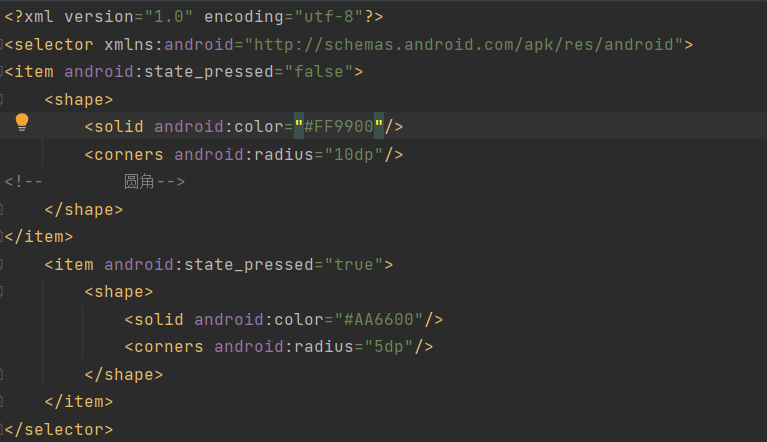
        android:background="@drawable/bg_btn2"

        android:layout_marginTop="10dp"

        android:layout_below="@+id/btn_1"/>

    <Button

        android:id="@+id/btn_3"

        android:layout_width="match_parent"

        android:layout_height="50dp"

        android:layout_below="@id/btn_2"

        android:text="按钮3"

        android:textSize="20sp"

        android:textColor="#FF9900"

        android:layout_marginTop="10dp"

        android:background="@drawable/bg_btn3"/>

    <Button

        android:id="@+id/btn_4"

        android:layout_width="match_parent"

        android:layout_height="50dp"

        android:text="按钮4"

        android:textSize="20sp"

        android:textColor="#FFFFFF"

        android:layout_below="@id/btn_3"

        android:onClick="showToast"

        android:background="@drawable/bg_btn4"

        android:layout_marginTop="10dp"/>

    <TextView

        android:id="@+id/tv_1"

        android:layout_width="match_parent"

        android:layout_height="50dp"

        android:textColor="#000000"

        android:text="文字1"

        android:textSize="20sp"

        android:layout_below="@id/btn_4"

        android:gravity="center"

        android:background="#FF9900"

        android:layout_marginTop="10dp"/>

</Rel
(跳转界面.java文件)
package com.example.app02;

import androidx.appcompat.app.AppCompatActivity;

import android.annotation.SuppressLint;

import android.content.Intent;

import android.os.Bundle;

import android.view.View;

import android.widget.Button;

public class MainActivity extends AppCompatActivity {

//先声明空间

    private Button mBtnTextView;

    private Button mBtnButton;

    @SuppressLint("MissingInflatedId")

    @Override

    protected void onCreate(Bundle savedInstanceState) {

        super.onCreate(savedInstanceState);

        setContentView(R.layout.activity_main);

        mBtnTextView = findViewById(R.id.btn_textview);

        mBtnTextView.setOnClickListener(new View.OnClickListener() {

            @Override

            public void onClick(View view) {

//                跳转到TextView演示界面

                Intent intent = new Intent(MainActivity.this, TextViewActivity.class);

                startActivity(intent);

            }

        });

        mBtnButton= findViewById(R.id.btn_button);

        mBtnButton.setOnClickListener(new View.OnClickListener() {

            @Override

            public void onClick(View view) {

//                 跳转到Button演示界面

                Intent intent=new Intent(MainActivity.this,ButtonActivity.class);

                startActivity(intent);

            }

        });

    }

}
Android学习day04【Button】的更多相关文章
- Android学习起步 - Button按钮及事件处理
按钮和文本框算是比较简单的控件了,以下主要讲按钮的事件响应,三种写法(匿名内部类响应事件.外部类响应事件.本类直接响应事件) 点击按钮后文本框中会显示 ”按钮被单击了”,先看效果: 以下是这个界面的布 ...
- Android学习笔记-Button(按钮)
Button是TextView的子类,所以TextView上很多属性也可以应用到Button 上!我们实际开发中对于Button的,无非是对按钮的几个状态做相应的操作,比如:按钮按下的时候 用一种颜色 ...
- 我的android学习脚步----------- Button 和监听器setonclicklistener
最基本的学习,设置一个按钮并监听实现实时时刻显示 首先XML布局,在layout中的 activity_main.xml中拖一个Button按钮到相应位置 然后在xml文件中做修改 <Rela ...
- Android学习笔记——Button
该工程的功能是实现在activity中显示一个TextView和一个Button 以下代码是MainActivity中的代码 package com.example.button; import an ...
- Android学习之Button按钮在程序运行时全部变大写的处理
问题: 在layout布局文件中,我们命名的按钮名称是“button1”,程序运行过后,在app上显示出来的是“BUTTON1”,先看源代码和效果: 按钮源代码: 运行效果: 解决办法: 方法一: 在 ...
- android学习日记03--常用控件button/imagebutton
常用控件 控件是对数据和方法的封装.控件可以有自己的属性和方法.属性是控件数据的简单访问者.方法则是控件的一些简单而可见的功能.所有控件都是继承View类 介绍android原生提供几种常用的控件bu ...
- Android学习之——实现圆角Button
在drawable文件夹下新建btn_shape.xml文件: <?xml version="1.0" encoding="utf-8"?> < ...
- 【转】Pro Android学习笔记(十五):用户界面和控制(3):Button控件
目录(?)[-] 基础Button ImageButton ToggleButton CheckBox RadioButton 基础Button Button是最常用的基础控件之一,在Android中 ...
- Android学习——Button填充颜色及实现圆角
在drawable下新建文件夹bt_shape.xml,如下: <?xml version="1.0" encoding="utf-8"?> < ...
- Android学习路线总结,绝对干货
title: Android学习路线总结,绝对干货 tags: Android学习路线,Android学习资料,怎么学习android grammar_cjkRuby: true --- 一.前言 不 ...
随机推荐
- VMware中的三种网络模式
1.桥接模式网络 通过桥接模式网络连接,虚拟机中的虚拟网络适配器可连接到主机中的物理网络适配器.虚拟机可通过主机网络适配器连接到主机系统所用的 LAN.桥接模式网络连接支持有线和无线主机网络适配器. ...
- [ansible]简介安装入门
简介 ansible是一种运维自动化工具,默认通过ssh协议管理机器.只需要在一台机器上安装好,就可以通过这台电脑管理一组远程的机器.而被管理的linux机器只要有python环境,就不需要额外安装a ...
- HTML5CSS3基础
目录 HTML5CSS3基础 1 2D 转换 1.1 二维坐标系 1.2 2D 转换之移动 translate 1.3 2D 转换之旋转 rotate 1.4 2D 转换中心点 transform-o ...
- Pythonre.compile:用于优化正则表达式匹配的工具
import re # Python re.compile的性能优势 # 相对于使用re.match和re.search等函数直接进行匹配,使用Python re.compile的优化方式可以带来更好 ...
- AI 与智能化 API 治理的探索实践
7月 Eolink 受邀参加 QECon 2023 全球软件质量&效能大会(北京站).Eolink CEO 刘昊臻,发表了主题为「AI 与智能化 API 治理的探索实践」的演讲,分享 Eoli ...
- Blazor前后端框架Known-V1.2.13
V1.2.13 Known是基于C#和Blazor开发的前后端分离快速开发框架,开箱即用,跨平台,一处代码,多处运行. Gitee: https://gitee.com/known/Known Git ...
- 魔术方法__getitem__
Python中的魔术方法_getitem_ python中有许多的魔术方法,下文主要对_getitem_()进行介绍.__ 在python中_getitem_(self, key):方法被称为魔法方法 ...
- OpenLDAP 自助修改密码系统
一.创建docker-compose文件 root@xx:~# mkdir self-service-password root@xx:~# cd self-service-password root ...
- .NET周刊【9月第2期 2023-09-10】
国内文章 使用 OpenTelemetry 构建 .NET 应用可观测性(2):OpenTelemetry 项目简介 https://www.cnblogs.com/eventhorizon/p/17 ...
- 五分钟k8s实战-使用Ingress
背景 前两章中我们将应用部署到了 k8s 中,同时不同的服务之间也可以通过 service 进行调用,现在还有一个步骤就是将我们的应用暴露到公网,并提供域名的访问. 这一步类似于我们以前配置 Ngin ...