
MySQL5.7.19 免安装配置 + Navicat for MySQL安装和破解(附全部资源)
近段时间因为工作原因安装了好多次本地MySQL,安装过程也是时有曲折,索性记录一下。
环境: Win10 家庭版
MySQL5.7.19 (链接:https://pan.baidu.com/s/1g5ws9izJM292wKvB-Uvm7Q 提取码:9ebb )
Navicat for MySQL(链接:https://pan.baidu.com/s/1NtrodzCVy_7PyU7FfkLu4w 提取码:ke7a )
Mysql5.7.19免安装步骤:
1.解压缩mysql-5.7.19-winx64.zip文件(我的解压目录为D:\devsoftware\installed\mysql-5.7.19-winx64\mysql-5.7.19-winx64 下文以%MYSQL_HOME%替代此目录)
2.添加环境变量
通常建议环境变量的配置是先配MYSQL_HOME = D:\devsoftware\installed\mysql-5.7.19-winx64\mysql-5.7.19-winx64 ,再将 %MYSQL_HOME%\bin 添加到Path中,然而如果想快捷无差错的配置环境变量,这里推荐直接在Path中加入D:\devsoftware\installed\mysql-5.7.19-winx64\mysql-5.7.19-winx64\bin,当然此条建议仅针对win10用户,win7用户由于Path环境变量没有一个很好的窗口展示弹框,不建议这样操作。

3.在%MYSQL_HOME%/bin目录下新建my.ini文件,文件内容如下:
[client]
port=3306
default-character-set=utf8
[mysqld]
port=3306
character_set_server=utf8
basedir=D:\devsoftware\installed\mysql-5.7.19-winx64\mysql-5.7.19-winx64
datadir=D:\devsoftware\installed\mysql-5.7.19-winx64\mysql-5.7.19-winx64\data
[WinMySQLAdmin]
D:\devsoftware\installed\mysql-5.7.19-winx64\mysql-5.7.19-winx64\bin\mysqld.exe
(Tips:其中basedir为%MYSQL_HOME%,datadir为%MYSQL_HOME%\data ,[WinMySQLAdmin] 下目录为%MYSQL_HOME%\bin\mysqld.exe , 这里的%MYSQL_HOME%需要自定义为自己的解压目录)
4.新建data文件夹,与bin目录同一层级
5.cmd窗口管理员模式打开
6.cd到%MYSQL_HOME%bin目录
7.执行mysqld.exe -install

win10家庭版可能提示这个错误
解决方案:https://www.microsoft.com/zh-CN/download/details.aspx?id=40784 直接下载64位,默认安装,一路Next到底。
重新执行 mysqld.exe -install
提示Service successfully installed
8.执行 mysqld --initialize-insecure --user=mysql
9.执行net start mysql
提示MySQL服务正在启动
MySQL服务已经启动成功
10.执行mysqladmin -u root -p password 123456(此处输入新设置的密码,我这里设置123456,可以自定义自己的root用户密码)

此处提示
mysqladmin: [Warning] Using a password on the command line interface can be insecure.
Warning: Since password will be sent to server in plain text, use ssl connection to ensure password safety.
11.使用新密码登录 mysql -uroot -p
输入密码即可登录,至此MySQL安装已完成。
Navicat for MySQL安装破解步骤:
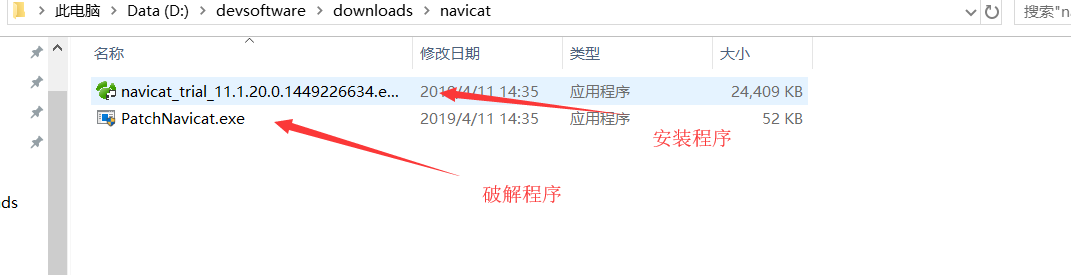
1.安装navicat,选安装地址(记住安装位置)一路next。
2.双击PatchNavicat.exe,选择(1步骤)中的安装地址中的navicat.exe,破解成功。

MySQL5.7.19 免安装配置 + Navicat for MySQL安装和破解(附全部资源)的更多相关文章
- MySQL的下载与安装 和 navicat for mysql 安装使用
新手上路-MySQL安装 目录结构 Windows平台 MySQL安装 示例数据导入 Linux平台 CentOS系统 Ubuntu系统 FAQ 密码生成工具-keepass 修改提示符 图形工具 删 ...
- mysql安装配置 (单个mysql安装)
mysql安装于 c盘因为有注册文件 和注册表 1.为了防止mysql数据表变大和sql日志增加 改变C:\ProgramData\MySQL\MySQL Server 5.7\my.ini 得指 ...
- MySQL---5、可视化工具Navicat for MySQL安装配置
一.安装文件包下载 Navicat for MySQL 安装软件和破解补丁: 链接:https://pan.baidu.com/s/1oKcErok_Ijm0CY9UjNMrnA 密码:4xb1 ...
- Linux下安装配置与使用MySQL数据库
Linux下安装配置与使用MySQL数据库 在Linux下安装做开发时往往少不了要使用到MySQL数据库,下面就Linux系统为例讲解一下,如何安装MySQL数据库,如何启用/停.止MySQL服务,如 ...
- Centos7安装配置Apache+PHP+Mysql+phpmyadmin
转载自: Centos7安装配置Apache+PHP+Mysql+phpmyadmin 一.安装Apache yum install httpd 安装成功后,Apache操作命令: systemctl ...
- Navicat for MySQL 安装和破解(完美)
Navicat for MySQL 安装软件和破解补丁: 链接:https://pan.baidu.com/s/1oKcErok_Ijm0CY9UjNMrnA 密码:4xb1 navicat fo ...
- Hadoop2.2集群安装配置-Spark集群安装部署
配置安装Hadoop2.2.0 部署spark 1.0的流程 一.环境描写叙述 本实验在一台Windows7-64下安装Vmware.在Vmware里安装两虚拟机分别例如以下 主机名spark1(19 ...
- Navicat for Mysql安装及破解教程
一.Navicat for Mysql安装 下载链接:https://navicatformysql.en.softonic.com/ 点击download下载. 下载完成后双击安装 二.破解 破解工 ...
- navicat for mysql安装
搜索一款navicat for mysql然后进行下载. 步骤阅读 2 当我们下载完成之后首先进行数据包的解压,同时可以运行navicat for mysql程序. 破解工具下载:https://pa ...
随机推荐
- Spring的大框架
初识Spring: Spring作者:Rod Johnson Spring框架由20个模块组成,这些模块分成六个部分,分别是Core Container,Data Access/Integration ...
- Esri大数据分析引擎GeoAnalytics Server部署经历
系统架构 Base WebGIS 4Cores 16GB Spatiotemporal Data Store 32GB SSD Disk 足够大的空间 GA Server 4Cores 16GB 足够 ...
- OpenCV实现基于傅里叶变换的旋转文本校正
代码 先给出代码,再详细解释一下过程: #include <opencv2/core/core.hpp> #include <opencv2/imgproc/imgproc.hpp& ...
- awk 正则表达式、正则运算符详细介绍
前言:使用awk作为文本处理工具,正则表达式是少不了的. 要掌握这个工具的正则表达式使用.其实,我们不必单独去学习它的正则表达式.正则表达式就像一门程序语言,有自己语法规则已经表示意思. 对于不同工具 ...
- Windows环境下使用Nginx搭建负载均衡
前言 最近没有什么事情,喜欢总结并学习东西!前几天写来一个Session共享,那么我们为什么需要Session共享?因为我们的应用程序分布在多个服务器上,为了合理分配用户的请求,就需要用到负载均衡技术 ...
- Java获取中文拼音、中文首字母缩写和中文首字母
获取中文拼音(如:广东省 -->guangdongsheng) /** * 得到中文全拼 * @param src 需要转化的中文字符串 * @return */ public static S ...
- 初始python(二)
1. 列表list 1.1 切片# 定义一个list.list = [1, 2, 3, 4, 5] 从左往右读取字符(默认步长为 1 ).如:list[-2:-1] # 返回一个list数据类型,[ ...
- August 04th 2017 Week 31st Friday
Love is a vine that grows into our hearts. 爱是长在我们心里的藤蔓. What is love? Maybe no one can explain it cl ...
- iOS测试基础(命令篇)-iPhone型号及其他信息
首先安装libimobiledevice和ideviceinstaller brew uninstall ideviceinstaller brew uninstall libimobiledevic ...
- 关于Class类的getResource().getPath()方法
程序中配置文件如果放置在classes文件夹,那么我们就可以使用Class类的getResource().getPath()方法获取文件路径. 例如: String path = DBUtil.cla ...