
winform快速开发平台 -> 工作流组件(仿GooFlow)
对于web方向的工作流,一直在用gooflow对于目前我的winform开发平台却没有较好的工作流组件。
针对目前的项目经验告诉我们。一个工作流控件是很必要的。 当然在winform方面的工作流第三方组件在网上找了很久,也没有发现自己比较心仪的组件。
对于工作流组件通过web方式来实现具有绝对的优势。我的这套winform平台当然也不能少了工作流组件。
通过winform来实现自己的工作流组件,目前我想到的指能通过GDI+重绘的方式来实现工作流的方案。
说干就干,如下图这是我通过GDI+绘制的工作流控件:
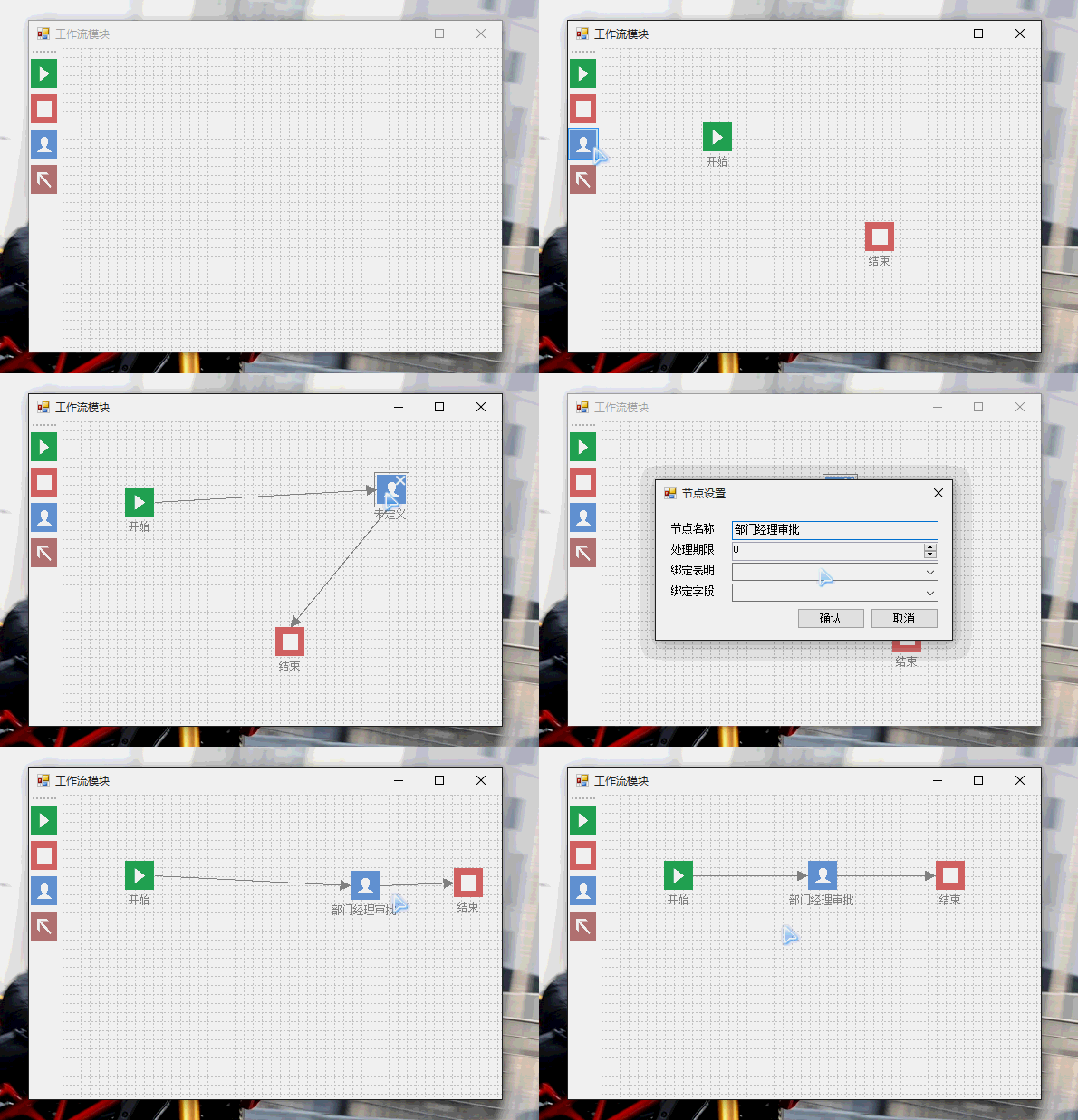
设计思想:
控件中我们需要一些定义的节点:如开始、结束、自定义节点、画线,和一个内容画布组成
通过抽象出线、点、以及item。进行重绘。
画布进行双缓冲来解决绘制时导致的出线闪屏问题。
简单介绍:
画布中的网格绘制方法:
 var gridPen = new Pen(Color.Silver)

{

    DashStyle = DashStyle.Custom,

    DashPattern = new float[] { 2f, 2f }

};

 for (int column = 0; column < (int)Math.Ceiling((double)this.Width / (double)gridAverage); column++)

{

    bufferGraphics.DrawLine(gridPen, new Point(column * gridAverage, 0), new Point(column * gridAverage, this.Height));

}

 for (int row = 0; row < (int)Math.Ceiling((double)this.Height / (double)gridAverage); row++)

{

    bufferGraphics.DrawLine(gridPen, new Point(0, row * gridAverage), new Point(this.Width, row * gridAverage));

}
绘制节点抽象类型代码:
public enum ItemType

{

    /// <summary>

    /// 开始

    /// </summary>

    Start,

    /// <summary>

    /// 工作流

    /// </summary>

    Custom,

    /// <summary>

    /// 线

    /// </summary>

    Line,

    /// <summary>

    /// 结束

    /// </summary>

    End

 }
绘制连线
public void DrawLine(Graphics grp, Pen pen)

{

    if (m_startPoint == null || m_endPoint == null) return;

    var startX = m_startPoint.ItemLocate.X + m_startPoint.ItemImage.Width / 2;

    var startY = m_startPoint.ItemLocate.Y + m_startPoint.ItemImage.Height / 2;

    var endX = m_endPoint.ItemLocate.X + m_endPoint.ItemImage.Width / 2;

    var endY = m_endPoint.ItemLocate.Y + m_endPoint.ItemImage.Height / 2;

    #region 计算开始点位置

    if (m_startPoint.ItemLocate.X < m_endPoint.ItemLocate.X)

    {

        if (m_startPoint.ItemLocate.Y < m_endPoint.ItemLocate.Y - m_startPoint.ItemLocate.Y)

        {

            startX = m_startPoint.ItemLocate.X + m_startPoint.ItemImage.Width / 2;

            startY = m_startPoint.ItemLocate.Y + m_startPoint.ItemImage.Height;

        }

        else if (m_startPoint.ItemLocate.Y < m_endPoint.ItemLocate.Y + m_endPoint.ItemImage.Height)

        {

            startX = m_startPoint.ItemLocate.X + m_startPoint.ItemImage.Width;

            startY = m_startPoint.ItemLocate.Y + m_startPoint.ItemImage.Height / 2;

        }

        else

        {

            startX = m_startPoint.ItemLocate.X + m_startPoint.ItemImage.Width / 2;

            startY = m_startPoint.ItemLocate.Y;

        }

    }

    else

    {

        if (m_startPoint.ItemLocate.Y < m_endPoint.ItemLocate.Y - m_startPoint.ItemLocate.Y)

        {

            startX = m_startPoint.ItemLocate.X + m_startPoint.ItemImage.Width / 2;

            startY = m_startPoint.ItemLocate.Y + m_startPoint.ItemImage.Height;

        }

        else if (m_startPoint.ItemLocate.Y < m_endPoint.ItemLocate.Y + m_endPoint.ItemImage.Height)

        {

            startX = m_startPoint.ItemLocate.X;

            startY = m_startPoint.ItemLocate.Y + m_startPoint.ItemImage.Height / 2;

        }

        else

        {

            startX = m_startPoint.ItemLocate.X + m_startPoint.ItemImage.Width / 2;

            startY = m_startPoint.ItemLocate.Y;

        }

    }

    #endregion

    #region 计算结束点位置

    if (m_startPoint.ItemLocate.X < m_endPoint.ItemLocate.X)

    {

        if (m_startPoint.ItemLocate.Y < m_endPoint.ItemLocate.Y - m_startPoint.ItemLocate.Y)

        {

            endX = m_endPoint.ItemLocate.X + m_endPoint.ItemImage.Width / 2;

            endY = m_endPoint.ItemLocate.Y;

        }

        else if (m_startPoint.ItemLocate.Y < m_endPoint.ItemLocate.Y + m_endPoint.ItemImage.Height)

        {

            endX = m_endPoint.ItemLocate.X;

            endY = m_endPoint.ItemLocate.Y + m_endPoint.ItemImage.Height / 2;

        }

        else

        {

            endX = m_endPoint.ItemLocate.X + m_endPoint.ItemImage.Width / 2;

            endY = m_endPoint.ItemLocate.Y + m_endPoint.ItemImage.Height;

        }

    }

    else

    {

        if (m_startPoint.ItemLocate.Y < m_endPoint.ItemLocate.Y - m_startPoint.ItemLocate.Y)

        {

            endX = m_endPoint.ItemLocate.X + m_endPoint.ItemImage.Width / 2;

            endY = m_endPoint.ItemLocate.Y;

        }

        else if (m_startPoint.ItemLocate.Y < m_endPoint.ItemLocate.Y + m_endPoint.ItemImage.Height)

        {

            endX = m_endPoint.ItemLocate.X + m_endPoint.ItemImage.Width;

            endY = m_endPoint.ItemLocate.Y + m_endPoint.ItemImage.Height / 2;

        }

        else

        {

            endX = m_endPoint.ItemLocate.X + m_endPoint.ItemImage.Width / 2;

            endY = m_endPoint.ItemLocate.Y + m_endPoint.ItemImage.Height;

        }

    }

    #endregion

    var startPoint = new Point(startX, startY);

    var endPoint = new Point(endX, endY);

    grp.DrawLine(pen, startPoint, endPoint);

}
通过一点一滴的付出,每个时间点都会看到他的完善。同时也期待着的他的成长。
Winform快速开发平台系列:
1.winform快速开发平台 -> 让有限的资源创造无限的价值!
3.winform快速开发平台 -> 绑定ComboBox数据控件
4.winform快速开发平台 -> 工作流组件(仿GooFlow)
5.winform快速开发平台 -> 通用权限管理之动态菜单
winform快速开发平台 -> 工作流组件(仿GooFlow)的更多相关文章
- winform快速开发平台 -> 基础组件之分页控件
一个项目控件主要由及部分的常用组件,当然本次介绍的是通用分页控件. 处理思想:我们在处理分页过程中主要是针对数据库操作. 一般情况主要是传递一些开始位置,当前页数,和数据总页数以及相关关联的业务逻辑. ...
- winform快速开发平台->让有限的资源创造无限的价值!
最近一直在维护一套自己的快速开发平台. 主要应对针对C/S架构下的项目.然而对winform这快,还真没有看到过相对好的快速开发平台, 何为快速,在博客园逛了了好久, 预览了很多通用权限管理系统. 确 ...
- winform快速开发平台 -> 通用权限管理之动态菜单
这几个月一直忙APP的项目,没来得及更新项目,想想该抽出时间整理一下开发思路,跟大家分享,同时也希望得到宝贵的建议. 先说一下我们的权限管理的的设计思路,首先一个企业信息化管理系统一定会用到权限管理, ...
- winform快速开发平台 -> 快速绑定ComboBox数据控件
通常我们在处理编辑窗体时.往往会遇到数据绑定.例如combobox控件绑定数据字典可能是我们经常用到的.然而在我的winform快速开发平台中我是如何处理这个频繁的操作呢? 首先,我们要绑定combo ...
- C#.NET Winform 快速开发平台
C/S系统开发框架-企业版 V4.0 (Enterprise Edition) 简介: http://www.csframework.com/cs-framework-4.0.htm 适用软件:适合开 ...
- SNF开发平台WinForm之六-上传下载组件使用-SNF快速开发平台3.3-Spring.Net.Framework
6.1运行效果: 6.2开发实现: 1.先在要使用的项目进行引用,SNF.WinForm.Attachments.dll文件. 2.在工具箱内新建选项卡->选择项,浏览找到文件SNF.WinFo ...
- SNF开发平台WinForm之十四-站内发送系统信息-SNF快速开发平台3.3-Spring.Net.Framework
1运行效果: 2开发实现: .组装站内信息发送实体对象. SNFService SNFService = new SNFService(); if (this.ucUser.SelectedIds ! ...
- SNF开发平台WinForm之十三-单独从服务器上获取PDF文件进行显示-SNF快速开发平台3.3-Spring.Net.Framework
1运行效果: 2开发实现: 如果需要单独显示PDF文件时用下面代码去实现,指定url地址. 地址: . 获取附件管理的实体对象: List<KeyValuePair<string, obj ...
- SNF开发平台WinForm之十二-发送手机短信功能调用-金笛-SNF快速开发平台3.3-Spring.Net.Framework
1.调用前组装参数 2.调用发送信息服务脚本 .调用前组装参数: BaseSendTaskEntity entity = new BaseSendTaskEntity(); entity.Mess ...
随机推荐
- 手动安装Oracle的Maven依赖
由于Oracle授权问题,Maven3不提供Oracle JDBC driver,为了在Maven项目中应用Oracle JDBC driver,必须手动添加到本地仓库. 环境:win7 + Orac ...
- MATLAB读取一张RGB图片转成YUV格式
1.读入照片 控制输出的标志定义 clc;close all;clear YES = 1; NO = 0; %YES表示输出该文件,请用户配置 yuv444_out_txt = 1; yuv444_o ...
- 利用Java代码在某些时刻创建Spring上下文
上一篇中,描述了如何使用Spring隐式的创建bean,但当我们需要引进第三方类库添加到我们的逻辑上时,@Conponent与@Autowired是无法添加到类上的,这时,自动装配便不适用了,我们需要 ...
- Live YUV420 和 OpenCV Mat 的互相转换
1. YUV420 -> Mat 可用于转换接受到的YUV视频源到OpenCV可以识别的数据 Mat myuv( Frame_Height + Frame_Height / 2, Frame_W ...
- 如何使用FileZilla上传和下载文件
一.使用FileZilla上传文件 1 打开 FileZilla 按照如下图所示,填写远程 Linux 的 IP ,用户名,密码,还有端口号(默认22) 2 选中左边需要上传的文件,然后拖到右边,等待 ...
- Django模型的Field Types总结
转:http://blog.csdn.net/devil_2009/article/details/41735611 Field Types 常用参数: null 如果设置为 True , Djang ...
- 第3月第15天 afconvert lame
1. //CAF 转换成MP3 (可以) afconvert -f mp4f -d aac -b 128000 /Users/amarishuyi/Desktop/sound1.caf/Users/a ...
- HTML <input type="file">上传文件——结合asp.net的一个文件上传示例
HTML的代码:(关键是要在form里设置enctype="multipart/form-data",这样才能在提交表单时,将文件以二进制流的形式传输到服务器) 一. <fo ...
- Sicily 1151: 简单的马周游问题(DFS)
这道题嘛,直接使用DFS搜索,然后莫名其妙地AC了.后来看了题解,说是move的顺序不同的话可能会导致超时,这时便需要剪枝,真是有趣.原来自己是误打误撞AC了,hhh.题解还有另一种解法是先把一条完整 ...
- python table转空格
有需求: 预留,先上代码: import os def Table_Space(file_name,lis_out,tab_num = 4): file_str = open(file_name,&q ...