
WPF 微信 MVVM
公司的同事离职了,接下来的日子可能会忙碌,能完善DEMO的时间也会少了,因此,把做的简易DEMO整体先记录一下,等后续不断的完善。
参考两位大神的日志:WEB版微信协议部分功能分析、【完全开源】微信客户端.NET版
尤其是周见智大神的DEMO,因为好多和微信的服务端交互,都借鉴了大神的源码,帮助巨大,可以说我相当于做了一个翻版,只是用WPF开发的而已,外观上不同,但是实际交互上是差不多的。
微信分为两个部分,一个是登录,一个是主体,基于此,WPF也主要是这两个窗体来实现。
一、登录模块
1、登录部分分为二维码和获取用户头像两个页面(因为是给予WEB的,所以没有客户端的登录按钮,只能通过扫码来登录)

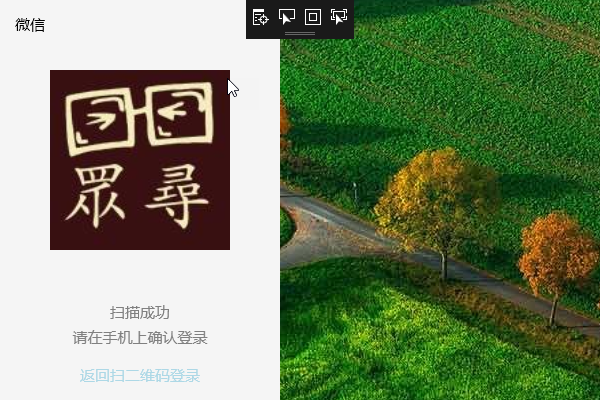
在程序启动以后,先通过请求获取到二维码,然后,在启动一个新的线程,不断的循环检索登录状态。
private void LoopLoginCheck()

        {

            object login_result = null;

            //循环判断手机扫描二维码结果

            while (true)

            {

                login_result = ls.LoginCheck();

                //已扫描 未登录

                if (login_result is ImageSource)

                {

                    HeadImageSource = login_result as ImageSource;

                    //广播,通知到LoginUC页面,切换

                    Messenger.Default.Send<object>(null, "ShowLoginInfoUC");

                }

                //已完成登录

                if (login_result is string)

                {

                    //访问登录跳转URL

                    ls.GetSidUid(login_result as string);

                    //广播,隐藏登录页面,打开主页面

                    Messenger.Default.Send<object>(null, "HideLoginUC");

                    thread.Abort();

                    break;

                }

                ////超时

                if (login_result is int)

                {

                    //QRCodeImageSource = ls.GetQRCode();

                    //返回二维码页面

                    Messenger.Default.Send<object>(null, "ShowQRCodeUC");

                }

            }

        }
循环检索状态
因为是MVVM,所以,需要用广播来进行操作页面的切换,即填充到登录窗体中间的控件是二维码,还是头像。
2、大家可以看到我上面的截图部分包含了一部分的背景,这个是用Snagit(推荐这个截图工具,很好用)截图时,自动截出的,因为窗体本身的大小就是那么大,多余出来的部分是透明的,用来做二维码滑动出现的效果部分。
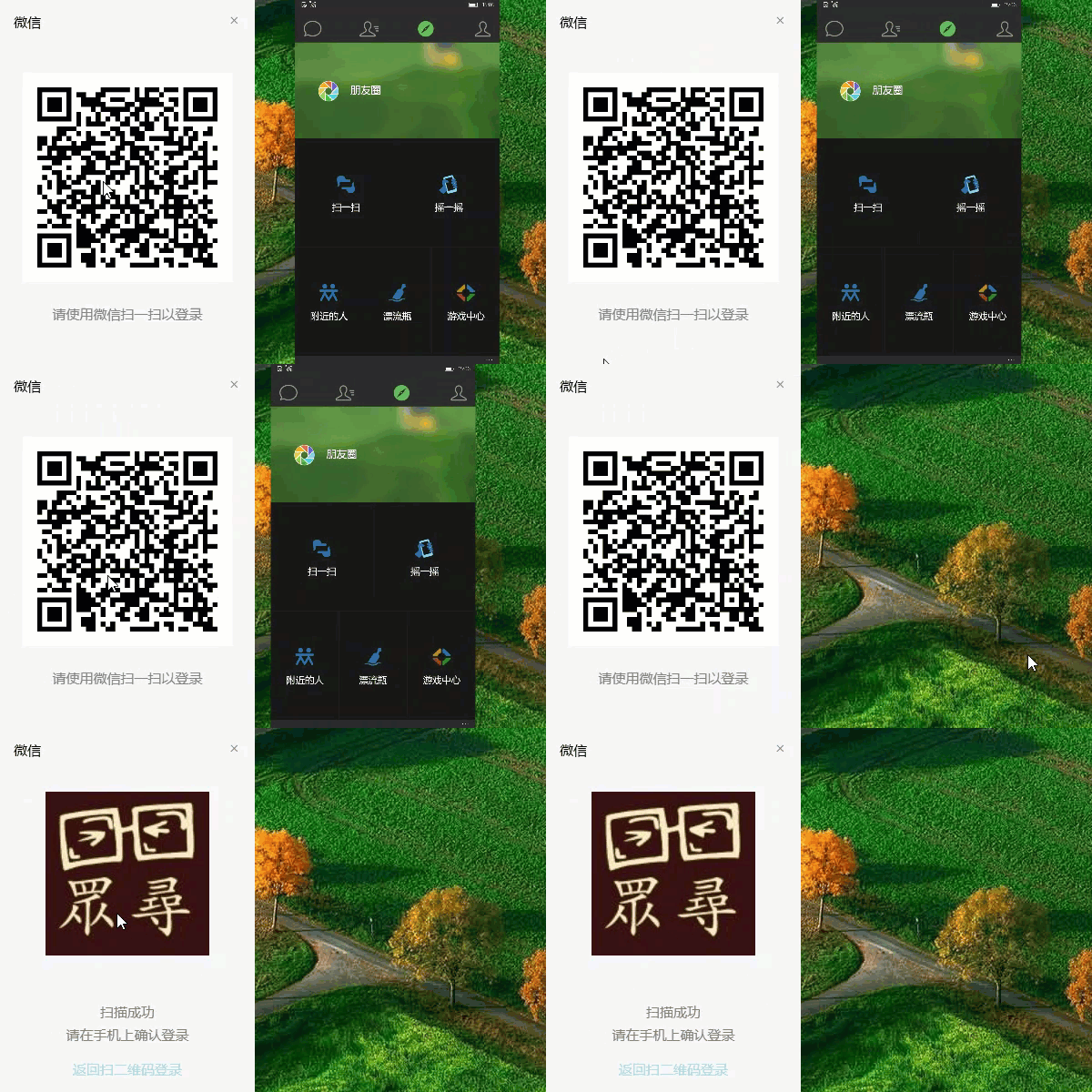
当处于二维码状态时划过,则出现动画,头像状态下则没有动画,是设置了Image的Visibility属性来控制的,滑动效果可以看我的另一篇博客微信 二维码鼠标滑动 图像显隐效果。
3、当扫码成功,并且在手机端点击登录以后,则跳转到主页面,此处没有加异步等待处理,所以,用户量大的朋友,请耐心等待(后期会加上)。

登录成功以后,就会出现主窗体和系统托盘,主窗体包含最近联系人和通讯录,系统托盘网上很多解决方案,可以自行查找。
登录成功现在发现了一个问题,就是我有两个微信号,其中一登录以后是有数据的,另一个则没有数据。


跟踪代码,发现返回的Json是空的,也就是说没有返回值,试验了下周大神的代码,发现也是空的,不清楚什么情况,我同事的有的也是空的,这个一直没有深究,等把功能基本都完善以后再看看问题所在。

二、主窗体模块
1、主窗体的布局部分很简单,采用了Grid进行分隔,三列,上面的控件如图所示

大部分到没什么,可能大家比较疑惑的是我的聊天窗体为什么是ListBox,这个东西的话,我认为,自己有自己的开发习惯,很多控件都可以实现,panel就可以。
RadioButton的样式是用path画的,可以看我另一篇博客微信聊天和通讯录按钮样式

2、聊天列表里,未读的消息上会有带数字的小红点,这个是用Button写的,Item的整体组成是Image(头像)、Button(未读数)、TextBlock(昵称、时间和聊天内容)
<Style x:Key="ListBoxItemChatStyle" TargetType="{x:Type ListBoxItem}">

        <Setter Property="Template">

            <Setter.Value>

                <ControlTemplate TargetType="ListBoxItem">

                    <Border>

                        <StackPanel x:Name="sp" Orientation="Horizontal" Height="{Binding Converter={StaticResource objectToHeight}}" Background="{Binding Converter={StaticResource objectToColor}}">

                            <Grid>

                                <Image Source="{Binding Icon}" Width="40" Height="40" Margin="10"/>

                                <Button Foreground="White" Visibility="{Binding UnReadCount,Converter={StaticResource countToVisibility}}" Content="{Binding UnReadCount}" HorizontalAlignment="Right" VerticalAlignment="Top" Margin="0,5" Style="{StaticResource CirButtonStyle}"/>

                            </Grid>

                            <Grid Width="176">

                                <Grid.RowDefinitions>

                                    <RowDefinition/>

                                    <RowDefinition/>

                                </Grid.RowDefinitions>

                                <TextBlock Grid.Row="0" Text="{Binding ShowName}" FontSize="15" HorizontalAlignment="Left" Margin="5,10,0,0"/>

                                <TextBlock Grid.Row="0" Text="{Binding LastTime}" FontSize="15" HorizontalAlignment="Right" Margin="0,10,5,0"/>

                                <TextBlock Grid.Row="1" Text="{Binding LastMsg}" FontSize="12" HorizontalAlignment="Left" Margin="5,0,0,0"/>

                            </Grid>

                        </StackPanel>

                    </Border>

                    <ControlTemplate.Triggers>

                        <Trigger Property="IsMouseOver" Value="true">

                            <Setter Property="Background" Value="#FFE2E4E6" TargetName="sp"/>

                        </Trigger>

                        <Trigger Property="IsSelected" Value="true">

                            <Setter Property="Background" Value="#FFCACDD3" TargetName="sp"/>

                        </Trigger>

                    </ControlTemplate.Triggers>

                </ControlTemplate>

            </Setter.Value>

        </Setter>

    </Style>
聊天列表内容样式
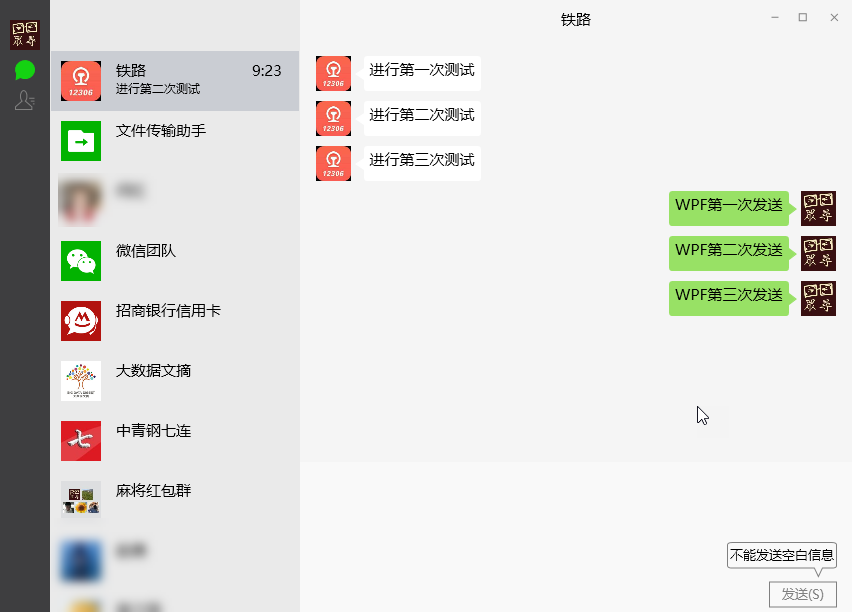
3、聊天内容部分用的是ScrollingListBox,继承自ListBox,但是重写了里面的OnItemsChanged属性,保证可以时刻滚动到最后一行
public class ScrollingListBox : ListBox

    {

        protected override void OnItemsChanged(System.Collections.Specialized.NotifyCollectionChangedEventArgs e)

        {

            if (e.NewItems!=null)

            {

                int newItemCount = e.NewItems.Count;

                if (newItemCount > )

                    this.ScrollIntoView(e.NewItems[newItemCount - ]);

                base.OnItemsChanged(e);

            }

        }

    }
ScrollingListBox
样式部分是重写控件模板用的是Image(头像),path(三角部分),textbox(内容部分)
<Style x:Key="ChatListBoxStyle" TargetType="{x:Type ListBox}">

        <Setter Property="Background" Value="{DynamicResource {x:Static SystemColors.WindowBrushKey}}"/>

        <Setter Property="BorderBrush" Value="{StaticResource ListBorder}"/>

        <Setter Property="BorderThickness" Value="0"/>

        <Setter Property="Foreground" Value="{DynamicResource {x:Static SystemColors.ControlTextBrushKey}}"/>

        <Setter Property="ScrollViewer.HorizontalScrollBarVisibility" Value="Hidden"/>

        <Setter Property="ScrollViewer.VerticalScrollBarVisibility" Value="Hidden"/>

        <Setter Property="ScrollViewer.CanContentScroll" Value="true"/>

        <Setter Property="ScrollViewer.PanningMode" Value="Both"/>

        <Setter Property="Stylus.IsFlicksEnabled" Value="False"/>

        <Setter Property="VerticalContentAlignment" Value="Center"/>

        <Setter Property="ItemContainerStyle">

            <Setter.Value>

                <Style TargetType="ListBoxItem">

                    <Setter Property="Focusable" Value="False"/>

                    <Setter Property="Template">

                        <Setter.Value>

                            <ControlTemplate>

                                <StackPanel Orientation="Horizontal" Grid.Column="1" HorizontalAlignment="Stretch" VerticalAlignment="Top" FlowDirection="{Binding FlowDir}" Margin="15,5">

                                    <Image Grid.Column="1" Source="{Binding Image}" Height="35" Width="35" VerticalAlignment="Top"/>

                                    <Path Grid.Column="2" StrokeThickness="1" Stroke="{Binding TbColor}" Data="M12,13 L5,18 L12,23Z" Fill="{Binding TbColor}" Margin="0" SnapsToDevicePixels="True"/>

                                    <TextBox Grid.Column="3" MaxWidth="355" TextWrapping="Wrap" FontSize="15" BorderBrush="{Binding TbColor}" Background="{Binding TbColor}" IsReadOnly="True" BorderThickness="0" Style="{StaticResource ChatTextBoxStyle}" FlowDirection="LeftToRight" Text="{Binding Message}"/>

                                </StackPanel>

                            </ControlTemplate>

                        </Setter.Value>

                    </Setter>

                </Style>

            </Setter.Value>

        </Setter>

    </Style>
聊天窗体样式
需要注意的是:此处必须要重写控件模板,而不能重写数据模板,虽然,很多情况下控件模板和数据模板可以得到的效果相同,但是此处,如果写数据模板的话,则自己发的信息不会在右侧,就算设置FlowDirection也没有用,大家可以自行尝试。
4、如果发送内容是空的情况下,则会有一个ToolTip出现,此处的TooLTipye也是重写了样式的Button,好定位,毕竟就算是最大化,位置也是不变的。
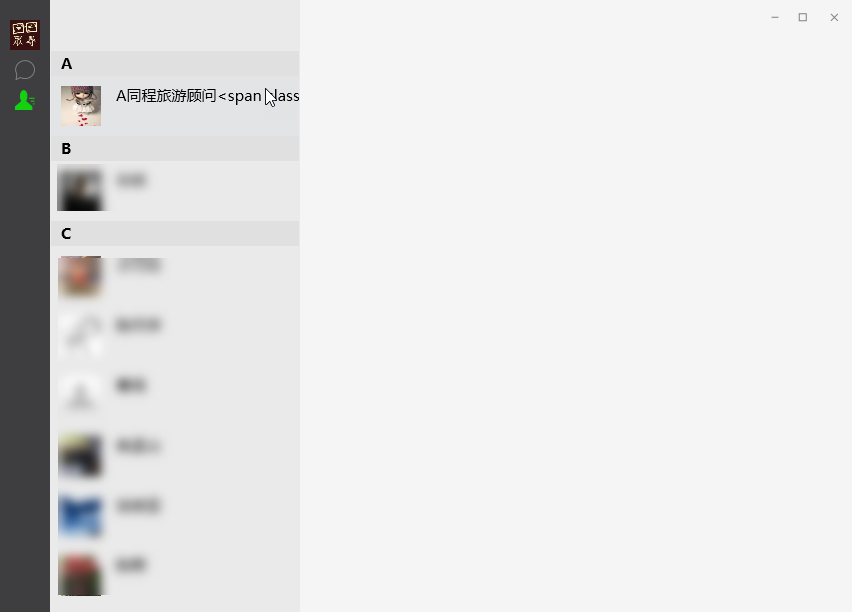
通讯录部分,和聊天列表差不多,不过,由于需要进行分组,也就是A、B……这种组合,所以用的Object类型,在点选过程中,通过is来进行判别是不是WeChatUser,如果是,则进行转换,来进一步处理。
大家可以看到上面那个好友是同程旅游顾问<span ……其实它是一个emoji,只是现在我还没有做到那一部分,如果做到的话,则进行转换,如果谁有好的emoji处理方式希望告知,谢谢了。
<Style x:Key="ListBoxItemFriendStyle" TargetType="{x:Type ListBoxItem}">

        <Setter Property="Template">

            <Setter.Value>

                <ControlTemplate TargetType="ListBoxItem">

                    <Border>

                        <StackPanel x:Name="sp" Orientation="Horizontal" Height="{Binding Converter={StaticResource objectToHeight}}" Background="{Binding Converter={StaticResource objectToColor}}">

                            <TextBlock Text="{Binding }" FontWeight="Black" Visibility="{Binding Converter={StaticResource modelToVisibility}}" FontSize="15" Margin="10,0,0,0" HorizontalAlignment="Stretch" VerticalAlignment="Center"/>

                            <Image Source="{Binding Icon}" Width="40" Height="40" Margin="10"/>

                            <TextBlock Text="{Binding ShowName}" FontSize="15" HorizontalAlignment="Left" Margin="5,10,0,0"/>

                        </StackPanel>

                    </Border>

                    <ControlTemplate.Triggers>

                        <Trigger Property="IsMouseOver" Value="true">

                            <Setter Property="Background" Value="#FFE2E4E6" TargetName="sp"/>

                        </Trigger>

                        <Trigger Property="IsSelected" Value="true">

                            <Setter Property="Background" Value="#FFCACDD3" TargetName="sp"/>

                        </Trigger>

                    </ControlTemplate.Triggers>

                </ControlTemplate>

            </Setter.Value>

        </Setter>

    </Style>
通讯录列表样式


当点选列表以后,并且转换成功的情况下,则显示出用户的信息,通过内容是否未空,来判别是否要显示
<Grid Grid.Row="1" Grid.RowSpan="2" HorizontalAlignment="Center" VerticalAlignment="Center" Visibility="{Binding ElementName=rb_friend,Path=IsChecked,Converter={StaticResource boolToVisibility}}" Margin="0,50,0,0">

                <Grid.RowDefinitions>

                    <RowDefinition Height="Auto"/>

                    <RowDefinition Height="Auto"/>

                    <RowDefinition Height="Auto"/>

                    <RowDefinition Height="Auto"/>

                    <RowDefinition Height="Auto"/>

                    <RowDefinition Height="Auto"/>

                    <RowDefinition Height="Auto"/>

                </Grid.RowDefinitions>

                <Image Source="{Binding FriendInfo.Icon}" Grid.Row="0" Height="124" Width="124" HorizontalAlignment="Center"/>

                <StackPanel Orientation="Horizontal" Grid.Row="1" HorizontalAlignment="Center">

                    <TextBlock Text="{Binding FriendInfo.NickName}" FontSize="30" Foreground="Black" FontWeight="Bold"/>

                    <Image Visibility="{Binding FriendInfo.Sex,Converter={StaticResource parameterToVisibility},ConverterParameter=2}" Source="/Image/female.png"/>

                    <Image Visibility="{Binding FriendInfo.Sex,Converter={StaticResource parameterToVisibility},ConverterParameter=1}" Source="/Image/male.png"/>

                </StackPanel>

                <TextBlock Text="{Binding FriendInfo.Signature}" Foreground="#FF919191" Grid.Row="2" HorizontalAlignment="Center"/>

                <StackPanel Orientation="Horizontal" Visibility="{Binding FriendInfo.RemarkName,Converter={StaticResource epmtyToVisibility}}" Margin="10" Grid.Row="3" HorizontalAlignment="Center">

                    <TextBlock Text="备  注" Margin="0,0,10,0" FontSize="15"/>

                    <TextBlock Text="{Binding FriendInfo.RemarkName}" FontSize="15"/>

                </StackPanel>

                <StackPanel Orientation="Horizontal" Visibility="{Binding FriendInfo.Province,Converter={StaticResource epmtyToVisibility}}" Margin="10" Grid.Row="4" HorizontalAlignment="Center">

                    <TextBlock Text="地区" Margin="0,0,10,0" FontSize="15"/>

                    <TextBlock Text="{Binding FriendInfo.Province}" Margin="0,0,2,0" FontSize="15"/>

                    <TextBlock Text="{Binding FriendInfo.City}" FontSize="15"/>

                </StackPanel>

                <Button Content="发消息" Width="166" Height="37" Grid.Row="5" Command="{Binding FriendSendComamnd}" Margin="0,50,0,0" Style="{StaticResource FriSendButtonStyle}"/>

                <Grid Grid.Row="0" Grid.RowSpan="7" Background="WhiteSmoke" Visibility="{Binding FriendInfo,Converter={StaticResource nullToVisibility}}"/>

            </Grid>
用户信息页面
点击发消息按钮,则跳转回聊天页面,然后,将当前的好友加入到聊天的第一项。
三、总结
做WPF微信DEMO,用到了转换器,转换颜色,转换显隐;重写了控件的样式,例如Button、RadioButton、ListBox;然后MVVM模式下,Bing的用法,感觉这个DEOM对于初学者来说应该会有很大的帮助。
不过这个DEMO的BUG和不完善的地方还有很多,例如系统托盘还没有做闪烁,现在只能发送文字,最大化的问题。
系统托盘闪烁可以用Timer和Opacity来进行控制,比如来未读消息了,则在进行时间间隔的控制显隐。
后期会把TextBox换成RichTextBox,这样可以发送图片和emoji。
最大化问题,是我一直还没有想到好的解决办法,最大化的情况下会占据整个屏幕,而不把状态栏空出来,网上的办法都是重新设置Width和Height,但是这样的话,就要记录原来的大小和位置,一直没有找到可以重写WindowState.Maximized的方法,好像是不能重写,所以比较纠结,希望哪位大神看完我的代码以后,能够给提供一下解决思路,谢谢了。
源码:GitHub
WPF 微信 MVVM的更多相关文章
- WPF 微信 MVVM 【续】修复部分用户无法获取列表
看过我WPF 微信 MVVM这篇文章的朋友,应该知道我里面提到了我有一个小号是无法获取列表的,始终也没找到原因. 前两天经过GitHub上h4dex大神的指导,知道了原因,是因为微信在登录以后,web ...
- WPF 微信 MVVM 【续】发送部分QQ表情
今天主要记录的就是发送QQ表情, WPF 微信 MVVM里写了,后期为了发送QQ表情,需要把TextBox替换为RichTextBox,接下来就说说替换的过程. 一.支持Binding的RichTex ...
- 从0到1:使用Caliburn.Micro(WPF和MVVM)开发简单的计算器
从0到1:使用Caliburn.Micro(WPF和MVVM)开发简单的计算器 之前时间一直在使用Caliburn.Micro这种应用了MVVM模式的WPF框架做开发,是时候总结一下了. Calibu ...
- CleanAOP实战系列--WPF中MVVM自动更新
CleanAOP实战系列--WPF中MVVM自动更新 作者: 立地 邮箱: jarvin_g@126.com QQ: 511363759 CleanAOP介绍:https://github.com/J ...
- WPF Prism MVVM 中 弹出新窗体. 放入用户控件
原文:WPF Prism MVVM 中 弹出新窗体. 放入用户控件 版权声明:本文为博主原创文章,未经博主允许不得转载. https://blog.csdn.net/qq_37214567/artic ...
- WPF之MVVM模式(3)
有种想写一个MVVM框架的冲动!!! 1.Model中的属性应不应该支持OnPropertyChanged事件? 不应该.应该有ViewModel对该属性进行封装,由ViewModel提供OnProp ...
- 在WPF的MVVM框架中获取下拉选择列表中的选中项
文章概述: 本演示介绍怎样在WPF的MVVM框架中.通过数据绑定的方式获取下拉列表中的选中项.程序执行后的效果例如以下图所看到的: 相关下载(代码.屏幕录像):http://pan.baidu.com ...
- 【WPF】MVVM模式的3种command
原文:[WPF]MVVM模式的3种command 1.DelegateCommand 2.RelayCommand 3.AttachbehaviorCommand 因为MVVM模式适合于WPF和SL, ...
- 查杀进程小工具——WPF和MVVM初体验
最近因为工作需要,研究了一下桌面应用程序.在winform.WPF.Electron等几种技术里,最终选择了WPF作为最后的选型.WPF最吸引我的地方,就是MVVM模式了.MVVM模式完全把界面和业务 ...
随机推荐
- wepack+sass+vue 入门教程(一)
一.安装node.js node.js是基础,必须先安装.而且最新版的node.js,已经集成了npm. 下载地址 node安装,一路按默认即可. 二.全局安装webpack npm install ...
- 前端极易被误导的css选择器权重计算及css内联样式的妙用技巧
记得大学时候,专业课的网页设计书籍里面讲过css选择器权重的计算:id是100,class是10,html标签是5等等,然后全部加起来的和进行比较... 我只想说:真是误人子弟,害人不浅! 最近,在前 ...
- 一起来玩echarts系列(一)------箱线图的分析与绘制
一.箱线图 Box-plot 箱线图一般被用作显示数据分散情况.具体是计算一组数据的中位数.25%分位数.75%分位数.上边界.下边界,来将数据从大到小排列,直观展示数据整体的分布情况. 大部分正常数 ...
- FFmpeg学习6:视音频同步
在上一篇文章中,视频和音频是各自独立播放的,并不同步.本文主要描述了如何以音频的播放时长为基准,将视频同步到音频上以实现视音频的同步播放的.主要有以下几个方面的内容 视音频同步的简单介绍 DTS 和 ...
- MyEclipse生成注册码
今天正在使用的MyEclipse出现了使用过期,在网上发现一个可以生成注册码的程序,现在分享给各位. /** * myEclipse生成注册码 * 点击顶部:MyEclipse --> subs ...
- JavaScript模仿块级作用域
avaScript 没有块级作用域的概念.这意味着在块语句中定义的变量,实际上是在包含函数中而非语句中创建的,来看下面的例子: function outputNumbers(count){ for ( ...
- redis成长之路——(二)
redis操作封装 针对这些常用结构,StackExchange.Redis已经做了一些封装,不过在实际应用场景中还必须添加一些功能,例如重试等 所以对一些常功能做了一些自行封装SERedisOper ...
- Nexus(一)环境搭建
昨天,成功搭建了自己的 Maven 环境(详见:Maven(一)环境搭建),今天就来研究和探讨下 Nexus 的搭建! 使用背景: 安装环境:Windows 10 -64位 JDK版本:1.7 Mav ...
- 1.Hibernate简介
1.框架简介: 定义:基于java语言开发的一套ORM框架: 优点:a.方便开发; b.大大减少代码量; c.性能稍高(不能与数据库高手相比,较一般数据库使用者 ...
- [Hadoop in Action] 第5章 高阶MapReduce
链接多个MapReduce作业 执行多个数据集的联结 生成Bloom filter 1.链接MapReduce作业 [顺序链接MapReduce作业] mapreduce-1 | mapr ...