
Linux环境搭建及项目部署
一. VMWare安装图解
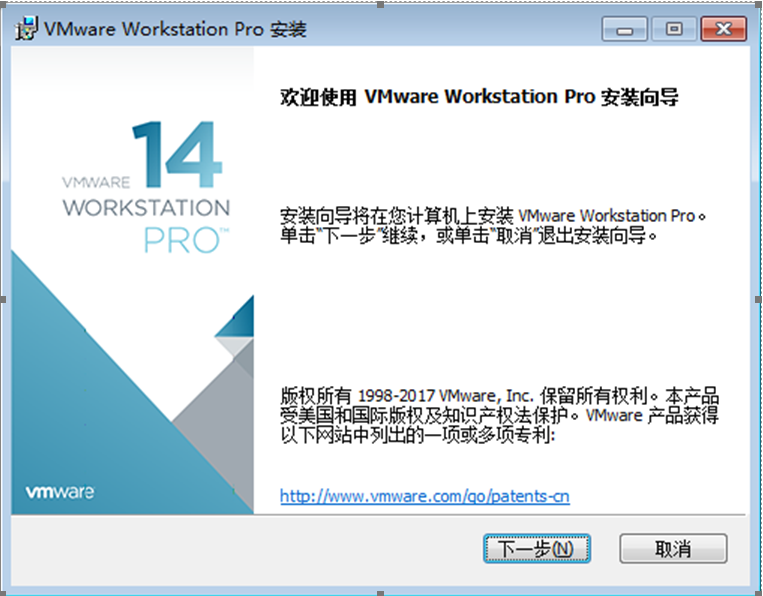
1.点击下一步
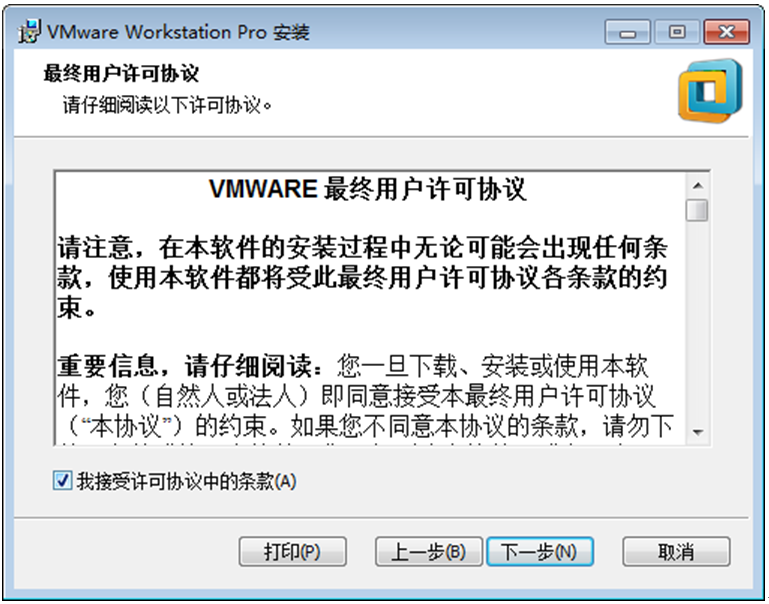
2.接受条款,下一步
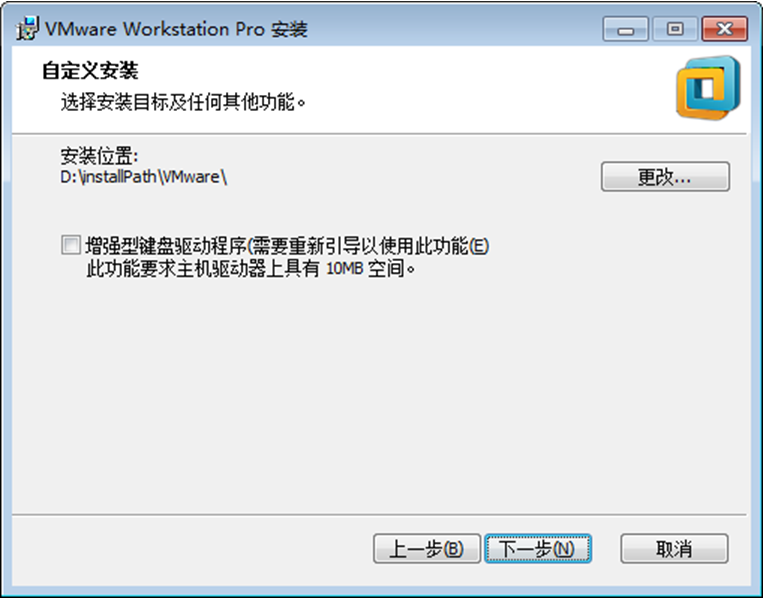
 3.选择安装目录,不建议有中文目录和空格目录。下一步
4.下一步
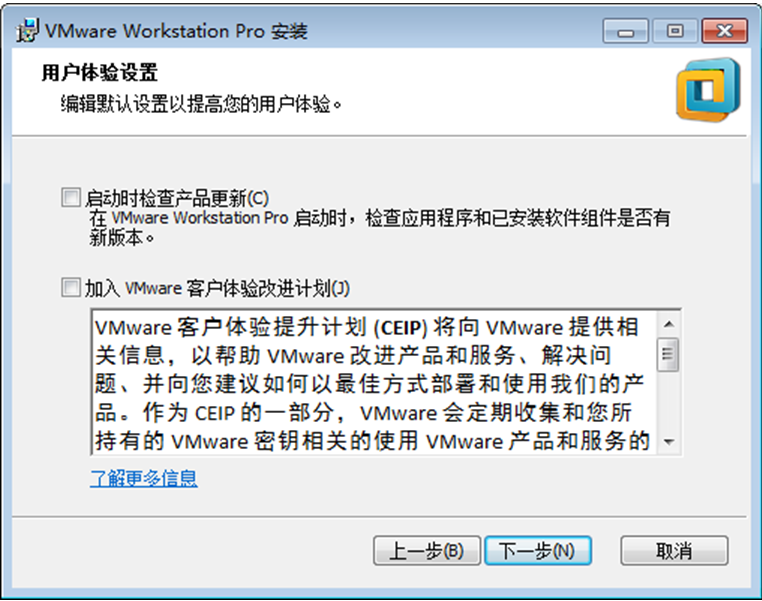
5.这两个选项根据可以爱好习惯选择,下一步
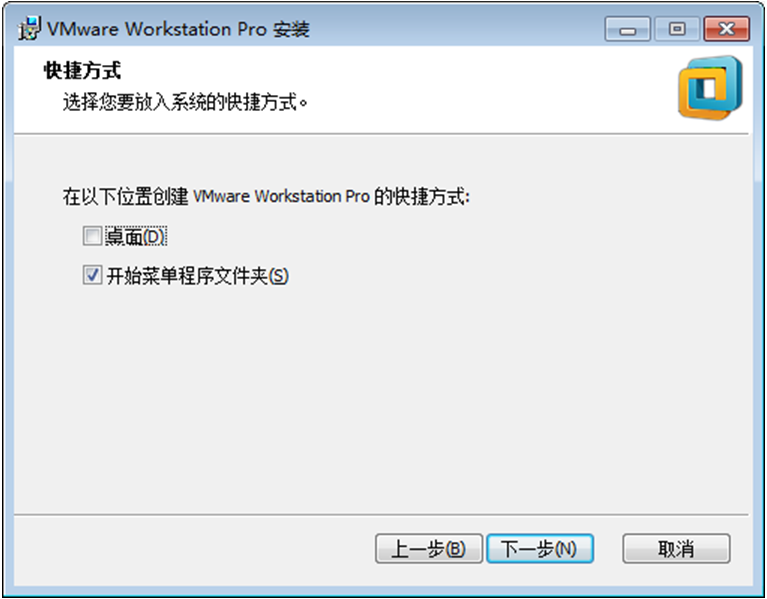 6.安装
6.安装
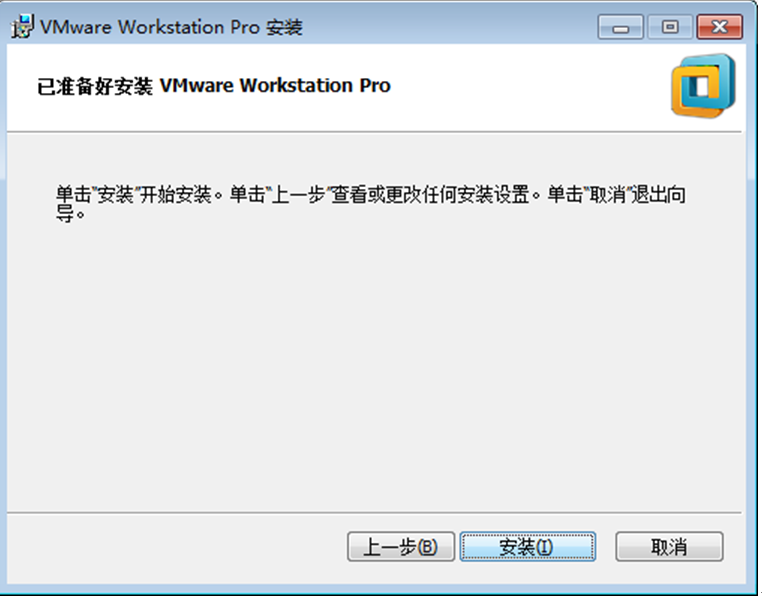
7.完成
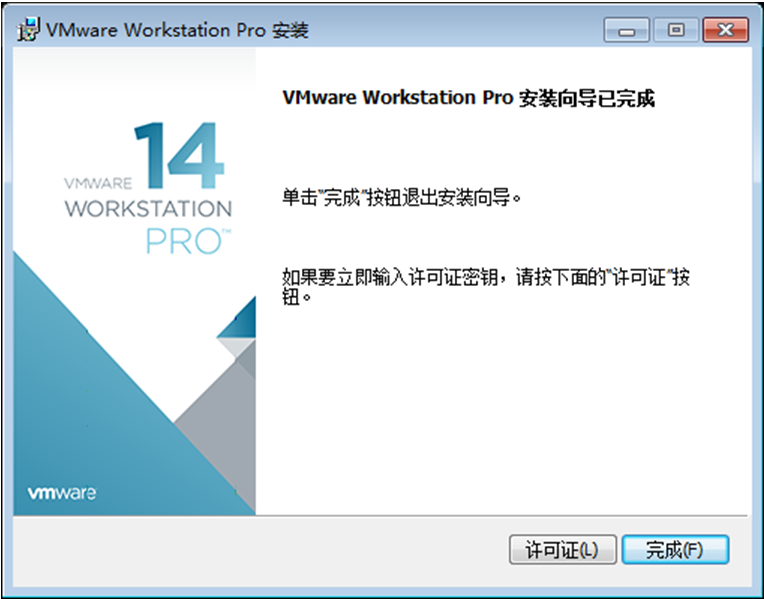 9.在第一次启动该软件时,需要输入注册码(也可自行到百度上找):
注册码:FF31K-AHZD1-H8ETZ-8WWEZ-WUUVA
二. Centos安装图解
装好后运行
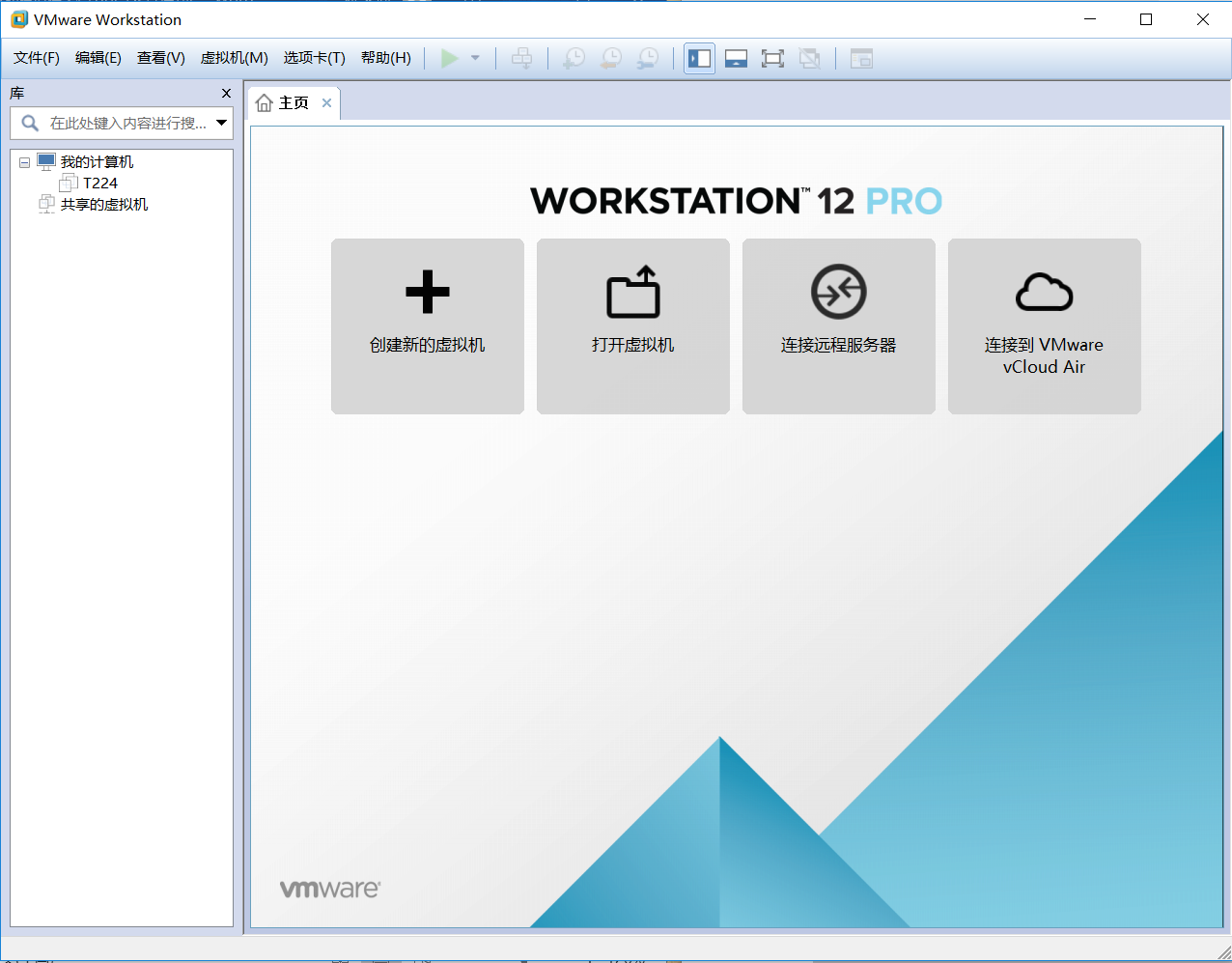
1.点击创建新的虚拟机
2.选择典型安装,下一步

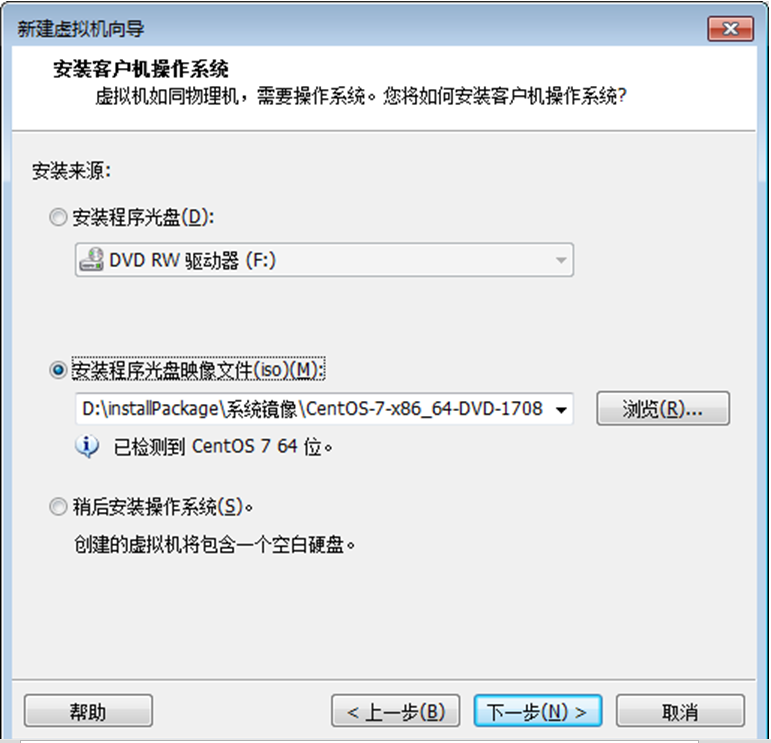
3.选择centos的映像文件,下一步
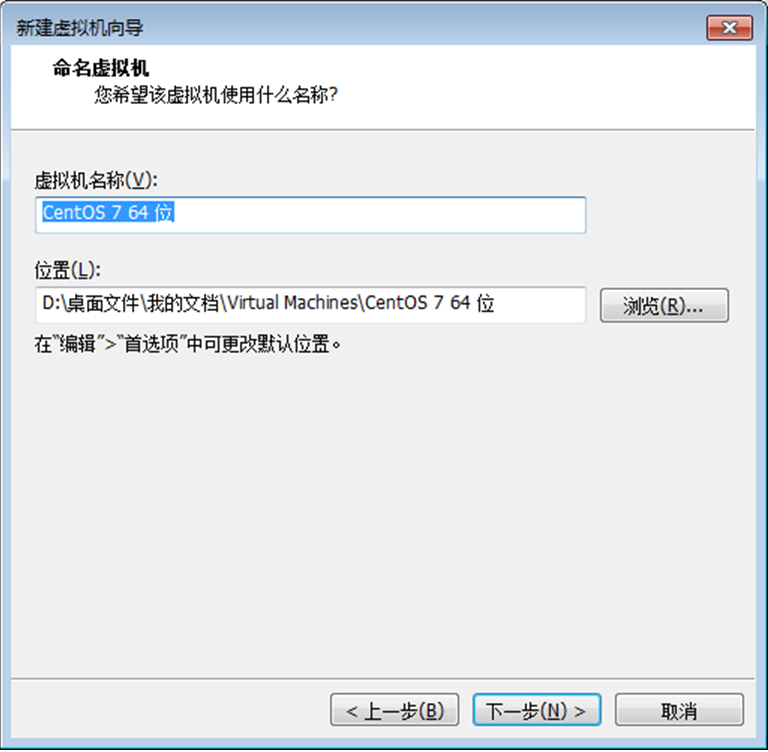
4.设置虚拟机的名字,并设置centos的安装目录

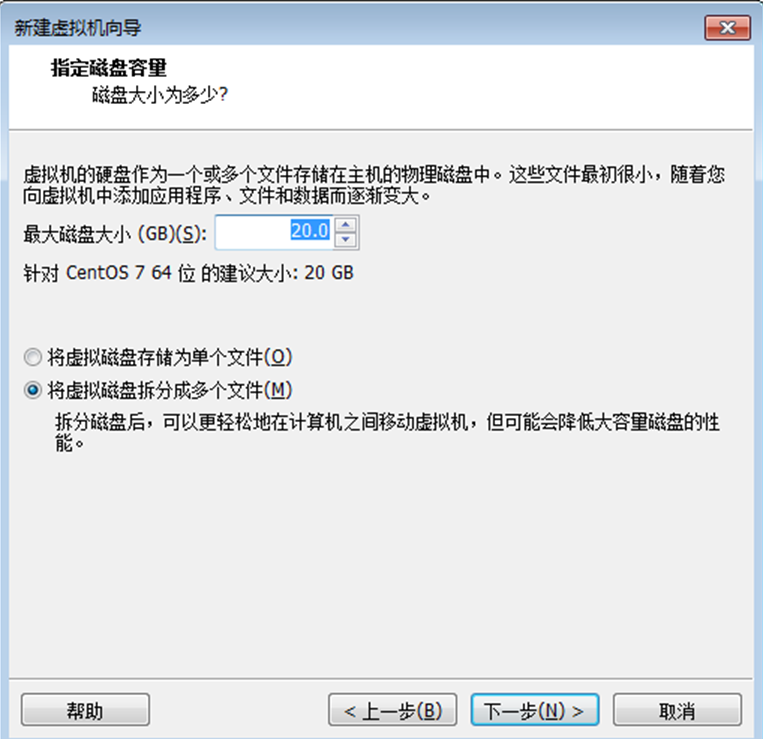
5.采取默认的配置,下一步
6.完成
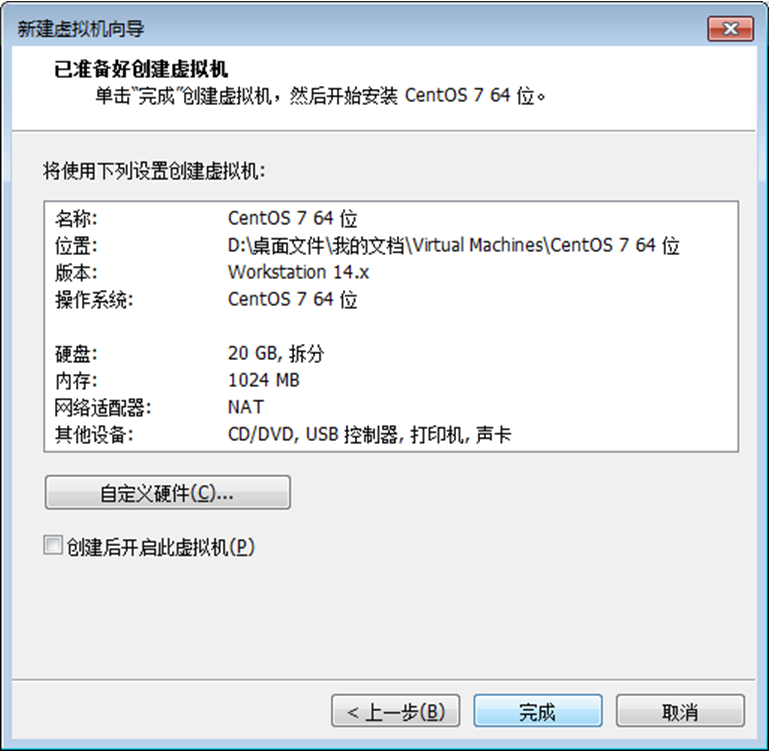
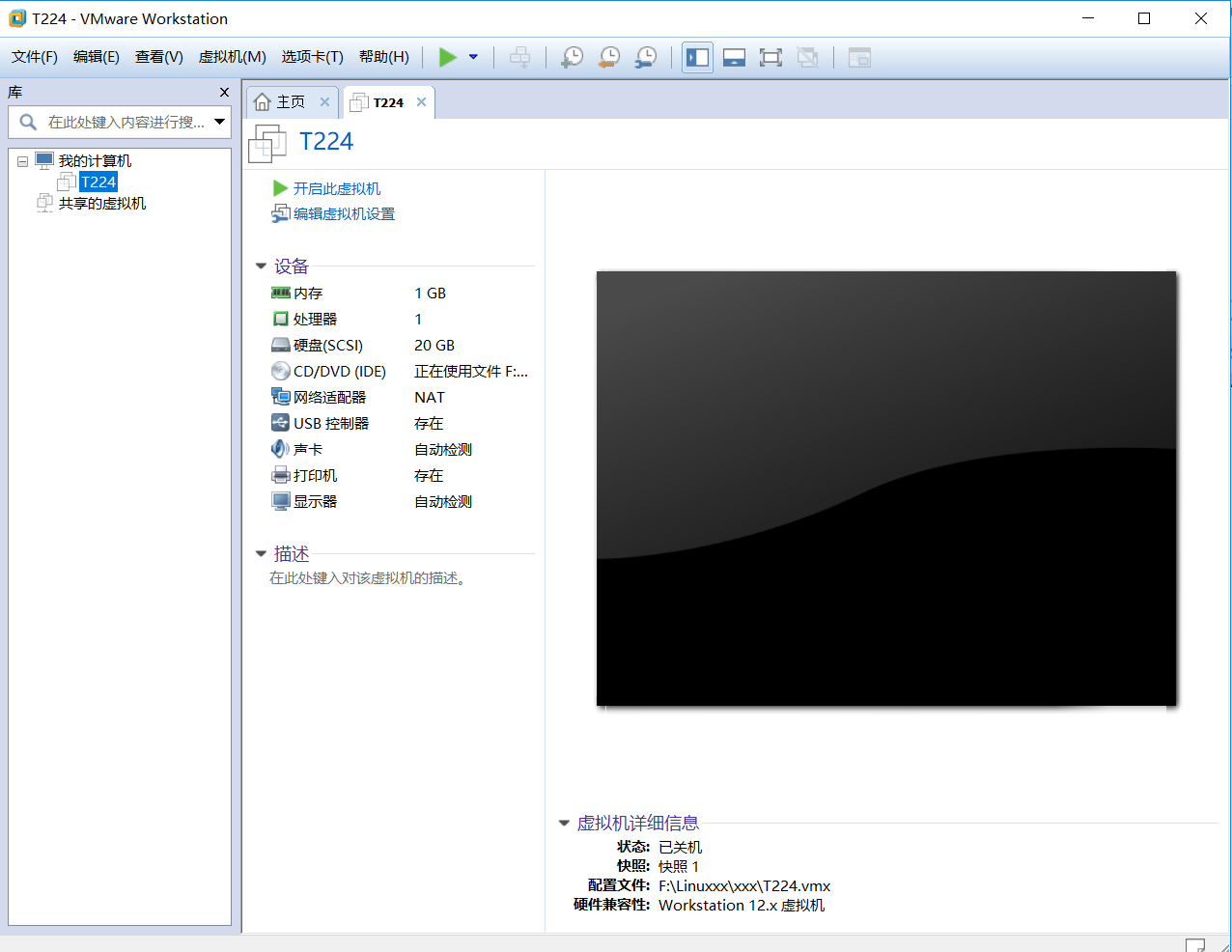
7.开启此虚拟机
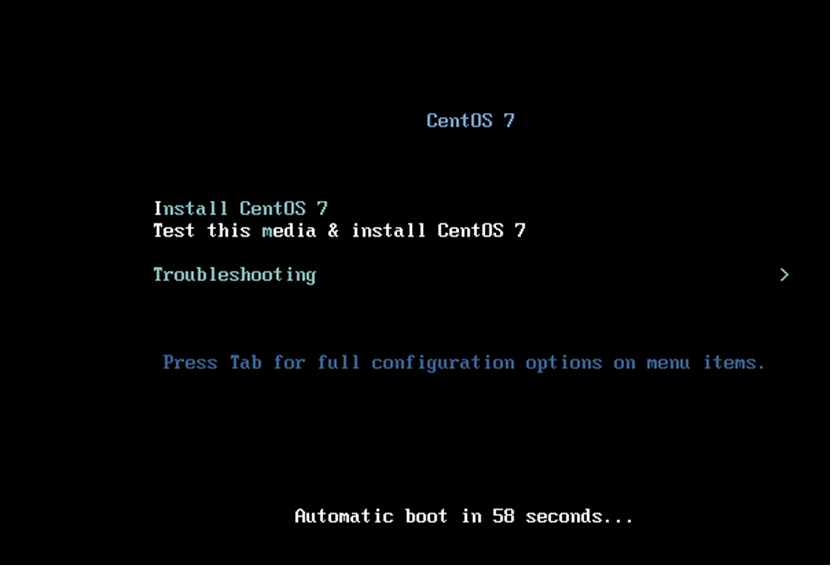
8.选择默认的:test this media & install centos 7,回车
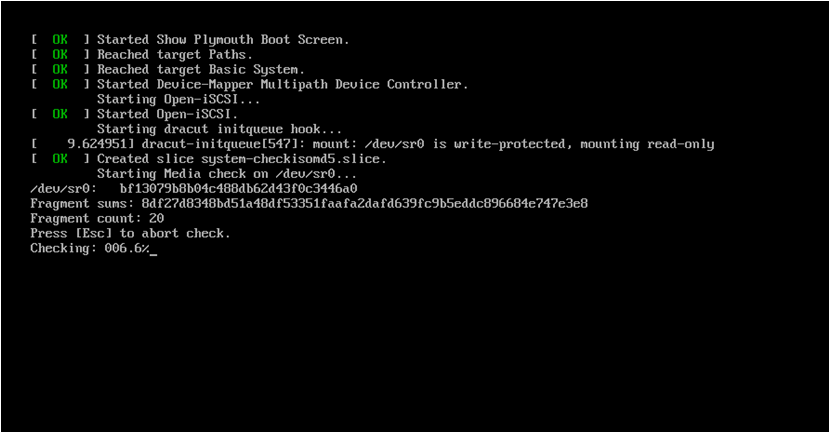
9.安装过程中,不用操作
10.选择中文,简体中文,继续

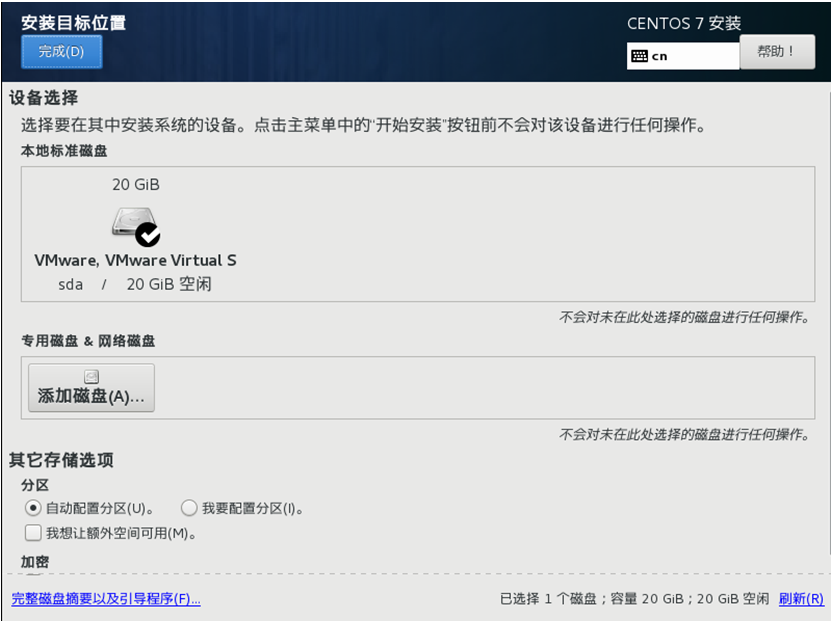
11.点击安装位置

12.点击完成
13.开始安装
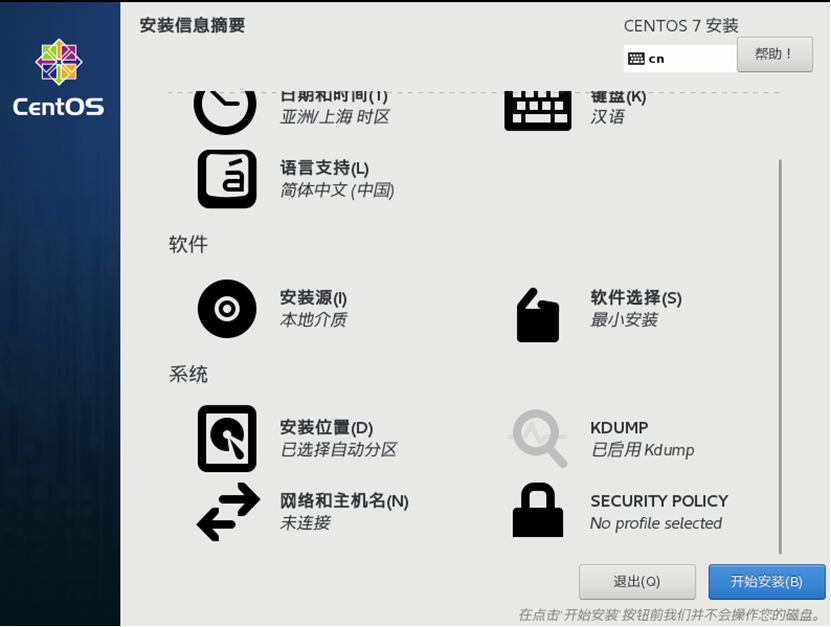
14.点击root密码
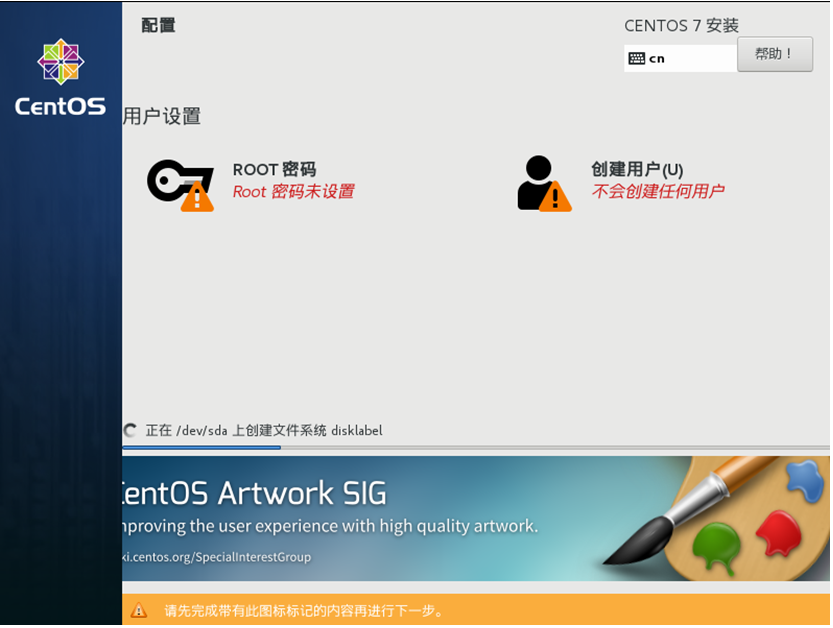
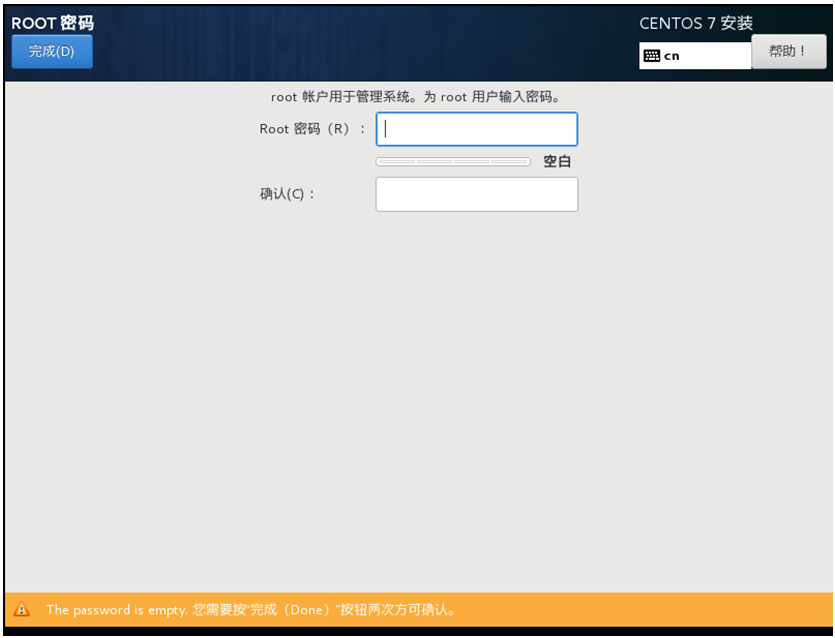
15.设置Root密码,点击完成
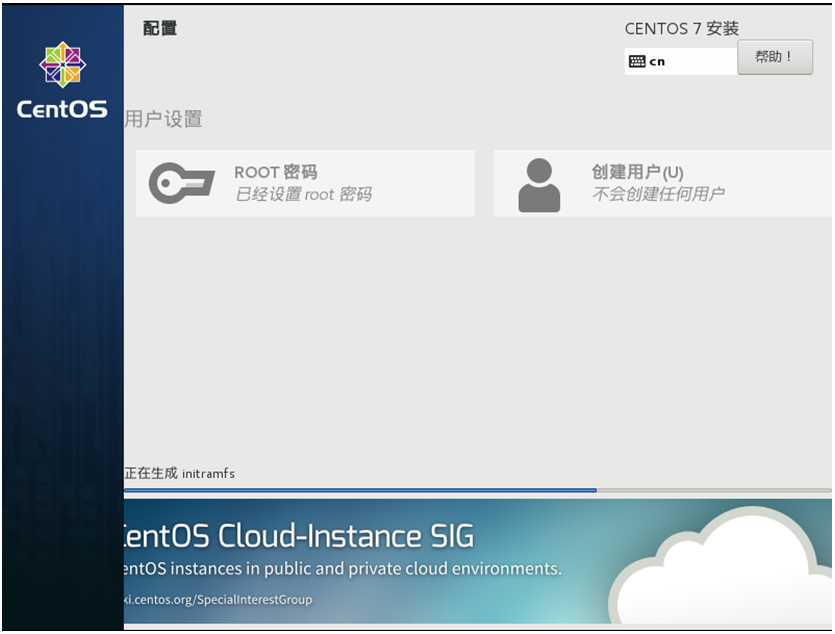
16.正在安装中...
17.重启
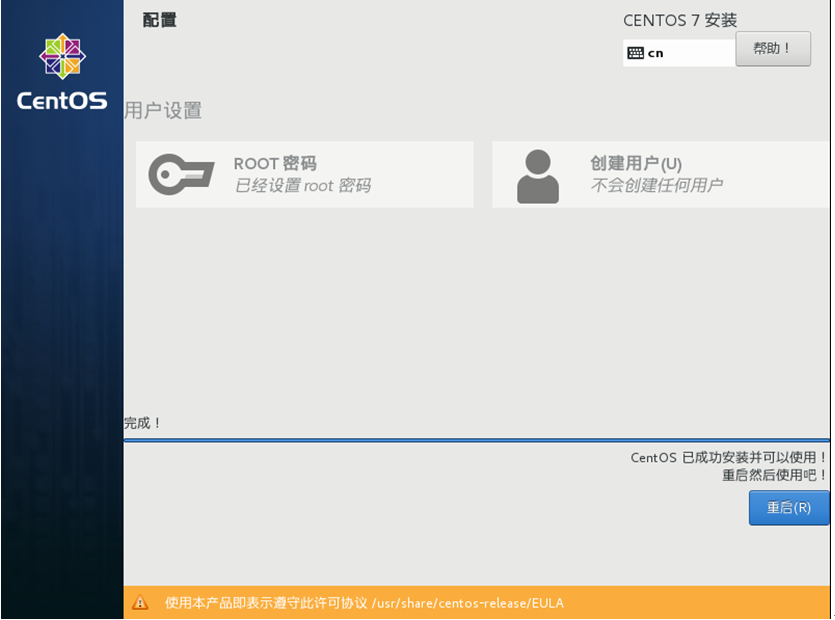
18.启动成功
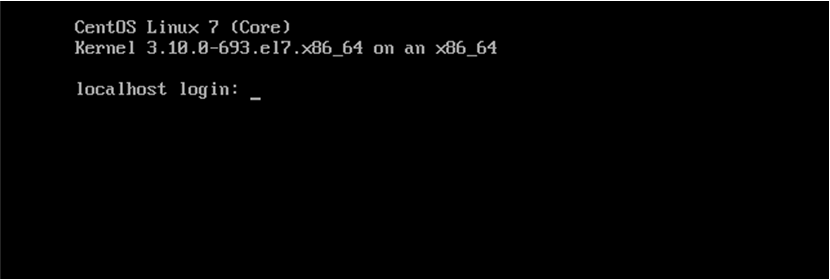
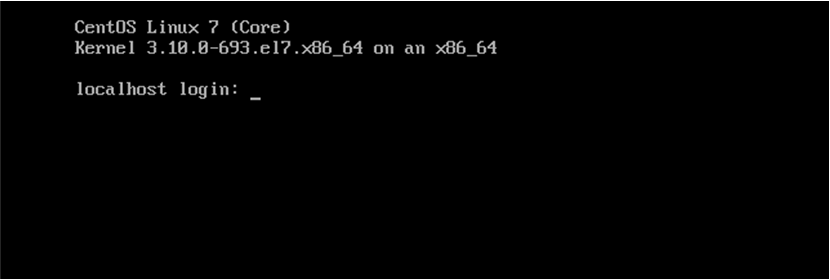
19.输入用户名root,回车,再输入密码(注意密码是不可见的),如果密码正确,则进入系统

三. 使用XShell和WinSCP工具
1.解释说明
(1) XShell是远程连接centos的工具,命令
(2) WinSCP是远程连接centos的工具,作用实现文件传输作用
2.在centos中,输入命令ifconfig,查看centos的IP地址,远程连接使用
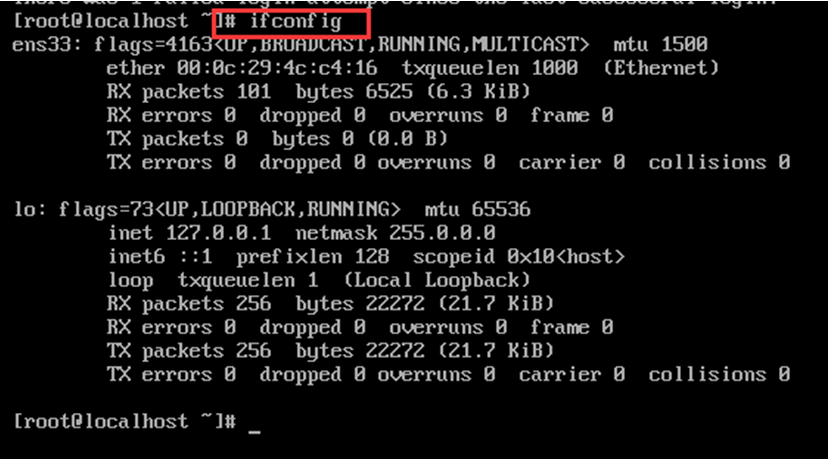
3.可见上图中,默认没有进行网络配置,ens33中没有IP地址
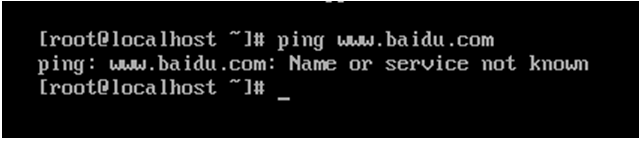
4.检测centos是否可以上网,输入命令 ping www.baidu.com,如下图。可见该默认的centos是不能上网
5.进入到修改网络设置的界面cd /etc/sysconfig/network-scripts/,回车,如下图

6.看到有一个文件
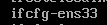
7.使用vi编辑器编辑该文件,vi ifcfg-ens33 回车

8.点击insert进入编辑模式,修改最后一行 ONBOOT=yes
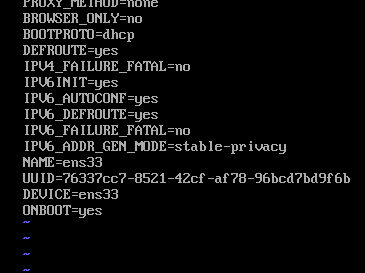
9.按esc健,单后输入:wq 回车,保存退出
10.重启网络服务service network restart

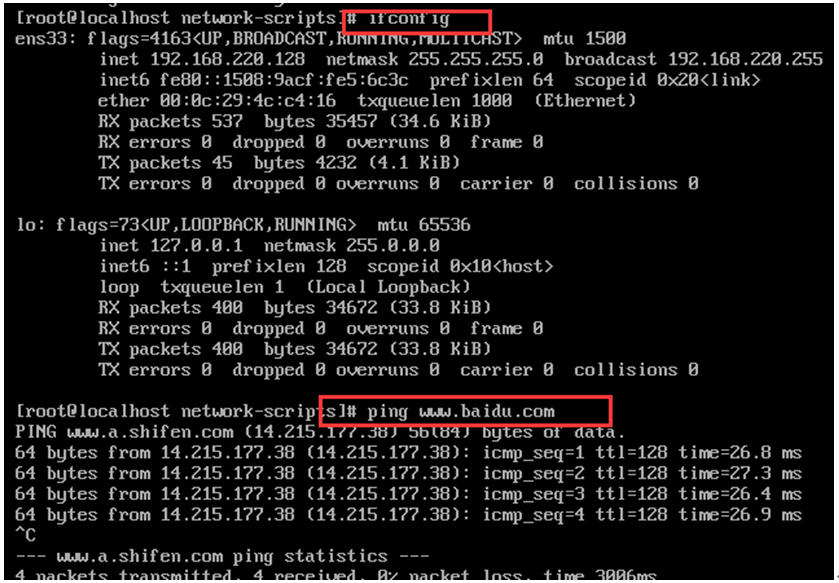
11.再次检测,输入ifconfig,查看是否有ID地址,并且输入ping www.baidu.com,看是否会数据显示
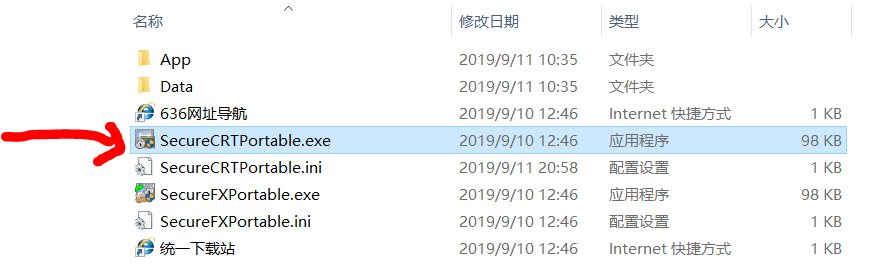
12.SecureCRTPortable是远程连接centos的工具,命令
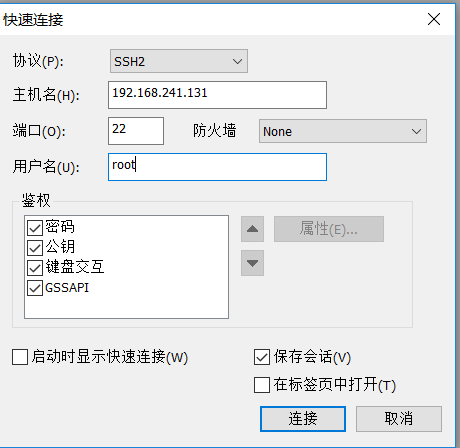
连接
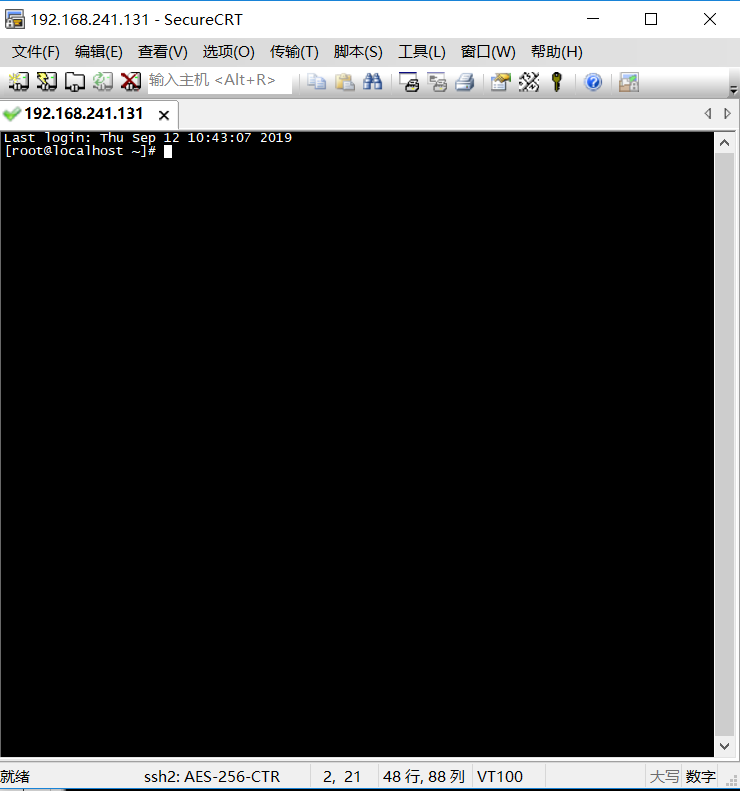
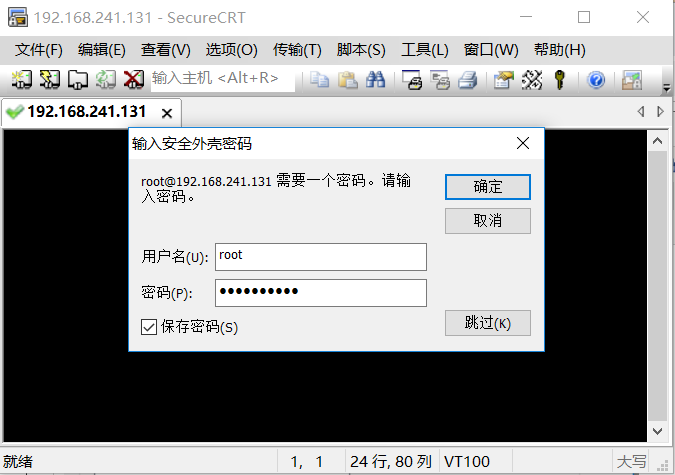 成功
成功
WinSCP
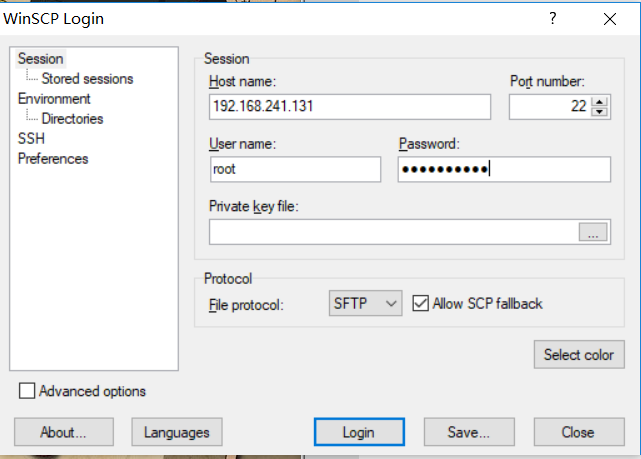
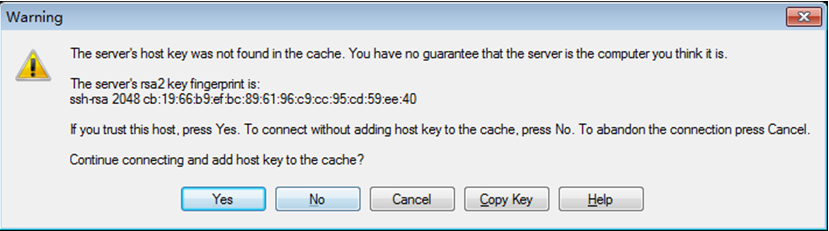
选择自己的 虚拟机centos,点击login,弹出警告的对话框,点击yes即可
登录成功

四. JDK安装图解
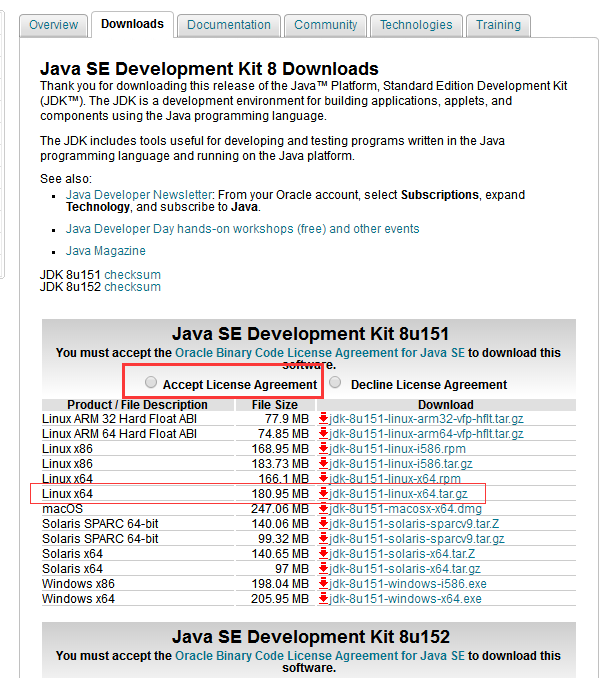
下载centos版本的JDK,不建议下载最新版本1.9,因为最新版的没有包含jre。
下载路径:http://www.oracle.com/technetwork/java/javase/downloads/index.html

选择1.8_151版本,接受同意,然后选择自己centos相对应的版本
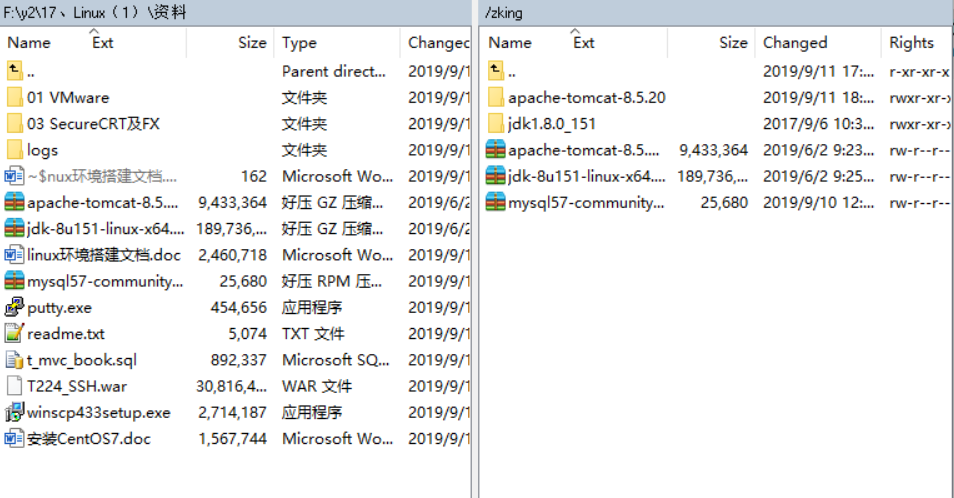
通过WinSCP将window中下载的JDK的安装包,传输到centos中
解压,使用命令 tar -axvf 安装包

回车,如图,解压过程中

配置环境变量,需要修改/etc/profile文件,使用命令
Vi /etc/profile,点击insert进入编辑模式:在文件末尾处添加如下内容:
export JAVA_HOME=/soft/jdk1.8.0_151
export JRE_HOME=${JAVA_HOME}/jre
export CLASSPATH=.:${JAVA_HOME}/lib:${JRE_HOME}/lib
export PATH=${JAVA_HOME}/bin:$PATH
点击esc,然后输入:wq保存退出

再次检测java -version,javac -version
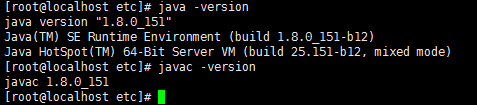
如果有显示版本号,则证明JDK环境变量已经搭建成功
五. Tomcat安装图解
官方网站下载tomcat:
网址:http://tomcat.apache.org/

使用命令解压
tar -zxvf 安装包名
配置Tomcat,修改catalina.sh文件,文件内容如下
export JAVA_HOME=/soft/jdk1.8.0_151
export JRE_HOME= /soft/jdk1.8.0_151/jre
export TOMCAT_HOME=/soft/apache-tomcat-8.5.20
export CATALINA_HOME=/soft/apache-tomcat-8.5.20
启动tomcat
两种方式启动:
<1>. ./startup.sh 这种方式没有日志,但是可以后台运行Tomcat
<2> ./catalina.sh 这种方式启动tomcat,会有日志,一般在开发环境下使用
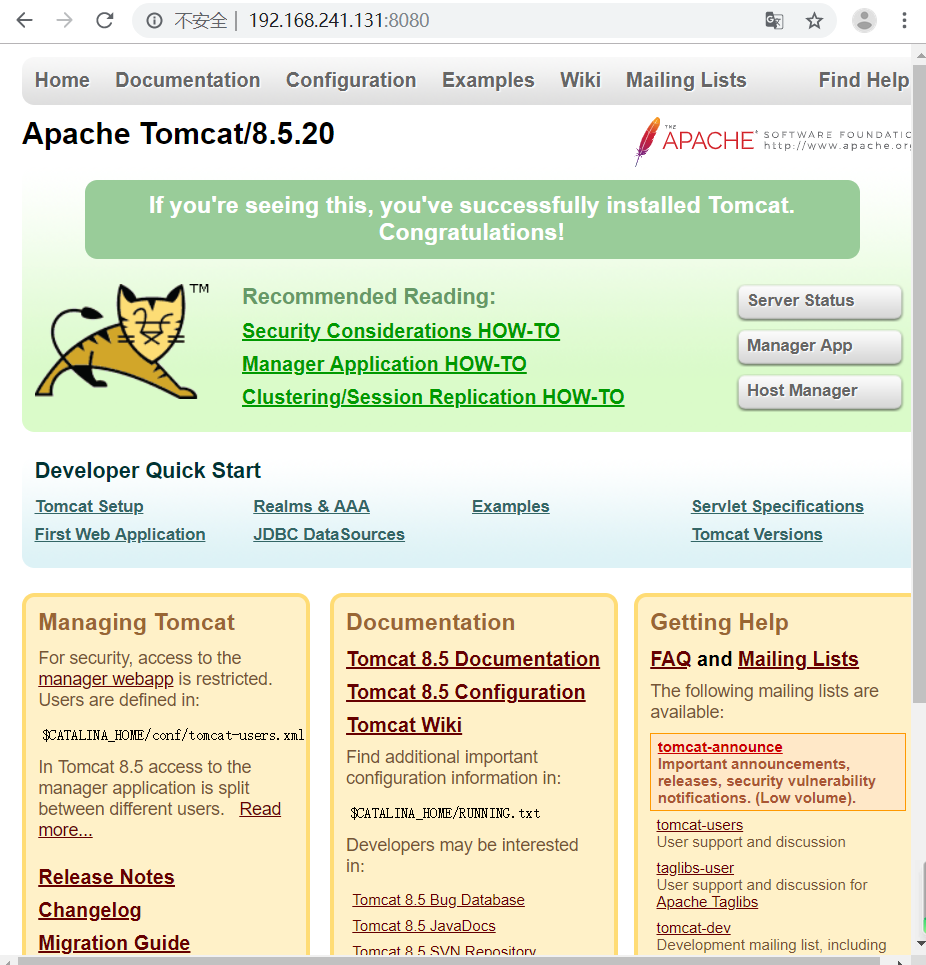
访问,在浏览器中输入
http://IP地址:8080
可能访问不到,有可能是防火墙的问题,需要设置
(1) 将端口8080加入到防火墙中
firewall-cmd --zone=public --add-port=8080/tcp --permanent

(2) 更新防火墙规则
firewall-cmd --reload

(3) 查看防火墙中已打开的端口
firewall-cmd--zone=public--list-ports

成功
六. MySQL安装图解
官方网站下载安装包:
网址:https://dev.mysql.com/downloads/repo/yum/
将rpm包安装上,使用命令 rpm -Uvh 安装包

如果安装成功,则会在/etc/yum.repos.d会多了两个mysql的repo文件,如下图

打开文件mysql-community.repo,内容如下:

如果想要使用哪一个版本,则在相对应的版本下面修改
Enabled=1
安装MYSQL,使用命令 yum install mysql-community-server

中间会有一个步骤,选择填写Y,回车即可
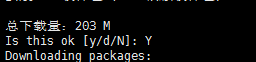
该过程需要到网络上下去,时间比较久。
出现如下图,则安装完毕

下载完成后,启动服务
命令:service mysqld start

检测mysql是否正在启动
命令:systemctl|grep mysql

默认密码
默认密码是保存在/var/log/mysqld.log文件中,如下图

修改密码
用原密码登录mysql,使用命令:mysql -u root -p,如下图

修改命令:set password=password(‘新密码’),提示

这是因为密码的规则,设置简单规则
set global validate_password_policy=0;

再次修改,即可

(1) 将端口3306加入到防火墙中
firewall-cmd --zone=public --add-port=3306/tcp --permanent

(2) 更新防火墙规则
firewall-cmd --reload

(3) 查看防火墙中已打开的端口
firewall-cmd --zone=public --list-ports

修改mysql数据库中的user表
(1) 登录数据库,使用命令 mysql -u root -p,回车,输入密码
(2) 使用命令 use mysql,切换到mysql数据库

(3) 修改user表中root用户的host字段为%,使用命令
Update user set host=’%’ where user=’root’
重新启动MySQL
service mysqld restart

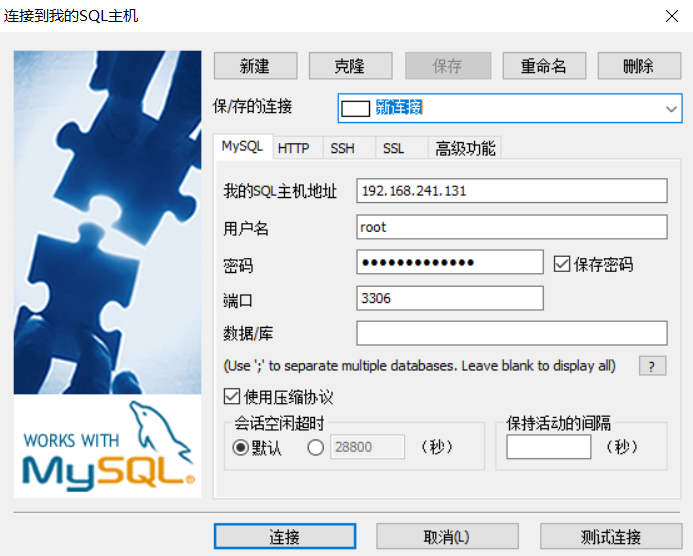
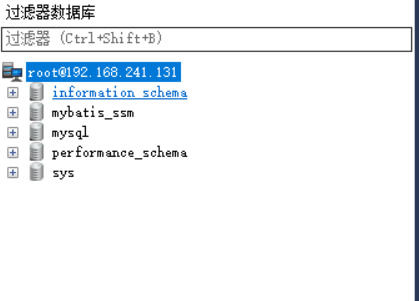
通过Navicat访问centos中的mysql。
主机名为:centos服务器的ip地址
用户名、密码为centos服务器中mysql的用户名和密码
成功
七. 部署Web项目
1. 使用WinSCP将war包传输到centos的soft/tomcat/webapps中,如图
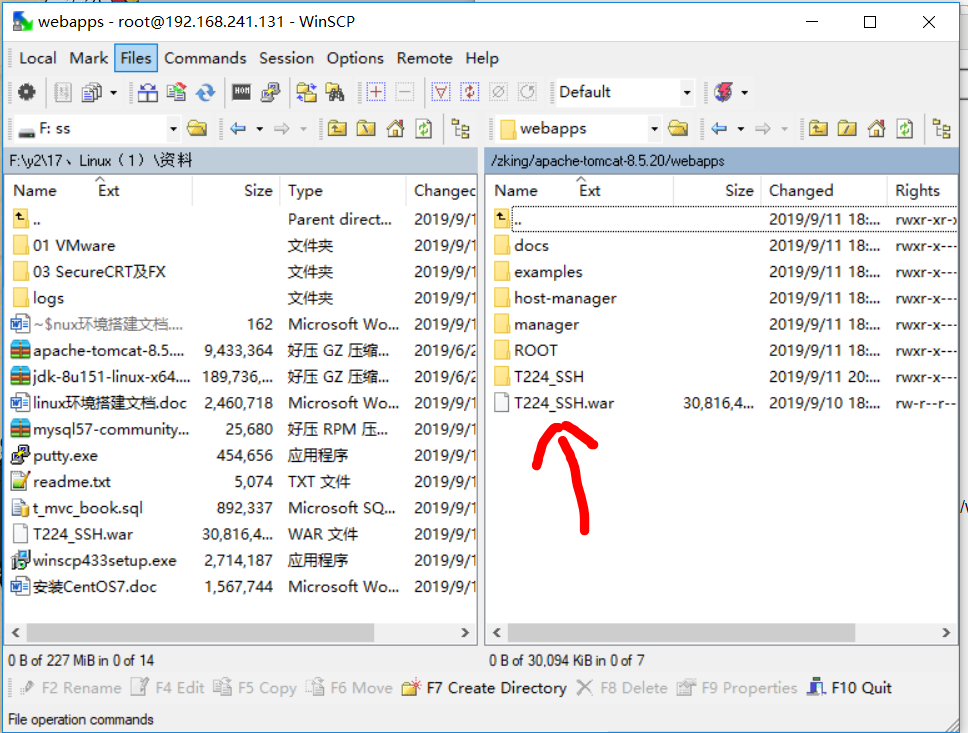
重新启动tomcat即可

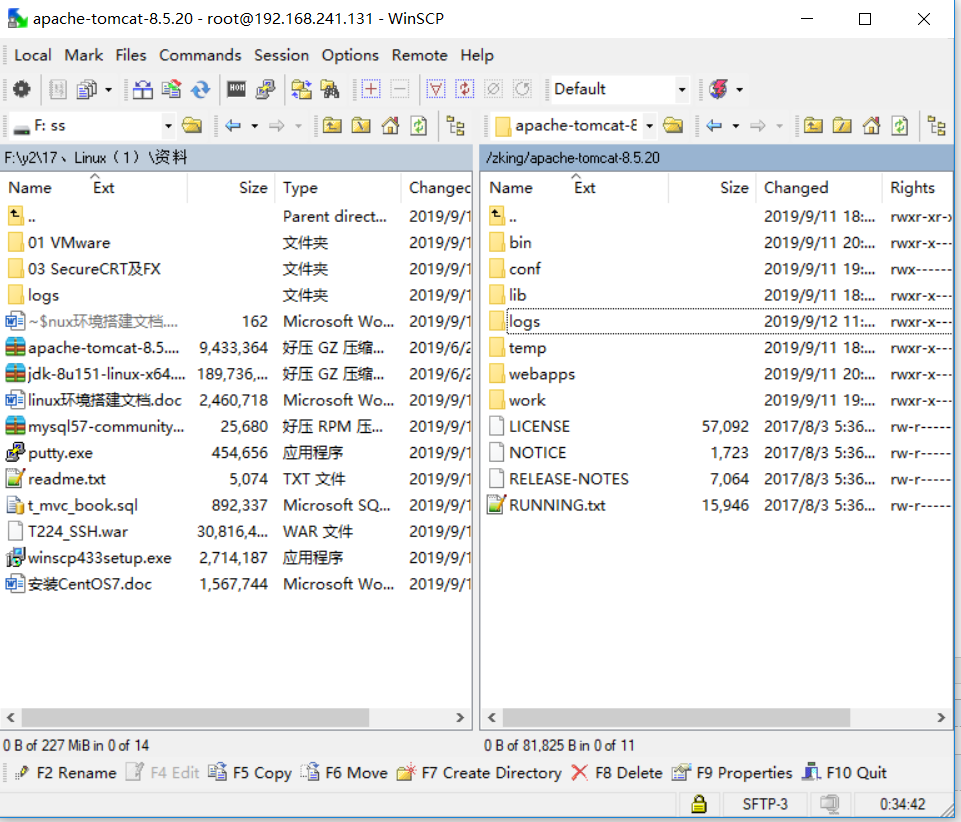
报错的信息都在tomcat的logs日志文件中,我们要学会看logs日志文件,解决错误
Linux环境搭建及项目部署的更多相关文章
- Linux环境配置与项目部署
简介: Linux是一类Unix计算机操作系统的统称.Linux操作系统的内核的名字也是“Linux”.Linux操作系统也是自由软件和开放源代码发展中最著名的例子.严格来讲,Linux这个词本身只表 ...
- Linux环境搭建多项目SVN
1.安装SVN #yum install subversion 2.创建版本库文件夹 #mkdir -p /var/svn/repos/pro1 (/var/svn/repos是根路径,pro1是项目 ...
- Centos系统Python环境搭建和项目部署
目录 一.Python 1. 源安装 Python3 2. SCL安装 Python3 3. 虚拟环境venv 4. 安装Flask 5. 安装gunicorn 二.安装Nginx 1. 安装Ngin ...
- Linux环境搭建及基础操作
一.Linux环境搭建 1.安装虚拟机软件(VMWare,Parallel) 虚拟机的作用:将本来不是适合当前操作系统的分区虚拟化成适合当前操作系统的分区格式 2.新建虚拟机: 类似买了一台新的电脑, ...
- Windows及Linux环境搭建Redis集群
一.Windows环境搭建Redis集群 参考资料:Windows 环境搭建Redis集群 二.Linux环境搭建Redis集群 参考资料:Redis Cluster的搭建与部署,实现redis的分布 ...
- Linux04 /创建虚拟环境、在linux环境运行Python项目
Linux04 /创建虚拟环境.在linux环境运行Python项目 目录 Linux04 /创建虚拟环境.在linux环境运行Python项目 1. 大体流程 2. linux环境安装python3 ...
- Linux环境搭建-在虚拟机中安装Centos7.0
最近在空闲时间学习Linux环境中各种服务的安装与配置,都属于入门级别的,这里把所有的学习过程记录下来,和大家一起分享. 我的电脑系统是win7,所以我需要在win7上安装一个虚拟机-VMware,然 ...
- 【菜鸟学习Linux】-第三章- Linux环境搭建-使用VMware9安装Ubuntu 12.04系统
上一步,我们安装了VMware9虚拟机,现在我们就是用它来安装Ubuntu12.04系统,至于Ubuntu是什么,我就不废话了,大家google一下,比我讲的清楚,好了,开始干活! Ubuntu官网下 ...
- Ionic2开发环境搭建、项目创建调试与Android应用的打包、优化
Ionic2开发环境搭建.项目创建调试与Android应用的打包.优化. windows下ionic2开发环境配置步骤如下: 下载node.js环境,稳定版本:v6.9.5 下载android stu ...
随机推荐
- Android 开发必备的知识点——JVM基础【转】
image 1.JVM与操作系统的关系 Java Virtual Machine JVM 全称 Java Virtual Machine,也就是我们耳熟能详的 Java 虚拟机.它能识别 .class ...
- Tomcat7+ 弱口令 && 后台getshell漏洞
打开tomcat管理页面http://192.168.49.2:8080/manager/html,输入弱密码tomcat:tomcat,即可访问后台 先将jsp大马压缩为zip,再将zip后缀改名为 ...
- Sql Server备份表,动态生成表名称
1.常用的数据库备份表语句 SELECT * INTO tableNameNew FROM tableName 2.动态备份表,且备份表名称后面增加三位随机字符和当前日期 1 DECLARE @bak ...
- SPOJ ABCDEF题解
题面 源 OJ 未 AC(卡 \(map\) ,不想写 \(hash\) ). 看到 \(n \leq 100\) ,显然 \(O(n^6)\) 会挂掉,所以要优化. 考虑到原式可化为 \(a \ti ...
- C++ //继承同名成员处理方式
1 #include <iostream> 2 #include <string> 3 using namespace std; 4 5 class Base 6 { 7 pu ...
- SpringBoot开发二十四-Redis入门以及Spring整合Redis
需求介绍 安装 Redis,熟悉 Redis 的命令以及整合Redis,在Spring 中使用Redis. 代码实现 Redis 内置了 16 个库,索引是 0-15 ,默认选择第 0 个 Redis ...
- moco模拟接口具体操作
1.get请求 [ { "description": "模拟一个没有参数的get请求", "request": { "uri&qu ...
- mysqldump备份恢复数据
//导出数据(多个表以空格间隔)mysqldump -h 127.0.0.1 -uroot -p123456 --default-character-set=utf8 pandora report & ...
- 常见web中间件漏洞(三)Nginx漏洞
nginx是一个高性能的HTTP和反向代理web服务器,同时也提供了IMAP/POP3/SMTP服务,有 开源,内存占用少,并发能力强,自由模块化,支持epoll模型,可限制连接数,支持热部署,简单 ...
- 做iOS自动化测试必须知道的一些知识
WDA facebook wda 2015年Facebook 开源了一款 iOS 移动测试框架WebDriverAgent,WebDriverAgent 在 iOS 端实现了一个 WebDriver ...