
Linux_搭建Samba服务(匿名访问)
【RHEL8】—SMBserver;【RHEL7】—SMBclient
!!!测试环境我们首关闭防火墙和selinux(SMBserver和SMBclient都需要)
[root@localhost ~]# systemctl stop firewalld

[root@localhost ~]# systemctl disable firewalld

[root@localhost ~]# sed -i 's/SELINUX=enforcing/SELINUX=disabled/g' /etc/selinux/config

[root@localhost ~]# setenforce 0
关于Samba配置文件的说明,访问:https://www.cnblogs.com/520qiangge/p/13413414.html
一、Samba服务端配置
1、首先查看服务端IP
[root@SMBserver ~]# ifconfig

ens160: flags=4163<UP,BROADCAST,RUNNING,MULTICAST>  mtu 1500

        inet 192.168.174.128  netmask 255.255.255.0  broadcast 192.168.174.255

        inet6 fe80::fa13:32e0:3b9f:2196  prefixlen 64  scopeid 0x20<link>

        ether 00:0c:29:cd:6a:1b  txqueuelen 1000  (Ethernet)

        RX packets 2779  bytes 211310 (206.3 KiB)

        RX errors 0  dropped 0  overruns 0  frame 0

        TX packets 1090  bytes 110886 (108.2 KiB)

        TX errors 0  dropped 0 overruns 0  carrier 0  collisions 0

lo: flags=73<UP,LOOPBACK,RUNNING>  mtu 65536

        inet 127.0.0.1  netmask 255.0.0.0

        inet6 ::1  prefixlen 128  scopeid 0x10<host>

        loop  txqueuelen 1000  (Local Loopback)

        RX packets 60  bytes 5208 (5.0 KiB)

        RX errors 0  dropped 0  overruns 0  frame 0

        TX packets 60  bytes 5208 (5.0 KiB)

        TX errors 0  dropped 0 overruns 0  carrier 0  collisions 0
2、SMBserver安装Samba服务,并设置开机自启
[root@SMBserver ~]# yum install -y samba

[root@SMBserver ~]# rpm -qa samba

samba-4.10.4-1.el8.x86_64

[root@SMBserver ~]# systemctl start smb

[root@SMBserver ~]# systemctl start nmb

[root@SMBserver ~]# systemctl enable smb

Created symlink /etc/systemd/system/multi-user.target.wants/smb.service → /usr/lib/systemd/system/smb.service.

[root@SMBserver ~]# systemctl enable nmb

Created symlink /etc/systemd/system/multi-user.target.wants/nmb.service → /usr/lib/systemd/system/nmb.service.
3、查看端口是否监听
[root@SMBserver ~]# netstat -tunlp

Active Internet connections (only servers)

Proto Recv-Q Send-Q Local Address           Foreign Address         State       PID/Program name

tcp        0      0 0.0.0.0:22              0.0.0.0:*               LISTEN      1083/sshd

tcp        0      0 0.0.0.0:445             0.0.0.0:*               LISTEN      24412/smbd

tcp        0      0 0.0.0.0:139             0.0.0.0:*               LISTEN      24412/smbd

tcp6       0      0 :::22                   :::*                    LISTEN      1083/sshd

tcp6       0      0 :::445                  :::*                    LISTEN      24412/smbd

tcp6       0      0 :::139                  :::*                    LISTEN      24412/smbd

udp        0      0 0.0.0.0:68              0.0.0.0:*                           1588/dhclient

udp        0      0 192.168.174.255:137     0.0.0.0:*                           24420/nmbd

udp        0      0 192.168.174.128:137     0.0.0.0:*                           24420/nmbd

udp        0      0 0.0.0.0:137             0.0.0.0:*                           24420/nmbd

udp        0      0 192.168.174.255:138     0.0.0.0:*                           24420/nmbd

udp        0      0 192.168.174.128:138     0.0.0.0:*                           24420/nmbd

udp        0      0 0.0.0.0:138             0.0.0.0:*                           24420/nmbd
4、创建共享资源目录,并给予完全共享的(给全部的权限)
[root@SMBserver ~]# mkdir -p /sambadir/share

[root@SMBserver ~]# chmod 777 /sambadir/share/

[root@SMBserver ~]# ll /sambadir/

总用量 0

drwxrwxrwx. 2 root root 6 8月   1 10:33 share
5、编辑配置文件
[root@SMBserver ~]# vim /etc/samba/smb.conf

[root@SMBserver ~]# cat /etc/samba/smb.conf

[global]

	workgroup = WORKGROUP            //这里换成WODGROUP

	security = user                  //这里不换成share,就用user,后面照样不用输入密码

	passdb backend = tdbsam

	printing = cups

	printcap name = cups

	load printers = yes

	cups options = raw

	map to guest = bad user          //匿名用户最主要就是添加这行,可以实现匿名访问

[homes]

	comment = Home Directories

	valid users = %S, %D%w%S

	browseable = No

	read only = No

	inherit acls = Yes

[printers]

	comment = All Printers

	path = /var/tmp

	printable = Yes

	create mask = 0600

	browseable = No

[print$]

	comment = Printer Drivers

	path = /var/lib/samba/drivers

	write list = @printadmin root

	force group = @printadmin

	create mask = 0664

	directory mask = 0775

[share]                                      //自己创建的共享文件名,也可以不一样

	comment = my first samba-file        //访问提示信息

	path = /sambadir/share               //文件路径

	browseable = yes                     //是否可以浏览(是否浏览权限(yes为可见共享,no为隐藏共享))

	public = yes                         //是否公开(指明该共享资源是否能给游客帐号访问)

	writable = yes                       //是否可以写入文件(是否有写权限)
6、测试smb.conf文件语法是否错误
[root@SMBserver ~]# testparm

Load smb config files from /etc/samba/smb.conf

Loaded services file OK.

Server role: ROLE_STANDALONE

Press enter to see a dump of your service definitions

 //这里提示这样的信息,叫你回车就会显示刚刚写的配置文件的内容,就代表没有语法错误,我就没回车了,节省时间
7、重启smb,nmb服务
[root@SMBserver ~]# systemctl restart smb

[root@SMBserver ~]# systemctl restart nmb

[root@SMBserver ~]# netstat -tunlp

Active Internet connections (only servers)

Proto Recv-Q Send-Q Local Address           Foreign Address         State       PID/Program name

tcp        0      0 0.0.0.0:22              0.0.0.0:*               LISTEN      1083/sshd

tcp        0      0 0.0.0.0:445             0.0.0.0:*               LISTEN      24631/smbd

tcp        0      0 0.0.0.0:139             0.0.0.0:*               LISTEN      24631/smbd

tcp6       0      0 :::22                   :::*                    LISTEN      1083/sshd

tcp6       0      0 :::445                  :::*                    LISTEN      24631/smbd

tcp6       0      0 :::139                  :::*                    LISTEN      24631/smbd

udp        0      0 0.0.0.0:68              0.0.0.0:*                           1588/dhclient

udp        0      0 192.168.174.255:137     0.0.0.0:*                           24642/nmbd

udp        0      0 192.168.174.128:137     0.0.0.0:*                           24642/nmbd

udp        0      0 0.0.0.0:137             0.0.0.0:*                           24642/nmbd

udp        0      0 192.168.174.255:138     0.0.0.0:*                           24642/nmbd

udp        0      0 192.168.174.128:138     0.0.0.0:*                           24642/nmbd

udp        0      0 0.0.0.0:138             0.0.0.0:*                           24642/nmbd
到这里匿名访问的服务端就配置完成
二、Samba客户端配置
1、SMBclient查看是否有安装samba-client,cifs-utils软件包
[root@smbclient ~]# yum info samba-client cifs-utils

已加载插件:product-id, search-disabled-repos, subscription-manager

This system is not registered with an entitlement server. You can use subscription-manager to register.

可安装的软件包

名称    :cifs-utils

架构    :x86_64

版本    :6.2

发布    :10.el7

大小    :85 k

源    :dvd

简介    : Utilities for mounting and managing CIFS mounts

网址    :http://linux-cifs.samba.org/cifs-utils/

协议    : GPLv3

描述    : The SMB/CIFS protocol is a standard file sharing protocol widely deployed

         : on Microsoft Windows machines. This package contains tools for mounting

         : shares on Linux using the SMB/CIFS protocol. The tools in this package

         : work in conjunction with support in the kernel to allow one to mount a

         : SMB/CIFS share onto a client and use it as if it were a standard Linux

         : file system.

名称    :samba-client

架构    :x86_64

版本    :4.6.2

发布    :8.el7

大小    :597 k

源    :dvd

简介    : Samba client programs

网址    :http://www.samba.org/

协议    : GPLv3+ and LGPLv3+

描述    : The samba-client package provides some SMB/CIFS clients to complement

         : the built-in SMB/CIFS filesystem in Linux. These clients allow access

         : of SMB/CIFS shares and printing to SMB/CIFS printers.
2、安装samba-client,cifs-utils软件包
[root@smbclient ~]# yum install -y samba-client cifs-utils

[root@smbclient ~]# rpm -qa samba-client cifs-utils

cifs-utils-6.2-10.el7.x86_64

samba-client-4.6.2-8.el7.x86_64
3、客户端查看samba服务器有哪些共享资源
[root@smbclient ~]# smbclient -L 192.168.174.128

Enter SAMBA\root's password:                   //直接回车,不用输任何东西

OS=[Windows 6.1] Server=[Samba 4.10.4]

	Sharename       Type      Comment

	---------       ----      -------

	print$          Disk      Printer Drivers

	share           Disk      my first samba-file

	IPC$            IPC       IPC Service (Samba 4.10.4)

OS=[Windows 6.1] Server=[Samba 4.10.4]

	Server               Comment

	---------            -------

	Workgroup            Master

	---------            -------

	WORKGROUP            SMBSERVER
4、客户端创建挂载目录
[root@smbclient ~]# mkdir /smbdir
5、客户端挂载服务端共享的资源
[root@smbclient ~]# mount.cifs -rw //192.168.174.128/share /smbdir/

Password for root@//192.168.174.128/share:      //这里也是直接回车就行,不用输任何东西

[root@smbclient ~]#
6、查看是否挂载成功
[root@smbclient ~]# df -h

文件系统                 容量  已用  可用 已用% 挂载点

/dev/mapper/rhel-root     50G  1.1G   49G    3% /

devtmpfs                 901M     0  901M    0% /dev

tmpfs                    912M     0  912M    0% /dev/shm

tmpfs                    912M  8.7M  904M    1% /run

tmpfs                    912M     0  912M    0% /sys/fs/cgroup

/dev/sr0                 3.8G  3.8G     0  100% /mnt

/dev/mapper/rhel-home     27G   33M   27G    1% /home

/dev/sda1               1014M  143M  872M   15% /boot

tmpfs                    183M     0  183M    0% /run/user/0

//192.168.174.128/share   50G  2.0G   49G    4% /smbdir

 //最后一行说明挂载成功
三、测试
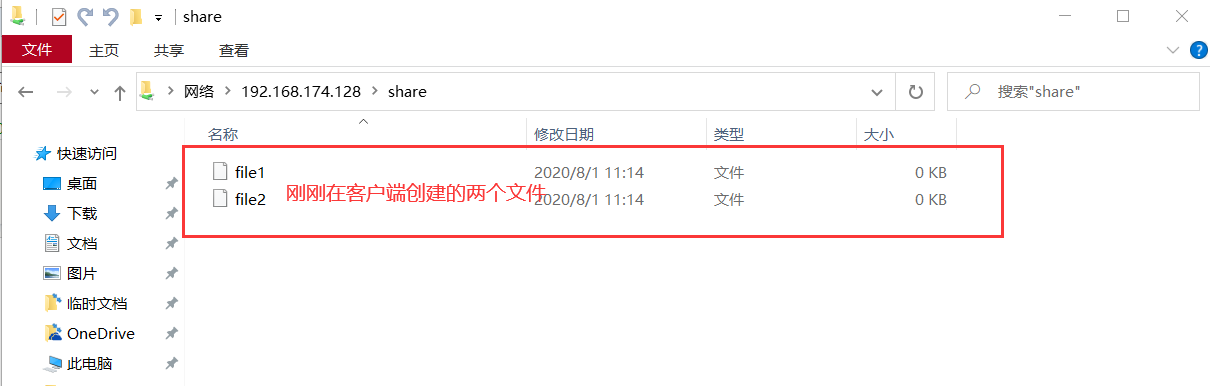
1、首先在客户端创建两个文件,然后在服务端查看
//SMBclient

[root@smbclient ~]# cd /smbdir/

[root@smbclient smbdir]# ls

[root@smbclient smbdir]# touch {file1,file2}

[root@smbclient smbdir]# ls

file1  file2

[root@smbclient smbdir]#

//SMBserver

[root@SMBserver ~]# cd /sambadir/share/

[root@SMBserver share]# ls

file1  file2

[root@SMBserver share]#
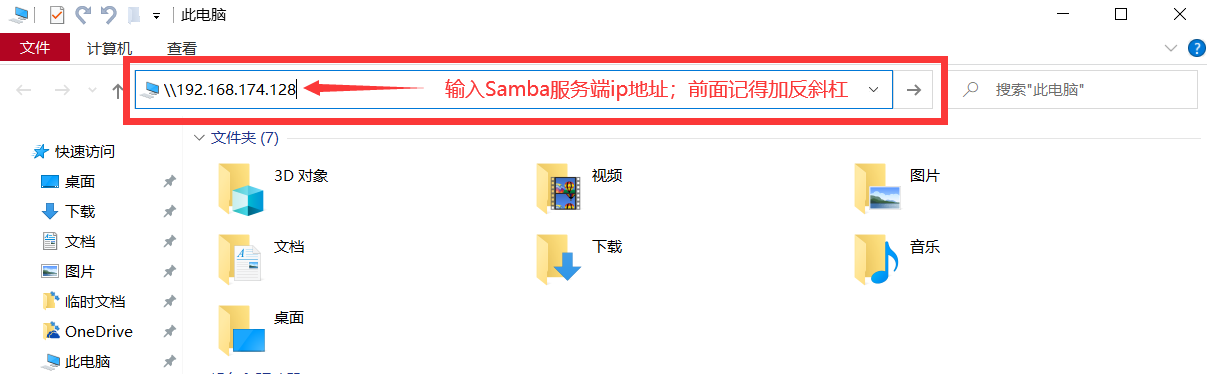
2、在windows的资源管理器上访问

Linux_搭建Samba服务(匿名访问)的更多相关文章
- Linux_搭建Samba服务(认证访问)
[RHEL8]-SMBserver:[RHEL7]-SMBclient !!!测试环境我们首关闭防火墙和selinux(SMBserver和SMBclient都需要) [root@localhost ...
- 如何在RHEL7上搭建Samba服务实现Windows与Linux之间的文件共享
如何在RHEL7上搭建Samba服务实现Windows与Linux之间的文件共享 实现环境:VMware workstations.RHEL7.0 第一步:配置网卡IP及yum软件仓库 命令:vim ...
- 搭建SAMBA服务
说明:这里是Linux服务综合搭建文章的一部分,本文可以作为单独搭建SABMA服务的参考. 注意:这里所有的标题都是根据主要的文章(Linux基础服务搭建综合)的顺序来做的. 如果需要查看相关软件版本 ...
- Centos6搭建Samba服务并使用Windows挂载
一.安装相关软件 [root@mail ~]# yum install samba samba-client -y #安装相关软件 二.配置匿名访问 [root@mail ~]# cd /etc/sa ...
- ubuntu系统搭建samba服务
安装samba服务 # apt-get install samba 创建一个samba服务的分享目录 # mkdir /share 创建一个samba服务限制的用户及组 #useradd public ...
- 如何搭建samba服务?
为了日后便于查询,本文所涉及到的所有命令集合如下: chkconfig iptables off #关闭防火墙命令 在Centos7中使用的是chkconfig firewalld off seten ...
- 笔记 : win8系统中的VM虚拟机的Ubuntu搭建samba服务
1. 环境准备 (此处使用root超级管理员帐户,执行命令时不用加sudo, 普通帐户需要前面加sudo): (1)安装好Ubutun虚拟系统后,Ubuntu 的软件源配置文件是 /etc/apt/ ...
- CentOS6.5下搭建Samba服务实现与Windows系统之间共享文件资源
FTP文件传输服务确实可以让主机之间的文件传输变得简单方便,但是FTP协议的本质是传输文件,而非共享文件,因此要想通过客户端直接在服务器上修改文件内容还是一件比较麻烦的事情. 1987年,微软公司和英 ...
- 演示vsftpd服务匿名访问模式、本地用户模式的配置
文件传输协议(FTP,File Transfer Protocol) 即能够让用户在互联网中上传.下载文件的文件协议,而FTP服务器就是支持FTP传输协议的主机,要想完成文件传输则需要FTP服务端和F ...
随机推荐
- Python基础(十六):文件读写,靠这一篇就够了!
文件读写的流程 类比windows中手动操作txt文档,说明python中如何操作txt文件? 什么是文件的内存对象(文件句柄)? 演示怎么读取文件 ① 演示如下 f = open(r"D: ...
- 阅读作业2&CI/CD调研
说明 项目 内容 这个作业属于哪个课程 2021春季软件工程 (罗杰 任健) 这个作业的要求在哪里 个人阅读作业#2 我在这个课程的目标是 初步获得软件工程师的能力 这个作业在哪个具体方面帮助我实现目 ...
- 集合Set添加多个元素
方一 Integer[] x=new Integer[]{4,6,9,10}; Set<Integer> set = new HashSet<>() ; Collections ...
- (十三)Docker容器进入的4种方式
简介 在使用Docker创建了容器之后,大家比较关心的就是如何进入该容器了,其实进入Docker容器有好几多种方式,这里我们就讲一下常用的几种进入Docker容器的方法. 进入Docker容器比较常见 ...
- day12.函数其它与模块1
一.函数递归 函数的递归调用:是函数嵌套调用的一种特殊形式 具体指的是在调用一个函数的过程中又直接或者间接地调用自己,称之为函数的递归调用 函数的递归调用其实就是用函数实现的循环 # def f1() ...
- kubectl简介
kubectl简介 kubectl是操作k8s集群的命令行工具,安装在k8s的master节点,kubectl在$HOME/.kube目录中查找一个名为config的文件, 你可以通过设置Kubeco ...
- 拓扑排序详解(梅开二度之dfs版按字典序输出拓扑路径+dfs版输出全部拓扑路径
什么是拓扑排序? 先穿袜子再穿鞋,先当孙子再当爷.这就是拓扑排序! 拓扑排序说白了其实不太算是一种排序算法,但又像是一种排序(我是不是说了个废话qwq) 他其实是一个有向无环图(DAG, Direct ...
- 微软加入字节码联盟,进一步开发支持Blazor 的WebAssembly技术
字节码联盟 (Bytecode Alliance)宣布已正式成为 501(c)(3) 非营利组织,参与组建的企业/组织包括 Fastly.英特尔.Mozilla 和微软,此外还邀请到了 Arm.DFI ...
- 【CPU100%排查】CPU100%问题排查方案
1.使用top -c 查看CPU 占用情况 ,按P(大写)可以倒序查看占CPU占用率 2.找到占用率高的进程以后,再定位到具体线程 比如 此时进程ID 14724 CPU占用高,进一步使用top - ...
- wire shark 抓包过滤器
http.request.method==GET vuin= 抓取QQ信息 数据链路层: 筛选mac地址为04:f9:38:ad:13:26的数据包----eth.src == 04:f9:38:ad ...