
如何为Windows服务增加Log4net和EventLog的日志功能。
一、简介
最近在做一个项目的时候,需要该项目自动启动、自动运行,不需要认为干预。不用说,大家都知道用什么技术,那就是 Windows服务。在以前的Net Framework 平台下,Windows 服务是一个不错的选择。如果现在在Net Core版本,或者Net5.0以及以上版本,我们会有另外一个选择,这就是 Worker Service,中文叫:辅助角色服务。它使用起来,维护起来更方便。话好像有点跑题了。我们言归正传,当我们做了一个Windows服务的进程来承载程序,还有另外一个工作需要做。那就是需要让我们的服务程序告诉我们,程序是否运行正常,干了什么,没有干什么,执行了哪些步骤,说道这些,就是我们所说的,要给Windows服务增加日志功能。
为了给Windows服务增加日志功能,我们今天选择了两个日志组件,第一:EventLog,第二:Log4net。
开发环境:
开发工具:Visual Studio 2019
开发语言:C#
二、具体操作
1、为项目增加 EventLog 功能
1.1、创建 Windows 服务项目。
我们打开 Visual Studio 2019,在首页上选择“创建新项目”

点击《创建新项目》,进入《创建新项目》窗体,可以在左侧选择使用过的模板,也可以在右侧选择我们需要的模板。

点击《下一步》,进入《配置新项目》窗口,输入项目名称,解决方案名称和项目的保存路径地址。

点击《创建》,开始创建项目和解决方案。

1.2、修改Service1.cs文件名称为《MyWindowsService.cs》,并在服务的设计窗口中添加工具EventLog,在《工具栏》中打开组件《EventLog》,并将其拖到我们服务之上。

1.3、然后在我们服务的构造函数中增加一下代码。
  1 using System;

  2 using System.Diagnostics;

  3 using System.IO;

  4 using System.ServiceProcess;

  5 using System.Timers;

  6

  7 namespace PatrickLiu.WindowsService.RfcPlatform

  8 {

  9     /// <summary>

 10     /// 我们定义的 Windows 服务。

 11     /// </summary>

 12     public partial class MyWindowsService : ServiceBase

 13     {

 14         private static readonly log4net.ILog logger = log4net.LogManager.GetLogger(System.Reflection.MethodBase.GetCurrentMethod().DeclaringType);

 15

 16         private int eventId = 1;

 17

 18         /// <summary>

 19         /// 服务的构造函数

 20         /// </summary>

 21         public MyWindowsService()

 22         {

 23             //记录到event log中,地址是 C:\Windows\System32\winevt\Logs (双击查看即可,文件名为MyNewLog)

 24             InitializeComponent();

 25             if (!System.Diagnostics.EventLog.SourceExists("PatrickLiuEventSource"))

 26             {

 27                 System.Diagnostics.EventLog.CreateEventSource("PatrickLiuEventSource", "PatrickLog");

 28             }

 29             MyEventLog.Source = "PatrickLiuEventSource";

 30             MyEventLog.Log = "PatrickLog";

 31         }

 32

 33         /// <summary>

 34         /// 服务开始启动。

 35         /// </summary>

 36         /// <param name="args"></param>

 37         protected override void OnStart(string[] args)

 38         {

 39             logger.Info("服务启动,启动时间:" + DateTime.Now.ToString("yyyy-MM-dd HH:mm:ss"));

 40             MyEventLog.WriteEntry("开启服务。");

 41             Log("In OnStart.");

 42

 43             #region 可以定义个人的服务

 44

 45             Timer timer = new Timer();

 46             timer.Interval = 60000; // 60 seconds 60秒执行一次

 47             timer.Elapsed += new ElapsedEventHandler(OnTimer);

 48             timer.Start();

 49

 50             #endregion

 51         }

 52

 53         /// <summary>

 54         /// 服务开始关闭

 55         /// </summary>

 56         protected override void OnStop()

 57         {

 58             logger.Info("服务停止,停止时间:" + DateTime.Now.ToString("yyyy-MM-dd HH:mm:ss"));

 59             MyEventLog.WriteEntry("关闭服务。");

 60

 61             #region 可以定义要结束服务要做的事情。

 62

 63             Log("In OnStop.");

 64

 65             #endregion

 66         }

 67

 68         /// <summary>

 69         /// 继续服务

 70         /// </summary>

 71         protected override void OnContinue()

 72         {

 73             logger.Info("服务暂停,暂停时间:" + DateTime.Now.ToString("yyyy-MM-dd HH:mm:ss"));

 74             MyEventLog.WriteEntry("In OnContinue.");

 75             Log("In OnContinue.");

 76         }

 77

 78         /// <summary>

 79         /// 定时器中定时执行的任务

 80         /// </summary>

 81         /// <param name="sender"></param>

 82         /// <param name="args"></param>

 83         public void OnTimer(object sender, ElapsedEventArgs args)

 84         {

 85             // TODO: Insert monitoring activities here.

 86             logger.Info("我开始运行了,时间:" + DateTime.Now.ToString("yyyy-MM-dd HH:mm:ss"));

 87             MyEventLog.WriteEntry("我开始运行了!", EventLogEntryType.Information, eventId++);

 88             Log("the timer");

 89         }

 90

 91         /// <summary>

 92         /// 记录到指定路径:D:\log.txt

 93         /// </summary>

 94         /// <param name="message"></param>

 95         private static void Log(string message)

 96         {

 97             using (FileStream stream = new FileStream("D:\\log.txt", FileMode.Append))

 98             using (StreamWriter writer = new StreamWriter(stream))

 99             {

100                 writer.WriteLine($"{DateTime.Now}:{message}");

101             }

102         }

103     }

104 }
1.4、右键点击我们的服务,添加安装程序。


项目目录结构如下:

1.5、修改安装程序 serviceInstaller1 名称为:MyServiceInstaller,右键,修改serviceName和Description。

1.6、在 serviceProcessInstaller 上修改名称,右键,修改 Account 为 LocalSystem。

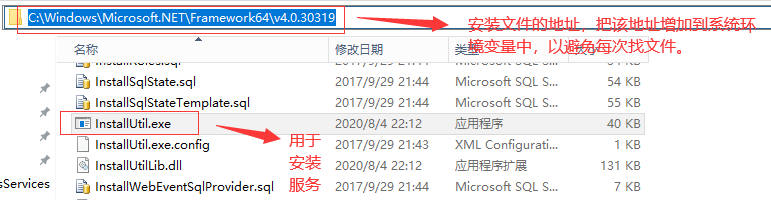
1.7、如果运行 InstallUtil命令,提示不是有效命令,要执行以下操作。跟着操作就可以。
1.8、将【C:\Windows\Microsoft.NET\Framework64\v4.0.30319】这个项目文件的地址增加到环境变量中;如图
在我的电脑图标上右键点击《属性》,打开《系统》窗口,点击左侧《高级系统设置》,进入设置窗口。

打开《环境变量》窗口,选择《系统变量》,它可以作用域所有用户。在《系统变量》窗口,查找《Path》,然后选择编辑,把我们拷贝的目录,复制到值最后,通过英文分号分割。

确定关闭所有窗口,然后打开cmd窗口,输入:installuils,看看怎么样?和以下一样就说明你可以继续了。

切记:安装服务的时候,必须以管理员的身份运行。否则会有你意想不到错误。
1.9、编译解决方案和项目,开始安装服务,首先我们以管理员身份运行cmd。
进入到项目的目录,执行 Installutil PatrickLiu.WindowsService.RfcPlatform.exe

2.0、打开服务管理器,启动MyService服务,并且等待几分钟,然后卸载服务

2.1、检验是否有效果

好了,这一篇就到这里了。
2、为项目增加Log4net 功能。
2.1、项目和上面的项目是同一个,我们在该目录下增加文件夹,名称为:LogConfig,在该文件夹下增加配置文件,名称:log4net.config

log4.net.config 内容:
1 <?xml version="1.0" encoding="utf-8" ?>
2 <log4net>
3 <appender name="DebugAppender" type="log4net.Appender.DebugAppender" >
4 <layout type="log4net.Layout.PatternLayout">
5 <conversionPattern value="%date [%thread] %-5level %logger - %message%newline" />
6 </layout>
7 </appender>
8 <!--指定日记记录方式,以滚动文件的方式(文件记录)-->
9 <appender name="RollingFile" type="log4net.Appender.RollingFileAppender">
10 <!--日志路径-->
11 <file value="LogFiles\log-" />
12 <!--是否是向文件中追加日志-->
13 <appendToFile value="true" />
14 <!--log保留天数-->
15 <param name= "MaxSizeRollBackups" value= "10"/>
16 <!--每个文件最大1M-->
17 <param name="maximumFileSize" value="1MB" />
18 <!--日志根据日期滚动-->
19 <param name="RollingStyle" value="Date" />
20 <!--日志文件名格式为:logs_20080831.log-->
21 <param name="DatePattern" value="yyyyMMdd".log""/>
22 <!--日志文件名是否是固定不变的-->
23 <param name="StaticLogFileName" value="false" />
24 <!--布局-->
25 <layout type="log4net.Layout.PatternLayout">
26 <conversionPattern value="%date %5level %logger.%method [%line] - MESSAGE: %message%newline %exception" />
27 </layout>
28 </appender>
29 <root>
30 <level value="ALL"/>
31 <appender-ref ref="DebugAppender" />
32 <appender-ref ref="RollingFile" />
33 </root>
34 </log4net>
并且该文件的属性设置为:复制到输出目录-》始终复制。

2.2、第二步,我们要安装 Log4net的组件,通过nuget来安装。
在项目的《引用》上点击右键,选择《管理 NuGet 程序包》

然后,点击《浏览》,在文本框中输入要查找组件的名称,在右侧选择安装。

2.3、配置 AssemblyInfo.cs 文件。
[assembly: log4net.Config.XmlConfigurator(ConfigFileExtension = "config", ConfigFile = "LogConfig/log4net.config", Watch = true)]
截图如下:


2.4、在我们Windows服务获取Log4net 的实例。
private static readonly log4net.ILog logger = log4net.LogManager.GetLogger(System.Reflection.MethodBase.GetCurrentMethod().DeclaringType);

2.3、完成之后,我们安装 Windows服务,然后在项目的运行目录里查看,确认日志是否启用。
我们要在此安装服务,先要卸载服务。
执行以下命令:先是切换目录,然后执行命令:installutil /u PatrickLiu.WindowsService.RfcPlatform.exe

然后,我们再次执行命令:installutil PatrickLiu.WindowsService.RfcPlatform.exe 重新安装服务。

2.4、Windows服务的安装过程和上面都是一样,所以这里就不重复了。
2.5、确认log4net是否启作用。

打开LogFIles目录,我们看到了日志文件。

三、总结
好了,今天就写到这里了。俗话说的好,好记性不如烂笔头,所以我就记录下来,以防自己需要的时候查找使用。而且每步都是自己试验过的。可以放心使用。不忘初心,继续努力,老天不会辜负努力人的。
如何为Windows服务增加Log4net和EventLog的日志功能。的更多相关文章
- C# 开发 Windows 服务 使用Log4net 组件 不能生成日志文件
使用VS2012开发Windows服务,需要使用Log4net日志组件记录业务情况,但是始终生成不了日志文件. /// <summary> /// 入口方法 /// </summar ...
- 使用Topshelf开发Windows服务、log4net记录日志
开发windows服务,除了在vs里新建服务项目外(之前有写过具体开发方法,可点击查看),还可以使用Topshelf. 不过使用topshelf需要.netframework 4.5.2版本,在vs2 ...
- Windows服务使用log4net记录日志
该文章是系列文章 基于.NetCore和ABP框架如何让Windows服务执行Quartz定时作业 的其中一篇. 比较流行的日志组件有以下四种,Topshelf都有相应的组件提供 log4net NL ...
- windows服务与log4net应用
有时候我们需要用到window服务来执行定时任务,然后配合log4net记录程序运行情况,这里简单记录下配置的整个过程以及注意要点: 一.添加windows服务 1.设计页面,右键添加安装程序
- MVC4.0 利用HandleErrorAttribute和log4net实现记录异常日志功能
1.MVC4.0中HandleErrorAttribte已经帮我们处理了异常问题,当我们新建一个非空的MVC项目时候,在FilterConfig中会发现这样的代码 public class Filte ...
- ASP.NET/MVC 配置log4net启用写错误日志功能
<?xml version="1.0" encoding="utf-8"?> <!-- 有关如何配置 ASP.NET 应用程序的详细信息,请访 ...
- ASP.NET 配置log4net启用写错误日志功能
http://www.cnblogs.com/yeminglong/archive/2013/05/21/3091192.html 首先我们到apche的官网下载log4net的项目编译得到log4n ...
- C# DateTime的11种构造函数 [Abp 源码分析]十五、自动审计记录 .Net 登陆的时候添加验证码 使用Topshelf开发Windows服务、记录日志 日常杂记——C#验证码 c#_生成图片式验证码 C# 利用SharpZipLib生成压缩包 Sql2012如何将远程服务器数据库及表、表结构、表数据导入本地数据库
C# DateTime的11种构造函数 别的也不多说没直接贴代码 using System; using System.Collections.Generic; using System.Glob ...
- 制作Windows服务项目详细攻略
1.在windows服务下面获得根目录: string assemblyFilePath = Assembly.GetExecutingAssembly().Location; string asse ...
随机推荐
- POJ 3278:The merchant(LCA&DP)
The merchant Time Limit: 3000MS Memory Limit: 65536K Total Submissions: 6864 Accepted: 2375 Desc ...
- MADE: Masked Autoencoder for Distribution Estimation
目录 概 主要内容 代码 Germain M., Gregor K., Murray I. and Larochelle H. MADE: Masked Autoencoder for Distrib ...
- 【MySQL作业】分组查询 group by 子句——美和易思分组查询应用习题
点击打开所使用到的数据库>>> 1.按照商品类型分组统计商品数量和平均单价,并按平均单价升序显示. -- 按照商品类型分组统计商品数量和平均单价,并按平均单价升序显示: select ...
- Storm对DRPC权限控制Version1.0.1
对Storm的DRPC进行权限控制, 并且设计相应的测试验证. 1.集群安装 请参考Storm集群安装Version1.0.1 2.使用DRPC功能 请参考Storm集群使用DRPC功能Version ...
- APP自动化测试之手机滑屏
相信大家在安装一个APP之后,进入之前会有几个页面组成的滑屏欢迎页面,要对这个APP进行自动化测试之前,就需要实现自动滑屏,怎么实现呢?请继续往下看 滑屏分 左滑和右滑,上滑.下滑 实现的原理(左滑) ...
- MySQL主从复制作用和配置
一.复制概述 Mysql内建的复制功能是构建大型,高性能应用程序的基础.将Mysql的数据分布到多个系统上去,这种分布的机制,是通过将Mysql的某一台主机的数据复制到其它主机(slaves)上,并重 ...
- vue 传入后台的数据多了个=
解决方法: 在前端值参时用{} 在后台接收时用Map 来自为知笔记(Wiz)
- Apache Ant: If 和 Unless
目录 If And Unless If And Unless 从 Ant 1.9.1 起,可以在所有的任务和嵌套的元素上以特别的命名空间添加 if 和 unless 属性. In order to u ...
- ch01系统基础信息模块详解
第1章 系统基础信息模块详解 1.1 系统性能信息模块 psutil 解决VMWare在Windows10的安装问题: 安装VC Redistributable 2017 解决虚拟机的上网问题:修改V ...
- POJ3090Visible Lattice Points
http://poj.org/problem?id=3090 对于此题,观测点的数目,从小规模开始观察,可以得到每一个点,由一根无限长的绳子,绕着原点旋转,得到的第一个点.换另外一个思路,每一个观察到 ...