
vite搭建vue项目-集成别名@、router、vuex、scss就是这样简单
为什么要使用vite
当我们开始构建越来越大型的应用时,

需要处理的 JavaScript 代码量也呈指数级增长。

包含数千个模块的大型项目相当普遍。

这个时候我们会遇见性能瓶颈

使用 JavaScript 开发的工具通常需要很长时间(甚至是几分钟!)才能启动开发服务器,

文件修改后的效果也需要几秒钟才能在浏览器中反映出来。

如此循环往复,迟钝的反馈会极大地影响开发者的开发效率和幸福感。

Vite就是为了就解决这个问题
什么是vite
法语Vite(轻量,轻快)vite 是一个基于单文件组件的非打包开发服务器,

它做到了本地快速开发启动、实现按需编译、不再等待整个应用编译完成的功能作用。
vite的优势
1==>速度快: Vite使用esbuild 预构建依赖(Esbuild 使用 Go 编写),

比 JavaScript 编写的预构建依赖快 10-100 倍

2==>按需提供源码: Vite只需要在浏览器请求源码时,进行转换并按需提供源码。

根据情景动态导入代码,即只在当前屏幕上实际使用时才会被处理。
使用vite搭建项目
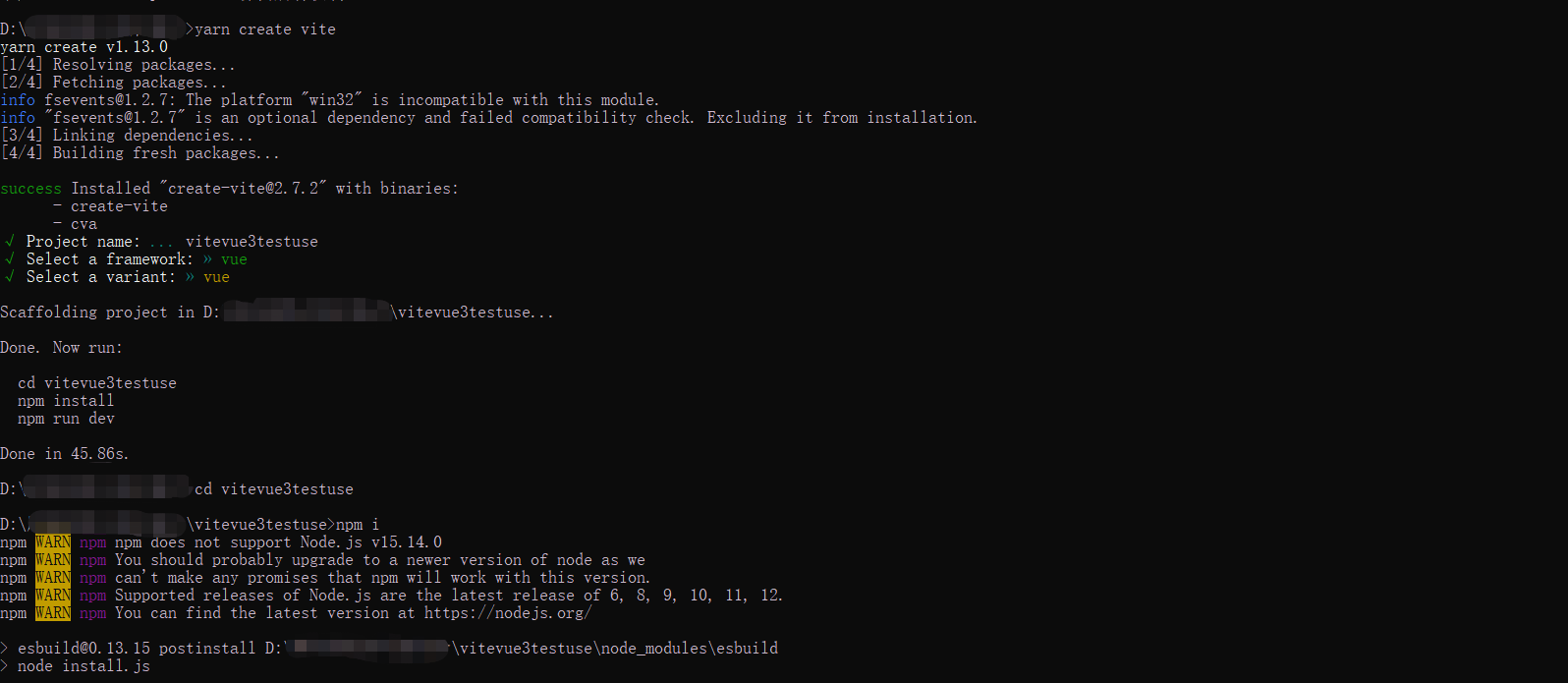
1. yarn create vite [创建项目]

2. 输入项目名[vitevue3ts]

3. 选择使用的js框架vue

4. 使用使用ts 选择vue-ts

5. cd vitevue3ts

6. npm install

7. npm run dev
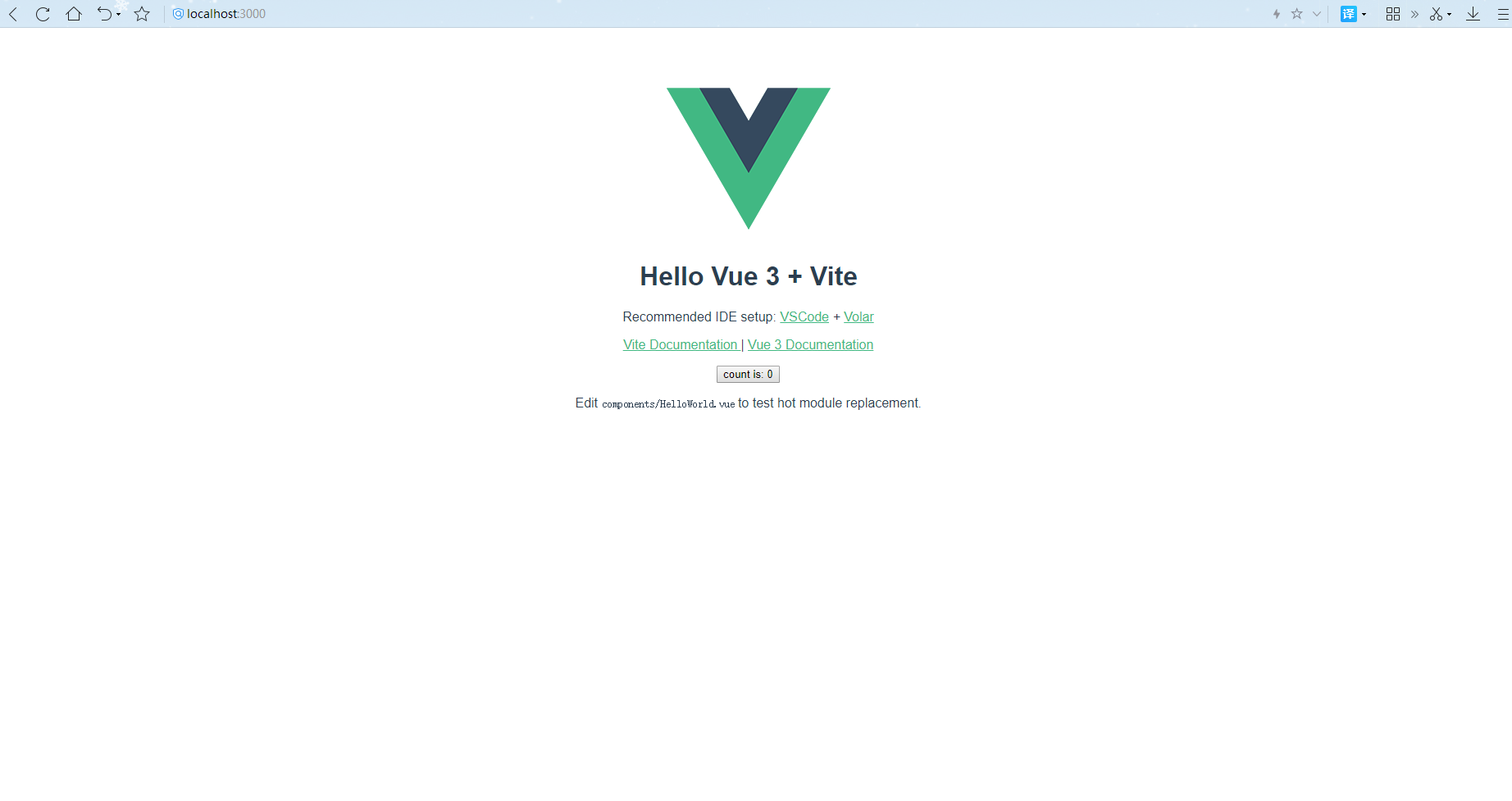
自动打开浏览器,将vite.config.ts文件配置如下
import { defineConfig } from 'vite'

import vue from '@vitejs/plugin-vue'

// https://vitejs.dev/config/

export default defineConfig({

  plugins: [vue()],

  // 自动打开浏览器

  server: {

    host: '0.0.0.0', //通过ip的形式访问

    port: 8080, //端口号

    open:true, //自动打开浏览器

    //配置代理,但是我步推荐前端去代理,

    //因为打包后便不会在有代理,上线后是个坑

    proxy: {

      '/api': {

          target: 'http://API网关所在域名',

          changeOrigin: true,

          rewrite: (path) => path.replace(/^\/api/, '')

      },

    }

  }

})
vite配置别名,类似webpack的@
第一步: npm install @types/node --save-dev

cnpm install @types/node --save-dev [仅在开发环境中使用]

或者

yarn add package-name

yarn add package-name --dev [仅在开发环境中使用]

第2步:配置vite.config.ts文件 如下:

import { defineConfig } from 'vite'

import vue from '@vitejs/plugin-vue'

// 配置别名需要的路径模块

import { resolve } from 'path'

// https://vitejs.dev/config/

export default defineConfig({

  plugins: [vue()],

  // 配置别名

  resolve: {

    alias: [

      {

        find: '@', //指向的是src目录

        replacement:resolve(__dirname,'src')

      }

    ]

  },

})

第3步:验证别名是否成功

我们可以将  import HelloWorld from './components/HelloWorld.vue'

更改为  import HelloWorld from './components/HelloWorld.vue'

经过验证时ok的,别名设置成功
配置路由
第1步下载:
官网:https://next.router.vuejs.org/installation.html

npm install vue-router@4
第2步:配置
src下创建文件夹,router文件夹,创建index.ts文件;

代码如下:

import { createRouter, RouteRecordRaw, createWebHashHistory } from 'vue-router'

const routes : Array <RouteRecordRaw> = [

    {

        path: '/a',

        name: 'home',

        component:()=>import('../views/teacher/index.vue'),

    }

]

const router = createRouter({

    history: createWebHashHistory(), //哈希值模式

    routes

})

// 暴露出去

export default router
第3步:在main.ts中注册
import { createApp } from 'vue'

import App from './App.vue'

// 引入路由

import router from './router/index'

// 使用路由

createApp(App).use(router).mount('#app')
第4步:在app.vue中更改
<template>

  <!-- 放置路由容器 -->

 <router-view></router-view>

</template>

<script setup lang="ts">

</script>

整合vuex
第1步:安装vuex
安装vuex: npm install vuex@next --save

或者      yarn add vuex@next --save
第2步:在src下创建store文件夹,store下创建index.ts
import { createStore } from 'vuex'

// 声明接口

export interface State {

  count: number

}

// 创建store实例

const store = createStore({

    state () {

      return {

        count: 0

      }

    },

    mutations: {

      // 更改count

      changeAddoneCount(state:State) {

          state.count++

      },

      changeTenCount(state:State,valueNum) {

          state.count=valueNum

      },

    }

})

export default store;
第3步:在main.ts中注册
import { createApp } from 'vue'

import App from './App.vue'

// 引入路由

import router from './router/index'

// 引入vuex

import store from "./store/index"

// 使用路由,vuex

createApp(App).use(router).use(store).mount('#app')
第4步:在页面上使用
<template>

  <div>

    <div>

      count的初始值{{ store.state.count }}

    </div>

    <button @click="addHander">每次+1</button>

    <button @click="changeHander">直接更改为10</button>

  </div>

</template>

<script setup lang="ts">

import { useStore} from 'vuex'

let store=useStore()

// 更改vuex中的值,通过commit去触发vuex中mutations中对应的方法

const addHander=()=>{

  store.commit('changeAddoneCount')

}

const changeHander=()=>{

  store.commit('changeTenCount',10)

}

</script>

ts中使用@号引入
看见这个标题,有的小伙伴会说,刚刚不是已经配置过别名了嘛?

在vite配置别名,类似webpack的@中。这种我们可以引入组件

但是去这样引入  import store from "@/store/index" 会报错

我们需要去解决这个问题
第1步: 在tsconfig.json配置如下
在12行下添加==>如下

"baseUrl": ".",

"paths": {

  "@/*":["src/*"]

}
第2步: 用main.ts来验证是否正确
之前是

import router from './router/index'

import store from "./store/index"

更改为

import router from '@/router/index'

import store from "@/store/index"

这样没有报错了,说明我们的配置成功了
npm run build报错vue-tsc --noEmit && vite buils
在tsconfig.json配置如下

"exclude": ["node_modules"]  //忽略node_modules下的文件

"skipLibCheck": true         //忽略所有声明的ts文件

项目中全局使用scss
第1步:安装

npm install sass --save

npm install sass-loader --save-dev
第2步:vite.config.ts中配置
css: {

  // css预处理器

  preprocessorOptions: {

    scss: {

      charset: false,

      //需要在assets下创建对应的文件global.scss

      additionalData: '@import "./src/assets/style/global.scss";',

    },

  },

}
第3步:验证
//global.scss文件

$main:#ccc;

$c:pink

<template>

  <div class="home">

      <h1 class="h1">全局使用scss</h1>

  </div>

</template>

<style lang="scss" scoped>

.home{

  height: 40px;

  //使用全局变量

  background: $main;

  .h1{

    color:$c

  }

}

</style>

尾声
如果你觉得我写的不错的话,可以给我推荐、打赏、评论!

上一个给我打赏的小伙伴都已经找到女朋友了!

咦!你不信,不信你给我打赏看一下!

保准你追到到喜欢的Ta!

你不会追,哎!难受。

我教你,你可以这样说:

小生不才,斗胆-问,不知姑娘是否心系他人。

感情之事,在下不敢儿戏!

如若姑娘早已心系他人。那在下便不再打扰。

如若有所唐突还望姑娘多加体谅!

若姑娘非我良人,那在下就不庸人自恼。

在下怕越陷越深,还望姑娘尽早告知!话已至此,我便先在此谢过!

拿去不谢!回头告诉我结果啊!

咦!抓住一个没有打赏的小伙伴!
vite搭建vue项目-集成别名@、router、vuex、scss就是这样简单的更多相关文章
- 前端——Vue CLI 3.x搭建Vue项目
一.Node安装 windows 1. Node.js (>=8.9, 推荐8.11.0+) Node官网下载 .msi 文件,按步骤下载安装即可. 安装完之后在cmd中输入 node -v,若 ...
- element-ui和npm、webpack、vue-cli搭建Vue项目
一.element-ui的简单使用 1.安装 1. npm 安装 推荐使用 npm 的方式安装,它能更好地和 webpack 打包工具配合使用. npm i element-ui -S 2. CDN ...
- 手把手教你用vue-cli搭建vue项目
手把手教你用vue-cli搭建vue项目 本篇主要是利用vue-cli来搭建vue项目,其中前提是node和npm已经安装好,文章结尾将会简单提到一个简单的例子.使用vue-cli搭建项目最开始我也是 ...
- 利用vue-cli搭建vue项目
手把手教你用vue-cli搭建vue项目 本篇主要是利用vue-cli来搭建vue项目,其中前提是node和npm已经安装好,文章结尾将会简单提到一个简单的例子.使用vue-cli搭建项目最开始我也是 ...
- 利用VUE-CLI脚手架搭建VUE项目
前言 在学习完vue基础语法之后,学着利用vue-cli脚手架搭建一个项目,本篇随笔主要记录搭建的过程,供大家一起学习. 具体内容 搭建vue项目的准备工作 1.安装Nodejs.NPM以及VSCod ...
- 使用 webpack 手动搭建 vue 项目
webpack 是一个前端工程化打包工具,对于前端工程师来说 webpack 是一项十分重要的技能.下面我们就通过搭建一个 vue 项目来学习使用 webpack 主要环境: node v14.15. ...
- 搭建vue项目环境
前言 在开发本项目之前,我对vue,react,angular等框架了解,仅限于知道它们是什么框架,他们的核心是什么,但是并没有实际使用过(angular 1.0版本用过,因为太难用,所以对这类框架都 ...
- 快速搭建Vue项目
快速搭建Vue项目 第一次安装vue项目Vue推荐开发环境Node.js 6.2.0.npm 3.8.9.webpack 1.13.vue-cli 2.5.1.webstrom2016 安装环境: 安 ...
- Visual code 搭建Vue项目
使用VS Code搭建Vue项目 1.安装 VScode 2..安装最新node.JS 2.安装cnpm镜像 淘宝镜像(node自带安装了npm,故不再安装) npm install -g cnpm ...
随机推荐
- 【剑指Offer】二叉树的深度 解题报告(Python & C++)
作者: 负雪明烛 id: fuxuemingzhu 个人博客: http://fuxuemingzhu.cn/ 目录 题目描述 解题方法 日期 题目地址:https://www.nowcoder.co ...
- 【LeetCode】343. Integer Break 解题报告(Python & C++)
作者: 负雪明烛 id: fuxuemingzhu 个人博客: http://fuxuemingzhu.cn/ 目录 题目描述 题目大意 解题方法 数学解法 动态规划 日期 题目地址:https:// ...
- Interviewe(hdu3486)
Interviewe Time Limit: 2000/1000 MS (Java/Others) Memory Limit: 65536/32768 K (Java/Others)Total ...
- [数学]高数部分-Part III 中值定理与一元微分学应用
Part III 中值定理与一元微分学应用 回到总目录 Part III 中值定理与一元微分学应用 1. 中值定理 费马定理 罗尔定理 拉格朗日中值定理 柯西中值定理 柯西.拉格朗日.罗尔三者间的关系 ...
- 造轮子-strace(一)
见字如面,我是东北码农. 本文是造轮子-strace的第一篇,我们先介绍strace的功能.使用.下一篇我们来用代码实现一下strace的功能,造个轮子.今天我们先观察.使用轮子. 1.什么是stra ...
- Java初学者作业——编写Java程序,输出1~100之间能够同时被3和4整除的最大的五个数字。
返回本章节 返回作业目录 需求说明: 编写Java程序,输出1-100之间能够同时被3和4整除的最大的五个数字. 实现思路: 声明变量count,用于存储满足条件的数据个数,设置初始值为0. 在区间1 ...
- Java访问Elasticsearch报错Request cannot be executed; I/O reactor status: STOPPED
简介 使用ES过程中遇到一个Request cannot be executed; I/O reactor status: STOPPED 的异常,大概意思是和server端的连接异常终止了.开始以为 ...
- 基于MCRA-OMLSA的语音降噪(三):实现(续)
上篇文章(基于MCRA-OMLSA的语音降噪(二):实现)讲了基于MCRA-OMLSA的语音降噪的软件实现.本篇继续讲,主要讲C语言下怎么对数学库里的求平方根(sqrt()).求自然指数(exp()) ...
- 日志分析系统 - k8s部署ElasticSearch集群
K8s部署ElasticSearch集群 1.前提准备工作 1.1 创建elastic的命名空间 namespace编排文件如下: elastic.namespace.yaml --- apiVers ...
- python3实现阿里云发短信
一.准备工作 1.安装阿里云SDK pip install aliyun-python-sdk-core-v3 2.新建签名并等待审核通过 审核通过后,记下**[签名名称](参数1)**,程序中会用到 ...