
Git学习系列之Git基本操作克隆项目(图文详解)
不多说,直接上干货!
想必,能进来看我写的这篇博文的朋友,肯定是了解过。
比如SVN的操作吧,最常见的是 检出(Check out ...), 更新 (Update ...), 以及 提交(Commit ...); 相当于有一个服务器端, 可以多个客户端进行访问和操作。
Git是SVN以后的新一代的版本控制系统/协议。适合于大规模的开源软件多人协作的开发。有一个总仓库(如GitHub,CSDN,OSchina等提供),每个客户端都有一个本地仓库(这个本地仓库有点对应于SVN的服务端仓库),以及一个可以看见的本地项目。
让我们想想,至少需要有哪些功能。以 GitHub为例,首先,必须得有一个线上仓库(Repository), 这首先得新建一个仓库。
要创建仓库,必须得先注册账号。
请参考:
如何走上更高平台分享传递干货知识:(开通个人Github技术博客:zhouls)(图文详解)(博主推荐)
然后,登录 GitHub, 在右上角找到 New Repository 或者 加号下拉按钮(+),点击进入新建仓库页面: https://github.com/new, 如下图所示:
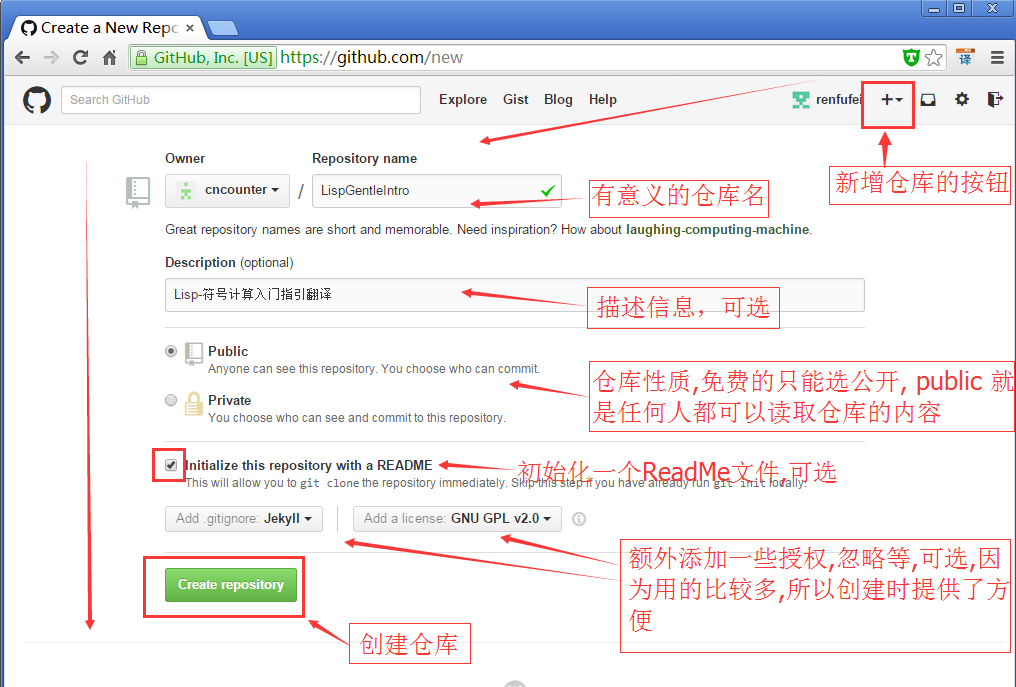
依次填写仓库名,以及其他信息后,点击 "Create repository" 按钮,即可创建一个在线仓库。 因为这个仓库是挂在你的账号下的,所以可以是任意合法的字符,只要和你的其他仓库不冲突即可。
仓库创建成功后,就会进入仓库预览页面, 如下图所示:
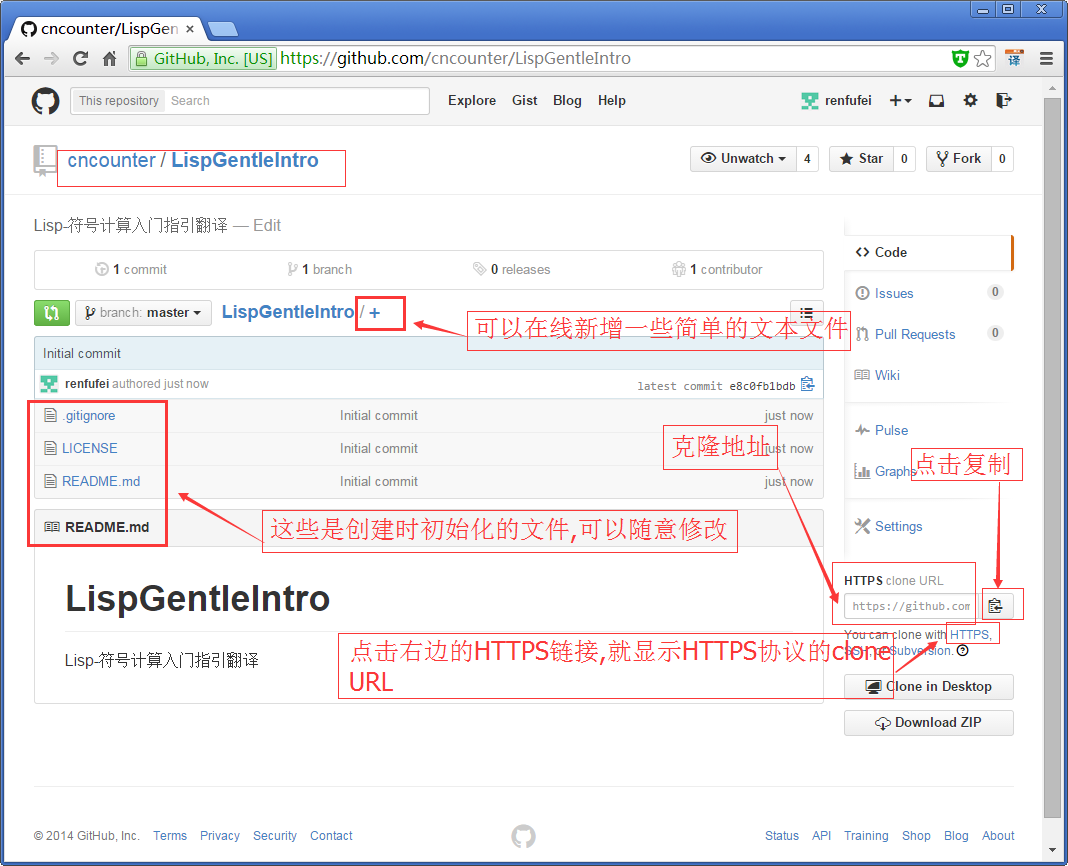
然后,我们可以点击右边的 HTTPS 链接,上方的文本框里面就显示了 HTTPS协议下的仓库访问地址, 可以点击进去全选,也可以点击右边的复制按钮复制到剪贴板。例如,刚刚创建的项目访问路径是:
https://github.com/cncounter/LispGentleIntro.git
是一个以 https:// 开始,以 .git 结尾的 URL,根据提示,叫做 clone URL。
好了,仓库创建完成,可以进入下一步了。
Git基本操作克隆项目
Win+R 快捷键打开运行对话框,输入 cmd 回车, 在 cmd 中(其实在 GitBash中也可以), cd 切换到存放git项目的目录, 如:
Microsoft Windows [版本 6.1.]

版权所有 (c)  Microsoft Corporation。保留所有权利。

C:\Users\Administrator>F:

F:\>cd GIT_ALL
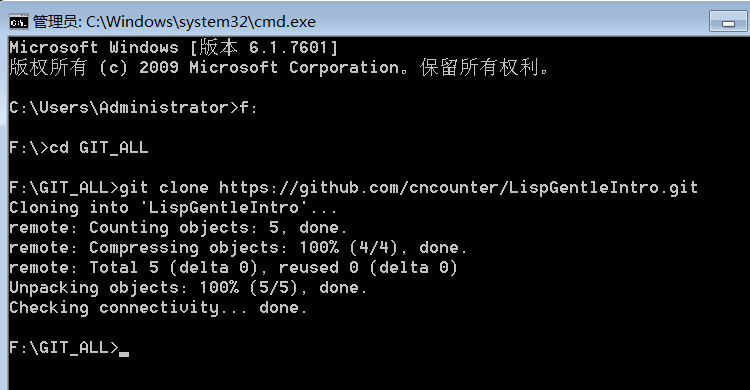
然后执行命令: git clone https://github.com/cncounter/LispGentleIntro.git ,就会把项目克隆到当前目录下, 项目的目录名字默认为 LispGentleIntro.
F:\GIT_ALL>git clone https://github.com/cncounter/LispGentleIntro.git

Cloning into 'LispGentleIntro'...

remote: Counting objects: , done.

remote: Compressing objects: % (/), done.

remote: Total  (delta ), reused  (delta )

Unpacking objects: % (/), done.

Checking connectivity... done.
命令行截图如下:
同时,大家可以关注我的个人博客:
http://www.cnblogs.com/zlslch/ 和 http://www.cnblogs.com/lchzls/
详情请见:http://www.cnblogs.com/zlslch/p/7473861.html
人生苦短,我愿分享。本公众号将秉持活到老学到老学习无休止的交流分享开源精神,汇聚于互联网和个人学习工作的精华干货知识,一切来于互联网,反馈回互联网。
目前研究领域:大数据、机器学习、深度学习、人工智能、数据挖掘、数据分析。 语言涉及:Java、Scala、Python、Shell、Linux等 。同时还涉及平常所使用的手机、电脑和互联网上的使用技巧、问题和实用软件。 只要你一直关注和呆在群里,每天必须有收获
以及对应本平台的QQ群:161156071(大数据躺过的坑)



Git学习系列之Git基本操作克隆项目(图文详解)的更多相关文章
- TortoiseGit学习系列之TortoiseGit基本操作克隆项目(图文详解)
前面博客 全网最详细的Git学习系列之介绍各个Git图形客户端(Windows.Linux.Mac系统皆适用ing)(图文详解) 全网最详细的Git学习系列之安装各个Git图形客户端(Windows. ...
- 大数据学习系列之四 ----- Hadoop+Hive环境搭建图文详解(单机)
引言 在大数据学习系列之一 ----- Hadoop环境搭建(单机) 成功的搭建了Hadoop的环境,在大数据学习系列之二 ----- HBase环境搭建(单机)成功搭建了HBase的环境以及相关使用 ...
- Git学习系列之Git基本操作提交项目(图文详解)
前面博客 Git学习系列之Git基本操作克隆项目(图文详解) 然后可以 cd 切换到 LispGentleIntro 目录, 新增或者修改某些文件.这里只是模拟一下操作, 实际情况可能是 使用 Ecl ...
- Git学习系列之Git基本操作拉取项目(图文详解)
前面博客 Git学习系列之Git基本操作推送项目(图文详解) 当然,如果多人协作,或者多个客户端进行修改,那么我们还要拉取(Pull ... )别人推送到在线仓库的内容下来. 大神们是不推荐使用 pu ...
- Git学习系列之Git基本操作推送项目(图文详解)
前面博客 Git学习系列之Git基本操作提交项目(图文详解) 如果完成到一定程度,那么可以推送到远端在线仓库. 推送之前,请确保你已经设置了全局的 user.name 和 user.email, 如果 ...
- Git学习系列之Git 的缺点有哪些?
不多说,直接上干货 前面,谈及了 Git学习系列之Git 的优势有哪些? 缺点: (1)资料少(起码中文资料很少). (2)学习周期相对而言比较长. (3)不符合常规思维. (4)代码保密性差,一旦开 ...
- Git学习系列之 Git 、CVS、SVN的比较
Git .CVS.SVN比较 项目源代码的版本管理工具中,比较常用的主要有:CVS.SVN.Git 和 Mercurial (其中,关于SVN,请参见我的博客:SVN学习系列) 目前Google C ...
- Git学习系列之Git产生的背景
不多说,直接上干货! 史上最浅显易懂的Git教程! 为什么要编写这个教程?因为我在学习Git的过程中,买过书,也在网上Google了一堆Git相关的文章和教程,但令人失望的是,这些教程不是难得令人发指 ...
- Git学习系列之Git是什么?
前言 现在主流IDE里,都集成git了. https://git-scm.com/docs 史上最浅显易懂的Git教程! 为什么要编写这个教程?因为我在学习Git的过程中,买过书,也在网上Google ...
随机推荐
- java复习小知识(基础不算,有反射,递归)
顺序选择循环,三种 1.至于循环和递归 循环效率更高,但是递归在处理文件递归的时候更为常见快捷 在java中实现传多参 2.public static void main(String[] args ...
- koa学习笔记
卸载node http://www.it165.net/os/html/201504/12427.html 安装 sudo npm install -g n sudo n stable 装个稳定版试试 ...
- ajax 调用示例
$.ajax({ type: "post", url: url, data: { "key": "ValidateMobile", &quo ...
- Flask测试和部署
一 蓝图Blueprint 为什么学习蓝图? 我们学习Flask框架,是从写单个文件,执行hello world开始的.我们在这单个文件中可以定义路由.视图函数.定义模型等等.但这显然存在一个问题:随 ...
- TSQL--关联更新和删除
--=================================================== --测试CODE USE tempdb; GO DROP TABLE TB1 GO DROP ...
- jQuery-关于Ajax请求async属性的说明及总结
在jquery的ajax中如果希望实现同步或者异步,我们可以设置async(默认true,表示异步请求),下面举例说明两种请求方式的区别. 1.后台代码 public JsonResult GetDa ...
- 如何处理加括号的四则混合运算表达式——基于二叉树的实现(Eclipse平台 Java版)
记得上<数据结构>课程时,利用栈的特性解决过四则混合运算表达式.而如今在编写小型关系数据库的时候,编译部分要处理where后面的逻辑表达式——检查语法正确与否的同时,还要将信息传给下一个接 ...
- mac下wordpress环境搭建
mac下本来就有apache和php,只需要配置以下+安装mysql 1.Apache 预装目录在 /etc/apache2: 默认的网站目录在 /Library/WebServer/Documen ...
- python当中的装饰器
1.装饰器 首先我们来说一下一个软件的设计原则:开闭原则,又被称为开发封闭原则,你的代码对功能的扩展是开放的,你的程序对修改源代码是封闭的.这样的软件设计思路可以更好的维护和开发. 开放:对功能扩展开 ...
- “全栈2019”Java异常第二十二章:try-with-resources语句详解
难度 初级 学习时间 10分钟 适合人群 零基础 开发语言 Java 开发环境 JDK v11 IntelliJ IDEA v2018.3 文章原文链接 "全栈2019"Java异 ...