
【第一章】zabbix3.4监控WindowsCPU使用率磁盘IO磁盘事件日志监控阈值邮件报警详细配置

Windows安装zabbix-agent
监控Windows-CPU使用率
监控Windows-磁盘IO性能监控
监控Windows/Linux-磁盘触发器阈值更改
监控Windows-网卡自动发现规则
监控Windows事件日志
配置服务端邮件报警功能
1、Windows服务器需要先安装zabbix-agent代理
概况
Zabbix agent部署在监控的目标上,主动监测本地的资源和应用(硬件驱动,内存,处理器统计等)。
Zabbix agent收集本地的操作信息并将数据报告给Zabbix server用于进一步处理。一旦出现异常 (比如硬盘空间已满或者有崩溃的服务进程), Zabbix server会主动警告管理员指定机器上的异常。
Zabbix agents的极端高效缘于它可以利用本地系统调用来完成统计数据的收集。
被动(passive)和主动(active)检查
Zabbix agents可以执行被动和主动两种检查方式。
Windows上的Zabbix agent是以Windows服务的形式运行的。
您可以在主机上运行Zabbix agent的单个实例或多个实例。
单个实例可以使用默认配置文件或命令行中指定的配置文件。
在多个实例的情况下,每个agent实例必须有自己独立的配置文件(其中一个实例可以使用默认配置文件)。
以下命令参数可以在Zabbix agent中使用:
| 参数 | 描述n |
|---|---|
| UNIX 和 Windows agent | |
| -c --config <config-file> | 配置文件的绝对路径。 您可以使用此选项来制定配置文件,而不是使用默认文件。\\在UNIX中, 默认文件是/usr/local/etc/zabbix_agentd.conf 要么通过 compile-time 变量 --sysconfdir 或者 --prefix来设置 在Windows中,默认文件是 c:\zabbix_agentd.conf |
| -p --print | 显示已知监控项并推出 Note: 为了同时返回用户参数user parameter 您必须制定配置文件 (如果不是在指定位置的话). |
| -t --test <item key> | 测试指定监控项并退出。 Note:为了同时返回用户参数 user parameter 您必须制定配置文件 (如果不是在指定位置的话). |
| -h --help | 显示帮助信息 |
| -V --version | 显示版本号 |
| 仅UNIX agent | |
| -R --runtime-control <option> | 执行管理功能。参见 运行时控制. runtime control. |
| 仅Windows agent | |
| -m --multiple-agents | 使用多agent实例 (使用 -i,-d,-s,-x )。 T为了区分实例的服务名称,每项服务名都会包涵来自配置文件里的主机名值。 |
| 仅Windows agent (功能) | |
| -i --install | 以服务的形式安装Zabbix Windows agent |
| -d --uninstall | 卸载Zabbix indows agent服务 |
| -s --start | 开始Zabbix Windows agent服务 |
| -x --stop | 停止bbix Windows agent 服务 |
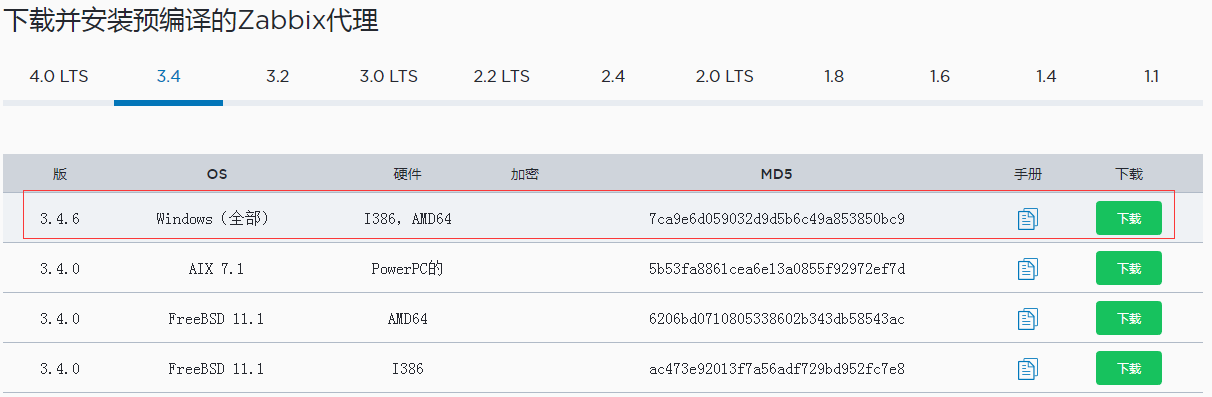
将上面下载的zabbix_agents_3.4.6.win.zip文件解压放到c盘里面
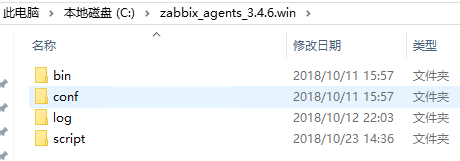
然后需要修改conf里面的zabbix_agentd.win.conf这个是配置文件
需要修改的配置选项:
LogFile=C:\zabbix_agents_3.4.6.win\log\zabbix_agentd.log ##这个是日志存放的地址
Server=192.168.10.10 ##这个是zabbix服务端的地址
ServerActive=192.168.10.10:10050 ##10050是zabbix-server和zabbix-agent通信的端口
Hostname=192.168.10.11 ##这个填写需要监控的Windows服务器IP
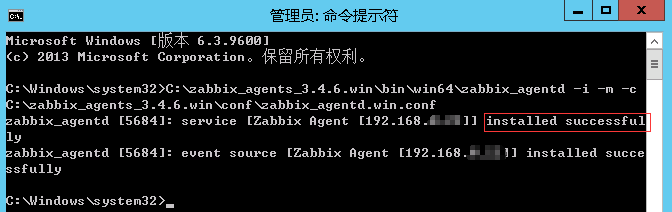
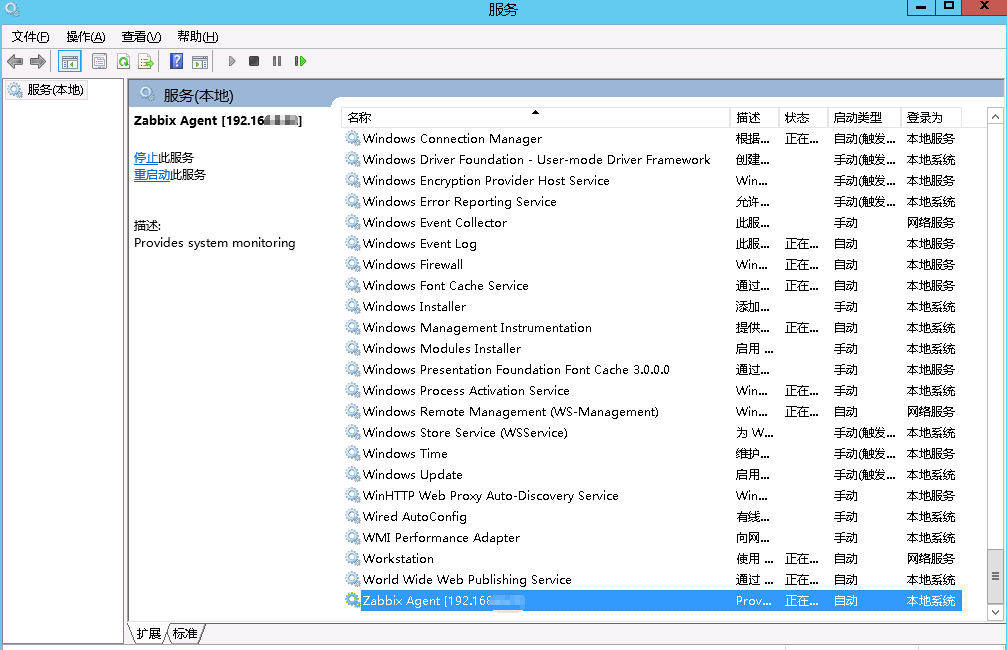
管理员权限运行cmd,如下图显示installed successfully代表成功了,再去服务里面启动zabbix-agent
##下面这一串命令是把agentd服务启动

C:\zabbix_agents_3.4.6.win\bin\win64\zabbix_agentd -i -m -c C:\zabbix_agents_3.4.6.win\conf\zabbix_agentd.win.conf
2、监控Windows-CPU使用率


创建完监控项以后新建触发器,可以在表达式构造器测试这个触发器是否有用
名称:cpu used is more than 80%
严重性:一般严重
表达式:{Template Windows CPU usage:perf_counter[\Processor(_Total)\% Processor Time].avg(5m)}>80

创建完触发器再添加一个图形查看cpu使用率图表
名称:CPU使用率
监控项:Template Windows CPU usage: CPU使用率

添加成功以后可以查看CPU图形表了,有数据代表成功监控了!

3、监控Windows-磁盘IO性能监控

WIN下的IO性能监控,是通过调用性能计数器中的参数来获取
目前已经统计成模板,可直接使用,模板包括了图形和上图所示的监控项

4、监控Windows-磁盘触发器阈值更改
选择配置--->模板--->(Template OS Linux/Template OS Windows)
我这边是监控Windows所以修改Windows的模板,如果是监控Linux可以修改Linux的模板
默认是1小时更新一次,修改成600秒,就是10分钟更新一次,10分钟后就能看到网卡和磁盘的监控值了!


选择配置--->模板--->(Template OS Linux/Template OS Windows)--->Mounted filesystem discovery--->触发器类型
我这边是已经修改好的了,没有修改的或者没有这一触发项的,可以点击右上角(创建触发器原型)
名称:Free disk space is less than 50GB on volume {#FSNAME}
表达式:{Template OS Windows:vfs.fs.size[{#FSNAME},free].last(0)}<50000000000


选择配置--->模板--->(Template OS Linux/Template OS Windows)--->Mounted filesystem discovery--->监控项类型
我这边是已经修改好的了,没有修改的或者没有这一监控项的,可以点击右上角(创建监控项原型)
名称:Free disk space on $1
表达式:vfs.fs.size[{#FSNAME},free]
单位:B
更新间隔:1m或者60s都可以

5、监控Windows-网卡自动发现规则
问题描述:这个一般是默认的windows模板里面包含自动发现服务器网卡的,但是会自动发现很多其他的网卡什么之类的图形东东
解决办法:你直接删除对应的图形是没用的,因为自动发现规则会再次自动发现,所以需要把规则改一下
1.自动发现规则里面---->Windows service discovery(这个可以禁用掉)
2.管理--->一般--->正则表达式--->Network interfaces for discovery(加入下图的参数,这样就设定不会自动发现以这些参数网卡了)
    »    Microsoft    [结果为假]

    »    Teredo    [结果为假]

    »    Qos    [结果为假]

    »    WFP    [结果为假]

    »    RAS    [结果为假]

    »    WAN    [结果为假]

    »    ^Nu[-.]*$    [结果为假]

    »    ^[Ss]ystem$    [结果为假]

    »    ^[Ll]o[-.]*$    [结果为假]

    »    ^NULL[-.]*$    [结果为假]

    »    ^(In)?[Ll]oop[Bb]ack[-._]*$    [结果为假]

    »    ^Software Loopback Interface    [结果为假]

    »    Network traffic on Broadcom NetXtreme Gigabit Ethernet    [结果为假]


6、监控Windows事件日志
模板名称:Template Windows Event Log

监控项:
应用程序日志MSExchangeTransport
eventlog[Application,,,"MSExchangeTransport",^15004$,,skip]

触发器:
应用程序日志60S不出现则恢复
{Template Windows Event Log:eventlog[Application,,,"MSExchangeTransport",^15004$,,skip].nodata(60)}=0

触发器:
出现系统错误日记
{Template Windows Event Log:eventlog[System,,"Error",,[^],,skip].logeventid(36882)}<>0 and {Template Windows Event Log:eventlog[System,,"Error",,[^],,skip].logeventid(36888)}<>0 and {Template Windows Event Log:eventlog[System,,"Error",,[^],,skip].logeventid(36887)}<>0 and {Template Windows Event Log:eventlog[System,,"Error",,[^],,skip].logeventid(36874)}<>0

触发器:
所有系统错误日记
{Template Windows Event Log:eventlog[System,,"Error",,[^],,skip].nodata(60)}=0

7、配置服务端邮件报警功能
我这边用到的是腾讯企业邮箱
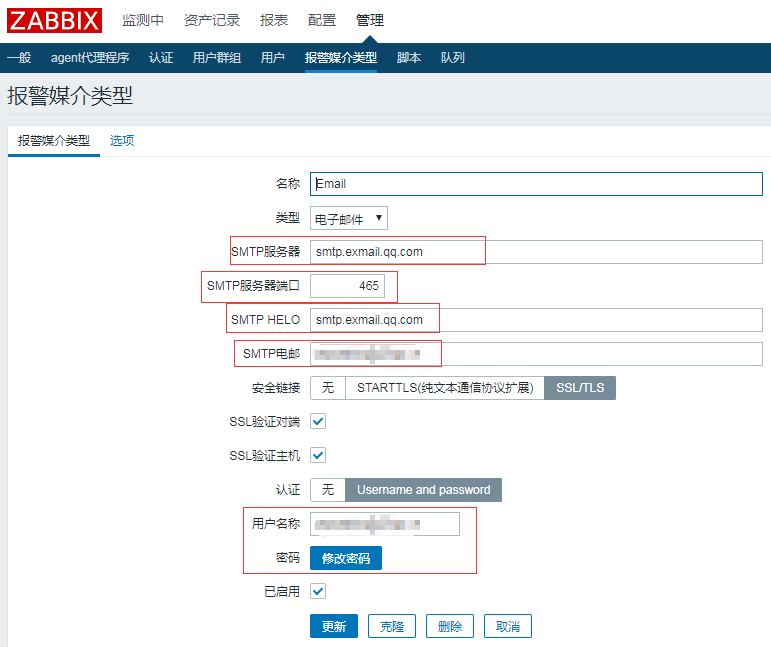
如下图所示,管理--->报警媒介类型--->Email
要注意的是用户名称这里要写你的企业邮箱账号,密码填写密码
一开始我以为是发邮件的名称,搞得没法发邮件,可以使用QQ邮箱
SMTP服务器:smtp.exmail.qq.com
端口:465
SMTP电邮:XXXX@qq.com
用户名称:XXXX@qq.com
配置--->动作--->触发器
创建一个触发器来发邮件报警

操作:
默认标题:故障{TRIGGER.STATUS},服务器:{HOSTNAME1}发生: {TRIGGER.NAME}故障!
消息内容:
告警主机:{HOSTNAME1}
告警时间:{EVENT.DATE}{EVENT.TIME}
告警等级:{TRIGGER.NAME}
告警项目:{TRIGGER.KEY1}
问题详情:{ITEM.NAME}:{ITEM.VALUE}
当前状态:{TRIGGER.STATUS}:{ITEM.VALUE1}
事件ID:{ENET.ID}
恢复操作:
默认标题:恢复{TRIGGER.STATUS}, 服务器:{HOSTNAME1}: {TRIGGER.NAME}已恢复!
消息内容:
告警主机:{HOSTNAME1}
告警时间:{EVENT.DATE}{EVENT.TIME}
告警等级:{TRIGGER.NAME}
告警项目:{TRIGGER.KEY1}
问题详情:{ITEM.NAME}:{ITEM.VALUE}
当前状态:{TRIGGER.STATUS}:{ITEM.VALUE1}
事件ID:{ENET.ID}
确认操作:
默认标题:已确认: {TRIGGER.NAME}
消息内容:
{USER.FULLNAME} 已经确认的问题 {ACK.DATE} {ACK.TIME} 以下消息:
{ACK.MESSAGE}
目前的问题状态是{EVENT.STATUS}

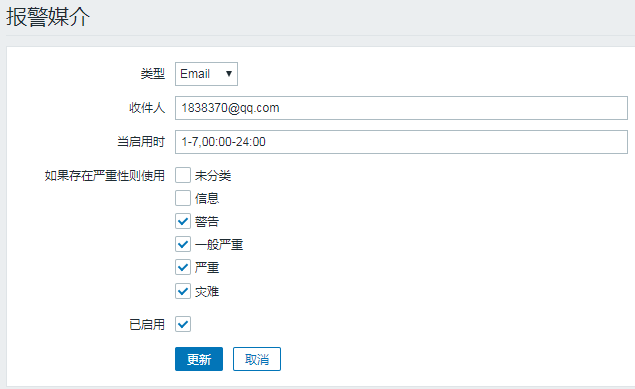
最后配置报警媒介,也就是触发报警条件,要下发邮件通知道哪个邮箱里面
点击那个小头像,然后进入到用户基本资料,选择报警媒介进行设置
可以自己选择严重性级别,设置完启用了以后,报警功能就设置完成了!

【第一章】zabbix3.4监控WindowsCPU使用率磁盘IO磁盘事件日志监控阈值邮件报警详细配置的更多相关文章
- .NET 操作 EventLog(Windows事件日志监控)(转载)
操作Windows日志:EventLog 如果要在.NET Core控制台项目中使用EventLog(Windows事件日志监控),首先需要下载Nuget包: System.Diagnostics.E ...
- zabbix3.0.4 邮件告警详细配置
sendEmail是一个轻量级,命令行的SMTP邮件客户端.如果你需要使用命令行发送邮件,那么sendEmail是非常完美的选择:使用简单并且功能强大.这个被设计用在php.bash perl和web ...
- .NET拾忆:EventLog(Windows事件日志监控)
操作Windows日志:EventLog 1:事件日志名(logName):“事件查看器”中的每一项,如“应用程序”.“Internet Explorer”.“安全性”和“系统”都是日志(严格地说是日 ...
- C++ Primer高速学习 第一章 获得二:输入和输出 (IO)
什么是输入输出.即Input-Output,缩写是非常装B的IO?请看经典民间解释: C++语言的输入输出是指信息从外部输入设备(如键盘.磁盘等)向计算机内部(内存)输入(即Input)和从内存向外单 ...
- syslog系统日志、Windows事件日志监控
- 分布式监控系统Zabbix-3.0.3-完整安装记录(5)-邮件报警部署
前面几篇陆续介绍了zabbix3.0.3监控系统的部署和监控项配置,今天这里分享下zabbix3.0.3的邮件报警的配置过程~由于采用sendmail发送邮件,常常会被认为是垃圾邮件被拒,所以不推荐这 ...
- zabbix应用之Low-level discovery监控磁盘IO
参考文章: http://qicheng0211.blog.51cto.com/3958621/1599776/ zabbix自带的"Template OS Linux"模板支持监 ...
- 总zabbix配置-搭建-邮件报警-微信报警-监控mysql
Centos7安装Zabbix4.0步骤 官方搭建zabbix4.0的环境要求: 1. 环境搭建LAMP 前提Centos系统安装完成: 确认一下: 1 2 cat /etc/redhat-rele ...
- zabbix监控MySQL,Tomcat及配置邮件报警
目录 一.思路 二.部署.配置 环境 安装zabbix 对zabbix进行初步优化 添加监控主机 部署监控Tomcat 配置邮件报警 三.总结 一.思路 首先搭建zabbixserver,本机需要安装 ...
随机推荐
- 002. Asp.Net Routing与MVC 之(基础知识):HttpModule 与 HttpHandler
本文By 杨工. 一. Http.sys http.sys 从Win2003和WinXP SP2开始,就成为windows操作系统内核驱动程序,能够让任何应用程序通过它提供的接口,以http协议进行信 ...
- mysql 开发进阶篇系列 32 工具篇(mysqladmin工具)
一.概述 mysqladmin是一个执行管理操作的客户端程序.用来检要服务的配置和当前的状态,创建并删除数据库等.功能与mysql客户端类似,主要区别在于它更侧重于一些管理方面的功能.1. 查找mys ...
- go 通过http发送图片file内容
package main import ( "encoding/json" "fmt" "io/ioutil" "net/http ...
- jquery插入,复制、替换和删除节点
<!DOCTYPE HTML PUBLIC "-//W3C//DTD HTML 4.01//EN" "http://www.w3.org/TR/html4/stri ...
- 基于vue框架手写一个notify插件,实现通知功能
简单编写一个vue插件,当点击时触发notify插件,dom中出现相应内容并且在相应时间之后清除,我们可以在根组件中设定通知内容和延迟消失时间. 1. 基础知识 我们首先初始化一个vue项目,删除不需 ...
- JavaScript 深入之从原型到原型链
1 .构造函数创建对象 我们先使用构造函数创建一个对象: function Person(){ } var p = new Person(); p.name = 'ccy'; console.log( ...
- ASOC 音频子系统框架
基于: Mini2440 开发板, Linux 3.4.2 内核 ASOC 简介: ASoC - ALSA System on Chip,是建立在标准ALSA驱动层上,为了更好地支持嵌入式处理器和移动 ...
- asp.net前台页面与后台之间传值,
在前台用 js 获取到的 “值 ”需要传到后台,在后台调用, ****** 原有传入的 “值 ” 不要被覆盖 1.最简单的在页面写一个隐藏表单,隐藏标签,把获取到的值赋给隐藏标签之后 ...
- 【Quartz】实现接口封装化(二)
前言 通过昨天的努力终于算是了解Quartz这个定时器的简单使用,为了更深一步的了解和基于以后希望在项目中能使用他.所有我对他做了一下简单的封装操作,便于以后从新建立新工作和触发器,也方便写的 ...
- Java的适配器模式
所谓适配器模式,其实很简单,就是将一个类的接口转换成客户端所期待的另一个接口,使得原本不兼容的两个类可以一起工作. 假设我们有一个Type-c接口,但是要使用的接口确实usb的接口,这时候要怎么办呢? ...