
[UWP 自定义控件]了解模板化控件(1):基础知识
1.概述
UWP允许开发者通过两种方式创建自定义的控件:UserControl和TemplatedControl(模板化控件)。这个主题主要讲述如何创建和理解模板化控件,目标是能理解模板化控件常见的知识点,并且可以创建扩展性良好的模板化控件。
1.1 ControlTemplate
UWP的控件有很多属性,使用这些属性可以为控件定制不同的外观,例如将Button的Border变粗,Background改为红色等,但通过这种改造控件,能做到的仍十分有限。
通过为控件赋予新的ControlTemplate,可以为控件创建全新的外观。在下面的例子中,通过ControlTemplate将Button改成一个圆形按钮。
<Button Content="Orginal" Margin="0,0,20,0"/>

<Button Content="Custom">

    <Button.Template>

        <ControlTemplate TargetType="Button">

            <Grid>

                <Ellipse  Stroke="DarkOrange" StrokeThickness="3" Fill="LightPink"/>

                <ContentPresenter Margin="10,20" Foreground="White"/>

            </Grid>

        </ControlTemplate>

    </Button.Template>

</Button>
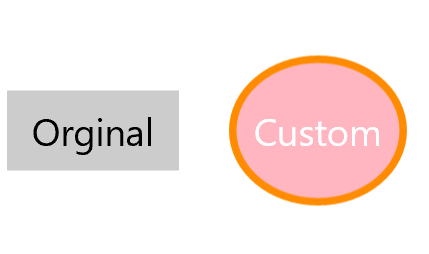
ControlTemplate的内容是定义控件可视结构的XAML。有时,这段XAML的根元素包含VisualStateManager.VisualStateGroups附加属性,用于定义不同状态下控件的外观变化。将ControlTemplate赋值到Control.Template即可改变控件的外观。ControlTemplate的TargetType需要和使用它的控件匹配。
注意:UserControl不能使用ControlTemplate。
1.2 模板化控件
可以使用ControlTemplate的控件即为模板化控件(TemplatedControl),在UWP中,所有派生自Control的控件(除了UserControl)都是模板化控件,例如Button、ComboBox等,它们中的大部分都有默认的ControlTemplate。
模板化控件包含以下两个部分:
- 代码: 定义控件属性及行为。
- DefaultStyle: 定义控件属性默认样式,包括属性值及ControlTemplate。可以不存在DefaultStyle,所以某些场合会把模板化控件称为“无外观控件”。
2. 创建第一个模板化控件
下面介绍如何使用VisualStudio在一个新项目中创建一个模板化控件。
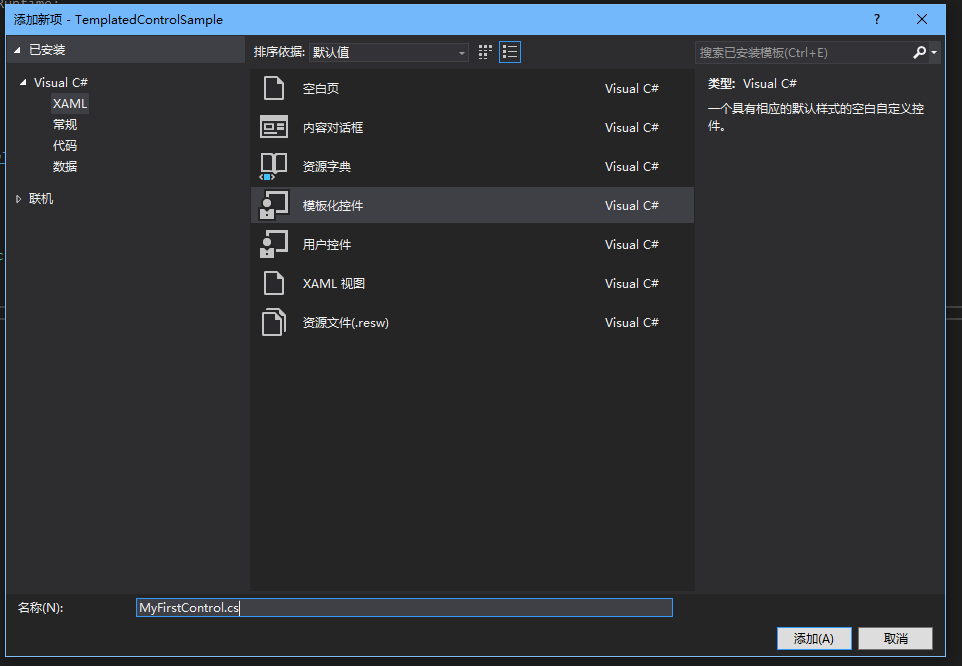
如图所示,在“添加新项对”话框中选中TemplatedControl,名称部分输入“MyFirstControl”,点击“添加”后VisualStudio会自动在项目中添加两个文件:MyFirstControl.cs和Themes/Generic.xaml:

2.1 MyFirstControl.cs
public sealed class MyFirstControl : Control

{

    public MyFirstControl()

    {

        this.DefaultStyleKey = typeof(MyFirstControl);

    }

}
类文件负责定义控件的结构和行为。MyFirstControl.cs的代码如图所示,只包含一个构造函数及一句 this.DefaultStyleKey = typeof(MyFirstControl)。DefaultStyleKey是用于查找控件样式的键,没有这句代码控件就找不到默认UI。
如果控件需要被继承的话,最好把sealed关键字移除。
2.2 Themes/Generic.xaml
<Style TargetType="local:MyFirstControl" >

    <Setter Property="Template">

        <Setter.Value>

            <ControlTemplate TargetType="local:MyFirstControl">

                <Border

                    Background="{TemplateBinding Background}"

                    BorderBrush="{TemplateBinding BorderBrush}"

                    BorderThickness="{TemplateBinding BorderThickness}">

                </Border>

            </ControlTemplate>

        </Setter.Value>

    </Setter>

</Style>
XAML负责定义控件的外观。在第一次创建控件后VisualStudio会自动创建这个文件,并且插入图中的代码。注意其中两个TargetType="local:MyFirstControl",第一个用于匹配MyFirstControl.cs中的DefaultStyleKey,第二个确定ControlTemplete针对的控件类型。两个都不可以移除。Style的内容是一组Setter的集合,除了Template外,还可以添加其它的Setter指定控件的默认外观。
2.3 使用MyFirstControl
<Page

    x:Class="App3.MainPage"

    xmlns="http://schemas.microsoft.com/winfx/2006/xaml/presentation"

    xmlns:x="http://schemas.microsoft.com/winfx/2006/xaml"

    xmlns:local="using:App3"

    xmlns:d="http://schemas.microsoft.com/expression/blend/2008"

    xmlns:mc="http://schemas.openxmlformats.org/markup-compatibility/2006"

    mc:Ignorable="d">

    <Grid Background="{ThemeResource ApplicationPageBackgroundThemeBrush}">

        <local:MyFirstControl />

    </Grid>

</Page>
通常情况下MainPage已经引用了local命名控件,所以只需<local:MyFirstControl />这段xaml即可轻松使用刚刚创建好的控件。
2.4 使用Blend修改DefaultStyle
就算经验丰富的开发者仍免不了使用Blend这个工具来编辑Style和ControlTemplate,幸好Blend上手十分简单。
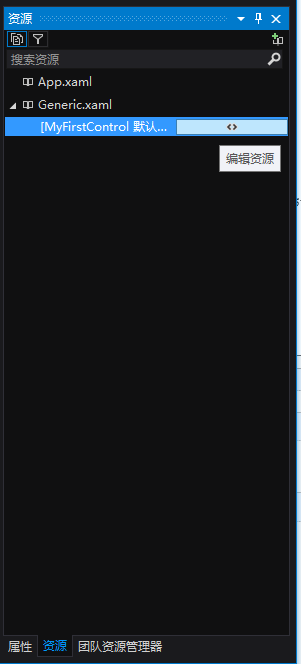
使用Blend打开项目后,在“资源”面板展开Generic.xaml节点,选中MyFirstControl,点击编辑资源:
在“对象与时间线”面板,选中“Style”节点可在右侧“属性”面板编辑Style中除Template以外的属性:

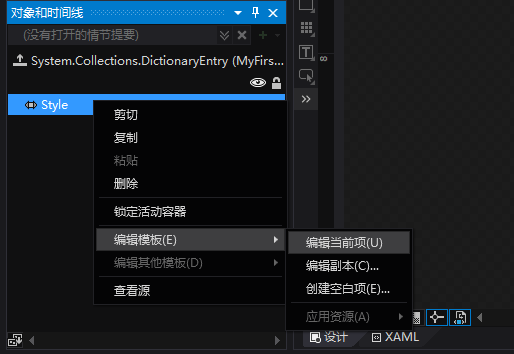
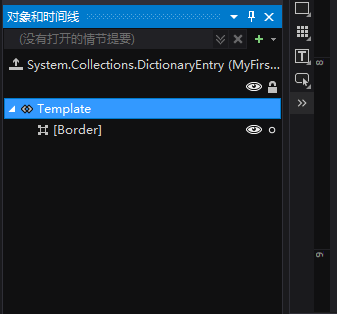
在“Style”节点,右键打开菜单,选中“编辑模版”->“编辑当前项”开始编辑Template,此时左侧“对象与时间线”面板展示Template中的结构:
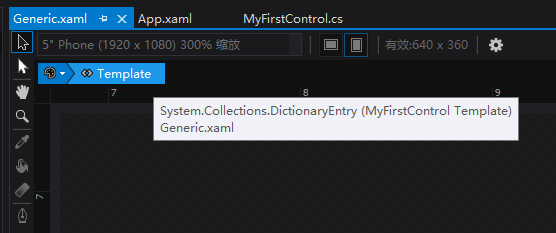
此后,可在编辑区域的上方选择编辑Style或者编辑Template:
由于这个主题主要目的是介绍模板化控件,所以不会深入讨论Blend的操作。
[UWP 自定义控件]了解模板化控件(1):基础知识的更多相关文章
- UWP 自定义控件:了解模板化控件 系列文章
UWP自定义控件的入门文章 [UWP 自定义控件]了解模板化控件(1):基础知识 [UWP 自定义控件]了解模板化控件(2):模仿ContentControl [UWP 自定义控件]了解模板化控件(2 ...
- [UWP 自定义控件]了解模板化控件(4):TemplatePart
1. TemplatePart TemplatePart(部件)是指ControlTemplate中的命名元素.控件逻辑预期这些部分存在于ControlTemplate中,并且使用protected ...
- [UWP 自定义控件]了解模板化控件(2):模仿ContentControl
ContentControl是最简单的TemplatedControl,而且它在UWP出场频率很高.ContentControl和Panel是VisualTree的基础,可以说几乎所有VisualTr ...
- [UWP 自定义控件]了解模板化控件(3):实现HeaderedContentControl
1. 概述 来看看这段XMAL: <StackPanel Width="300"> <TextBox Header="TextBox" /&g ...
- [UWP 自定义控件]了解模板化控件(8):ItemsControl
1. 模仿ItemsControl 顾名思义,ItemsControl是展示一组数据的控件,它是UWP UI系统中最重要的控件之一,和展示单一数据的ContentControl构成了UWP UI的绝大 ...
- [UWP 自定义控件]了解模板化控件(10):原则与技巧
1. 原则 推荐以符合以下原则的方式编写模板化控件: 选择合适的父类:选择合适的父类可以节省大量的工作,从UWP自带的控件中选择父类是最安全的做法,通常的选择是Control.ContentContr ...
- [UWP 自定义控件]了解模板化控件(5.2):UserControl vs. TemplatedControl
1. UserControl vs. TemplatedControl 在UWP中自定义控件常常会遇到这个问题:使用UserControl还是TemplatedControl来自定义控件. 1.1 使 ...
- [UWP 自定义控件]了解模板化控件(9):UI指南
1. 使用TemplateSettings统一外观 TemplateSettings提供一组只读属性,用于在新建ControlTemplate时使用这些约定的属性. 譬如,修改HeaderedCont ...
- [UWP 自定义控件]了解模板化控件(2.1):理解ContentControl
UWP的UI主要由布局容器和内容控件(ContentControl)组成.布局容器是指Grid.StackPanel等继承自Panel,可以拥有多个子元素的类.与此相对,ContentControl则 ...
随机推荐
- Backbone.js学习之旅(一)
前言 刚到粑粑公司,就学习各种框架,进行各种开发,为了纪念挥泪的青春,只好写下…… 希望能合您胃口^_^!!! The First(文件准备) backobone 强制依赖于 underscore.j ...
- 洗礼灵魂,修炼python(45)--巩固篇—【转载】类的__now__和__init__
学到这里了,相信你应该对__init__非常熟悉了,就是构造器呗,当类被实例化时初始化的作用 但__init__其实不是实例化一个类的时候第一个自动调用的方法.当实例化一个类时,最先被调用的方法 其实 ...
- 选择is或者as操作符而不是做强制类型转换
无论何时,正确选择使用as运算符进行类型转换.比盲目的强制类型转换更安全,而且在运行时效率更高. 用as和is进行转换时,并不是对所有用户定义的类型都能完成,只是在运行时类型和目标类型匹配时,转换才能 ...
- ext与xfs文件系统比较与总结
centos7.0开始默认文件系统是xfs,centos6是ext4,centos5是ext3 1.EXT2简介 EXT2第二代扩展文件系统(英语:second extended filesystem ...
- 安全之路 —— C/C++实现利用添加注册表项实现文件自启动
简介 添加注册表项是实现文件自启动的经典方法之一,但因为操作注册表项是一个敏感操作,被报毒可能性较大,但即便如此,这个方法还是值得一学的,因为后期大部分编程都涉及到注册表操作. 最常使用到的注册表项有 ...
- 关于C语言学习的一些感想(初学者)
C语言是一门通用计算机编程语言,广泛应用于底层开发.C语言的设计目标是提供一种能以简易的方式编译.处理低级存储器.产生少量的机器码以及不需要任何运行环境支持便能运行的编程语言. 尽管C语言提供了许多低 ...
- Sudoku(第二次作业)
这里是github 工具清单: 编程语言:C++ 编程IDE:XCode 效能分析工具:XCode 源代码管理平台:Github PSP2.1 PSP2.1 Personal Software Pro ...
- 单色液晶模块推荐LM6800
- svn 更新
dev更新流程: 1.打开软件,文件—>打开,弹出右边对话框链接dev地址 2.在窗口输入cd /var/www/user 回车 3.输入svn up 则更新dev代码完成 本地提交到 ...
- Java 堆内存 新生代 (转)
Java 中的堆是 JVM 所管理的最大的一块内存空间,主要用于存放各种类的实例对象.在 Java 中,堆被划分成两个不同的区域:新生代 ( Young ).老年代 ( Old ).新生代 ( You ...