
自学Linux Shell3.3-列表命令ls
3.3-列表命令ls
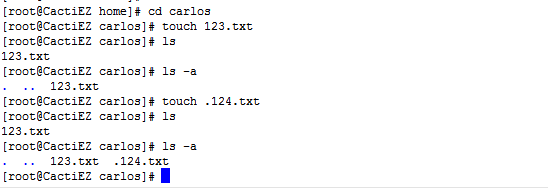
ls命令用于显示文件目录列表,和Windows系统下DOS命令dir类似。当执行ls命令时,默认显示的只有非隐藏文件的文件名、以文件名进行排序及文件名代表的颜色显示。
当不加参数时,默认列出当前目录的列表信息
ls命令输出的列表是按字母排序的(按列排序而不是按行排序)。如果用户用的是支持彩色的终端仿真器,ls命令还可以用不同的颜色来区分不同类型的文件。LS_COLORS环境变量控制着这个功能。

当不加参数时,默认列出当前目录的列表信息。
说明:在linux下,文件名以点.开头表示该文件为隐藏文件,如.bashrc。
ls [选项] [目录或文件名]
参数如下:
- -a, –all 列出目录下的所有文件,包括以 . 开头的隐含文件
- -A 同-a,但不列出“.”(表示当前目录)和“..”(表示当前目录的父目录)。
- -c 配合 -lt:根据 ctime 排序及显示 ctime (文件状态最后更改的时间)配合 -l:显示 ctime 但根据名称排序否则:根据 ctime 排序
- -C 每栏由上至下列出项目
- –color[=WHEN] 控制是否使用色彩分辨文件。WHEN 可以是'never'、'always'或'auto'其中之一
- -d, –directory 将目录象文件一样显示,而不是显示其下的文件。
- -D, –dired 产生适合 Emacs 的 dired 模式使用的结果
- -f 对输出的文件不进行排序,-aU 选项生效,-lst 选项失效
- -F 在每个文件名后附上一个字符以说明该文件的类型,“*”表示可执行的普通文件;“/”表示目录;“@”表示符号链接;“|”表示FIFOs;“=”表示套接字(sockets)。
- -g 类似 -l,但不列出所有者
- -G, –no-group 不列出任何有关组的信息
- -h, –human-readable 以容易理解的格式列出文件大小 (例如 1K 234M 2G)
- –si 类似 -h,但文件大小取 1000 的次方而不是 1024
- -H, –dereference-command-line 使用命令列中的符号链接指示的真正目的地
- –indicator-style=方式 指定在每个项目名称后加上指示符号<方式>:none (默认),classify (-F),file-type (-p)
- -i, –inode 印出每个文件的 inode 号
- -I, –ignore=样式 不印出任何符合 shell 万用字符<样式>的项目
- -k 即 –block-size=1K,以 k 字节的形式表示文件的大小。
- -l 除了文件名之外,还将文件的权限、所有者、文件大小等信息详细列出来。
- -L, –dereference 当显示符号链接的文件信息时,显示符号链接所指示的对象而并非符号链接本身的信息
- -m 所有项目以逗号分隔,并填满整行行宽
- -o 类似 -l,显示文件的除组信息外的详细信息。
- -r, –reverse 依相反次序排列
- -R, –recursive 同时列出所有子目录层
- -s, –size 以块大小为单位列出所有文件的大小
- -S 根据文件大小排序
- –sort=WORD 以下是可选用的 WORD 和它们代表的相应选项:extension -X status -c none -U time -t size -S atime -u time -t access -u version -v use -u
- -t 以文件修改时间排序
- -u 配合 -lt:显示访问时间而且依访问时间排序 配合 -l:显示访问时间但根据名称排序 否则:根据访问时间排序
- -U 不进行排序;依文件系统原有的次序列出项目
- -v 根据版本进行排序
- -w, –width=COLS 自行指定屏幕宽度而不使用目前的数值
- -x 逐行列出项目而不是逐栏列出
- -X 根据扩展名排序
- -1 每行只列出一个文件
- –help 显示此帮助信息并离开
- –version 显示版本信息并离开
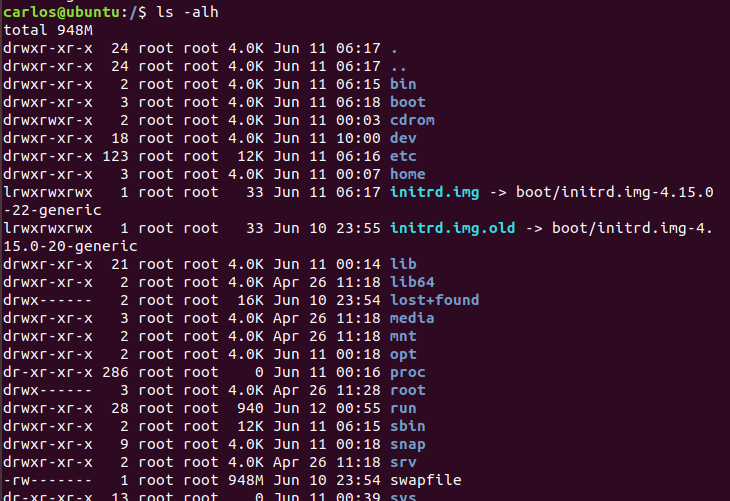
举例1 ls -alh 显示本目录下面所有文件的详细信息,包含文件的大小
举例2 ls -F 在每个文件名后附上一个字符以说明该文件的类型,“/”表示目录;“@”表示符号链接;

举例3 ls 目录 直接显示此目录文件
ls 绝对路径 直接显示绝对路径下的目录文件

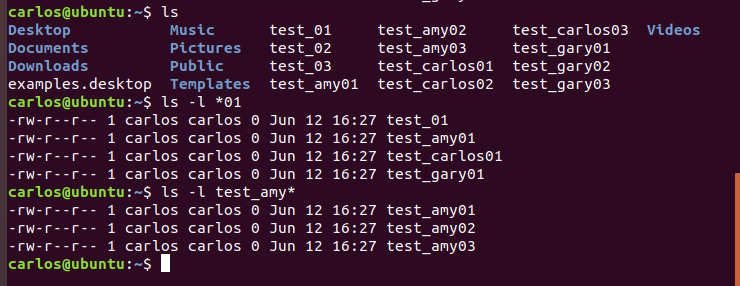
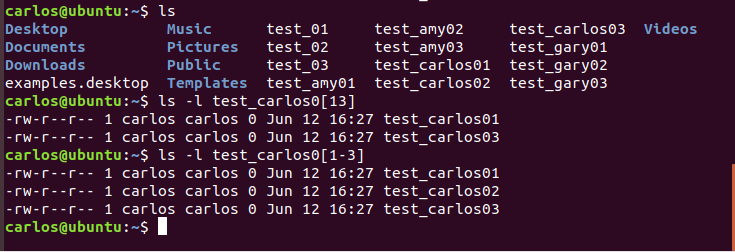
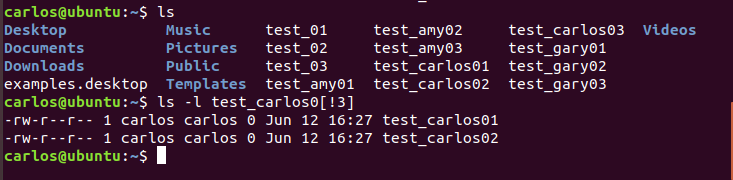
举例4 ls 过滤输出列表, 可以将符号放置在任意位置
- ? 代表一个字符
- * 代表0个或者多个字符
- [ai] 代表在指定位置上面可能出现的两个字符a或i
- [a - i] 代表在指定位置上面可能出现的a-i的字符范围
- [!a] 将不需要的内容a排除在外

备注:
ls -l 显示的是文件修改时间,而不是显示访问时间
ls -l --time+atime 显示访问的时间(文件修改过的时间)
自学Linux Shell3.3-列表命令ls的更多相关文章
- 自学Linux Shell3.1-帮助命令man
点击返回 自学Linux命令行与Shell脚本之路 3.1-帮助命令man 1.man命令概述 默认bash shell提示符是美元符号($),这个符号表明shell在等待用户输入. Linux ma ...
- 自学Linux Shell3.4-文件处理命令touch cp mv rm
点击返回 自学Linux命令行与Shell脚本之路 3.4-文件处理命令touch cp mv rm 1. touch命令 一是用于把已存在文件的时间标签更新为系统当前的时间(默认方式),它们的数据将 ...
- 自学Linux Shell3.6-文件查看命令file cat more less tail head
点击返回 自学Linux命令行与Shell脚本之路 3.6-文件查看命令file cat more less tail head 1.参看文件类型file 该命令用来识别文件类型,也可用来辨别一些文件 ...
- 自学Linux Shell3.2-切换目录命令cd
点击返回 自学Linux命令行与Shell脚本之路 3.2-切换目录命令cd 当登录系统并获得shell命令提示符后,你通常位于自己的主目录中. 使用pwd命令验证: pwd命令以绝对路径的方式显示用 ...
- 自学Linux Shell3.5-目录处理命令mkdir rmdir
点击返回 自学Linux命令行与Shell脚本之路 3.5-目录处理命令mkdir rmdir 1. mkdir命令 创建一个或多个新的目录. mkdir 命令创建由 Directory 参数指定的一 ...
- LInux学习之常用命令ls
命令格式与目录处理命令ls 命令格式: 命令[-选项][参数] 例如: ls -la /etc 说明: 1)个别命令使用不遵循此格式 2)当多个选项时,可以写在一起 3)简化选项与完整选项 -a ...
- mac os 显示文件列表命令 ls -a
显示正常文件列表用ls就行了,但是要是想显示隐藏的文件,需要加-a
- linux显示文件列表命令ls,使用ls --help列出所有命令参数
ls命令的相关参数 在提示符下输入ls --help ,屏幕会显示该命令的使用格式及参数信息: 先介绍一下ls命令的主要参数: -a 列出目录下的所有文件,包括以 . 开头的隐含文件. -A 显示除 ...
- 自学linux——8.firewall-cmd的命令使用
firewall-cmd使用方法 1.firewall-cmd的含义 firewall-cmd 是 firewalld的字符界面管理工具,firewalld是centos7之后版本的一大特性, 最大的 ...
随机推荐
- 重装系统之制作U盘启动盘
准备: 1.需要一个大于4G的U盘. 2.一个原版系统. 3.制作U盘启动盘的工具—ultraliso. 一.一个大于4G的U盘 制作启动盘将会格式化U盘,记得做好备份. 二.一个原版系统 至于你要装 ...
- eclipse 打包
add directory entries 不勾选, spring 自动扫描之类的扫描不到
- java jdk 配置
1.配置 C:\Program Files\Java\jdk1.8.0_131\bin 路径 到环境变量 Path
- NIO之缓冲区
NIO引入了三个概念: Buffer 缓冲区 Channel 通道 selector 选择器 1.java.io优化建议 操作系统与Java基于流的I/O模型有些不匹配.操作系统要移动的是大块数据(缓 ...
- ASP.NETZERO 开发者指南-目录篇
前面的话 此教程适用于 ASP.NET MVC 5.x & Angularjs 1.x 的ABP框架(收费需要授权) 所以有能力的朋友还是希望你们多多支持 土牛.购买链接:https://w ...
- BugkuCTF web3
前言 写了这么久的web题,算是把它基础部分都刷完了一遍,以下的几天将持续更新BugkuCTF WEB部分的题解,为了不影响阅读,所以每道题的题解都以单独一篇文章的形式发表,感谢大家一直以来的支持和理 ...
- 常用rsync命令操作梳理
作为一个运维工程师,经常可能会面对几十台.几百台甚至上千台服务器,除了批量操作外,环境同步.数据同步也是必不可少的技能.说到“同步”,不得不提的利器就是rsync.rsync不但可以在本机进行文件同步 ...
- C. Oh Those Palindromes
题意 给以一个字符串,让你重排列,使得回文子串的数目最多 分析 对于一个回文串,在其中加入一些字符并不会使回文子串的个数增加,所以对于相同的字符一起输出即可,我是直接排序 代码 #include< ...
- Redis学习笔记之多机数据库
1.复制 完整重同步,从服务器完全复制主服务器的数据,主要通过RDB文件和单条命令传输(套接字连接). 部分重同步,主服务器进行命令传播的时候,不仅会把写命令发送给从服务器,而且还会把写命令放入复制积 ...
- android计算器
一:引言 目前手机可以说是普及率非常高的电子设备了,由于其便于携带,使用方便,资费适中等等原因,现在手机已经在一定程度开始代替固定电话的通话功能,以及一些原来电脑软件上的功能了.手机上的软件也随 ...