
Opencv-Android安装使用
这是本人第一篇博客,写博客并不是说本人的技术能力有多强,或者说炫耀自己取得的进展。在当今这个数据信息大爆炸的年代,每个人肯定会接受很多新鲜事物,但不是所有东西你都能记得一清二楚,写博客一方面是为了巩固加深自己的学习;另一方面,一直在各博客上学习他们的思路和方法,自己也想加入这个集体里面,为别人提供一些帮助。
言归正传,最近接到了一个人脸识别移动平台搭建的任务,大体任务是:图像处理过程全部用C++处理,之后将处理的结果用JNI的方式传给手机端显示出处理过后结果。
在网上大约按自己的思路搜了下解决方案,Opencv有个Android版本,可以导进Eclipse 和AS里面,用于手机端的图像处理识别,完美符合项目要求。
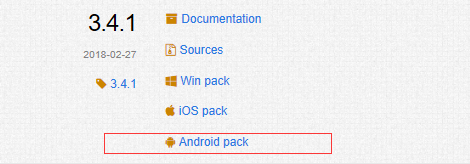
opencv-androd 的下载地址:https://opencv.org/releases.html 下载完之后解压到一个不含中文的目录下
在安装上面,出现了大约两种思路:
1)手动配置JNI,配置mk文件
2)用最新的AS里面自带的C++选项进行添加
(PS:这里出现了两种思路,仁者见仁智者见智,如果十分清楚JNI,可以下载最新版本的AS里面自带c++选项,省掉了很多繁琐步骤;如果对JNI不是很熟悉,可以先手动配置一次JNI,加深自己对知识的理解)
本文主要以第二种方法为主,第一种方法网上有一大把,可以参考他们的博客 这是我的下载的版本号:Android studio 版本为3.1.2 opencv-Android为3.4.1
step1:
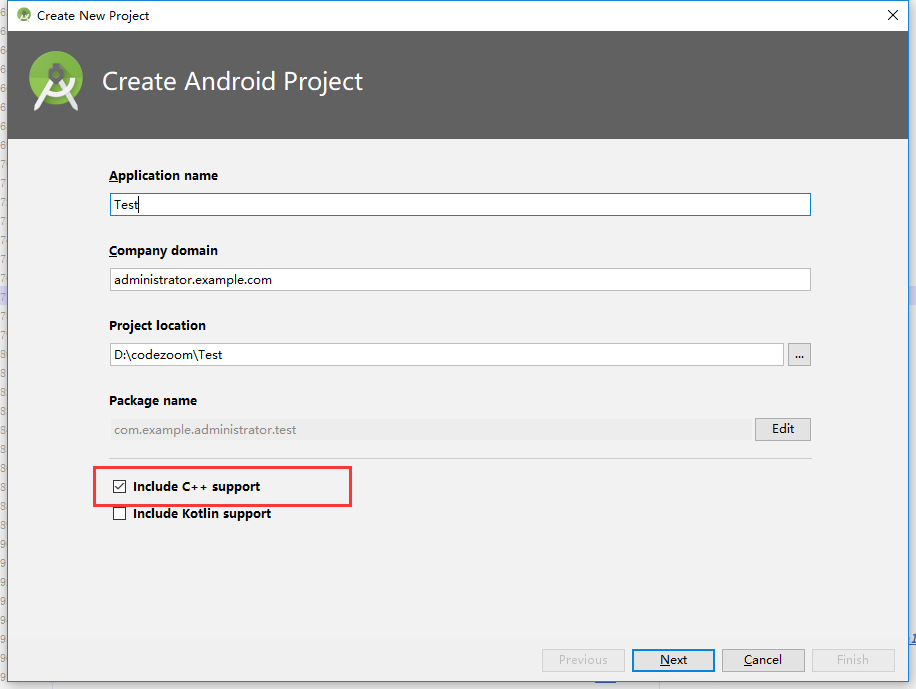
step2:
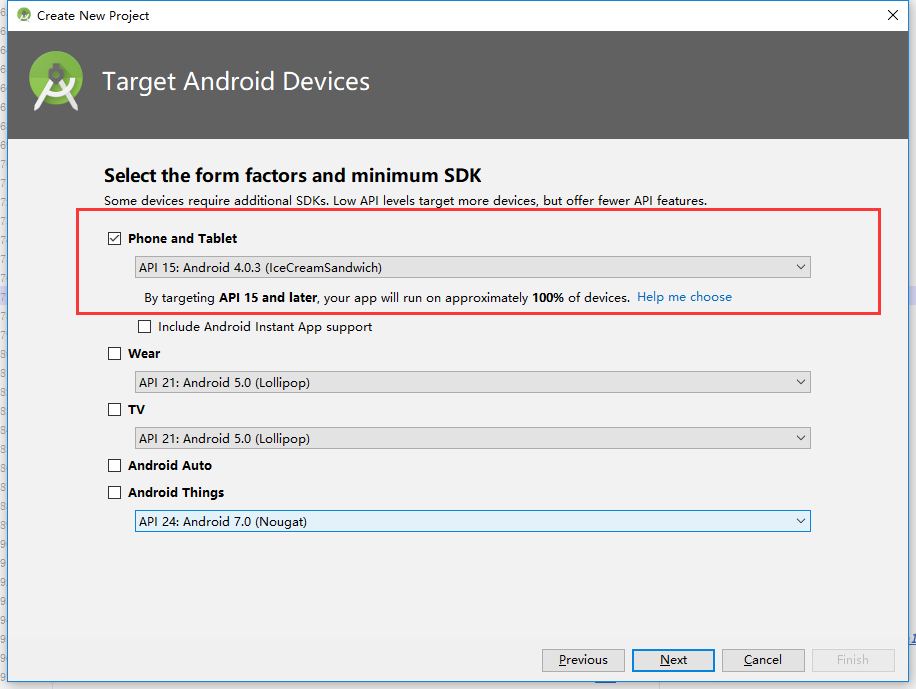
之后一路next 直到step3:
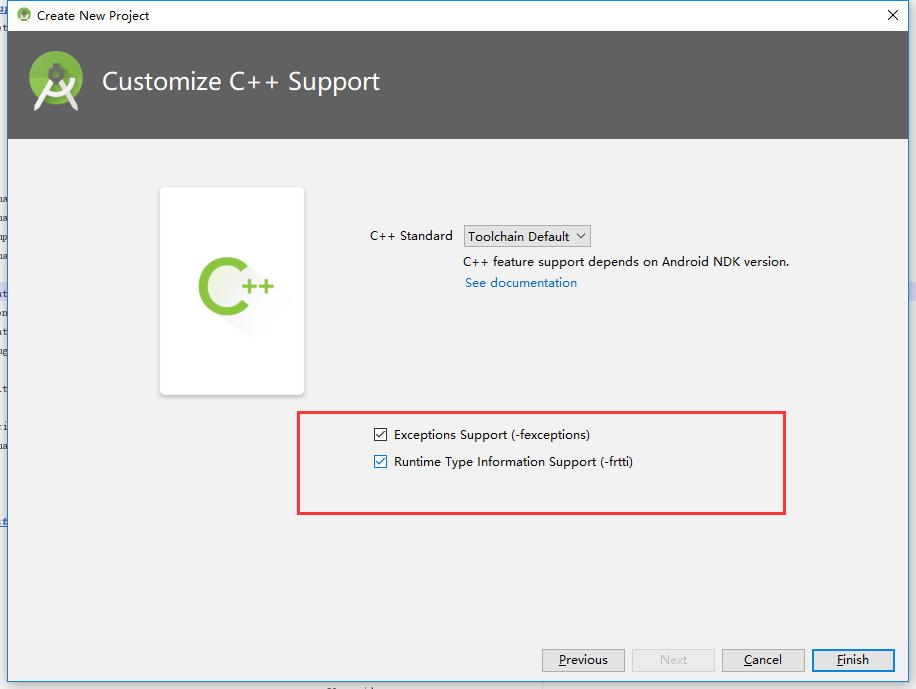
之后创建成功后,可以看下app下面有一个cpp 和java 文件夹,直接运行就可以看到,“hello world from C++”证明自己一开始创建的环境没错,如果中间有报错,提示缺少XXX插件之类的,按照log里面的提示下载安装即可。
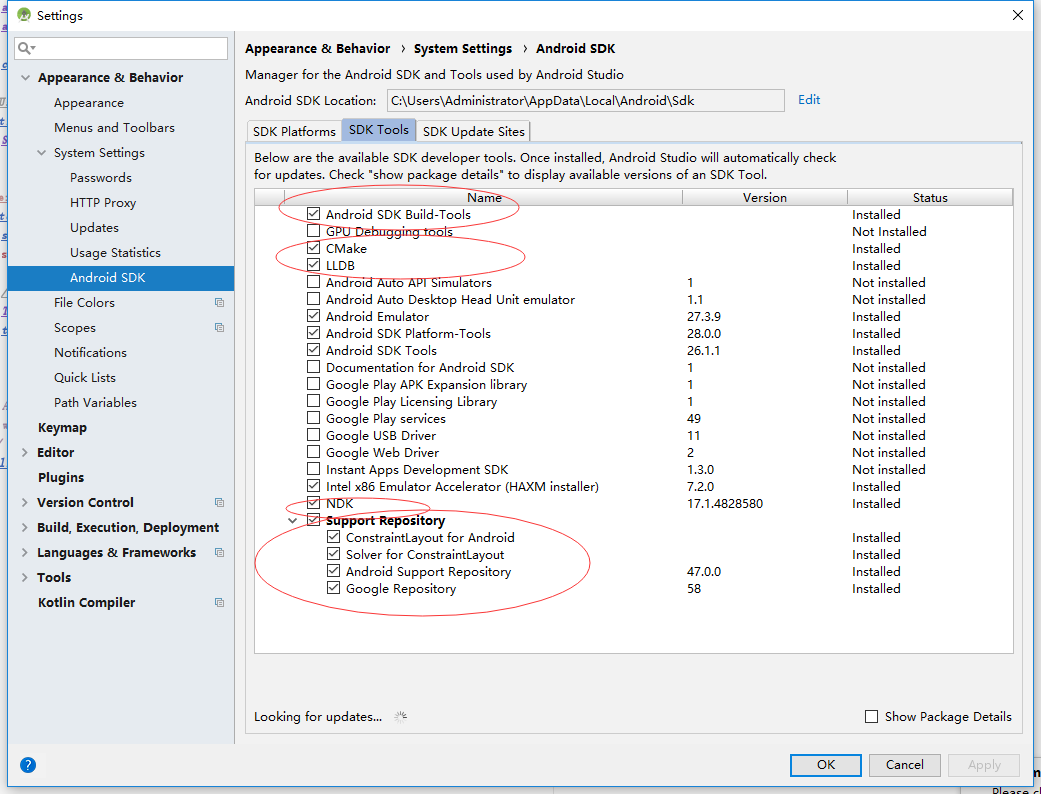
之后 点击 File》Setting》Android SDK》SDK tools 如图 有缺少的点击下载即可。
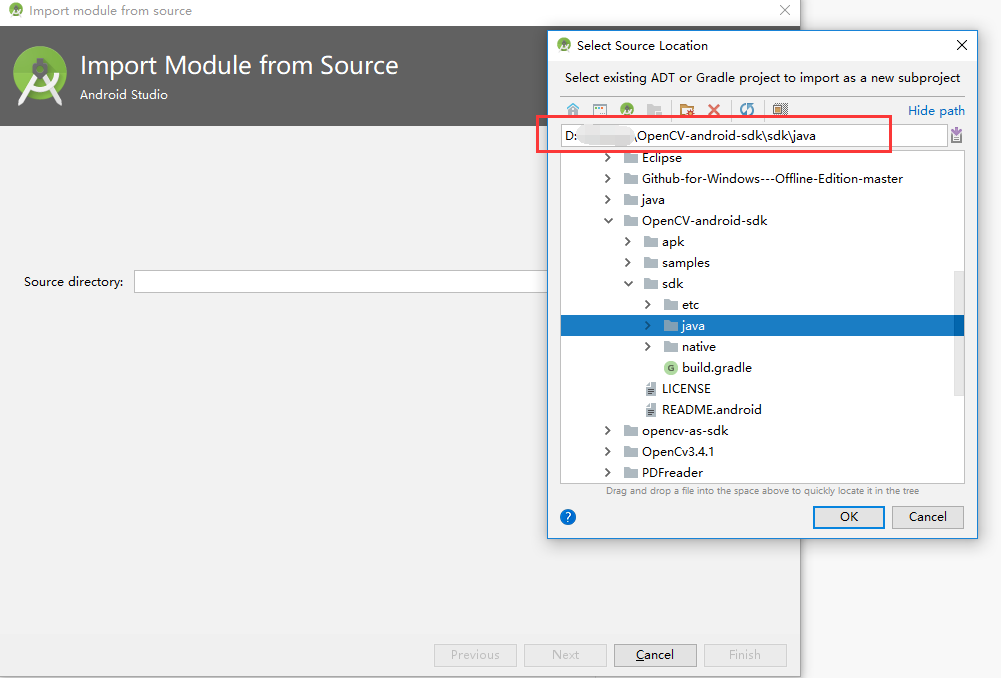
之后我们添加Opencv341到我们的Android Studio 里面,点击File》New》import modul 如图选择下载的opencv-Android的java文件夹
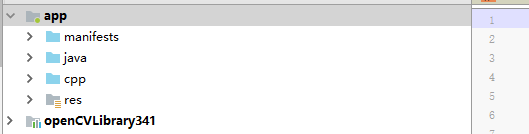
之后不要做任何修改一直next,成功后会看到添加了另一个文件夹openCVLibrary341,证明添加成功
之后点击File》Project Structure,如图顺序点击
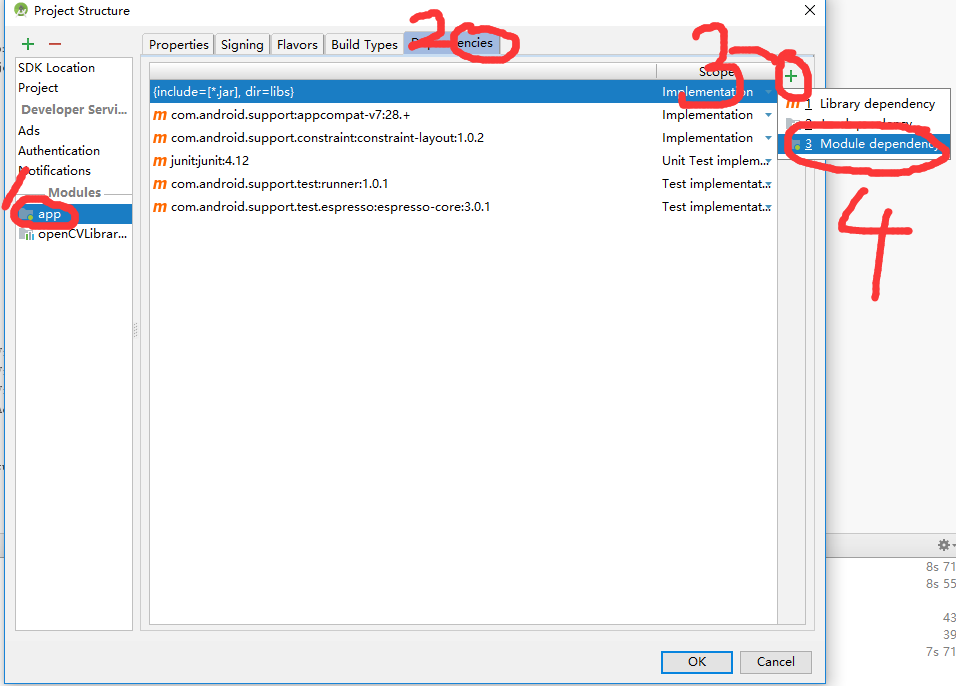
添加 点击finish。
这时就可以在MainActivity里面导入opencv

这时,将 (Modul:opencvLibrary341) compileSdkVersion minSdkVersion targetSdkVersion全部改成和(Modul:app)下的保持一致后,点击编辑栏右上方的

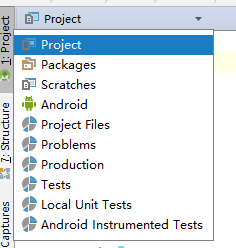
切换到project选项
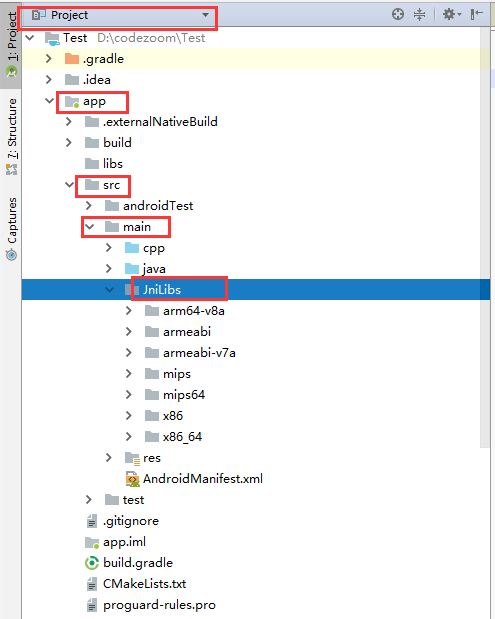
在app/src/main文件夹下创建一个目录为JniLibs 将下载的opencv-Android-sdk 下的OpenCV-android-sdk\sdk\native\libs 下的所有内容,拷贝到该目录里面。
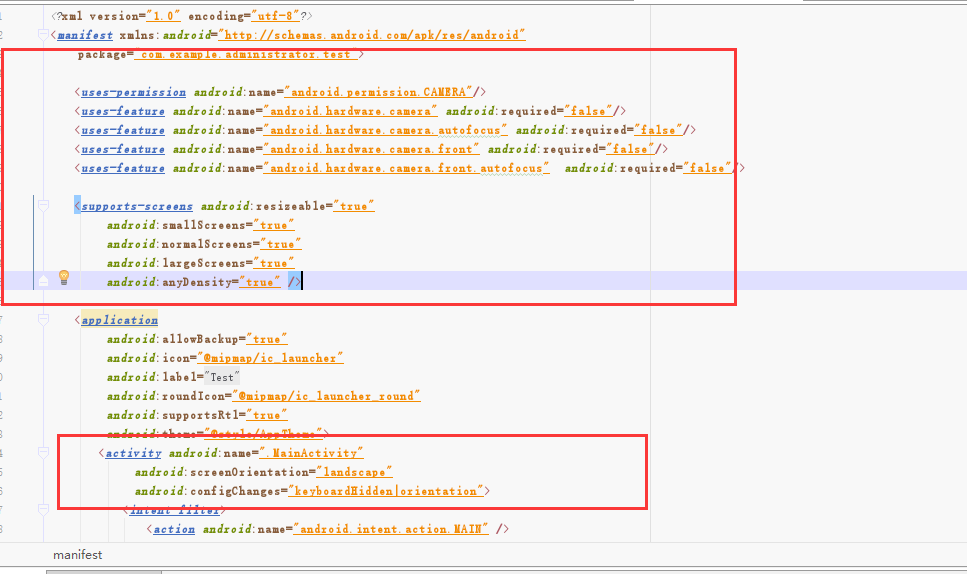
在AndroidManifest.xml文件添加如下代码 如图
    <uses-permission android:name="android.permission.CAMERA"/>
    <uses-feature android:name="android.hardware.camera" android:required="false"/>
    <uses-feature android:name="android.hardware.camera.autofocus" android:required="false"/>
    <uses-feature android:name="android.hardware.camera.front" android:required="false"/>
    <uses-feature android:name="android.hardware.camera.front.autofocus"  android:required="false"/>

    <supports-screens android:resizeable="true"
        android:smallScreens="true"
        android:normalScreens="true"
        android:largeScreens="true"
        android:anyDensity="true" />
点击app下的Cmake文件,修改cmake文件内容如下
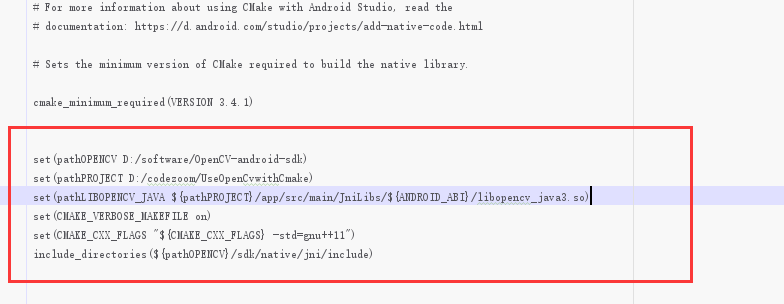
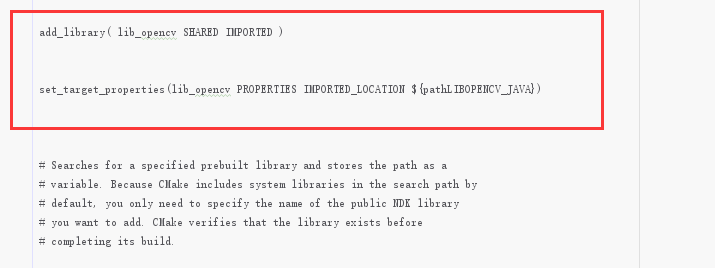
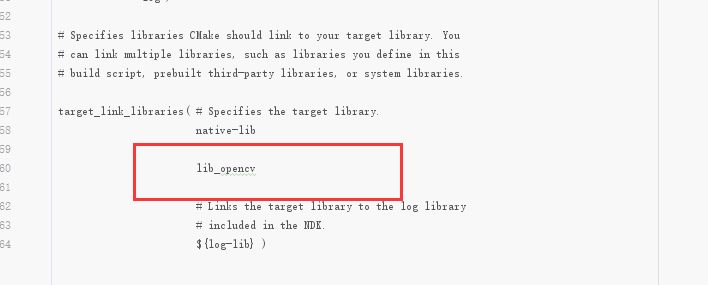
set(pathOPENCV D:/software/OpenCV-android-sdk) set(pathPROJECT D:/codezoom/UseOpenCvwithCmake) 一定要以自己安装文件为主
点击 Build》Rebuild 查看配置的有什么问题,(出错后我认为一定要检查两点 1.复制win10下的目录要把 \ 改成 / 否则找不到文件 2.仔细查看目录是否正确)
这时我们点击cpp下的文件,发现我们可以添加opencv的头文件了
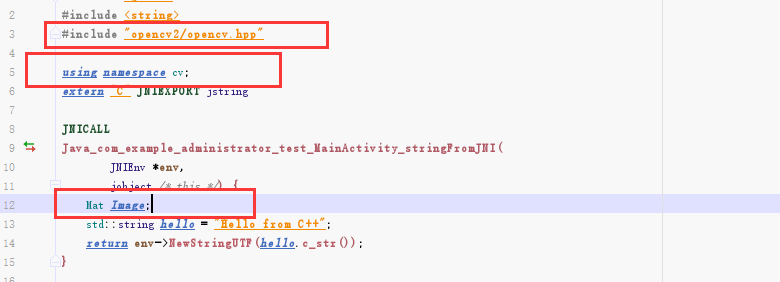
大功告成!!!!!!!!!!!!!
参考博客:http://webnautes.tistory.com/1054 (可能需要翻墙)
Opencv-Android安装使用的更多相关文章
- OpenCV - Android Studio 中集成Opencv环境(包含opencv_contrib部分)
我在上一篇博客中说到了在Android中集成OpenCV,但是那个版本的OpenCV是没有SIFT和SURF算法的,因为这些算法是受专利保护的,所以并没有被包含在预编译库中,所以如果想要使用SIFT和 ...
- OpenCV的安装与系统环境变量
OpenCV的安装与系统环境变量 安装OpenCV本来是很简单的一件事,但配置却很麻烦.而且在配置过程中尤为重要的步骤就是系统环境变量的配置.我使用的是CodeBlick13.12与OpenCV1.0 ...
- org.opencv.android.JavaCameraView 摄像机方向的问题
——> org.opencv.android.JavaCameraView 摄像机方向的问题 ref: http://www.tuicool.com/articles/q6vUvqB 注意:一般 ...
- Android - 安装 windows 7 安装 Android SDK 的时候出现的问题!(Connection to https://dl-ssl.google.com refused)
Android - 安装 windows 7 安装 Android SDK 的时候出现的问题! 首先看到 Connection to https://dl-ssl.google.com refuse ...
- vs2015 Xamarin.Android安装
原文:vs2015 Xamarin.Android安装 Xamarin.Android 安装步骤,以vs2015为例 1,安装vs2015中的跨平台项,但是安装在国内肯定失败,因为需要到谷歌下载 当我 ...
- openCV python 安装
0, 用 import cv 测试,发现没有安装 opencv 模块. 首先先说本开发环境是在windows xp的环境下进行搭建的. 在搭建的过程中需要保证这三个条件: 1.python需要安装py ...
- Android安装 sdk+jdk+Eclipse+Adt开发工具
根据别人提供的手册和安装过程体验加以更新和详细描述 安装Android开发工具 开发Android应用程序的门坎并不高,因为Google已经为Android应用程序开发提供了免费而且跨平台的集成开发环 ...
- Android 安装过程中的问题
Android 安装过程中的问题 上一篇我说到配置android环境,但是在具体的安装过程中,因为下载的软件或者方法不同,导致没有正确的结果,如果有一些错误的时候,可以试一试关闭eclipse软件, ...
- 如何给你的Android 安装文件(APK)瘦身
如何给你的Android 安装文件(APK)瘦身 本文翻译自:Putting Your APKs on Diet 原作者:Cyril Mottier Android的apk文件越来 ...
- Anaconda+linux +opencv+dlib安装
准备文件Anaconda: https://www.anaconda.com/download/ 我下载的时最新的 64-Bit (x86) Installer (524 MB) 然后在下载的anac ...
随机推荐
- 使用Vivado初探ZedBoard的OLED驱动
一.原理简介 Vivado版本:2016.2 OLED型号:128*32的UG-2832HSWEG04 ZedBoard的OLED部分电路原理图如下:(需要我们关心的是我用红色椭圆标注出来的3处,一共 ...
- 安装和使用ZFS
一.安装和使用ZFS Centos7上安装和使用ZFS:https://blog.csdn.net/linuxnews/article/details/51286358
- node 七牛云图片上传
后端代码 //https://portal.qiniu.com/user/key var accessKey = '-xxx-QvPiZzXYWY9AuytTjgix'; var secretKey ...
- DOIS 2019 DevOps国际峰会北京站来袭~
DevOps 国际峰会是国内唯一的国际性 DevOps 技术峰会,由 OSCAR 联盟指导.DevOps 时代社区与高效运维社区联合主办,共邀全球80余名顶级专家畅谈 DevOps 体系与方法.过程与 ...
- Linux显示su:认证失败
1. sudo passwd 2.输入安装密码 3.输入新的Unix的root密码 4.重复密码 5.su 6.输入上面的新密码
- appium元素获取
查看安卓手机的界面元素: 1.打开模拟器: 2.启动服务: 在cmd 输入: adb connect 127.0.0.1:62001 回车 可以输入 adb devices 查看启动状态 3.在a ...
- Oracle数据库基础入门《一》Oracle服务器的构成
Oracle数据库基础入门<一>Oracle服务器的构成 Oracle 服务器是一个具有高性能和高可靠性面向对象关系型数据库管理系统,也是一 个高效的 SQL 语句执行环境. Oracle ...
- AD域与外部网站域名相同处理办法
环境 域控:Windows Server 2008 r2 AD域:example.cn 问题:DNS可以正常解析外部域名(如www.baidu.com),但是无法解析mail.example.cn 原 ...
- CentOS7+Apache+MySQL+PHP环境
Apache 1.安装Apache:yum -y install httpd 2.开启apache服务:systemctl start httpd.service 3.设置apache服务开机启动:s ...
- <转>jmeter(十九)HTTP属性管理器
本博客转载自:http://www.cnblogs.com/imyalost/category/846346.html 个人感觉不错,对jmeter讲解非常详细,担心以后找不到了,所以转发出来,留着慢 ...