
Opencv-Android安装使用
这是本人第一篇博客,写博客并不是说本人的技术能力有多强,或者说炫耀自己取得的进展。在当今这个数据信息大爆炸的年代,每个人肯定会接受很多新鲜事物,但不是所有东西你都能记得一清二楚,写博客一方面是为了巩固加深自己的学习;另一方面,一直在各博客上学习他们的思路和方法,自己也想加入这个集体里面,为别人提供一些帮助。
言归正传,最近接到了一个人脸识别移动平台搭建的任务,大体任务是:图像处理过程全部用C++处理,之后将处理的结果用JNI的方式传给手机端显示出处理过后结果。
在网上大约按自己的思路搜了下解决方案,Opencv有个Android版本,可以导进Eclipse 和AS里面,用于手机端的图像处理识别,完美符合项目要求。
opencv-androd 的下载地址:https://opencv.org/releases.html 下载完之后解压到一个不含中文的目录下
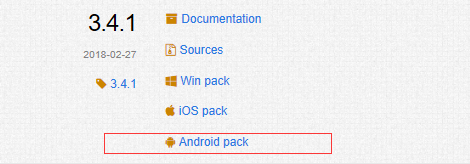
在安装上面,出现了大约两种思路:
1)手动配置JNI,配置mk文件
2)用最新的AS里面自带的C++选项进行添加
(PS:这里出现了两种思路,仁者见仁智者见智,如果十分清楚JNI,可以下载最新版本的AS里面自带c++选项,省掉了很多繁琐步骤;如果对JNI不是很熟悉,可以先手动配置一次JNI,加深自己对知识的理解)
本文主要以第二种方法为主,第一种方法网上有一大把,可以参考他们的博客 这是我的下载的版本号:Android studio 版本为3.1.2 opencv-Android为3.4.1
step1:
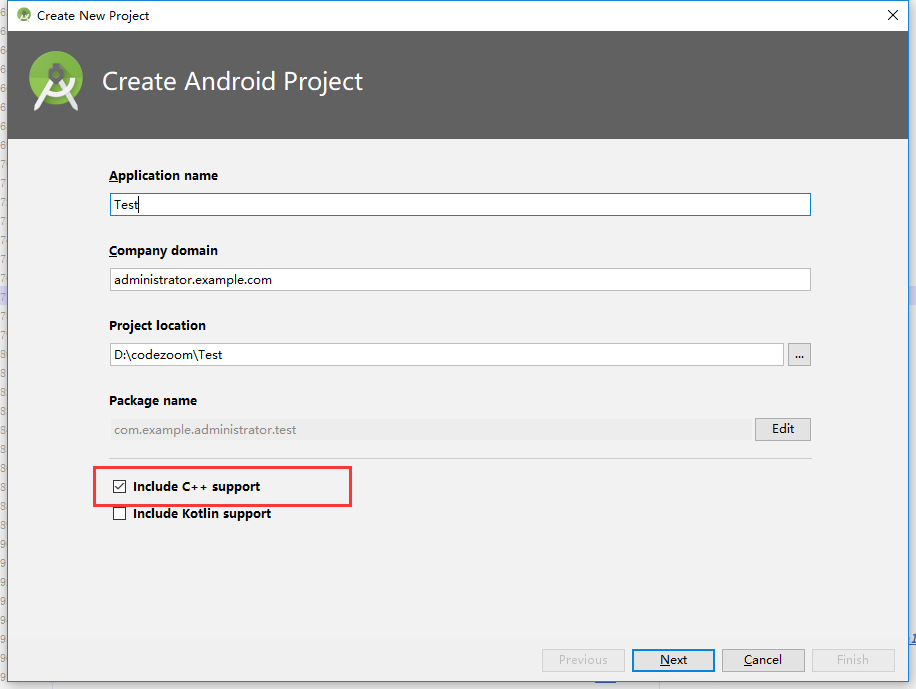
step2:
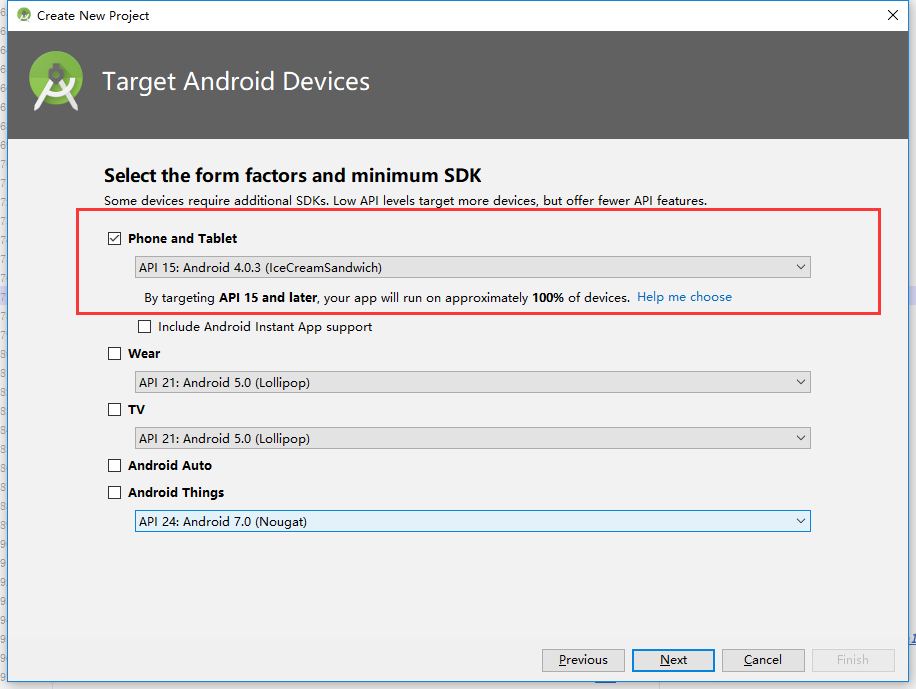
之后一路next 直到step3:
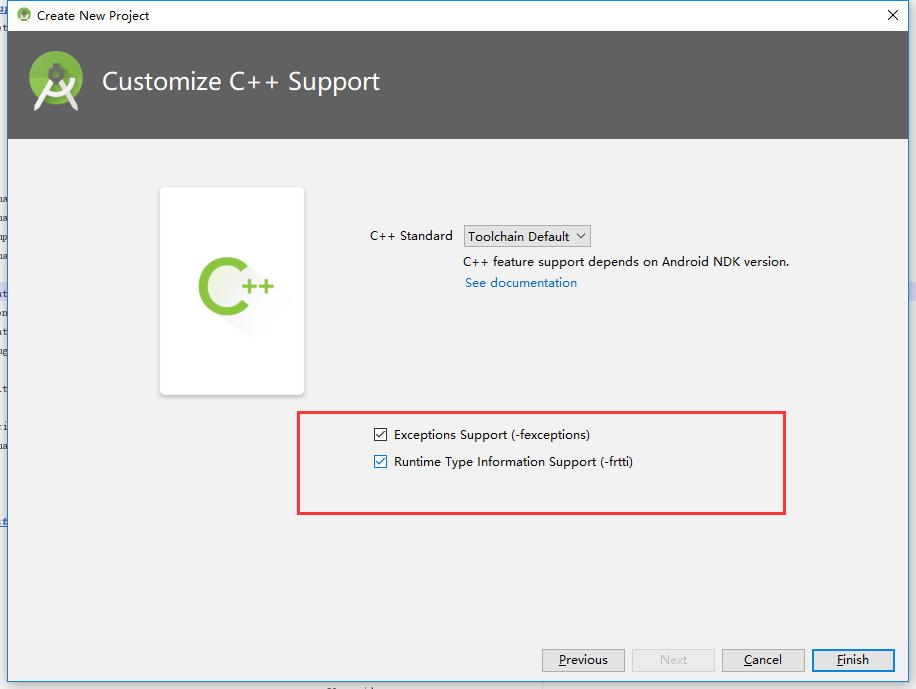
之后创建成功后,可以看下app下面有一个cpp 和java 文件夹,直接运行就可以看到,“hello world from C++”证明自己一开始创建的环境没错,如果中间有报错,提示缺少XXX插件之类的,按照log里面的提示下载安装即可。
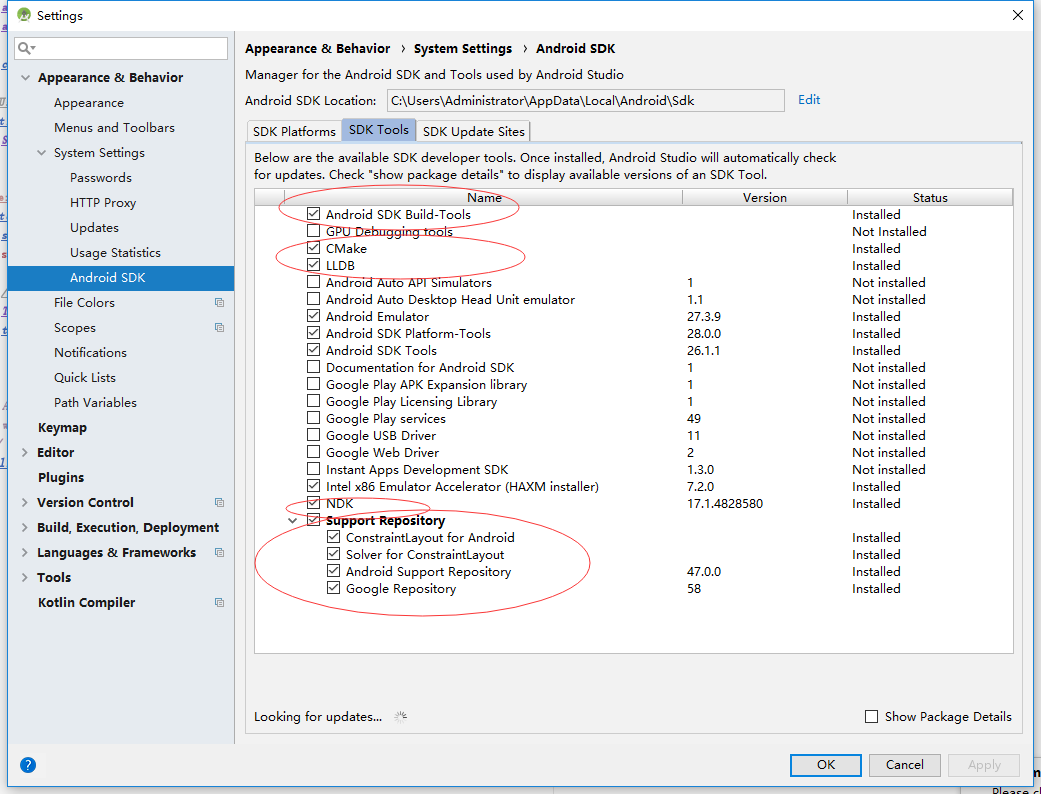
之后 点击 File》Setting》Android SDK》SDK tools 如图 有缺少的点击下载即可。
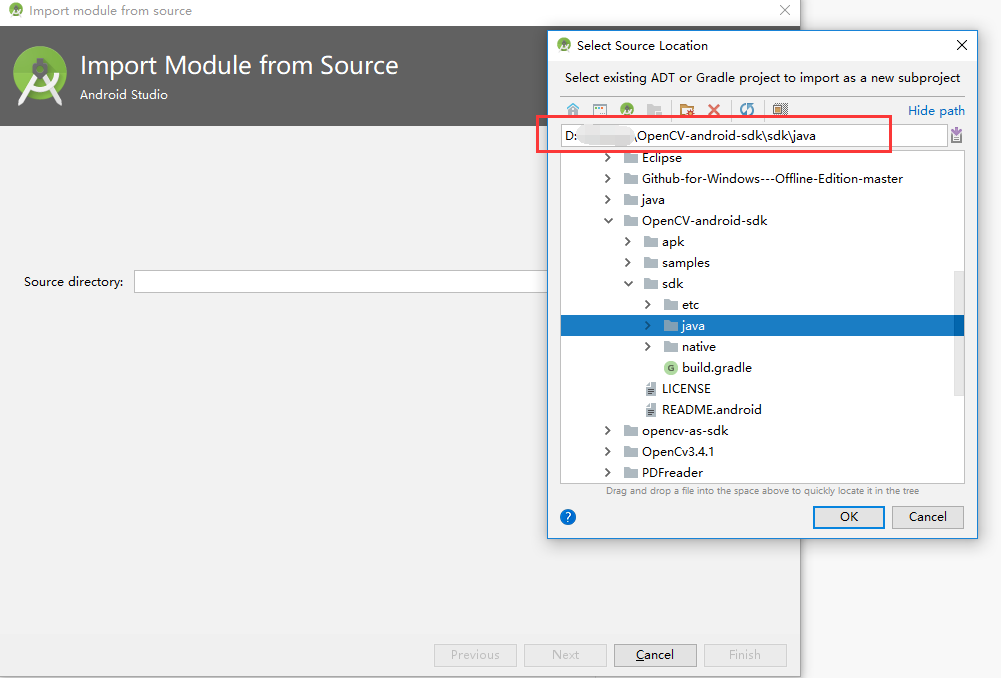
之后我们添加Opencv341到我们的Android Studio 里面,点击File》New》import modul 如图选择下载的opencv-Android的java文件夹
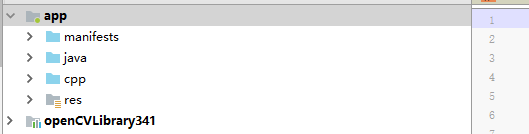
之后不要做任何修改一直next,成功后会看到添加了另一个文件夹openCVLibrary341,证明添加成功
之后点击File》Project Structure,如图顺序点击
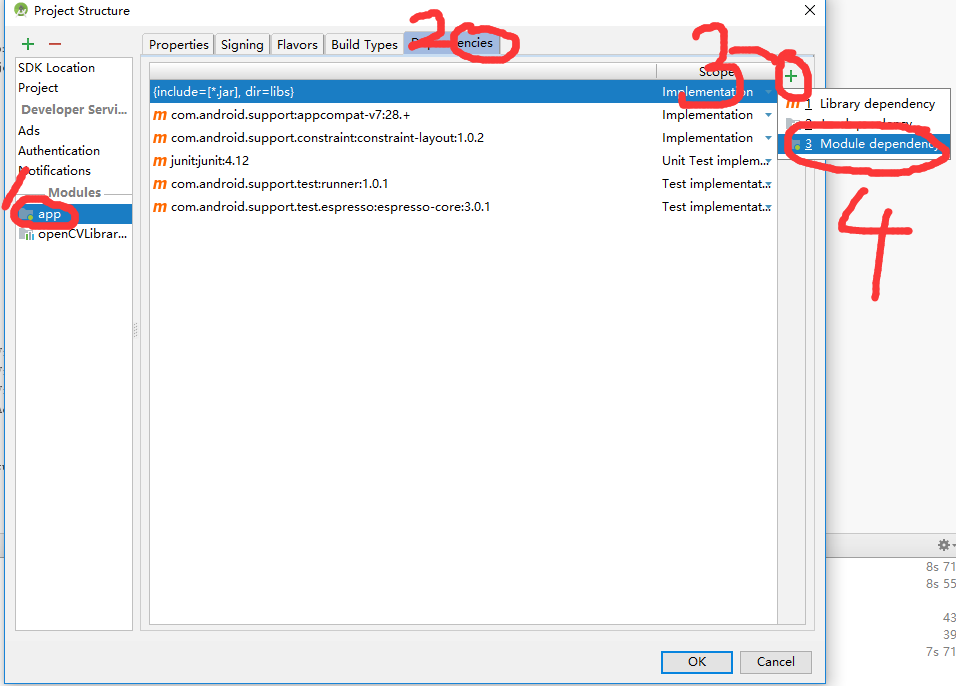
添加 点击finish。
这时就可以在MainActivity里面导入opencv

这时,将 (Modul:opencvLibrary341) compileSdkVersion minSdkVersion targetSdkVersion全部改成和(Modul:app)下的保持一致后,点击编辑栏右上方的

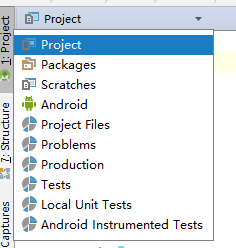
切换到project选项
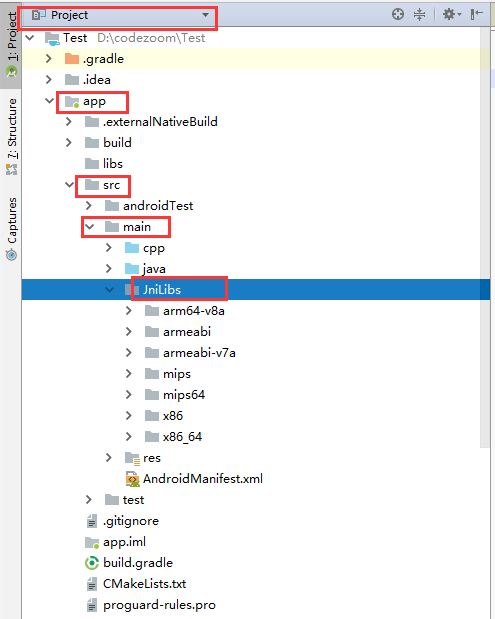
在app/src/main文件夹下创建一个目录为JniLibs 将下载的opencv-Android-sdk 下的OpenCV-android-sdk\sdk\native\libs 下的所有内容,拷贝到该目录里面。
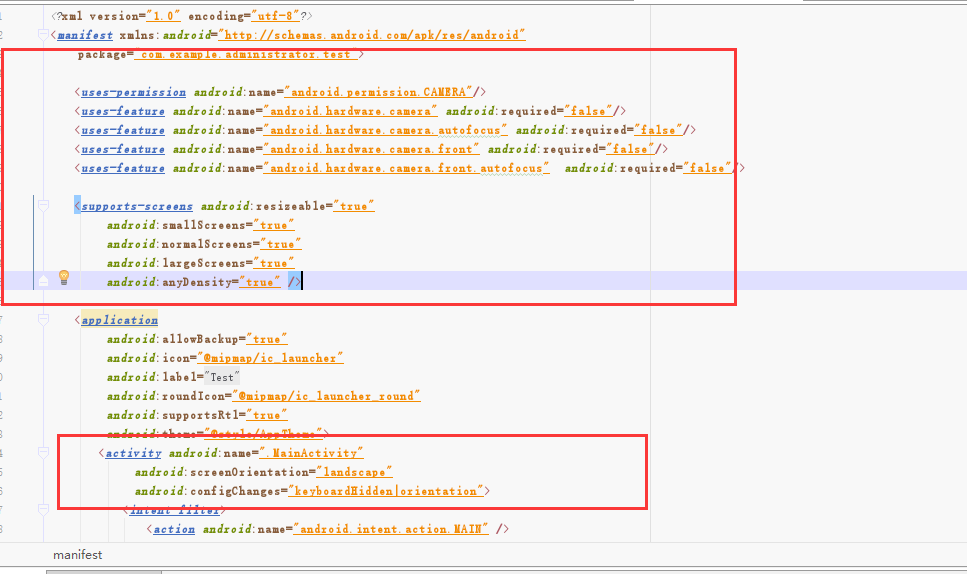
在AndroidManifest.xml文件添加如下代码 如图
    <uses-permission android:name="android.permission.CAMERA"/>
    <uses-feature android:name="android.hardware.camera" android:required="false"/>
    <uses-feature android:name="android.hardware.camera.autofocus" android:required="false"/>
    <uses-feature android:name="android.hardware.camera.front" android:required="false"/>
    <uses-feature android:name="android.hardware.camera.front.autofocus"  android:required="false"/>

    <supports-screens android:resizeable="true"
        android:smallScreens="true"
        android:normalScreens="true"
        android:largeScreens="true"
        android:anyDensity="true" />
点击app下的Cmake文件,修改cmake文件内容如下
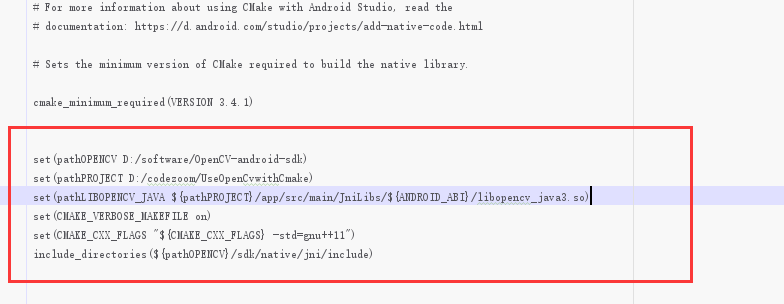
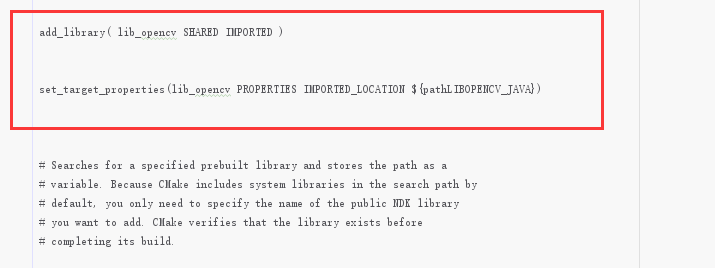
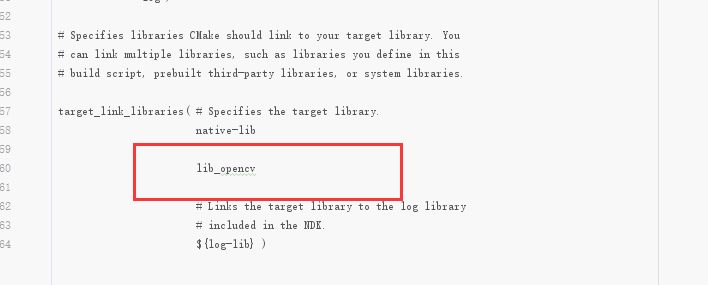
set(pathOPENCV D:/software/OpenCV-android-sdk) set(pathPROJECT D:/codezoom/UseOpenCvwithCmake) 一定要以自己安装文件为主
点击 Build》Rebuild 查看配置的有什么问题,(出错后我认为一定要检查两点 1.复制win10下的目录要把 \ 改成 / 否则找不到文件 2.仔细查看目录是否正确)
这时我们点击cpp下的文件,发现我们可以添加opencv的头文件了
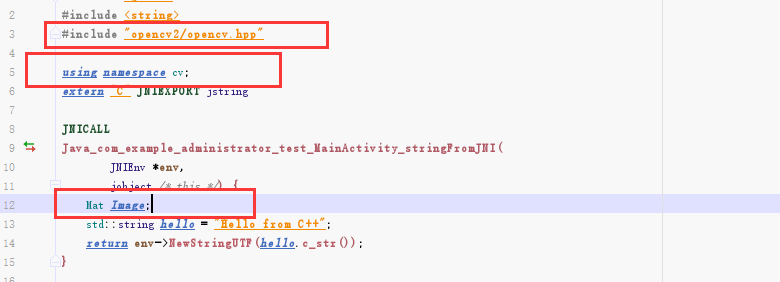
大功告成!!!!!!!!!!!!!
参考博客:http://webnautes.tistory.com/1054 (可能需要翻墙)
Opencv-Android安装使用的更多相关文章
- OpenCV - Android Studio 中集成Opencv环境(包含opencv_contrib部分)
我在上一篇博客中说到了在Android中集成OpenCV,但是那个版本的OpenCV是没有SIFT和SURF算法的,因为这些算法是受专利保护的,所以并没有被包含在预编译库中,所以如果想要使用SIFT和 ...
- OpenCV的安装与系统环境变量
OpenCV的安装与系统环境变量 安装OpenCV本来是很简单的一件事,但配置却很麻烦.而且在配置过程中尤为重要的步骤就是系统环境变量的配置.我使用的是CodeBlick13.12与OpenCV1.0 ...
- org.opencv.android.JavaCameraView 摄像机方向的问题
——> org.opencv.android.JavaCameraView 摄像机方向的问题 ref: http://www.tuicool.com/articles/q6vUvqB 注意:一般 ...
- Android - 安装 windows 7 安装 Android SDK 的时候出现的问题!(Connection to https://dl-ssl.google.com refused)
Android - 安装 windows 7 安装 Android SDK 的时候出现的问题! 首先看到 Connection to https://dl-ssl.google.com refuse ...
- vs2015 Xamarin.Android安装
原文:vs2015 Xamarin.Android安装 Xamarin.Android 安装步骤,以vs2015为例 1,安装vs2015中的跨平台项,但是安装在国内肯定失败,因为需要到谷歌下载 当我 ...
- openCV python 安装
0, 用 import cv 测试,发现没有安装 opencv 模块. 首先先说本开发环境是在windows xp的环境下进行搭建的. 在搭建的过程中需要保证这三个条件: 1.python需要安装py ...
- Android安装 sdk+jdk+Eclipse+Adt开发工具
根据别人提供的手册和安装过程体验加以更新和详细描述 安装Android开发工具 开发Android应用程序的门坎并不高,因为Google已经为Android应用程序开发提供了免费而且跨平台的集成开发环 ...
- Android 安装过程中的问题
Android 安装过程中的问题 上一篇我说到配置android环境,但是在具体的安装过程中,因为下载的软件或者方法不同,导致没有正确的结果,如果有一些错误的时候,可以试一试关闭eclipse软件, ...
- 如何给你的Android 安装文件(APK)瘦身
如何给你的Android 安装文件(APK)瘦身 本文翻译自:Putting Your APKs on Diet 原作者:Cyril Mottier Android的apk文件越来 ...
- Anaconda+linux +opencv+dlib安装
准备文件Anaconda: https://www.anaconda.com/download/ 我下载的时最新的 64-Bit (x86) Installer (524 MB) 然后在下载的anac ...
随机推荐
- Centos7.1环境下搭建BugFree
环境准备: 系统 配置 IP Centos7.1 1核2G+60GB硬盘 10.10.28.204 1. 安装apache yum install httpd 2. 安装mysql yum inst ...
- Java-idea-mybatis plugin插件使用
方案一.免费插件[推荐] Free Mybatis plugin 方案二.破解插件 安装路径 File→Setting→plugin→Install plugin 搜索需要插件即可 搜索Mybati ...
- 好的封装 vs 好的复用
好的封装 vs 好的复用好的封装 一个封装相对较好的体现和实现方式如下:内部类的方式来组织代码,不需要外面的类指导我内部的类. 好的复用一个好的复用的体现和实现方式如下:可以通过搭积木的方式来组织功能 ...
- (已解决)jdk安装 系统找不到文件C:\ProgramData\Oracle\Java\javapath\java.exe
jdk安装好之后,也配置好了环境变量,打开cmd输入javac可以跳出相关信息,可是输入java却一直提示:系统找不到文件C:\ProgramData\Oracle\Java\javapath\jav ...
- c++赋值构造函数为什么返回引用类型?
目录 0 前言 1 内置类型 2 自定义类型 3 结论 4 源码 0. 前言 c++默认赋值构造函数的返回值是引用类型,c++赋值运算符=的本意是返回左值的引用,我们重载赋值构造函数的时候,返回值是否 ...
- [openjudge-搜索]单词接龙
题目描述 描述 单词接龙是一个与我们经常玩的成语接龙相类似的游戏,现在我们已知一组单词,且给定一个开头的字母,要求出以这个字母开头的最长的"龙"(每个单词都最多在"龙&q ...
- JavaScript 声明提前机制
声明提前机制 在JavaScript存在着这样一种预处理机制,即浏览器在解析JS代码时会将var声明的变量和function声明的函数提升到当前作用域的顶部.但是解析JS代码时对var和functio ...
- 必须添加对程序集"System.Core"的引用
在项目下的web.config中添加 <compilation debug="true" targetFramework="4.0"> <as ...
- flask 定义数据库关系(一对多)
定义关系 在关系型数据库中,我们可以通过关系让不同表之间的字段建立联系.一般来说,定义关系需要两步,分别是创建外键和定义关系属性.在更复杂的多对多关系中,我们还需要定义关联表来管理关系.下面我们学习用 ...
- cxf配置
先记录一下,后期补充配置原因 原先的spring3.X(struts2)的时候配置cxf2.x没问题,基本就是在context.xml中加入 <import resource="cla ...