
最详细win7下手动搭建PHP环境:apache2.4.23+php7.0.11
♣资源下载(apache24,php7,phpStorm9)
♣修改apache24配置文件
♣安装和启动Apache服务
♣修改php7.0.11配置文件
配置前说明:电脑需要有vc运行库环境,否则会提示计算机中丢失 VCRUNTIME140.dll(因为版本需要VC14编译,为避免安装失败,可先安装vc_redist.x86.exe或者vc_redist.x64.exe),如果电脑有装比较高版本的.netFramework的话,就不会有这个问题
1.资源下载(apache24,php7,phpStorm9)
1.1 php下载:
http://windows.php.net/download(官网)
http://download.csdn.net/detail/sinat_31719925/9734797 (我下载的版本)
这里下载的是php-7.0.11-Win32-VC14-x64(64位线程安全版).注意必须要下载线程安全的
1.2 Apache HTTP Server(apache24)下载:
http://www.apachelounge.com/download/ (官网)
http://download.csdn.net/detail/sinat_31719925/9734773 (我下载的版本)
http://download.csdn.net/detail/sinat_31719925/9734784 (根据这个教程修改后的版本)
这里下载的是httpd-2.4.23-win64-VC14
1.3 分别解压httpd-2.4.23-win64-VC14.zip和php-7.0.11-Win32-VC14-x64.zip到指定目录:
这里这里解压到E盘:
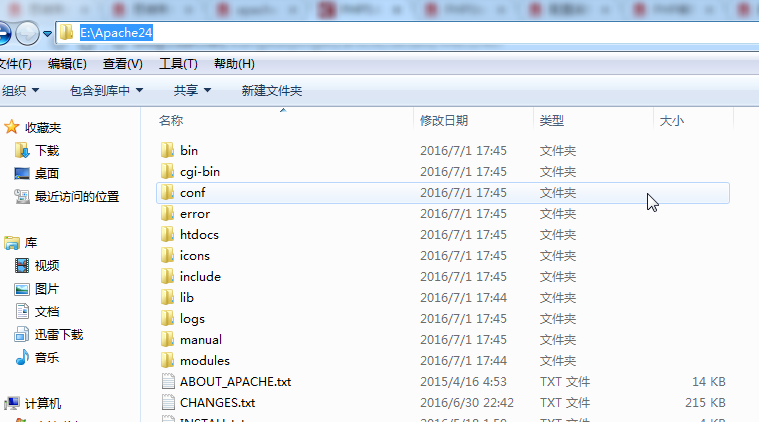

2.Apache HTTP Server(apache24)配置
用编辑器(这里用sublime3)打开E:\Apache24\conf目录下的httpd.conf文件
2.1修改apache的根目录:ServerRoot "E:/Apache24"

2.2 修改域名配置:ServerName 127.0.0.1:80 (注意:把ServerName前的#号去掉,)

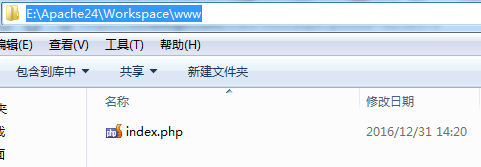
2.3 修改改网站根目录(改两行)配置DocumentRoot "E:/Apache24/Workspace/www"
(注意:www文件夹为网站的根目录,需要自己创建,否则会报错。同时,如下图所示,第246行也需要修改)

www文件夹自己建的,路径为:

2.4配置欢迎页(首页),DirectoryIndex index.html 改为 DirectoryIndex index.php index.html index.htm
<IfModule dir_module>

    DirectoryIndex index.php index.html index.htm

</IfModule>
如下:

2.5加载php模块
在#LoadModule xml2enc_module modules/mod_xml2enc.so下面添加
#load php module

LOadModule php7_module "E:/Php7/php7apache2_4.dll"

AddHandler application/x-httpd-php .php

#指定php.ini的位置(注意:需要把E:/Php7下的php.ini-development 重命名为 php.ini)

PHPIniDir "E:/Php7"
如下:

代码说明:以 module 方式加载 php,指明 php 的配置文件 php.ini 的位置.
2.6最后一步,检查刚刚配置的有没有错,在dos窗口(“win+r”快捷键输入cmd)里进入到apache安装目录apache24/bin 输入:httpd.exe -t
如果显示如下图则表示apache配置文件已经修改无误(上面的2.1-2.5的操作没错):

如果错误的话,会提示你第几行出错的。
3.安装和启动Apache:
3.1.安装服务:进入dos窗口(“win+r”快捷键输入cmd).进入到apache安装目录apache24/bin 输入 httpd.exe -k install
(注意:httpd.exe -k install -n 是错的,httpd.exe -k install 或者 httpd.exe -k install -n 服务名 才是对的,如果按httpd.exe -k install -n
注册apache2.4服务的话,虽然可以注册,但是后期会因为这个导致无法启动服务,笔者就是因为这个导致无法启动apache,卡在这里两天。。羞涩,,)
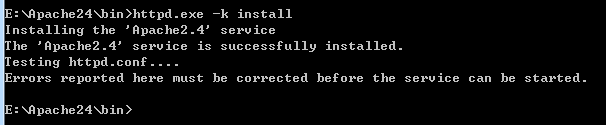
上边图中显示注册apache服务成功,你可以到系统的服务那里看下。
注意:Errors reported here must be corrected before the service can be started.不是错误而是提示你如果这行下边出现错误则解决错误后再启动!
若想删除服务,可以继续看,否则可以跳过以下:
成功安装服务后,可以在系统服务中看到Apache2.4,如果想删除此服务,进入到apache安装目录E:\Apache24\bin,
方法一:可以在dos窗口中输入命令: sc delete 服务名(服务名在服务的属性中看,可以参考)

方法二(推荐):通过删除服务命令: httpd.exe -k uninstall -n Apache2.4(服务名)

3.2.启动服务:在dos窗口中进入E:\Apache24\bin目录,输入httpd.exe -k start 或者 net start apache2.4

或者到apache安装目录 E:\Apache24\bin下 双击ApacheMonitor.exe,然后点击start,随后就可以在系统服务中看到apache2.4服务被启动了
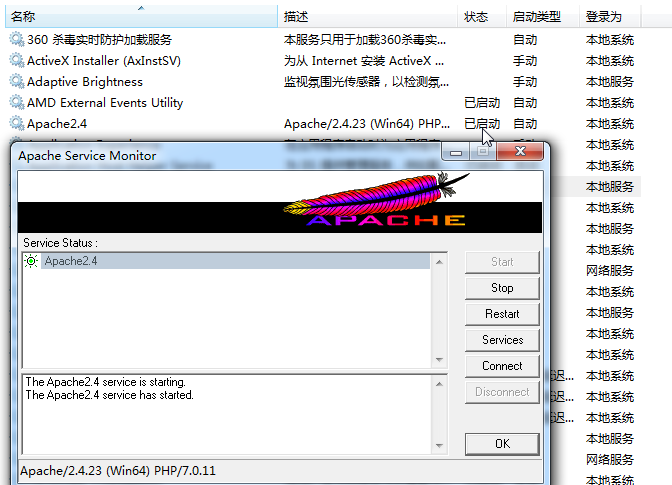
启动服务的过程中如果启动失败的话,可以参考博文:解决Apache/PHP无法启动的问题
一般是80端口占用问题,解决:
# 查找占用80端口的进程pid

netstat -ano|find ":80"

# 假设该进程pid为2013,查看进程名称:

tasklist /fi "pid eq 2013"

# 杀掉该进程命令

taskkill /f /pid 2013
3.3在浏览器中输入http://localhost/如果出现以下信息,则表明配置成功(思维焦点博客园:xiezhidong.cnblogs.com):

我们已经在apache指定了自定义的工作路径,如下所示:

而且,我们已经在路径下放了一个test.php文件,
<html>

<head>

<title>Test PHP5</title>

</head>

<body>

    <center>

    <h1>This is test information</h1>

    </center>

    <hr>

    <?php

        phpinfo();

    ?>

</body>

</html>
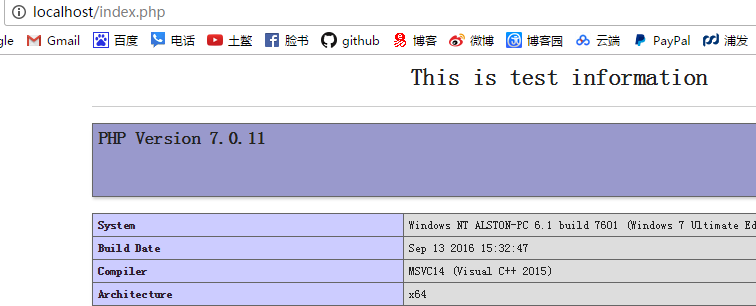
那么,就可以通过在浏览器url输入: http://localhost/index.php 来测试apache成功加载php解释器:
3.php7.0.11配置
3.1用编辑器打开E:\Php7目录下的php.ini文件,将 ;extension_dir = "ext" 修改为 extension_dir = "E:/Php7/ext" (注意要把前面的分号去掉)

3.2打开(也就是把前面的分号去掉)用于连接 数据库(Mysql)的模块
extension=php_mysql.dll
如下:

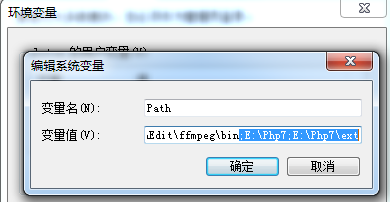
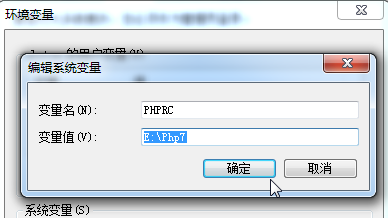
3.3.配置php7的环境变量(可以略过)
顺便配置环境变量方便以后的pear安装,不然dos窗口下操作还要先找到安装目录:
最详细win7下手动搭建PHP环境:apache2.4.23+php7.0.11的更多相关文章
- WindowsServer2012 R2 64位中文标准版(IIS8.5)下手动搭建PHP环境详细图文教程(二)安装IIS8.5
//来源:http://www.imaoye.com/Technology/WindowsServer2012R264IIS85.html 阿里云服务器ECS Windows Server 2012 ...
- win7下安装搭建PHP环境
由于最近新找的工作要求php,所以在电脑上安装搭建了PHP环境.主要参考了这篇文章http://www.leapsoul.cn/?p=695(之前第一次搭建时由于版本问题没有弄好) 1.先装apach ...
- win7/win8下手工搭建WAMP环境
win7/win8下手工搭建WAMP环境. 最近学习wamp,看了好多教程,出来好多问题,终于成功搞定,这里集合了一下最好的教程,写了一些自己的经验,希望大家有用 这里不能上传图片,我就写了个带pdf ...
- Cocos2d-x在win7下的android交叉编译环境
cocos2d-x在win7下的Android交叉编译环境 2014年4月14日 cocos2d-x环境配置 前面把Visual Studio+Python开发环境配好了,但还没有讲如何在Androi ...
- 混合式app ionic2.x 手动搭建开发环境教程分享(nodejs,jdk,ant,androidsdk)
1.ionic简介 为什么选用ionic: 彻底开源且免费 性能优异 基于红的发紫的AngularJs 漂亮的UI 强大的命令行(基于更热门的nodejs) 开发团队非常活跃 ngCordova,将主 ...
- windows 7 下快速搭建php环境(windows7+IIS7+php+mysql)
原文:windows 7 下快速搭建php环境(windows7+IIS7+php+mysql) 1).采用理由: 优点:最大化的桌面图形化操作系统,可维护性优秀.基于IIS v6.0/v7.0(20 ...
- Mac下docker搭建lnmp环境 + redis + elasticsearch
之前在windows下一直使用vagrant做开发, 团队里面也是各种开发环境,几个人也没有统一环境,各种上线都是人肉,偶尔还会有因为开发.测试.生产环境由于软件版本或者配置不一致产生的问题, 今年准 ...
- 搭建LNAMP环境(六)- PHP7源码安装MongoDB和MongoDB拓展
上一篇:搭建LNAMP环境(五)- PHP7源码安装Redis和Redis拓展 一.安装MongoDB 1.创建mongodb用户组和用户 groupadd mongodb useradd -r -g ...
- 搭建LNAMP环境(七)- PHP7源码安装Memcached和Memcache拓展
上一篇:搭建LNAMP环境(六)- PHP7源码安装MongoDB和MongoDB拓展 一.安装Memcached 1.yum安装libevent事件触发管理器 yum -y install libe ...
随机推荐
- 4GB内存原32位系统(x86)取舍问题,显卡共享内存Win8.1完全不用担心
情景:集成显卡 配置: 4G显示3.25GB 此时系统自动将用不到的系统完全共享给显卡(768MB而不是256): 看显卡适配器信息,完全共享给了显卡 解说:上图总可用图形内存 = 图2中备用 + 硬 ...
- 文件合并工具DiffMerge发布4.2版本
DiffMerge一直是文件对比合并工具的佼佼者,其最大特点是多文件对比与合并,并提供可视化界面用于编辑. 此次DiffMerge v4.2发布,提高了文件差异对比,并提供了快速匹配功能,以及更好的用 ...
- solr的配置文件及其含义
solr与.net系列课程(二)solr的配置文件及其含义 solr与.net系列课程(二)solr的配置文件及其含义 本节内容还是不会涉及到.net与数据库的内容,但是不要着急,这都是学时s ...
- OpenGL绘制棱锥,剔除
/** * 缓冲区工具类 */public class BufferUtil { /** * 将浮点数组转换成字节缓冲区 */ public static ByteBuffer arr2ByteB ...
- Role Object(角色对象)
Role Object(角色对象) 索引 意图 结构 参与者 适用性 效果 相关模式 实现 实现方式(一):Role Object 的示例实现. 意图 通过明确地附加角色对象到目标对象中,以使对象可以 ...
- Spyder提示ValueError: API 'QString' has already been set to version 1
转载自:http://wuyuans.com/2013/02/spyder-valueerror-api-qstring-has-already-been-set-to-version-1/ 在IPy ...
- Operating System 概述和学习图
Operating System 概述和学习图 大神绕道,鄙人初入 OS . 一.想知OS,先知计算机系统概述 #图解 #基本指令和中断周期 #直接内存存取(Direct Memory Access, ...
- javascript继承之借用构造函数与原型
javascript继承之借用构造函数与原型 在js中,关于继承只有利用构造函数和原型链两种来现实.以前所见到的种种方法与模式,只不过是变种罢了. 借用构造函数 1 2 3 4 5 6 7 8 9 1 ...
- REDGATE又一好用的脚本工具
REDGATE又一好用的脚本工具 REDGATE又一好用的脚本工具 先说明一下:这个工具是免费的 下载地址:http://www.red-gate.com/products/dba/sql-scr ...
- 封装使用ViewHolder模式的Adapter组件,及用其快速实现聊天界面
大家都对viewholder模式并不陌生吧,避免了重复调用findViewbyId,并对convertview进行重用.但是,开发中可能会有这样的困扰,每次在创建Adapter类时,总会有许多的重复代 ...