
WPF 自定义标题栏
在做客户端应用程序时,往往觉得Windows自带的标题栏没有样式,不太好看,下面分享自自定义的一个Windows工具
效果图: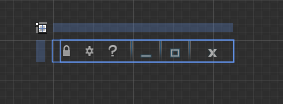
<Style x:Key="Buttonclock" TargetType="{x:Type Button}">

            <Setter Property="Template">

                <Setter.Value>

                    <ControlTemplate TargetType="{x:Type Button}">

                        <Grid Width="">

                            <Border BorderThickness=""/>

                            <ContentPresenter x:Name="contentPresenter" HorizontalAlignment="{TemplateBinding HorizontalContentAlignment}" RecognizesAccessKey="True" SnapsToDevicePixels="{TemplateBinding SnapsToDevicePixels}" VerticalAlignment="{TemplateBinding VerticalContentAlignment}" Opacity="0.7"/>

                        </Grid>

                        <ControlTemplate.Triggers>

                            <Trigger Property="IsFocused" Value="True"/>

                            <Trigger Property="IsDefaulted" Value="True"/>

                            <Trigger Property="IsMouseOver" Value="True">

                                <Setter Property="Opacity" TargetName="contentPresenter" Value=""/>

                            </Trigger>

                            <Trigger Property="IsMouseOver" Value="False">

                                <Setter Property="Opacity" TargetName="contentPresenter" Value="0.7"/>

                            </Trigger>

                            <Trigger Property="IsPressed" Value="True">

                                <Setter Property="Opacity" TargetName="contentPresenter" Value=""/>

                            </Trigger>

                            <Trigger Property="IsEnabled" Value="False"/>

                        </ControlTemplate.Triggers>

                    </ControlTemplate>

                </Setter.Value>

            </Setter>

        </Style>
<Style x:Key="Buttonmini_minwindow" TargetType="{x:Type Button}">

            <Setter Property="Template">

                <Setter.Value>

                    <ControlTemplate TargetType="{x:Type Button}">

                        <ControlTemplate.Resources>

                            <Storyboard x:Key="Sbmini1">

                                <ObjectAnimationUsingKeyFrames Storyboard.TargetProperty="(UIElement.Visibility)" Storyboard.TargetName="rectangle">

                                    <DiscreteObjectKeyFrame KeyTime="" Value="{x:Static Visibility.Visible}"/>

                                </ObjectAnimationUsingKeyFrames>

                                <DoubleAnimationUsingKeyFrames Storyboard.TargetProperty="(UIElement.Opacity)" Storyboard.TargetName="rectangle">

                                    <EasingDoubleKeyFrame KeyTime="" Value=""/>

                                    <EasingDoubleKeyFrame KeyTime="0:0:0.2" Value=""/>

                                </DoubleAnimationUsingKeyFrames>

                                <DoubleAnimationUsingKeyFrames Storyboard.TargetProperty="(UIElement.Opacity)" Storyboard.TargetName="contentPresenter">

                                    <EasingDoubleKeyFrame KeyTime="" Value="0.6"/>

                                    <EasingDoubleKeyFrame KeyTime="0:0:0.2" Value=""/>

                                </DoubleAnimationUsingKeyFrames>

                            </Storyboard>

                            <Storyboard x:Key="Sbmini2">

                                <ObjectAnimationUsingKeyFrames Storyboard.TargetProperty="(UIElement.Visibility)" Storyboard.TargetName="rectangle">

                                    <DiscreteObjectKeyFrame KeyTime="0:0:0.2" Value="{x:Static Visibility.Visible}"/>

                                </ObjectAnimationUsingKeyFrames>

                                <DoubleAnimationUsingKeyFrames Storyboard.TargetProperty="(UIElement.Opacity)" Storyboard.TargetName="rectangle">

                                    <SplineDoubleKeyFrame KeyTime="" Value=""/>

                                    <SplineDoubleKeyFrame KeyTime="0:0:0.2" Value=""/>

                                </DoubleAnimationUsingKeyFrames>

                                <DoubleAnimationUsingKeyFrames Storyboard.TargetProperty="(UIElement.Opacity)" Storyboard.TargetName="contentPresenter">

                                    <SplineDoubleKeyFrame KeyTime="" Value=""/>

                                    <SplineDoubleKeyFrame KeyTime="0:0:0.2" Value="0.6"/>

                                </DoubleAnimationUsingKeyFrames>

                            </Storyboard>

                        </ControlTemplate.Resources>

                        <Grid>

                            <Rectangle x:Name="rectangle" RadiusX="" Stroke="{x:Null}" Height="" Width="" Visibility="Hidden">

                                <Rectangle.Fill>

                                    <LinearGradientBrush EndPoint="0.5,1" StartPoint="0.5,0">

                                        <GradientStop Color="#003099E2" Offset=""/>

                                        <GradientStop Color="#67FDFDFD" Offset="0.072"/>

                                    </LinearGradientBrush>

                                </Rectangle.Fill>

                            </Rectangle>

                            <ContentPresenter x:Name="contentPresenter" HorizontalAlignment="{TemplateBinding HorizontalContentAlignment}" RecognizesAccessKey="True" SnapsToDevicePixels="{TemplateBinding SnapsToDevicePixels}" VerticalAlignment="{TemplateBinding VerticalContentAlignment}" Opacity="0.6"/>

                            <Border BorderBrush="Black" BorderThickness="" Opacity="">

                                <Border.Background>

                                    <RadialGradientBrush>

                                        <GradientStop Color="#00000000" Offset=""/>

                                        <GradientStop Color="White" Offset=""/>

                                    </RadialGradientBrush>

                                </Border.Background>

                            </Border>

                        </Grid>

                        <ControlTemplate.Triggers>

                            <Trigger Property="IsDefaulted" Value="True"/>

                            <Trigger Property="IsMouseOver" Value="True">

                                <Trigger.ExitActions>

                                    <BeginStoryboard x:Name="Sbmini2_BeginStoryboard" Storyboard="{StaticResource Sbmini2}"/>

                                </Trigger.ExitActions>

                                <Trigger.EnterActions>

                                    <BeginStoryboard Storyboard="{StaticResource Sbmini1}"/>

                                </Trigger.EnterActions>

                            </Trigger>

                            <Trigger Property="IsMouseOver" Value="False"/>

                            <Trigger Property="IsPressed" Value="True">

                                <Setter Property="Margin" TargetName="contentPresenter" Value=""/>

                                <Setter Property="Visibility" TargetName="rectangle" Value="Visible"/>

                                <Setter Property="Fill" TargetName="rectangle">

                                    <Setter.Value>

                                        <LinearGradientBrush EndPoint="0.5,1" StartPoint="0.5,0">

                                            <GradientStop Color="#003099E2" Offset=""/>

                                            <GradientStop Color="#671F1F1F" Offset="0.072"/>

                                        </LinearGradientBrush>

                                    </Setter.Value>

                                </Setter>

                            </Trigger>

                            <Trigger Property="IsEnabled" Value="False"/>

                        </ControlTemplate.Triggers>

                    </ControlTemplate>

                </Setter.Value>

            </Setter>

        </Style>
<Style x:Key="Buttonclose_mainwidow" TargetType="{x:Type Button}">

            <Setter Property="Template">

                <Setter.Value>

                    <ControlTemplate TargetType="{x:Type Button}">

                        <ControlTemplate.Resources>

                            <Storyboard x:Key="sbstory1">

                                <DoubleAnimationUsingKeyFrames Storyboard.TargetProperty="(UIElement.Opacity)" Storyboard.TargetName="rectangle">

                                    <EasingDoubleKeyFrame KeyTime="" Value=""/>

                                    <EasingDoubleKeyFrame KeyTime="0:0:0.2" Value=""/>

                                </DoubleAnimationUsingKeyFrames>

                                <DoubleAnimationUsingKeyFrames Storyboard.TargetProperty="(UIElement.Opacity)" Storyboard.TargetName="image">

                                    <EasingDoubleKeyFrame KeyTime="" Value="0.6"/>

                                    <EasingDoubleKeyFrame KeyTime="0:0:0.2" Value=""/>

                                </DoubleAnimationUsingKeyFrames>

                            </Storyboard>

                            <Storyboard x:Key="sbstory2">

                                <DoubleAnimationUsingKeyFrames Storyboard.TargetProperty="(UIElement.Opacity)" Storyboard.TargetName="image">

                                    <EasingDoubleKeyFrame KeyTime="" Value=""/>

                                    <EasingDoubleKeyFrame KeyTime="0:0:0.2" Value="0.6"/>

                                </DoubleAnimationUsingKeyFrames>

                                <DoubleAnimationUsingKeyFrames Storyboard.TargetProperty="(UIElement.Opacity)" Storyboard.TargetName="rectangle">

                                    <EasingDoubleKeyFrame KeyTime="" Value=""/>

                                    <EasingDoubleKeyFrame KeyTime="0:0:0.2" Value=""/>

                                </DoubleAnimationUsingKeyFrames>

                            </Storyboard>

                        </ControlTemplate.Resources>

                        <Grid>

                            <Rectangle x:Name="rectangle" Margin="-12.167,0,0,-9.167" RadiusY="5.5" RadiusX="" Stroke="#FF379FE6" StrokeThickness="" Width="Auto" Clip="M12.167,0 L54.167,0 L54.167,20 L12.167,20 z" Opacity="">

                                <Rectangle.Fill>

                                    <LinearGradientBrush EndPoint="0.5,1" StartPoint="0.5,0">

                                        <GradientStop Color="#99D91A1D" Offset="0.396"/>

                                        <GradientStop Color="#00D91A1D" Offset="0.726"/>

                                        <GradientStop Color="#7FFE5B5E"/>

                                        <GradientStop Color="#BFD6070B" Offset="0.104"/>

                                    </LinearGradientBrush>

                                </Rectangle.Fill>

                            </Rectangle>

                            <Image Source="/PermissionsDemo;component/image/csmmainwidow_Images/icons92.png" Stretch="None" Height="" Width="" Margin="0,0,0,-3" Opacity="" Visibility="Hidden"/>

                            <ContentPresenter HorizontalAlignment="{TemplateBinding HorizontalContentAlignment}" RecognizesAccessKey="True" SnapsToDevicePixels="{TemplateBinding SnapsToDevicePixels}" VerticalAlignment="{TemplateBinding VerticalContentAlignment}"  Content="" />

                            <Image x:Name="image" Margin="0,0,0,-3" Source="/PermissionsDemo;component/image/csmmainwidow_Images/icons85.png" Stretch="None" Width="" Height="" Visibility="Visible" Opacity="0.6"/>

                        </Grid>

                        <ControlTemplate.Triggers>

                            <Trigger Property="IsFocused" Value="True"/>

                            <Trigger Property="IsDefaulted" Value="True"/>

                            <Trigger Property="IsMouseOver" Value="True">

                                <Trigger.ExitActions>

                                    <BeginStoryboard x:Name="sbstory2_BeginStoryboard" Storyboard="{StaticResource sbstory2}"/>

                                </Trigger.ExitActions>

                                <Trigger.EnterActions>

                                    <BeginStoryboard Storyboard="{StaticResource sbstory1}"/>

                                </Trigger.EnterActions>

                            </Trigger>

                            <Trigger Property="IsMouseOver" Value="False"/>

                            <Trigger Property="IsPressed" Value="True">

                                <Setter Property="Opacity" TargetName="rectangle" Value="0.8"/>

                                <Setter Property="Margin" TargetName="image" Value="1,0,0,-4"/>

                            </Trigger>

                            <Trigger Property="IsEnabled" Value="False"/>

                        </ControlTemplate.Triggers>

                    </ControlTemplate>

                </Setter.Value>

            </Setter>

        </Style>
<Grid x:Name="LayoutRoot" Width="" Height="">

        <DockPanel LastChildFill="False" HorizontalAlignment="Right" Height="">

            <Button Style="{StaticResource Buttonclock}">

                <Image Source="/PermissionsDemo;component/image/csmmainwidow_Images/icons96.png" Stretch="Fill" Width="" Height="" RenderOptions.BitmapScalingMode="NearestNeighbor"  />

            </Button>

            <Button Style="{StaticResource Buttonclock}" Margin="12,0,0,0">

                <Image Source="/PermissionsDemo;component/image/csmmainwidow_Images/icons95.png" Stretch="Fill" Width="" Height="" RenderOptions.BitmapScalingMode="NearestNeighbor"  />

            </Button>

            <Button Style="{StaticResource Buttonclock}" Margin="12,0">

                <Image Height="" Source="/PermissionsDemo;component/image/csmmainwidow_Images/question.png" Stretch="Fill" Width="" RenderOptions.BitmapScalingMode="NearestNeighbor" />

            </Button>

            <Border BorderBrush="#66FFFFFF" BorderThickness="1,0" Width="">

                <Border.OpacityMask>

                    <LinearGradientBrush EndPoint="0.5,1" StartPoint="0.5,0">

                        <GradientStop Color="#99000000" Offset="0.323"/>

                        <GradientStop Offset=""/>

                    </LinearGradientBrush>

                </Border.OpacityMask>

                <Border.Background>

                    <LinearGradientBrush EndPoint="0.5,1" StartPoint="0.5,0">

                        <GradientStop Color="#FF25679B" Offset=""/>

                        <GradientStop Color="#002B72A9" Offset=""/>

                        <GradientStop Color="#FF2975AF" Offset="0.6"/>

                    </LinearGradientBrush>

                </Border.Background>

            </Border>

            <Button  Margin="" Style="{StaticResource Buttonmini_minwindow}" Width="" VerticalAlignment="Center">

                <Rectangle Fill="#FFF4F4F5" Height="" VerticalAlignment="Bottom" Stroke="#C021698F" Width="" Margin="0,10,0,0"/>

            </Button>

            <Border BorderBrush="#66FFFFFF" BorderThickness="1,0" Width="">

                <Border.OpacityMask>

                    <LinearGradientBrush EndPoint="0.5,1" StartPoint="0.5,0">

                        <GradientStop Color="#99000000" Offset="0.323"/>

                        <GradientStop Offset=""/>

                    </LinearGradientBrush>

                </Border.OpacityMask>

                <Border.Background>

                    <LinearGradientBrush EndPoint="0.5,1" StartPoint="0.5,0">

                        <GradientStop Color="#FF25679B" Offset=""/>

                        <GradientStop Color="#002B72A9" Offset=""/>

                        <GradientStop Color="#FF2975AF" Offset="0.6"/>

                    </LinearGradientBrush>

                </Border.Background>

            </Border>

            <Button  Margin="" Style="{StaticResource Buttonmini_minwindow}" Width="" VerticalAlignment="Center">

                <Path Data="M2.5,2.5 L2.5,6.5 7.5,6.5 7.5,2.5 z M0.5,0.5 L9.5,0.5 9.5,8.5 0.5,8.5 z" HorizontalAlignment="Center" Height="" Stretch="Fill" VerticalAlignment="Center" Width="" Stroke="#C021698F" Margin="0,4,0,0">

                    <Path.Fill>

                        <LinearGradientBrush EndPoint="0.5,1" StartPoint="0.5,0">

                            <GradientStop Color="#FFE7E7E7" Offset=""/>

                            <GradientStop Color="WhiteSmoke"/>

                        </LinearGradientBrush>

                    </Path.Fill>

                </Path>

            </Button>

            <Border BorderBrush="#66FFFFFF" BorderThickness="1,0" Width="">

                <Border.OpacityMask>

                    <LinearGradientBrush EndPoint="0.5,1" StartPoint="0.5,0">

                        <GradientStop Color="#99000000" Offset="0.323"/>

                        <GradientStop Offset=""/>

                    </LinearGradientBrush>

                </Border.OpacityMask>

                <Border.Background>

                    <LinearGradientBrush EndPoint="0.5,1" StartPoint="0.5,0">

                        <GradientStop Color="#FF25679B" Offset=""/>

                        <GradientStop Color="#002B72A9" Offset=""/>

                        <GradientStop Color="#FF2975AF" Offset="0.6"/>

                    </LinearGradientBrush>

                </Border.Background>

            </Border>

            <Button RenderOptions.BitmapScalingMode="NearestNeighbor" Content="Button" HorizontalAlignment="Center" Margin="0,-1,0,0" Style="{StaticResource Buttonclose_mainwidow}" Width=""/>

        </DockPanel>

    </Grid>
由于自己初学WPF,代码中可能有点冗余。
下面是工具栏中图片资源: mainwidow_Images.7z
页面资源文件源码:Titel.7z
WPF 自定义标题栏的更多相关文章
- WPF 自定义标题栏 自定义菜单栏
自定义标题栏 自定义列表,可以直接修改WPF中的ListBox模板,也用这样类似的效果.但是ListBox是不能设置默认选中状态的. 而我们需要一些复杂的UI效果,还是直接自定义控件来的快 GitHu ...
- WPF中自定义标题栏时窗体最大化处理之WindowChrome
注意: 本文方法基础是WindowChrome,而WindowChrome在.NET Framework 4.5之后才集成发布的.见:WindowChrome Class 在.NET Framewor ...
- WPF 自定义柱状图 BarChart
WPF 自定义柱状图 当前的Telerik控件.DevExpress控件在图表控件方面做得不错,但是有时项目中需要特定的样式,不是只通过修改图表的模板和样式就能实现的. 或者说,通过修改当前的第三方控 ...
- WPF 自定义 MessageBox (相对完善版)
WPF 自定义 MessageBox (相对完善版) 基于WPF的自定义 MessageBox. 众所周知WPF界面美观.大多数WPF元素都可以简单的修改其样式,从而达到程序的风格统一.可是当 ...
- WPF 自定义 MessageBox (相对完善版 v1.0.0.6)
基于WPF的自定义 MessageBox. 众所周知WPF界面美观.大多数WPF元素都可以简单的修改其样式,从而达到程序的风格统一.可是当你不得不弹出一个消息框通知用户消息时(虽然很不建议在程序中频繁 ...
- wpf 自定义窗口,最大化时覆盖任务栏解决方案
原文:wpf 自定义窗口,最大化时覆盖任务栏解决方案 相信很多人使用wpf时会选择自定义美观的窗口,因此会设置WindowStyle="None" 取消自带的标题栏.但这样使用 W ...
- UWP中实现自定义标题栏
UWP中实现自定义标题栏 0x00 起因 在UWP开发中,有时候我们希望实现自定义标题栏,例如在标题栏中加入搜索框.按钮之类的控件.搜了下资料居然在一个日文网站找到了一篇介绍这个主题的文章: http ...
- 【Win10开发】自定义标题栏
UWP 现在已经可以自定义标题栏了,毕竟看灰色时间长了也会厌烦,开发者们还是希望能够将自己的UI做的更加漂亮,更加与众不同.那么废话不多说,我们开始吧! 首先要了解ApplicationViewTit ...
- Android开发-取消程序标题栏或自定义标题栏
注:本文由Colin撰写,版权所有!转载请注明原文地址,谢谢合作! 在Android开发中,跟据需要我们有时候需要自定义应用程序的标题栏或者取消程序的标题栏,下面本菜鸟在此记录与分享一下自己使用的方法 ...
随机推荐
- java 对象比较
class Book{ private String title ; private double price ; public Book(String title , double pr ...
- ZOJ 1011 - NTA
题目大意:有一颗完全二叉树,给节点一个信号会从一个表中选择一对信号分别传递给两个子节点.最后判断所有叶子节点是否满足给定的规则.题目有点长,具体可参见原题. 首先是表格中数据的存储,由于会有多个元素, ...
- mysql ++中文乱码问题
使用mysql++读取mysql数据库,数据表中字符集为utf8,但是读取的时候中文字符串不能够正常显示.下面是测试程序: #include <iostream> #include < ...
- Python计算一个项目中含有的代码行数
最近想要知道以前做过的project有多少行代码,因为文件太多,直接手工数效率太低,于是编写一个python程序用来计算一个project有多少代码行. 首先,在一个项目中,有很多子文件夹,子文件夹中 ...
- jquery 组合键键盘事件
jQuery处理键盘事件,比如小说网站中常见的按左右键来实现上一篇文章和下一篇文章,按ctrl+回车实现表单提交,google reader和有道阅读中的全快捷键操作... 本文讲述jQuery处理按 ...
- 强行在MFC窗体中渲染Cocos2d-x 3.6
[前言] 把Cocos2dx渲染到另一个应用程序框架中的方法,在2.x时代有很多大神已经实现了,而3.x的做法网上几乎找不着.这两天抽空强行折腾了一下,不敢独享,贴出来供大家参考. [已知存在的问题] ...
- 怎么使用OCR文字识别软件图像压缩功能
ABBYY FineReader是一款非常实用的OCR文字识别软件,在使用ABBYY FineReader保存文档时可以选择图像格式和压缩方法,通过图像压缩可以减小文件的大小,图像压缩方法视压缩率和数 ...
- 使用ProgressDialog创建进度对话框
ProgressDialog代表了进度对话框,程序只要创建ProgressDialog实例,并将它显示出来就是一个进度对画框.使用ProgressDialog创建进度对话框有如下两种方式. ①如果只是 ...
- 如何去掉Atom的右键菜单?
Win+R -- regedit -- Ctrl+F -- 搜索"Atom"(或者直接"Open with Atom") -- 找到有个值为Open with ...
- 用《VisualStudio命令提示》生成WSDL客户端文件
1.找到vs命令提示符并且以管理员方式打开. 2.输入:wsdl + wsdl文件路径(可以为url).如:“wsdl http://localhost:30373/PDAWebService/SH3 ...