
VS生成桌面应用程序
1、简介
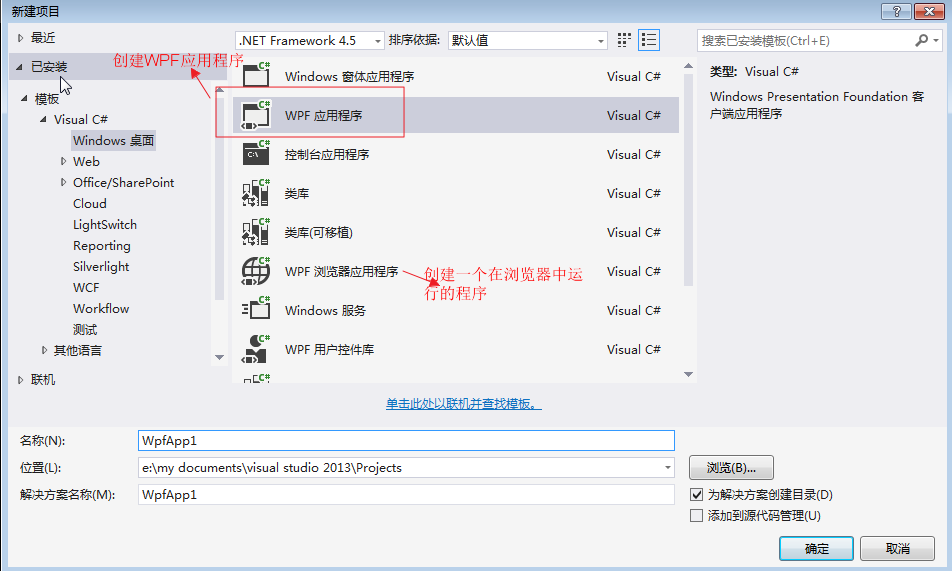
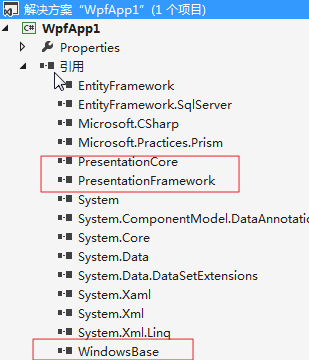

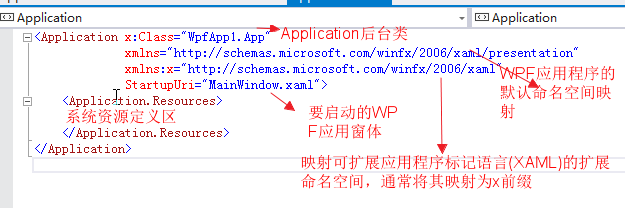 -->>已经更新为
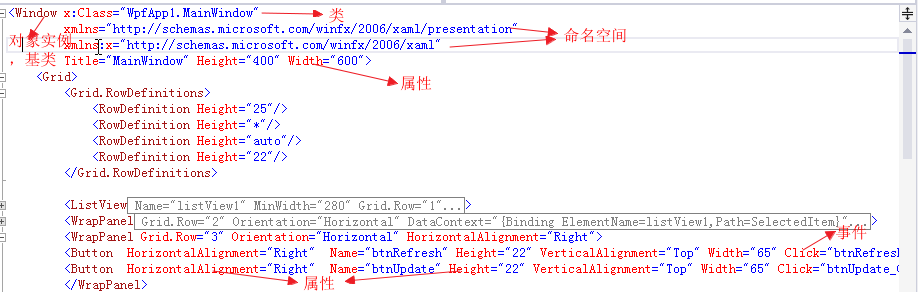
private void Button_Click_1(object sender,EventArgs e){MessageBox.Show("Wonderful!");}
<Window x:Class="鳄鱼啊鳄鱼.MainWindow"xmlns="http://schemas.microsoft.com/winfx/2006/xaml/presentation"xmlns:x="http://schemas.microsoft.com/winfx/2006/xaml"Title="MainWindow" Height="350" Width="525"><Grid><Grid.Background><LinearGradientBrush><GradientStop Offset="0" Color="Blue"></GradientStop><GradientStop Offset="0.5" Color="LightBlue"></GradientStop></LinearGradientBrush></Grid.Background><TextBox Height="23" Margin="10,10,10,0" Name="textBox1" VerticalAlignment="Top" Text="{Binding ElementName=slider1, Path=Value, UpdateSourceTrigger=PropertyChanged}" TextChanged="textBox1_TextChanged" /><Slider Height="21" Margin="10,40,10,0" Name="slider1" VerticalAlignment="Top" Maximum="100" /><Button Content="Button" HorizontalAlignment="Left" Height="50" Margin="48,172,0,0" VerticalAlignment="Top" Width="138" Click="Button_Click"/><Label Content="当前时间--" HorizontalAlignment="Left" Height="66" Margin="263,172,0,0" VerticalAlignment="Top" Width="204"/><Button Content="Button1" HorizontalAlignment="Left" Height="52" Margin="48,258,0,0" VerticalAlignment="Top" Width="125" Click="Button_Click_1"/><CheckBox Content="CheckBox" HorizontalAlignment="Left" Height="39" Margin="263,245,0,0" VerticalAlignment="Top" Width="109" Checked="CheckBox_Checked"/><ComboBox HorizontalAlignment="Left" Margin="335,91,0,0" VerticalAlignment="Top" Width="120" SelectionChanged="ComboBox_SelectionChanged"/></Grid></Window>

VS生成桌面应用程序的更多相关文章
- nativefier - 快速把任意网页生成桌面应用程序
使用前端技术开发桌面应用的技术已经相当成熟了,像早先的 NW.js,如今很火的 Electron 等,都可以轻松实现.今天给大家分享的 nativefier 就是基于 Electron 封装的,可以帮 ...
- 发布Qt Widgets桌面应用程序的方法(自定义进程步骤,用QT Creator直接生成)
发布Qt Widgets桌面应用程序的方法 Qt是一款优秀的跨平台开发框架,它可以在桌面.移动平台以及嵌入式平台上运行.目前Qt 5介绍程序发布的文章帖子比较少.大家又非常想要知道如何发布Qt应用程序 ...
- nodejs+chromium 创建桌面应用程序
直接用nodejs+javascript+html+css也可以创建桌面应用程序啦,前端开发的同学应该都比较感兴趣. 生成的应用程序自带nodejs环境和chrome浏览器环境. github的ato ...
- Visual Studio 2012 开发环境配置+控制台工具+桌面应用程序
一.界面布局视图设置 1.窗口的布局.控制台窗口运行恢复到开发环境的设置方法 也可以保存好设好的个性化设置,导入设置: 2.视图|服务器资源管理器(sever explorer) 可以访问数据源.服务 ...
- c#实现windows远程桌面连接程序
c#实现windows远程桌面连接程序 使用winform制作windows远程桌面连接程序,windows自带了远程桌面连接,我们需要将远程桌面连接集成 到自己的winform程序,并实现管理远程主 ...
- DSAPI 生成桌面图标(带数字)
功能:在桌面上创建一个带有指定数字的图标. 效果图: 生成的ICO图标 代码 Private Sub 生成桌面图标(消息数量 As Integer) Try Dim B As New Bitmap(M ...
- vue-electron脚手架安装及说明 打包基于Vue的 桌面应用程序
今天这篇文章是讲述一下 融合了vue-cli+electron的一种新的脚手架,省去许多繁琐配置,即vue-electron. 下面就说一下安装和使用,假设你的电脑已经安装node.js,并且已经全局 ...
- c#实现windows远程桌面连接程序代码
使用winform制作windows远程桌面连接程序,windows自带了远程桌面连接,我们需要将远程桌面连接集成 到自己的winform程序,并实现管理远程主机的配置. 远程桌面核心类库 windo ...
- 演练:我的第一个 WPF 桌面应用程序 https://docs.microsoft.com/zh-cn/dotnet/framework/wpf/getting-started/walkthrough-my-first-wpf-desktop-application
这篇文章演示如何开发简单的 Windows Presentation Foundation (WPF) 应用程序包括元素所共有的大多数 WPF 应用程序: 可扩展应用程序标记语言 (XAML) 标记. ...
随机推荐
- 用户故事(User Story)
用户故事(User Story) 用户故事是描述对用户有价值的功能,好的用户故事应该包括角色.功能和商业价值三个要素.用户故事通常的格式为:作为一个<角色>, 我想要<功 ...
- GitHub 简易使用
笔记内容 学习笔记-段玉磊 Github Github 命令 写这篇文章主要写一下如何运用终端命令,进行Git的配置以及使用,由于本人我不太习惯使用图形IDE,效率没有命令行高,我还是推荐使用命令行进 ...
- C#里CheckListBox的全选
for (int i = 0; i < chkLSelect.Items.Count; i++) { if (chkCheck.Checked ...
- C#通过接口与线程通信(捕获线程状态)介绍
C#通过接口与线程通信(捕获线程状态)介绍 摘要:本文介绍C#通过接口与线程通信(捕获线程状态),并提供简单的示例代码供参考. 提示:本文所提到的线程状态变化,并不是指线程启动.暂停.停止,而是说线程 ...
- Bootstrap3.0学习第三轮(栅格系统案例)
Bootstrap3.0学习第三轮(栅格系统案例) 前言 在前面的一篇文章当中http://www.cnblogs.com/aehyok/p/3400499.html主要学习了栅格系统的基本原理,以及 ...
- iOS单元测试
参考下面的链接 ,写的还不错 http://gaohaijun.blog.163.com/blog/static/176698271201151052325749/
- 我的Pandas应用场景(2)
上文交代了一些啰嗦事,本文开始,就要来点实际的了. 先来一个比较简单的场景: Given:一个包括N(极其复杂,这里取3个)个列的DataFrame:df,df包括index: And:对df所有列元 ...
- UML在需求分析与系统设计中之实战讲解
UML在需求分析与系统设计中之实战讲解(完整UML图形演示) 小序: 从学生时代就接触到UML,几年的工作中也没少使用,各种图形的概念.图形的元素和属性,以及图形的画法都不能说不熟悉.但是怎样在实际中 ...
- linux history 命令详解
linux history 命令详解 显示命令执行时间 linux shell 具有history 功能,即会记录已经执行过的命令,但是默认是不显示命令的执行时间,命令的执行时间,history 已经 ...
- Left 、right join使用笔记
用过很多次left join,right join,看到查询出的结果,知道可能是没用left join.或者right join导致的结果,但都是用一次,网上查一次使用规则,学到的东西只是皮毛.今天用 ...