
centos7无网环境安装docker
1、下载docker的安装文件
https://download.docker.com/linux/static/stable/x86_64/
由于公司OpenStack用的docker版本是18.09.0

所以,下载的是:docker-18.09.0-ce.tgz 这个压缩文件
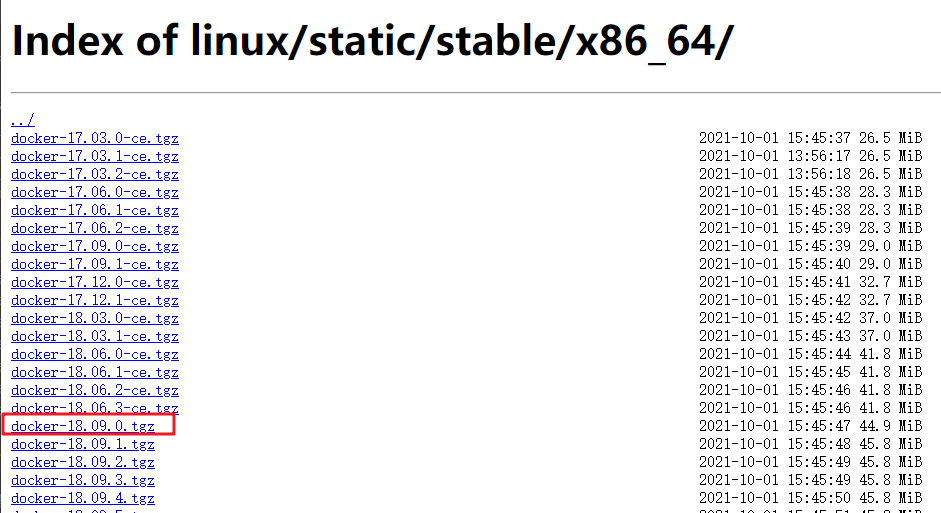
2、上传docker-18.09.0-ce.tgz 到系统,用ftp工具上传即可
3、解压
tar -zxvf docker-18.06.3-ce.tgz
4、将解压出来的docker文件复制到 /usr/bin/ 目录下
cp docker/* /usr/bin/
5、进入/etc/systemd/system/目录,并创建docker.service文件
cd /etc/systemd/system/

vi docker.service
6、将以下内容复制进去(192.168.100.108改为你的服务器IP)
[Unit]

Description=Docker Application Container Engine

Documentation=https://docs.docker.com

After=network-online.target firewalld.service

Wants=network-online.target

[Service]

Type=notify

# the default is not to use systemd for cgroups because the delegate issues still

# exists and systemd currently does not support the cgroup feature set required

# for containers run by docker

ExecStart=/usr/bin/dockerd --selinux-enabled=false --insecure-registry=192.168.100.108

ExecReload=/bin/kill -s HUP $MAINPID

# Having non-zero Limit*s causes performance problems due to accounting overhead

# in the kernel. We recommend using cgroups to do container-local accounting.

LimitNOFILE=infinity

LimitNPROC=infinity

LimitCORE=infinity

# Uncomment TasksMax if your systemd version supports it.

# Only systemd 226 and above support this version.

#TasksMax=infinity

TimeoutStartSec=0

# set delegate yes so that systemd does not reset the cgroups of docker containers

Delegate=yes

# kill only the docker process, not all processes in the cgroup

KillMode=process

# restart the docker process if it exits prematurely

Restart=on-failure

StartLimitBurst=3

StartLimitInterval=60s

[Install]

WantedBy=multi-user.target
7、给docker.service文件添加执行权限
chmod 777 /etc/systemd/system/docker.service
8、重新加载配置文件(每次有修改docker.service文件时都要重新加载下)
systemctl daemon-reload
9、启动
systemctl start docker
10、设置开机启动
systemctl enable docker.service
11、查看docker状态
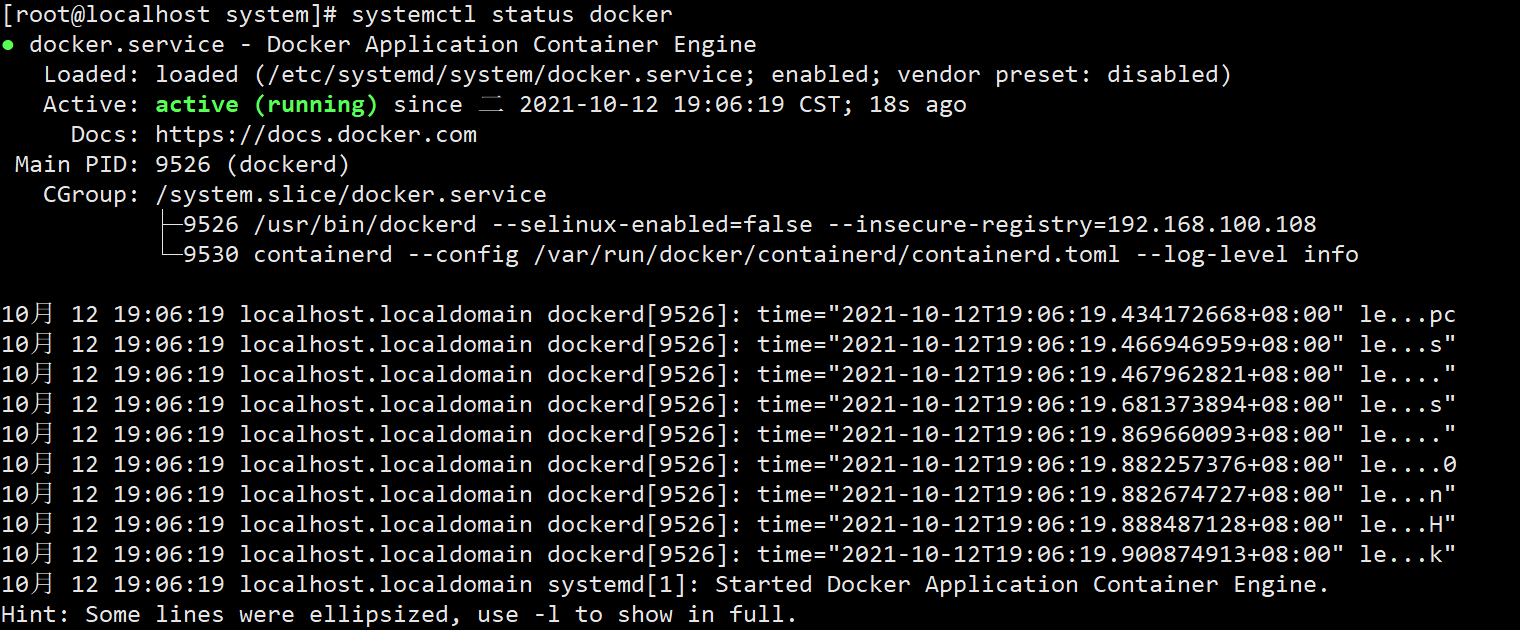
systemctl status docker
出现下面这个界面就代表docker安装成功:
12、配置镜像加速器,默认是到国外拉取镜像速度慢,可以配置国内的镜像如:阿里、网易等等。
下面配置一下网易的镜像加速器。打开docker的配置文件: /etc/docker/daemon.json文件:
vi /etc/docker/daemon.json
配置如下:
{"registry-mirrors": ["http://hub-mirror.c.163.com"]}
13、保存配置并重启docker 一定要重启不然加速是不会生效的!!!
service docker restart
14、测试docker导入安装镜像
h1_01_import_images.sh

导入镜像

查看镜像

运行容器并进入
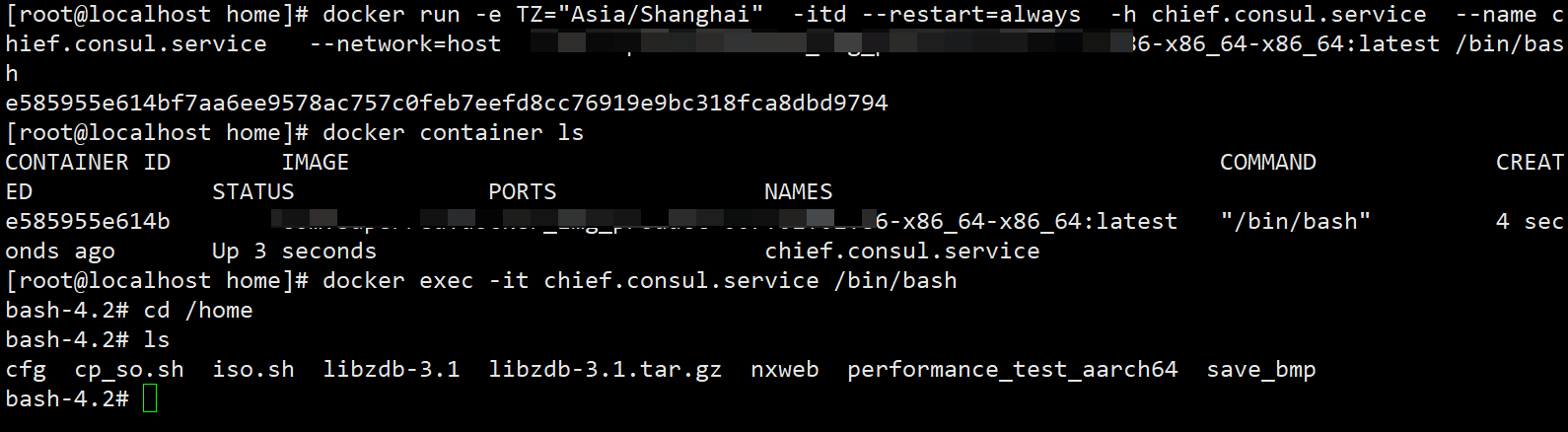
OK,到此没有问题,无网环境安装docker成功!!
centos7无网环境安装docker的更多相关文章
- 无网环境安装docker之--rpm
总体思路:找一台可以联网的linux,下载docker的RPM依赖包而不进行安装(yum localinstall),将所有依赖的rpm环境打包好,再在无网环境中解压逐一安装(rpm: --forc ...
- CentOS 6.5 无网环境安装R及Rstudio的方法的方法
在生产环节,一般是不联网的,下面介绍在无望环境如何安装R及R-studio 1. 安装CentOS for R语言的基础环境 1.1 libpng,X11,libjpeg等支持 yum -y ins ...
- [Docker]CentOS7通过rpm包安装Docker
前几天写过一篇文章:[Docker]CentOS7下Docker安装教程,直接使用yum命令下载Docker即可.但是前提是你需要***,所以这篇文章来讲讲,如果不会***,该如何安装Docker. ...
- Centos7.2内网环境安装MySQL5.7.24
1.配置本地yum源 内网环境,首先需要配置本地yum源,以解决MySQL的依赖安装,具体参考该文:点击打开 2.查看服务器环境 uname -a 3.去官网下载MySQL安装包 MySQL官网网址: ...
- Linux系统如何在离线环境或内网环境安装部署Docker服务和其他服务
如何在离线环境或纯内网环境的Linux机器上安装部署Docker服务或其他服务.本次我们以Docker服务和Ansible服务为例. 获取指定服务的所有rpm包 保证要获取rpm包的机器能够上网. 本 ...
- CentOS7和Ubuntu下安装Docker & Docker-Compose
本篇介绍如何在CentOS 7.6和Ubuntu 16.04下安装Docker & Docker-Compose. CentOS篇 安装Docker # cat /etc/redhat-rel ...
- linux环境安装docker,部署应用
安装: 1.Docker要求CentOS系统的内核版本高于 3.10 ,通过 uname -r 命令查看你当前的内核版本是否支持安账docker 2.更新yum包:sudo yum update 3. ...
- windows环境安装docker,并下载lamp镜像
1.PC系统:windows10专业版 2.开启Hyper-V 此电脑->右击->属性->控制面板主页->(查看方式为小图标)程序和功能->右上方启动或关闭windows ...
- ubuntu环境安装docker
查看已安装的docker apt list docker* 如果已安装,并且需要卸载,则执行以下命令: apt remove docker* 更新apt索引 apt update apt需要支持HTT ...
- Linux环境安装Docker
1. 使用APT安装 # 更新数据源 apt-get update # 安装所需依赖 apt-get -y install apt-transport-https ca-certificates cu ...
随机推荐
- 网页元素间距测量(better rule插件的使用)
我们在测试UI界面的时候,需要测量各元素大小及元素之间的距离.元素大小,使用F12可以简易的得到数据,但是元素的间距相对来说会比较复杂.这里推荐一款chrome插件better rule,帮助大家测量 ...
- yugong诠释
整个迁移方案,分为两部分: 全量迁移 增量迁移 过程描述: 增量数据收集 (创建oracle表的增量物化视图) 进行全量复制 进行增量复制 (并行进行数据校验) 原库停写,切到新库 回滚方案: 开启新 ...
- api接口文档生成,无需其他配置一键生成基于文本注释
<dependency> <groupId>io.github.yedaxia</groupId> <artifactId>japidocs</a ...
- .Net Core 前后端分离 DevOps 系列
前言: 目录: Linux 安装脚本之乌班图版本 Linux Nginx部署 DevOps安装步骤
- 实验二 c语言中的表达式及输入输出函数编程应用
1. 格式符%04d的作用是:在左边填充数字0,输出变量的所有数字且左对齐 #include <stdio.h>int main() { int num; scanf("% ...
- ABP vNext微服务架构详细教程(补充篇)——单层模板
1. 简介 在之前的<ABP vNext微服务架构详细教程>系列中,我们已经构建了完整的微服务架构实例,但是在开发过程中,我们会发现每个基础服务都包含10个类库,这是给予DDD四层架构下A ...
- 上位机-串口通信详解(以RS232为例))
1.什么是串口通信? 写这个的时候我在想应该怎么解释串口通信,因为串口通信很多朋友不了解的原因是涉及到硬件的知识,对于没有相关专业知识的朋友很难理解串口通信.所以我这里只做部分的解释,需要了解更多硬件 ...
- mongodb定时备份
1. https://www.jianshu.com/p/a9352e28e2d6 (未测试) 通过centos 脚步来执行备份操作,使用crontab实现定时功能,并删除指定天数前的备份 具体操 ...
- Python项目案例开发从入门到实战-1.5Python文件的使用
Python对文件的操作通常按照三个步骤进行: un 使用open()函数打开(或建立)文件,并返回一个file对象. deux 使用file对象的读写方法对文件进行读写操作. trois 使用fil ...
- gitee使用
1.github的国内跳转 github国内无法直接访问,所以直接使用gitee导入github工程 https://gitee.com/ 2.虚拟机配置ssh公钥 https://gitee ...