
如何在 HTML 中调整图像大小?
了解在 HTML 中调整图像大小的不同技术、何时应避免在浏览器端调整大小,以及在 Web 上操作和提供图像的正确方法。
如果您的图像不适合布局,您可以在 HTML 中调整其大小。在 HTML 中调整图像大小的最简单方法之一是使用标签上的height和width属性img。这些值指定图像元素的高度和宽度。这些值以 px 为单位设置,即 CSS 像素。
例如,原始图像为 640×960。
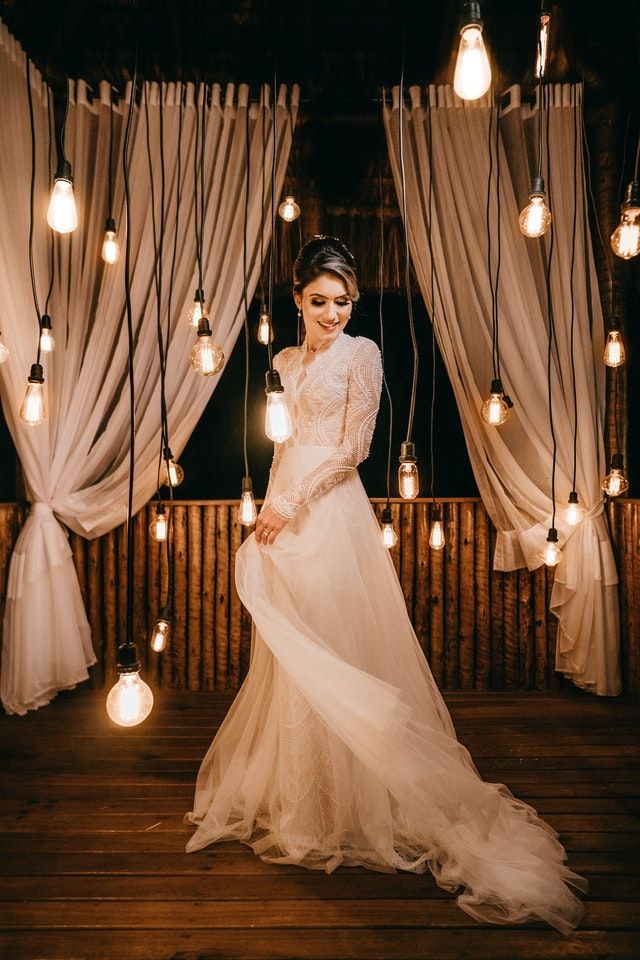
我们可以渲染它的高度为 500 像素,宽度为 400 像素
<img src="https://ik.imagekit.io/ikmedia/women-dress-2.jpg" width="400" height="500" />
如果图像元素所需的高度和宽度与图像的实际尺寸不匹配,则浏览器会缩小(或放大)图像。浏览器用于缩放的确切算法可能会有所不同,具体取决于底层硬件和操作系统。
客户端图像大小调整有几个缺点,主要是图像质量差和图像渲染速度较慢。为了克服这个问题,您应该从服务器提供已经调整大小的图像。您可以使用 Thumbor 或免费图像 CDN(如 ImageKit.io)使用 URL 参数动态调整图像大小。
在 CSS 中调整图像大小
您还可以在 CSS 中指定高度和宽度。
img {

  width: 400px,

  height: 300px

}
调整图像大小时保留纵横比
当您同时指定height和 时width,图像可能会丢失其纵横比。您可以通过仅指定width并设置height为auto使用 CSS 属性来保留纵横比。
img {

  width: 400px,

  height: auto

}
这将渲染一个 400 像素宽的图像。相应地调整高度以保留原始图像的纵横比。您也可以指定height属性并设置width为auto,但大多数布局通常受宽度限制而不是高度限制。
根据可用宽度进行调整的响应式图像
您可以指定百分比而不是绝对数字的宽度以使其具有响应性。通过设置width为100%,如果需要匹配父元素的宽度,图像将放大。这可能会导致图像模糊,因为图像可以放大到大于其原始尺寸。
img {

  width: 100%;

  height: auto;

}
或者,您可以使用该max-width属性。通过设置
max-width:100%;
如果必须,图像会缩小,但永远不会放大到大于其原始尺寸。
img {

  max-width: 100%;

  height: auto;

}
如何调整大小和裁剪图像以适合元素区域?
到目前为止,我们已经讨论了如何通过指定调整图像大小height或width或两者。
当您同时指定height和 时width,图像将被强制适应所要求的尺寸。它可以改变原始的纵横比。有时,即使图像的某些部分被裁剪,您也希望在图像覆盖整个区域时保留纵横比。为此,您可以使用:
- 背景图片
object-fit css属性
调整背景图像的大小
background-image是一个非常强大的 CSS 属性,它允许您在元素上插入图像而不是img. 您可以使用以下 CSS 属性控制图像的大小调整和裁剪
- background-size - 图像的大小
- background-position - 背景图像的起始位置
background-size
默认情况下,背景图像以其原始全尺寸呈现。您可以通过使用background-sizeCSS 属性设置高度和宽度来覆盖它。您可以根据需要向上或向下缩放图像。
<style>

.backround {

  background-image: url("/image.jpg");

  background-size: 150px;

  width: 300px;

  height: 300px;

  border: solid 2px red;

}

</style>

<div class="backround">

</div>
的可能值background-size:
auto - 以全尺寸渲染图像
length- 设置背景图像的宽度和高度。第一个值设置宽度,第二个值设置高度。如果只给出一个值,则第二个值设置为auto。例如,100px 100px或50px。
percentage- 以父元素的百分比设置背景图像的宽度和高度。第一个值设置宽度,第二个值设置高度。如果仅给出一个值,则第二个值设置为auto。例如,100% 100%或50%。
它还具有 2 个特殊值contain和img:
background-size:contains
contains - 它保留图像的原始纵横比,但图像被调整大小以使其完全可见。无论包含框的大小如何,高度或宽度中最长的将适合给定的尺寸。
<style>

.backround {

  background-image: url("/image.jpg");

  background-size: contains;

  width: 300px;

  height: 300px;

  border: solid 2px red;

}

</style>

<div class="backround">

</div>
background-size:img
img - 它保留原始纵横比但调整图像大小以覆盖整个容器,即使它必须放大图像或裁剪它。
<style>

.backround {

  background-image: url("/image.jpg");

  background-size: img;

  width: 300px;

  height: 300px;

  border: solid 2px red;

}

</style>

<div class="backround">

</div>
适合对象的 CSS 属性
您可以使用元素object-fit上的CSS 属性img来指定应如何调整图像大小和裁剪以适合容器。在引入这个 CSS 属性之前,我们不得不求助于使用背景图像。
除了inherit, initial, 和 之外unset,对象拟合还有 5 个可能的值:
- contain:它保留图像的原始纵横比,但调整了图像大小以使其完全可见。无论包含框的大小如何,高度或宽度中最长的将适合给定的尺寸。
- img:它保留原始纵横比但调整图像大小以覆盖整个容器,即使它必须放大图像或裁剪图像。
- fill: 这是默认值。图像将填充其给定区域,即使这意味着失去其纵横比。
- none: 图像根本没有调整大小,原始图像大小填充给定区域。
- scale-down:包含或无中较小的一个。
如果object-position正在渲染图像的裁剪部分,您可以使用来控制图像的起始位置。
让我们通过例子来理解这些。
下图的原始宽度为 1280 像素,高度为 854 像素。在这里,它使用 拉伸到最大可用宽度max-width: 100%。
<img src="https://ik.imagekit.io/ikmedia/backlit.jpg"

     style="max-width: 100%;" />
适合对象:包含
<img src="https://ik.imagekit.io/ikmedia/backlit.jpg"

             style="object-fit:contain;

            width:200px;

            height:300px;

            border: solid 1px #CCC"/>
图像的原始纵横比相同,但图像已调整大小以使其完全可见。我们1px在图像周围添加了边框来展示这一点。
适合对象:封面
<img src="https://ik.imagekit.io/ikmedia/backlit.jpg"

             style="object-fit:img;

            width:200px;

            height:300px;

            border: solid 1px #CCC"/>
原始纵横比被保留,但为了覆盖整个区域,图像从左侧和右侧被剪裁。
对象匹配:填充
<img src="https://ik.imagekit.io/ikmedia/backlit.jpg"

             style="object-fit:fill;

            width:200px;

            height:300px;

            border: solid 1px #CCC"/>
图像被强制放入一个 200 像素宽、高度为 300 像素的容器中,原始纵横比不会保留。
对象适合:无
<img src="https://ik.imagekit.io/ikmedia/backlit.jpg"

             style="object-fit:none;

            width:200px;

            height:300px;

            border: solid 1px #CCC"/>
适合对象:缩小
<img src="https://ik.imagekit.io/ikmedia/backlit.jpg"

             style="object-fit:scale-down;

            width:200px;

            height:300px;

            border: solid 1px #CCC"/>
object-fit:img 和 object-position :right
<img src="https://ik.imagekit.io/ikmedia/backlit.jpg"

             style="object-fit:img;

                   object-position: right;

            width:200px;

            height:300px;

            border: solid 1px #CCC"/>
客户端图像大小调整的缺点
您应该记住客户端调整大小的某些缺点。
1. 图像渲染慢
由于在浏览器中调整大小之前无论如何都会加载全尺寸图像,因此完成下载和最终渲染需要更多时间。这意味着,如果您有一张 1.5 兆字节的 1024 × 682 大照片并以 400 像素的宽度显示,则访问者会在浏览器将其缩小到 400 像素之前下载整个 1.5 兆字节的图像。
您可以在网络面板上看到此下载时间.
另一方面,如果您使用某些程序或图像 CDN在服务器上调整图像大小,则浏览器不必加载大量数据并浪费时间解码和渲染它。
使用 ImageKit.io,您可以使用URL 参数轻松调整图像大小。例如 -
原图
https://ik.imagekit.io/ikmedia/women-dress-2.jpg
保留纵横比的 400 像素宽图像
https://ik.imagekit.io/ikmedia/women-dress-2.jpg?tr=w-400

2. 画质差
浏览器使用的精确缩放算法可能会有所不同,其性能取决于底层硬件和操作系统。当相对较大的图像调整大小以适应较小的容器时,最终图像可能会明显模糊。
在速度和质量之间存在权衡。最终选择取决于浏览器。Firefox 3.0 及更高版本使用双线性重采样算法,该算法针对高质量而不是速度进行了调整。但这可能会有所不同。
您可以使用image-renderingCSS 属性,该属性定义浏览器在从原始尺寸放大或缩小时应如何呈现图像。
/* Keyword values */

image-rendering: auto;

image-rendering: crisp-edges;

image-rendering: pixelated;

/* Global values */

image-rendering: inherit;

image-rendering: initial;

image-rendering: unset;
3. 带宽浪费
由于无论如何都要加载全尺寸图像,因此会浪费本可以节省的带宽。数据传输并不便宜。除了增加您的带宽费用之外,它还会花费您的用户真钱。
如果您使用的是图像 CDN,您可以通过提供下一代格式(例如 WebP 或 AVIF)的图像来进一步减少带宽消耗。
用户友好的仪表板还将显示您到目前为止节省了多少带宽
查看 ImageKit 仪表板中的实际节省
4. 增加对客户端设备的内存和处理要求
调整大图像以适应更小的容器是昂贵的,并且在内存和处理能力都有限的低端设备上可能会很痛苦。这会减慢整个网页的速度并降低用户体验。
概括
在实现网页时,图像需要完美地适应布局。为了能够实现响应式设计,您需要记住以下几点:
- 如果可以,请完全避免客户端(浏览器)调整大小。这意味着从服务器提供正确大小的图像。它导致更少的带宽使用、更快的图像加载和更高的图像质量。如果你想自己实现它,有很多开源图像处理库。或者更好的是,您可以使用免费的图像 CDN,它只需几行代码即可提供所有这些功能以及更多功能。
- 永远不要放大光栅图像,即 JPEG、PNG、WebP 或 AVIF 图像,永远不要放大,因为它会导致输出模糊。
如果设计中的多个维度需要,您应该对图标和图形使用 SVG 格式。 - 虽然调整大小,如果你想保留原始图像的长宽比-只有指定的一个width和height,并设置对方auto。
- 如果您希望图像在保留纵横比的同时适合整个容器,即使某些部分被裁剪或图像被放大 -
- 使用- object-fitCSS 属性或使用CSS 属性设置背景图像background-image。
使用object-position时使用控制图像的起始位置object-fit。在背景图像中,使用background-position.
如何在 HTML 中调整图像大小?的更多相关文章
- C#中如何调整图像大小
在本篇文章中,我将介绍如何在C#中来调整你想要的图像大小.要实现这一目标,我们可以采取以下几个步骤: 1.首先要获取你想要调整大小的图像: string path = Server.MapPath(& ...
- [译]Android调整图像大小的一些方法
翻译自 某大神在Stack Overflow里的自问自答 (一般我们将Bitmap翻译为位图,但为了更好理解,在本文中我将它翻译成图像): 我们在开发的时候,经常需要从服务器中加载图像到客户端中,但有 ...
- (opencv08)cv.resize()调整图像大小
(opencv08)cv.resize()调整图像大小 img = cv2.resize(src, dsize, dst=None, fx=None, fy=None, interpolation=N ...
- PHP获取远程图片并调整图像大小(转)
<?php /** * *函数:调整图片尺寸或生成缩略图 *修改:2013-2-15 *返回:True/False *参数: * $Image 需要调整的图片(含路径) * $Dw=450 调整 ...
- PHP获取远程图片并调整图像大小
<?php /** * *函数:调整图片尺寸或生成缩略图 *修改:2013-2-15 *返回:True/False *参数: * $Image 需要调整的图片(含路径) * $Dw= ...
- XCode中调整字体大小
转自:http://www.cnblogs.com/mengshu-lbq/archive/2012/12/24/2830859.html 1)调出Xcode的preference应该是 Comman ...
- Linux中如何使用gThumb批量调整图片大小
Linux中如何使用gThumb批量调整图片大小 导读 如果你的工作涉及到图片编辑和处理,就一定会有同时对多张图片进行批量大小调整的经历.虽然大多数图片编辑应用都能够非常容易地批量调整多张图片,但对于 ...
- CSS 是怎样确定图像大小的?
本文转自奇舞周刊学习使用侵权删 先来看个例子,热热身. 上面这张图像的原始尺寸是:宽 54px 高 49px. 那么,在以下代码中,每张图像显示的最终尺寸是多少? https://p1.ssl.qhi ...
- 如何在 python 中提取图片主题色
前言 在 Groove 音乐中,当我们改变歌曲时,底部播放栏的颜色会随专辑封面而变,比如下图中播放栏的颜色变成了 aiko 衣服的颜色.下面我们会在 python 中实现相同的效果,也就是提取出图片中 ...
随机推荐
- CentOS搭建BWAPP靶场并安装docker
为了不触碰国家安全网络红线作为技术人员我们尽可能的要在自己本机在上面创建自己的靶场: 在centos上面搭建靶场看似非常简单短短几行代码,需要注意以下几个点:(1.在docker上搭建 2.端口号 ...
- 【Java面试】数据库连接池有什么用?它有哪些关键参数?
一个工作5年的粉丝找到我,他说参加美团面试,遇到一个基础题没回答上来. 这个问题是:"数据库连接池有什么用?以及它有哪些关键参数"? 我说,这个问题都不知道,那你项目里面的连接池配 ...
- 接口偶尔超时,竟又是JVM停顿的锅!
原创:扣钉日记(微信公众号ID:codelogs),欢迎分享,转载请保留出处. 简介 继上次我们JVM停顿十几秒的问题解决后,我们系统终于稳定了,再也不会无故重启了! 这是之前的文章:耗时几个月,终于 ...
- WPF开发随笔收录-本地日志LogUtil类
一.前言 生活中的日志是记录你生活的点点滴滴,让它把你内心的世界表露出来,更好的诠释自己的内心世界.而在开发者眼中的日志是我们排除问题的第一手资料,项目中的程序上线之后,一旦发生异常,第一件事就是先去 ...
- 解决nginx反向代理Mixed Content和Blockable问题
nginx配置https反向代理,按F12发现js等文件出现Mixed Content,Optionally-blockable 和 Blockable HTTPS 网页中加载的 HTTP 资源被称之 ...
- tomcat JDK环境变量配置及tomcat多项目的配置
1.解压JDK tar xzf jdk-8u171-linux-i586.tar.gz -C /usr/local -->mv /usr/local/jdk1.8.0_171 /usr/loca ...
- sql-关键词的大小写与注释
是否区分大小写 和 注释 大小写 oracle 自带的sqlplus: mysql 客户端 : Navicat: 注释 oracle 自带的sqlplus: mysql 客户端 : 小节 oracle ...
- bat-命令行安装软件
批处理 执行的两种方式 1.直接右键以管理员身份运行 2.在管理员身份的cmd窗口中 .\xxx.bat 执行 区别 第一种方式 当前cmd默认路径为 C:\windows\system32 第二种方 ...
- 嵌入式中 动态阿拉伯语字符串 转换 LCD显示字符串【感谢建国雄心】
本文参考CSDBN:建国雄心 的博客,这里找不到该帖子,放一个类似的仅供参考https://blog.csdn.net/qiaojiongzeng6321/article/details/748572 ...
- 端口被占用的问题解决 Web server failed to start. Port ×× was already in use
出现此问题是端口被占用了,只需要关闭正在使用的端口就行 解决思路: 1.在服务器中更改port端口号,改为不冲突,没有被占用的端口. 2.找出被占用的端口,结束被占用的端口 解决结束被占用的端口的方法 ...