
Cesium之影像底图加载
1. 引言
Cesium是一款三维地球和地图可视化开源JavaScript库,使用WebGL来进行硬件加速图形,使用时不需要任何插件支持,基于Apache2.0许可的开源程序,可以免费用于商业和非商业用途
Cesium官网:Cesium: The Platform for 3D Geospatial
Cesium GitHub站点:CesiumGS/cesium: An open-source JavaScript library for world-class 3D globes and maps (github.com)
API文档:Index - Cesium Documentation
本文描述Cesium的影像底图加载
2. 影像底图加载
2.1 Cesium的影像图层
Cesium中的影像图层位于viewer.imageryLayers下,可以对其进行添加、删除影像图层操作
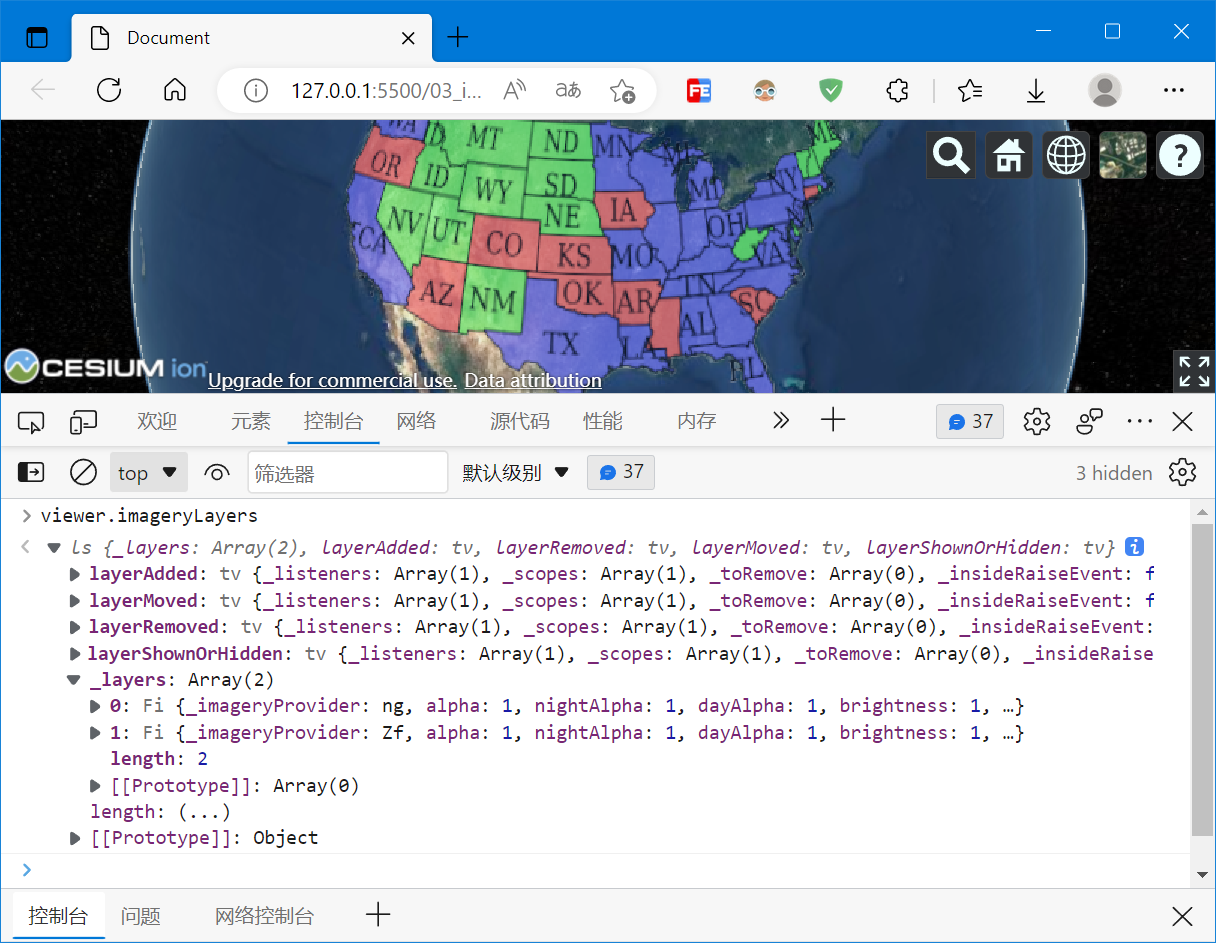
参考官方API文档:Viewer - Cesium Documentation
可以发现Viewer包含imageryLayers (ImageryLayerCollection类型),imageryLayers 由imageryLayer 构成,可以对imageryLayers 进行添加、删除imageryLayer 的操作。imageryLayer 的构造函数为:new Cesium.ImageryLayer(imageryProvider, options),而Cesium支持的imageryProvider包含以下:
- ArcGisMapServerImageryProvider
- BingMapsImageryProvider
- OpenStreetMapImageryProvider
- TileMapServiceImageryProvider
- GoogleEarthEnterpriseImageryProvider
- GoogleEarthEnterpriseMapsProvider
- GridImageryProvider
- IonImageryProvider
- MapboxImageryProvider
- MapboxStyleImageryProvider
- SingleTileImageryProvider
- TileCoordinatesImageryProvider
- UrlTemplateImageryProvider
- WebMapServiceImageryProvider
- WebMapTileServiceImageryProvider
即,Cesium主要支持ArcGIS、Bing、OSM、Google、Mapbox等的地图服务和OGC标准的WMS、WMTS地图服务
2.2 添加第三方服务
这里的第三方地图服务主要是指ArcGIS、Bing、OSM、Google、Mapbox的地图服务
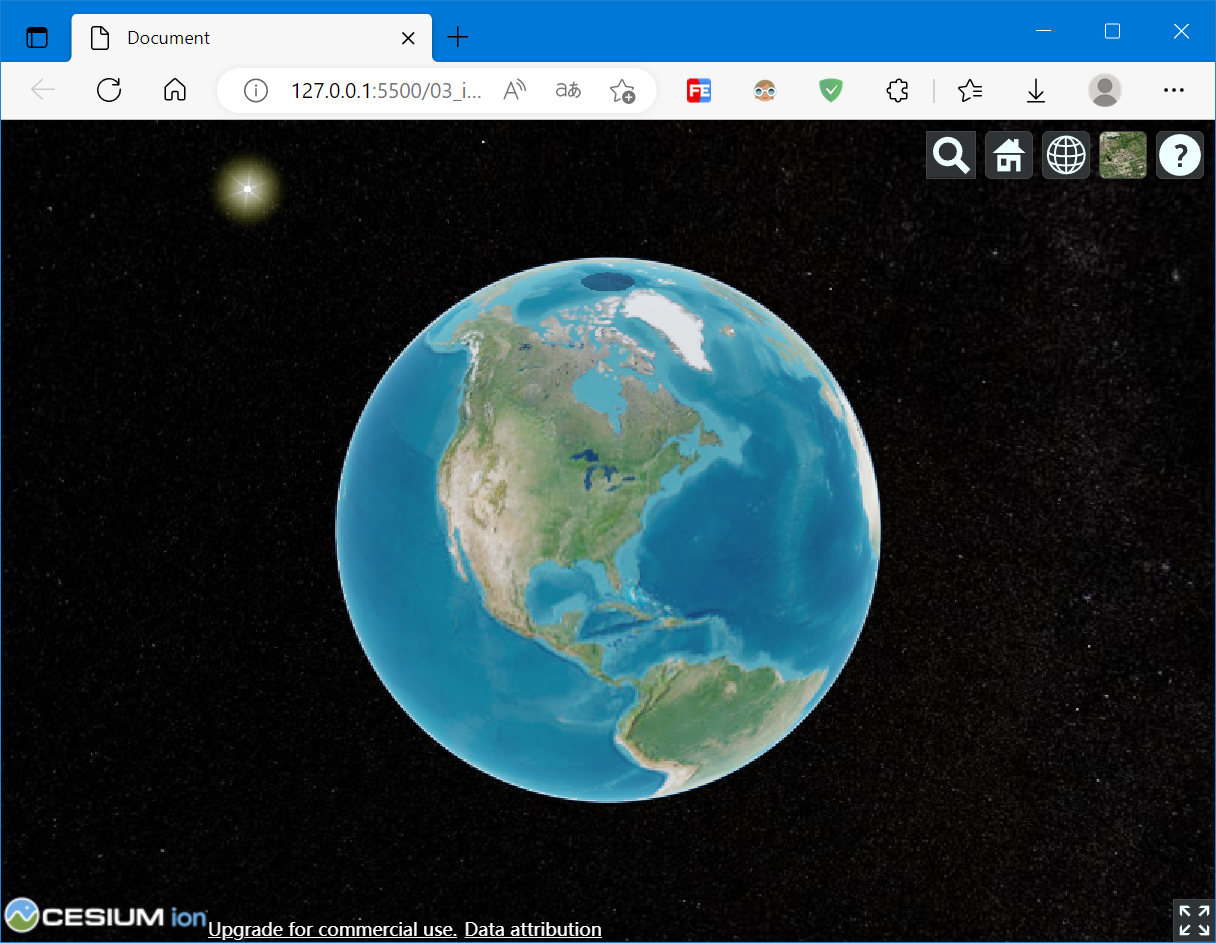
主要步骤为选择并构造相应的imageryProvider,然后构造为imageryLayer,最后add到viewer中(也可以直接viewer.imageryLayers.addImageryProvider(provider))
这里加载的是ESRI提供的地图,地址为:https://services.arcgisonline.com/ArcGIS/rest/services/World_Imagery/MapServer
<!DOCTYPE html>

<html lang="en">

<head>

    <meta charset="UTF-8">

    <meta http-equiv="X-UA-Compatible" content="IE=edge">

    <meta name="viewport" content="width=device-width, initial-scale=1.0">

    <title>Document</title>

    <style>

        html,

        body,

        #cesiumContainer {

            width: 100%;

            height: 100%;

            margin: 0;

            padding: 0;

            overflow: hidden;

        }

    </style>

    <!-- Include the CesiumJS JavaScript and CSS files -->

    <script src="https://cesium.com/downloads/cesiumjs/releases/1.101/Build/Cesium/Cesium.js"></script>

    <link href="https://cesium.com/downloads/cesiumjs/releases/1.101/Build/Cesium/Widgets/widgets.css" rel="stylesheet">

</head>

<body>

    <div id="cesiumContainer"></div>

    <script>

        Cesium.Ion.defaultAccessToken = 'eyJhbGciOiJIUzI1NiIsInR5cCI6IkpXVCJ9.eyJqdGkiOiJlMTk4ZTYyNy00MjkxLTRmZWYtOTg1MS0wOThjM2YzMzIzYzEiLCJpZCI6NzEyMSwic2NvcGVzIjpbImFzciIsImdjIl0sImlhdCI6MTU0ODMxNzI5OX0.rKV8Ldl_bgR3lVvNsbHhTX62j8JH8ADCIWAwk7tXpr8'

        const viewer = new Cesium.Viewer('cesiumContainer', {

            timeline: false,

            animation: false,

        })

        const provider = new Cesium.ArcGisMapServerImageryProvider({

            url: 'https://services.arcgisonline.com/ArcGIS/rest/services/World_Imagery/MapServer'

        })

        viewer.imageryLayers.addImageryProvider(provider)

    </script>

</body>

</html>
2.3 添加OGC服务
OGC服务主要有WMS、WMTS等,是OGC联盟制定的标准
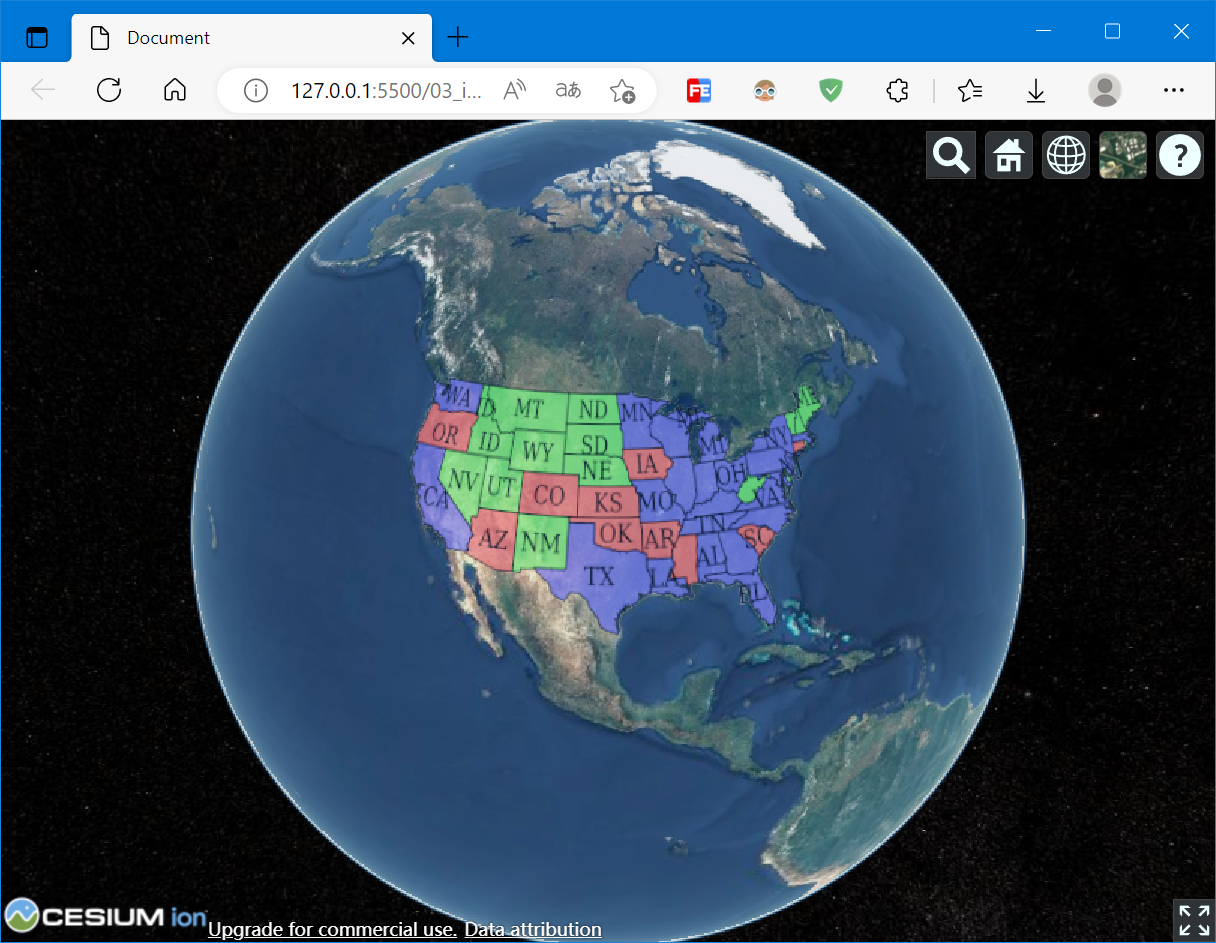
主要步骤和添加第三方地图服务类似,选择并构造相应的imageryProvider,然后构造为imageryLayer,最后add到viewer中(也可以直接viewer.imageryLayers.addImageryProvider(provider))
这里加载的是ahocevar.com提供的地图,地址为:https://ahocevar.com/geoserver/wms
<!DOCTYPE html>

<html lang="en">

<head>

    <meta charset="UTF-8">

    <meta http-equiv="X-UA-Compatible" content="IE=edge">

    <meta name="viewport" content="width=device-width, initial-scale=1.0">

    <title>Document</title>

    <style>

        html,

        body,

        #cesiumContainer {

            width: 100%;

            height: 100%;

            margin: 0;

            padding: 0;

            overflow: hidden;

        }

    </style>

    <!-- Include the CesiumJS JavaScript and CSS files -->

    <script src="https://cesium.com/downloads/cesiumjs/releases/1.101/Build/Cesium/Cesium.js"></script>

    <link href="https://cesium.com/downloads/cesiumjs/releases/1.101/Build/Cesium/Widgets/widgets.css" rel="stylesheet">

</head>

<body>

    <div id="cesiumContainer"></div>

    <script>

        Cesium.Ion.defaultAccessToken = 'eyJhbGciOiJIUzI1NiIsInR5cCI6IkpXVCJ9.eyJqdGkiOiJlMTk4ZTYyNy00MjkxLTRmZWYtOTg1MS0wOThjM2YzMzIzYzEiLCJpZCI6NzEyMSwic2NvcGVzIjpbImFzciIsImdjIl0sImlhdCI6MTU0ODMxNzI5OX0.rKV8Ldl_bgR3lVvNsbHhTX62j8JH8ADCIWAwk7tXpr8'

        const viewer = new Cesium.Viewer('cesiumContainer', {

            timeline: false,

            animation: false,

        })

        const provider = new Cesium.WebMapServiceImageryProvider({

            url: "https://ahocevar.com/geoserver/wms",

            layers: "topp:states",

            parameters: {

                transparent: true,

                format: "image/png"

            },

            proxy: new Cesium.DefaultProxy('/proxy/')

        })

        viewer.imageryLayers.addImageryProvider(provider)

    </script>

</body>

</html>
3. 参考资料
[1]Index - Cesium Documentation
[2][CesiumJS]Cesium入门6 - Adding Imagery - 添加图层 - Cesium中文网 (cesiumcn.org)
[3]Cesium多源数据加载之影像图层(一) - 知乎 (zhihu.com)
[4]Cesium教程系列汇总 - fu*k - 博客园 (cnblogs.com)
Cesium之影像底图加载的更多相关文章
- Cesium 基于MapBox底图加载3DTiles 模型
3DTiles 模型采用 CATIA V5 R22 --->3dxml --->GLB--->B3DM var extent = Cesium.Rectangle.fromDeg ...
- cesium底图加载底图切换 基于天地图服务
<!DOCTYPE html> <html lang="en"> <head> <meta charset="UTF-8&quo ...
- Cesium专栏-百度地图加载(附源码下载)
Cesium 是一款面向三维地球和地图的,世界级的JavaScript开源产品.它提供了基于JavaScript语言的开发包,方便用户快速搭建一款零插件的虚拟地球Web应用,并在性能,精度,渲染质量以 ...
- 局域网Cesium离线影像及瓦片影像地图加载【转】
http://www.mamicode.com/info-detail-2161992.html 1.Cesium简介 优点: cesium展示地图数据效果比较好,解析2D地图各种不同服务类型的数据源 ...
- 局域网Cesium离线影像及瓦片影像地图加载
1.Cesium简介 优点: cesium展示地图数据效果比较好,解析2D地图各种不同服务类型的数据源,比如百度地图.天地图.arcgis地图.BingMap.openStreetMap.MapBox ...
- Cesium本地影像与地形服务发布
目录 1 数据切片 1.1 影像处理 1.2 地形处理 2 Web应用服务器安装与配置 2.1 Tomcat安装及配置 2.2 IIS安装及配置 3 本地影像与地形服务发布 4 参考资料 @(目录) ...
- AMap地图加载完成事件
<!doctype html> <html> <head> <meta charset="utf-8"> <meta http ...
- Openlayers+Geoserver(一):项目介绍以及地图加载
项目验收完,趁着事情不是很多,对这个项目进行梳理.我主要负责地图模块,网站其他模块主要有两个,一个是报表,主要是100多张报表,技术没有难度,主要是工作量的问题.另一个是数据的校验,就是 ...
- ArcGIS API for Silverlight地图加载众多点时,使用Clusterer解决重叠问题
原文:ArcGIS API for Silverlight地图加载众多点时,使用Clusterer解决重叠问题 问题:如果在地图上加载成百上千工程点时,会密密麻麻,外观不是很好看,怎么破? 解决方法: ...
- Android高清巨图加载方案
1.今天看了鸿洋的<Android高清巨图加载方案>一文,对加载高清巨图时的解决方案有了一定的认识. 思路为: 提供一个设置图片的入口. 重写onTouchEvent,在里面根据用户移动的 ...
随机推荐
- 【论文解读】NIPS 2021-HSWA: Hierarchical Semantic-Visual Adaption for Zero-Shot Learning.(基于层次适应的零样本学习)
作者:陈使明 华中科技大学
- 【大数据面试】【框架】Shuffle优化、内存参数配置、Yarn工作机制、调度器使用
三.MapReduce 1.Shuffle及其优化☆ Shuffle是Map方法之后,Reduce方法之前,混洗的过程 Map-->getPartition(标记数据的分区)-->对应的环 ...
- Mattermost 笔记
目录 部署 配置 客户端 桌面程序 Android 使用 扩展 Jenkins Hubot 机器人 Jira GitHub Mattermost 是一个开源.可私有化部署的在线通讯平台,可以和Gith ...
- pyqt5制作俄罗斯方块小游戏-----源码解析
一.前言 最近学习pyqt5中文教程时,最后一个例子制作了一个俄罗斯方块小游戏,由于解释的不是很清楚,所以源码有点看不懂,查找网上资料后,大概弄懂了源码的原理. 二.绘制主窗口 将主窗口居中,且设置了 ...
- 【机器学习】李宏毅——Domain Adaptation(领域自适应)
在前面介绍的模型中,一般我们都会假设训练资料和测试资料符合相同的分布,这样模型才能够有较好的效果.而如果训练资料和测试资料是来自于不同的分布,这样就会让模型在测试集上的效果很差,这种问题称为Domai ...
- 终于定制出顺手的Obsidian斜杠命令
wolai.语雀.思源笔记等笔记软件,有一个特别好用的功能,通过斜杠打开快速输入面板,让我们快速输入markdown.插入图片外链.插入文件.插入iframe等,十分方便. 但当我使用obsidian ...
- [OpenCV实战]1 基于深度学习识别人脸性别和年龄
目录 1基于CNN的性别分类建模原理 1.1 人脸识别 1.2 性别预测 1.3 年龄预测 1.4 结果 2 代码 参考 本教程中,我们将讨论应用于面部的深层学习的有趣应用.我们将估计年龄,并从单个图 ...
- VMware搭建内网渗透环境
网络结构: 攻击机:kali 192.168.1.103 DMZ区域:防火墙 WAN:192.168.1.104 LAN:192.168.10.10 winserver03 LAN:192.168.1 ...
- LibreOJ 144. DFS 序 1
题面 给一棵有根树,这棵树由编号为 \(1\dots N\) 的 \(N\) 个结点组成.根结点的编号为 \(R\).每个结点都有一个权值,结点 \(i\) 的权值为 \(v_i\). 接下来有 \( ...
- 超详细手把手教你cordova开发使用指南+自定义插件,jsbridge
Cordova是什么 使用前端技术 开发跨平台web App的工具 底层原理:HTML+CSS搭建页面, JS和原生交互 交互原理:Cordova插件 环境配置 安卓开发基础环境搭建的文章可以参考一下 ...