
OpenStack-iaas之“先点”云平台安装
1.认识OpenStack
1.云计算的起源
早在2006年3月,亚马逊公司首先提出弹性计算云服务。2006年8月9日,谷歌公司首席执行官埃里克·施密特(Eric Schmidt)在谷歌搜索引擎大会(SES San Jose 2006)上首次提出“云计算”(Cloud Computing)的概念
2.云计算的基本概念
(1)云计算的定义:云计算是一种按使用量付费的模式,这种模式提供可用的、便捷的、按需的网络访问,进入可配置的计算资源共享池(资源包括网络、服务器、存储和应用软件等),这些资源能够被快速提供,只需投入很少的管理工作或与服务供应商进行很少的交互。
(2)云计算的五大特征:
① 按需自助服务:消费者可以单方面部署资源。例如服务器、网络存储,资源是按需自动部署的,不需要与服务供应商进行人工交互。

② 通过互联网获取:资源可以通过互联网获取,并可以通过标准方式访问。例如,通过瘦客户端或富客户端(移动电话、笔记本电脑和工作站等)。

③ 资源池化:供应商的资源被池化,以便以多用户租用模式被不同客户使用。例如,不同的物理和虚拟资源可根据客户需求动态分配和重新分配,通常与地域无关,这些资源包括存储、处理器、内存和网络带宽。

④ 快速伸缩:资源可以弹性地部署和释放,有时是自动化的,以便能够迅速地按需扩大和缩小规模。

⑤ 可计量:云计算系统通过使用一些与服务种类(存储、计算、带宽、激活的用户账号)对应的抽象信息提供计量能力(通常在此基础上实现按使用付费)。
(3)云计算的服务模型SPI
云计算的服务模型SPI由3大服务组成
IaaS     (基础设施即服务)

Saas     (平台即服务)

SaaS     (软件即服务)

下面为详细的内容:
① IaaS:消费者使用"基础计算资源”。资源服务包括处理能力、存储空间、网络组件或中间件服务。消费者能掌控操作系统、存储空间、已部署的应用程序及网络组件(如防火墙、负载均衡器等),但并不掌控云基础架构。如Amazon AWS、Rackspace等。

② PaaS:消费者使用主机操作应用程序。消费者掌控运作应用程序的环境(也拥有主机部分掌控权),但并不掌控操作系统、硬件或网络基础架构。平台通常是应用程序基础架构。如Google App Engine。

③ SaaS:消费者使用应用程序,但并不掌控操作系统、硬件或网络基础架构。它是一种服务观念的基础,软件服务供应商以租赁的概念提供客户服务,而非购买,比较常见的模式是提供一组账号密码。
(4)云计算四大部署类型
① 私有云:云计算基础设施由一个单一的组织部署和独占使用,可由该组织、第三方或两者的组合来拥有和管理。

② 社区云:云计算基础设施由一些具有共有关注点的组织形成的社区中的用户部署和使用,可由一个或多个社区中的组织、第三方或两者的组合来拥有和管理、运营。

③ 公有云:云计算基础设施被部署给广泛的公众开放地使用。它可能被一个商业组织、研究机构、政府机构或者几者的混合所拥有、管理和运营,被一个销售云计算服务的组织所拥有,该组织将云计算服务销售于一般人或广泛的工业群体。

④ 混合云:云计算基础设施是由两种或两种以上的云(私有、社区或公共)组成,每种云仍然保持独立,但用标准的或专有的技术将它们组合起来,具有数据和应用程序的可移植性。
(5)云计算平台分类
| 存储型云平台 | 以数据存储为主 |
|---|---|
| 计算型云平台 | 以数据处理为主 |
| 综合云计算平台 | 计算和数据存储处理兼顾的 |
2.基础环境和系统准备
1.节点主机名及IP地址规划
| 主机/节点 | 主机名 | IP规划 | |
| 实例通信 | 内部管理 | ||
| 控制节点 | controller |
192.168.200.40 ens32:仅主机模式 |
192.168.220.40 ens34:NAT模式 |
| 实例节点 | compute | 192.168.200.41
ens32:仅主机模式 |
192.168.220.41 ens34:NAT模式 |
2.各节点安装系统要求
首先创建两台虚拟机
主机要求:主机为双网卡服务器或者PC机,内存为4GB以上,处理器2核以上。
环境要求:操作系统为 CentOS-7-x86_64-DVD-1810.iso和XianDian-IaaS-v2.2.iso
3.配置主机名
配置(控制节点)主机名为controller
配置(实例节点) 主机名为compute
在控制节点使用hostnamectl命令修改主机名
# hostnamectl set-hostname controller
在实例节点使用hostnamectl命令修改主机名
# hostnamectl set-hostname controller
4.配置域名解析(控制节点和实例节点)
在全部节点的/etc/hosts文件中添加域名解析。
在控制节点/实例节点修改配置文件/etc/hosts
vi /etc /hosts

末尾追加以下内容

192.168.200.40 controller

192.168.200.41 compute
5.配置环境(控制节点和实例节点)
关闭防火墙
# systemctl stop firewalld        //关闭Firewalld防火墙服务

# systemctl disable firewalld    //关闭Firewalld防火墙开机自启动

清除所有 chains 链(INPUT/OUTPUT/FORWARD)中所有的rule规则。

# iptables -F

清空所有chains链(INPUT/OUTPUT/FORWARD)中包及字节计数器。

# iptables -X

清除用户自定义chains链(INPUT/OUTPUT/FORWARD)中的rule规则。

# iptables -Z

执行清除命令没有返回结果,通过/usr/sbin/iptables-save保存。

# /usr/sbin/iptables-save
关闭selinux
# vi /etc/selinux

改:SELINUX=enforcing

为:SELINUX=disabled
修改完配置文件,需要重启后生效,可以使用setenforce 0命令临时生效
.关闭selinux的原因:表示系统会收到警告信息,但是不会受到限制,作为selinux的debug模式用处
6.配置yum源(控制节点和实例节点)
(1)在当前节点挂载镜像制作源路径,实验所用到的镜像在/opt目录下,挂载CentOS-7-x86_64-DVD-1511.iso:
#  mount -o loop /opt/CentOS-7-x86_64-DVD-1810.iso  /mnt/

#  mkdir /opt/centos

#  cp -rf /mnt/* /opt/centos/

#  umount  /mnt/
挂载XianDian-IaaS-v2.2.iso:
#  mount -o loop /opt/XianDian-IaaS-v2.2.iso  /mnt/

#  cp -rf /mnt/* /opt/

#  umount  /mnt/
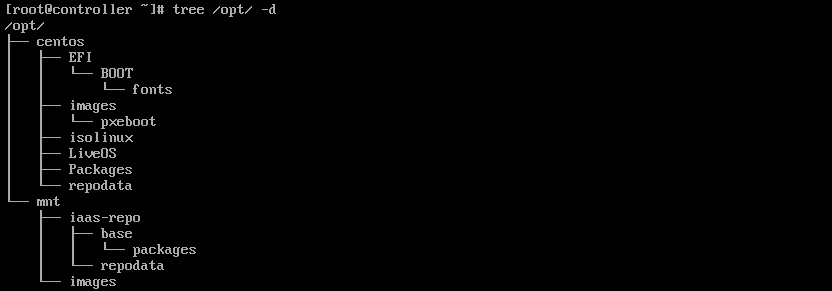
(2)配置yum路径
将网络yum源路径移除yum目录。
# mv /etc/yum.repos.d/* /media
(3)在当前节点创建repo文件
在/etc/yum.repos.d创建centos.repo源文件。
controller 控制节点
# vi /etc/yum.repos.d/local.repo

[centos]

name=centos baseurl=file:///opt/centos

gpgcheck=0 enabled=1 [iaas]

name=iaas

baseurl=file:///opt/iaas-repo

gpgcheck=0

enabled=1

# yum install vsftpd -y  //安装vsftpd服务器为compute节点提供 源文件

# vim /etc/vsftpd/vsftpd.conf

尾部添加一行:

anon_root = opt  //指定共享根目录

# systemctl enable vsftpd --now  //设置自启并且启动服务
comoute 实例节点
# vi /etc/yum.repos.d/local.repo

[centos]

name=centos

baseurl=ftp://192.168.200.40/centos

gpgcheck=0

enabled=1

[iaas]

name=iaas

baseurl=ftp://192.168.200.40/mnt/iaas-repo

gpgcheck=0

enabled=1
(4)清理yum缓存并生成缓存(控制节点和实例节点)
# yum clean all && yum makecache
(5)配置ip地址
controller:控制节点
 # vi /etc/sysconfig/network-scripts/ifcfg- ens32

TYPE=Ethernet

BOOTPROTO=static

NM_CONTROLLED=yes

DEVICE=eth0

ONBOOT=yes

IPADDR=192.168.220.40

PREFIX=24

 # vi /etc/sysconfig/network-scripts/ifcfg- ens34

TYPE=Ethernet

BOOTPROTO=static

NM_CONTROLLED=yes

DEVICE=eth0

ONBOOT=yes

IPADDR=192.168.200.40

PREFIX=24
compute:实例节点
 # vi /etc/sysconfig/network-scripts/ifcfg- ens32

TYPE=Ethernet

BOOTPROTO=static

NM_CONTROLLED=yes

DEVICE=eth0

ONBOOT=yes

IPADDR=192.168.220.41

PREFIX=24

GATEWAY=192.168.220.1

 # vi /etc/sysconfig/network-scripts/ifcfg- ens34

TYPE=Ethernet

BOOTPROTO=static

NM_CONTROLLED=yes

DEVICE=eth0

ONBOOT=yes

IPADDR=192.168.200.41

PREFIX=24
重启网络:
# systemctl restart network
(6)安装iaas-xiandian安装包 # 控制和实例节点
# yum install iaas-xiandian -y
进行分区
# fdisk /dev/sdb (总共:30G,分两个15G的硬盘)

Welcome to fdisk (util-linux 2.23.2).

Changes will remain in memory only, until you decide to write them.

Be careful before using the write command.

Command (m for help): p

Disk /dev/sdb: 32.2 GB, 32212254720 bytes, 62914560 sectors

Units = sectors of 1 * 512 = 512 bytes

Sector size (logical/physical): 512 bytes / 512 bytes

I/O size (minimum/optimal): 512 bytes / 512 bytes

Disk label type: dos

Disk identifier: 0x446cacb0

Device Boot Start End Blocks Id System

Command (m for help): n

Partition type:

p primary (0 primary, 0 extended, 4 free)

e extended

Select (default p): p

Partition number (1-4, default 1):

First sector (2048-62914559, default 2048):

##这里使用默认值##

Using default value 2048

Last sector, +sectors or +size{K,M,G} (2048-62914559, default 62914559): +15G

Partition 1 of type Linux and of size 15 GiB is set

Command (m for help): n

Partition type:

p primary (1 primary, 0 extended, 3 free)

e extended

Select (default p): p

Partition number (2-4, default 2):

First sector (31459328-62914559, default 31459328):
##使用默认值

Using default value 31459328

Last sector, +sectors or +size{K,M,G} (31459328-62914559, default 62914559): //直接回车

Using default value 62914559

Partition 2 of type Linux and of size 15 GiB is set

Command (m for help): p

Disk /dev/sdb: 32.2 GB, 32212254720 bytes, 62914560 sectors

Units = sectors of 1 * 512 = 512 bytes

Sector size (logical/physical): 512 bytes / 512 bytes

I/O size (minimum/optimal): 512 bytes / 512 bytes

Disk label type: dos

Disk identifier: 0x446cacb0

Device Boot Start End Blocks Id System

/dev/sdb1 2048 31459327 15728640 83 Linux

/dev/sdb2 31459328 62914559 15727616 83 Linux

Command (m for help): w

The partition table has been altered!

Calling ioctl() to re-read partition table.

Syncing disks.

# fdisk /dev/vda -l
Disk /dev/sdb: 32.2 GB, 32212254720 bytes, 62914560 sectors

Units = sectors of 1 * 512 = 512 bytes

Sector size (logical/physical): 512 bytes / 512 bytes

I/O size (minimum/optimal): 512 bytes / 512 bytes

Disk label type: dos

Disk identifier: 0x446cacb0

   Device Boot      Start         End      Blocks   Id  System

/dev/sdb1            2048    31459327    15728640   83  Linux

/dev/sdb2        31459328    62914559    15727616   83  Linux
# fdisk /dev/sdb //分出两个大小为15G的分区
# mkfs.xfs /dev/sdb1 //进行格式化
# mkfs.xfs /dev/sdb2 //进行格式化
(7)配置环境变量 实例节点(控制节点和实例节点 配置一致)
辑文件/etc/xiandian/openrc.sh
#--------------------system Config--------------------##

#Controller Server Manager IP. example:x.x.x.x

HOST_IP=192.168.200.40 #仅主机模式的ip地址

#Controller Server hostname. example:controller

HOST_NAME=controller  #控制节点的主机名

#Compute Node Manager IP. example:x.x.x.x

HOST_IP_NODE=192.168.200.41 #仅主机模式的ip地址

#Compute Node hostname. example:compute

HOST_NAME_NODE=compute #实例节点的主机名

#--------------------Rabbit Config ------------------##

#user for rabbit. example:openstack

RABBIT_USER=openstack

#Password for rabbit user .example:000000

RABBIT_PASS=000000

#--------------------MySQL Config---------------------##

#Password for MySQL root user . exmaple:000000

DB_PASS=000000

#--------------------Keystone Config------------------##

#Password for Keystore admin user. exmaple:000000

DOMAIN_NAME=demo

ADMIN_PASS=000000

DEMO_PASS=000000

#Password for Mysql keystore user. exmaple:000000

KEYSTONE_DBPASS=000000

#--------------------Glance Config--------------------##

#Password for Mysql glance user. exmaple:000000

GLANCE_DBPASS=000000

#Password for Keystore glance user. exmaple:000000

GLANCE_PASS=000000

#--------------------Nova Config----------------------##

#Password for Mysql nova user. exmaple:000000

NOVA_DBPASS=000000

#Password for Keystore nova user. exmaple:000000

NOVA_PASS=000000

#--------------------Neturon Config-------------------##

#Password for Mysql neutron user. exmaple:000000

NEUTRON_DBPASS=000000

#Password for Keystore neutron user. exmaple:000000

NEUTRON_PASS=000000

#metadata secret for neutron. exmaple:000000

METADATA_SECRET=000000

#External Network Interface. example:eth1

INTERFACE_NAME=ens32 #NAT模式的网卡名称

#First Vlan ID in VLAN RANGE for VLAN Network. exmaple:101

#minvlan=  初始化一般都不配置

#Last Vlan ID in VLAN RANGE for VLAN Network. example:200

#maxvlan= 初始化一般都不配置

#--------------------Cinder Config--------------------##

#Password for Mysql cinder user. exmaple:000000

CINDER_DBPASS=000000

#Password for Keystore cinder user. exmaple:000000

CINDER_PASS=000000

#Cinder Block Disk. example:md126p3

BLOCK_DISK=sdb1 #创建好的分区

#--------------------Swift Config---------------------##

#Password for Keystore swift user. exmaple:000000

SWIFT_PASS=000000

#The NODE Object Disk for Swift. example:md126p4.

OBJECT_DISK=sdb2

#The NODE IP for Swift Storage Network. example:x.x.x.x.

STORAGE_LOCAL_NET_IP=192.168.200.41 #实例主机的ip地址

#--------------------Heat Config----------------------##

#Password for Mysql heat user. exmaple:000000

HEAT_DBPASS=000000

#Password for Keystore heat user. exmaple:000000

HEAT_PASS=000000

#--------------------Ceilometer Config----------------##

#Password for Mysql ceilometer user. exmaple:000000

CEILOMETER_DBPASS=000000

#Password for Keystore ceilometer user. exmaple:000000

CEILOMETER_PASS=000000

#--------------------AODH Config----------------##

#Password for Mysql AODH user. exmaple:000000

AODH_DBPASS=000000

#Password for Keystore AODH user. exmaple:000000

AODH_PASS=000000
(8)#控制节点和实例节点
执行脚本iaas-pre-host.sh进行安装
初始化配置脚本,一定要执行,如果下面的执行脚本报错,从这一步重新开始
# iaas-pre-host.sh
(9)重启设备服务器
#reboot
3.部署脚本安装平台
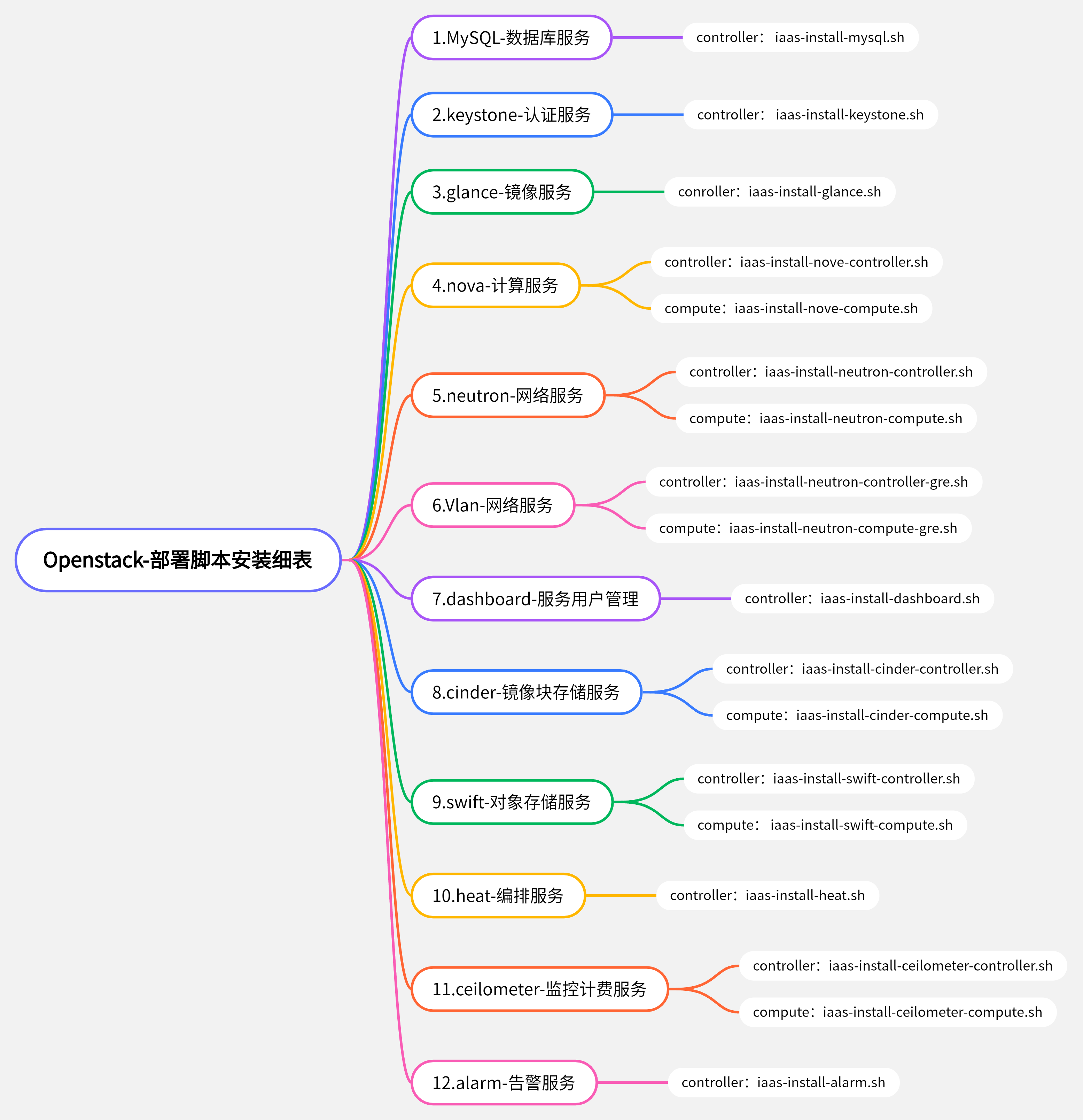
1.脚本部署:
①在控制节点执行脚本 iaas-install-mysql.sh 迕行数据库及消息列表服务安装。
# iaas-install-mysql.sh
②在控制节点执行脚本 iaas-install-keystone.sh 迕行 keystone 讣证服务安装。
# iaas-install-keystone.sh
③在控制节点执行脚本 iaas-install-glance.sh 迕行 glance 镜像服务安装。
# iaas-install-glance.sh
④nova 计算服务安装。
在控制节点执行脚本 iaas-install-nova-controller.sh
# iaas-install-nova-controller.sh
在实例节点执行脚本 iaas-install-nova-compute.sh
# iaas-install-nova-compute.sh
⑤ neutron 网络服务安装。
在控制节点执行脚本 iaas-install-neutron-controller.sh ( 报错解决 问题:https://www.cnblogs.com/yuwen01/p/16477346.html)
# iaas-install-neutron-controller.sh
在实例节点执行脚本 iaas-install-neutron -compute.sh
# iaas-install-neutron-compute.sh
⑥gre 网络安装配置。
在控制节点执行脚本 iaas-install-neutron-controller-gre.sh
# iaas-install-neutron-controller-gre.sh
在实例节点执行脚本 iaas-install-neutron-compute-gre.sh
# iaas-install-neutron-compute-gre.sh
⑦在控制节点执行脚本 iaas-install-dashboard.sh dashboard 服务安装。
# iaas-install-dashboard.sh
⑧cinder 块存储服务安装。
在控制节点执行脚本 iaas-install-cinder-controller.sh
# iaas-install-cinder-controller.sh
在实例节点执行脚本 iaas-install-cinder-compute.sh 迕行
# iaas-install-cinder-compute.sh
⑨swift 对象存储服务安装。
在控制节点执行脚本 iaas-install-swift-controller.sh
# iaas-install-swift-controller.sh
在实例节点执行脚本 iaas-install-swift-compute.sh
#aas-install-swift-compute.sh
⑩在控制节点执行脚本 iaas-install-heat.sh 迕行 heat 编配服务安装。
# iaas-install-heat.sh
⑪ceilometer 监控服务安
在控制节点执行脚本 iaas-install-ceilometer-controller.sh
# iaas-install-ceilometer-controller.sh
在实例节点执行脚本 iaas-install-ceilometer-compute.sh
# iaas-install-ceilometer-compute.sh
⑫在控制节点执行脚本 iaas-install-alarm.sh 迕行 alarm 告警服务安装。
# iaas-install-alarm.sh
2.验证安装基础工作完成
上述操作完成后,打开网页 http://192.168.200.40/dashboard 迕行验证服务,若看到图ashboard 登彔界面,以及管理员账号和密码登彔后,看到图 2-8 dashboard 管理界面,表示 安装基础工作正确完成。
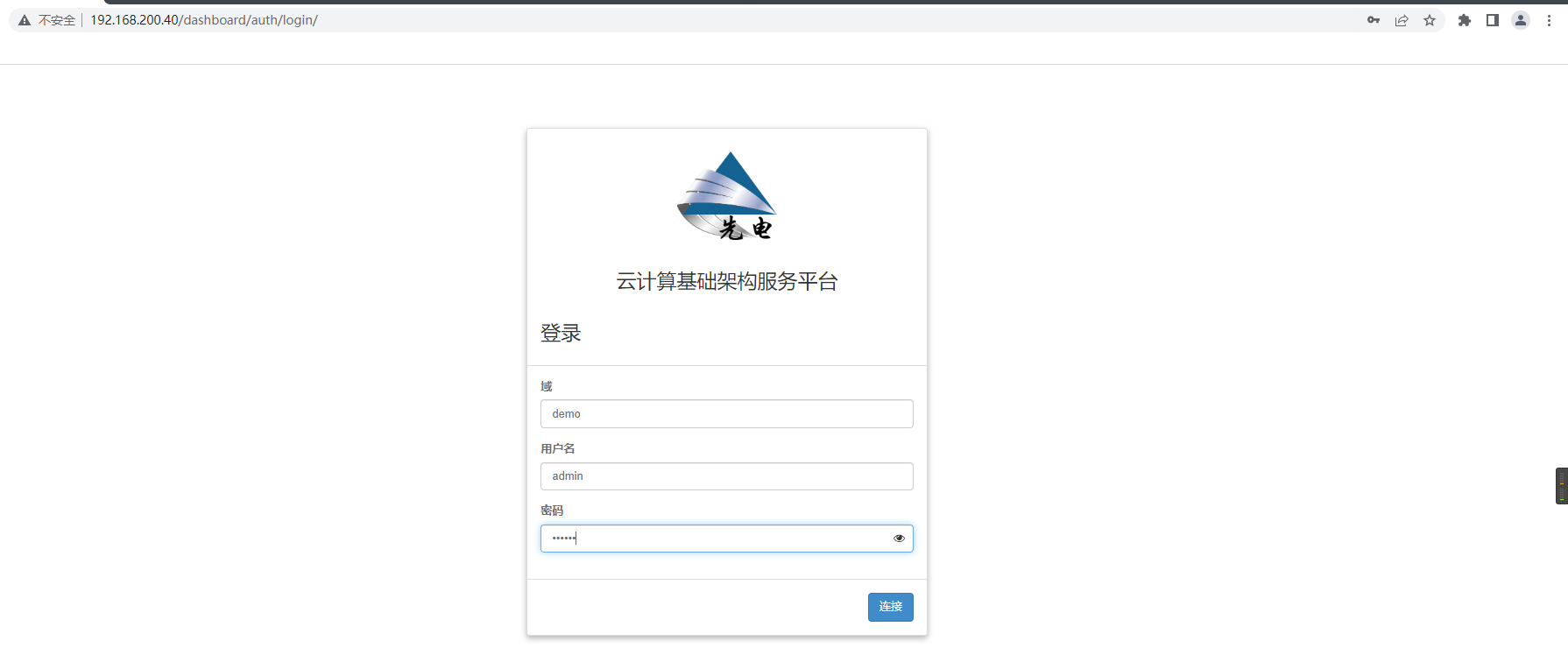
dashboard 登彔界面
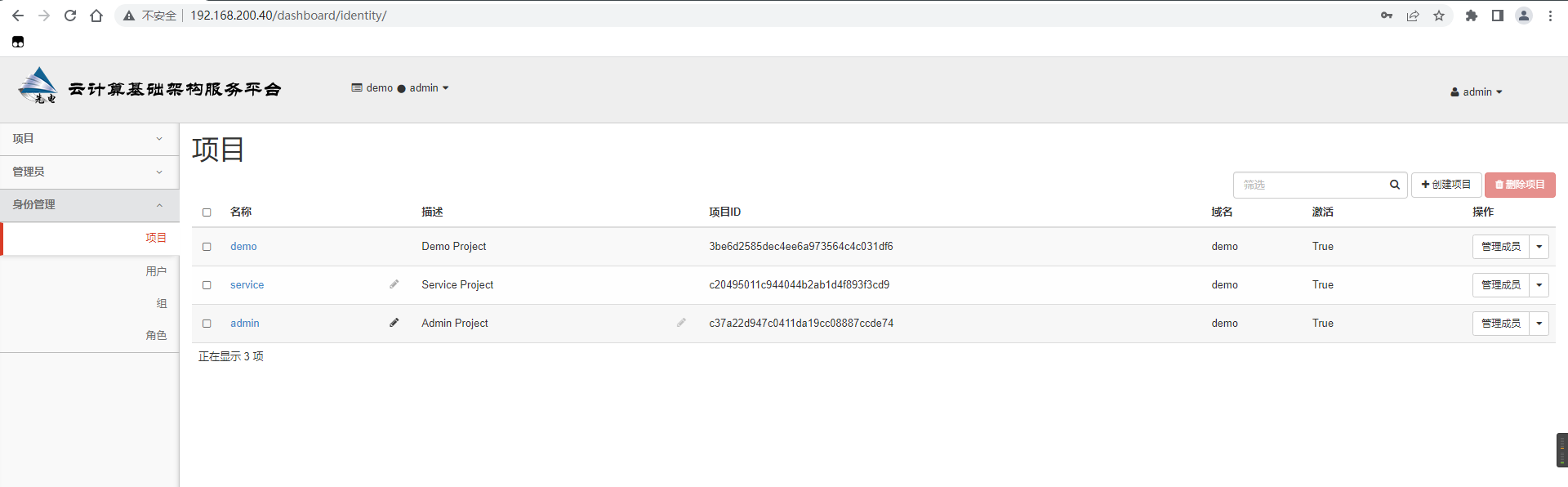
dashboard 管理界面
OpenStack-iaas之“先点”云平台安装的更多相关文章
- OpenStack(三)——allinone云平台的使用方法
接着OpenStack(二)——使用Kolla部署OpenStack-allinone云平台继续操作. 特别感谢https://www.cnblogs.com/openstackteam/p/5519 ...
- Kolla部署Pike版本的OpenStack-allinone云平台
1 openstack 概述 openstack概述 : OpenStack是一个NASA美国国家航空航天局和Rackspace合作研发 的,以Apache许可证授权,并且是一个自由软件和开放源代码项 ...
- 【原创】基于Docker的CaaS容器云平台架构设计及市场分析
基于Docker的CaaS容器云平台架构设计及市场分析 ---转载请注明出处,多谢!--- 1 项目背景---概述: “在移动互联网时代,企业需要寻找新的软件交付流程和IT架构,从而实现架构平台化,交 ...
- 搭建OpenStack先电云平台
实际操作示意图 在VMware里面创建两台centos7的虚拟机作为搭建云平台的两节点配置如下: 1.第一台虚拟机 作为控制节点 2CPU 3G以上内存 硬盘50G 网络适配器一个nat 一个仅主 ...
- 完整部署CentOS7.2+OpenStack+kvm 云平台环境(1)--基础环境搭建
公司在IDC机房有两台很高配置的服务器,计划在上面部署openstack云平台虚拟化环境,用于承载后期开发测试和其他的一些对内业务.以下对openstack的部署过程及其使用做一详细介绍,仅仅依据本人 ...
- 完整部署CentOS7.2+OpenStack+kvm 云平台环境(4)--用OZ工具制作openstack镜像
在部署openstack云平台环境的时候,需要上传镜像到glance. 首先下载iso镜像,这里下载了centos6.5镜像,放到/usr/local/src目录下然后用OZ工具制作openstack ...
- 完整部署CentOS7.2+OpenStack+kvm 云平台环境(3)--为虚拟机指定固定ip
之前在测试环境(centos7.2)上部署了openstack云平台(完整部署CentOS7.2+OpenStack+kvm 云平台环境(1)--基础环境搭建),openstack在neutron组网 ...
- 搭建Openstack云平台
实验室需要做一个大数据平台项目,临时接下需要部署实验室云平台的任务,由于之前没有接触过相关技术,仅以此篇作为纪录文,记录一下我的openstack的初步学习以及搭建过程. 1.openstcak及其组 ...
- 搭建自己的XenServer+CloudStack云平台,提供IaaS服务(一)环境搭建
目标 搭建一个完整的基于XenServer和CloudStack的虚拟化平台,提供IaaS服务. 搭建三台安装了XenServer的服务器 搭建一台安装了CloudStack的服务器用以管理云平台 搭 ...
随机推荐
- 【Unity Shader学习笔记】Unity基础纹理-法线贴图
1 高度纹理 使用一张纹理改变物体表面法线,为模型提供更多细节. 有两种主要方法: 1.高度映射:使用一张高度纹理(height map)来模拟表面位移(displacement).得到一个修改后的法 ...
- Docker权限 “Got permission denied while trying to connect to the Docker daemon socket at unix:///var/”
问题及解决办法 在普通用户下执行docker命令需要用sudo,没加sudo出现了下图所示的提示: 从上图看出,权限不足连接/var/run/docker.sock,我们看下这个文件: 可以看出,这个 ...
- 从零开始构建并编写神经网络---Keras【学习笔记】[1/2]
Keras简介: Keras是由纯python编写的基于theano/tensorflow的深度学习框架. Keras是一个高层神经网络API,支持快速实验,能够把你的idea迅速转换为结果, ...
- 【Java面试】请说一下Mysql索引的优点和缺点?
今天分享的这道面试题,让一个工作4年的小伙子去大众点评拿了60W年薪. 这道面试题是: "请你说一下Mysql索引的优点和缺点" 关于这道题,看看普通人和高手的回答 普通人: 嗯. ...
- BUUCTF-镜子里的世界
镜子里面的世界 16进制看了下没有东西,binwalk分离了一下也没发现其他的,使用stegsolve查看即可发现.
- Canal搭建
目录 搭建环境 MySQL环境 Canal环境 客户端 总结 需求:解决私有环境数据库的基础数据同步问题,每当中心库基础数据发生改变时,其他私有库都会增量同步 Canal主要用途是基于 MySQL 数 ...
- 使用阿里云RDS for SQL Server性能洞察优化数据库负载-初识性能洞察
简介 数据库性能调优通常需要较高数据库水平,并伴随较多的前期准备工作,比如收集各种性能基线.不同种类的性能指标.慢SQL日志等,这通常费时费力且效果一般,当面对多个数据库时总体拥有成本会大幅增加.今天 ...
- kali渗透测试阅读目录
一.渗透测试介绍 渗透测试介绍及渗透环境配置 二.信息收集 kali 信息收集 三.漏洞扫描 kali 漏洞扫描 四.漏洞利用 kali msf漏洞利用
- NC16462 [NOIP2015]跳石头
NC16462 [NOIP2015]跳石头 题目 题目描述 一年一度的"跳石头"比赛又要开始了! 这项比赛将在一条笔直的河道中进行,河道中分布着一些巨大岩石.组委会已经选择好了两块 ...
- Metasploit(msf)利用ms17_010(永恒之蓝)出现Encoding::UndefinedConversionError问题
Metasploit利用ms17_010(永恒之蓝) 利用流程 先确保目标靶机和kali处于同一网段,可以互相Ping通 目标靶机防火墙关闭,开启了445端口 输入search ms17_010 搜索 ...