
Cobalt Strike的安装
一.下载
压缩包下载回来之后,可以看到里面的文件有这些:
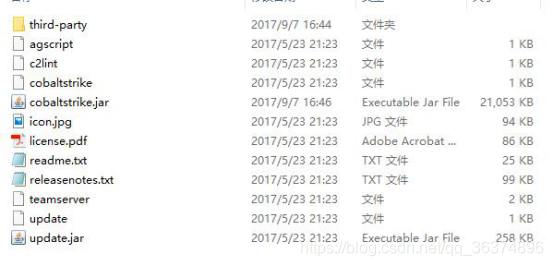
其中搭建团队服务器端的关键文件有两个,一个是cobaltstrike.jar,另一个是teamserver,这里我打算将团队服务器端搭在我的vps上。将这两个文件上传到我的vps中,注意这两个都需要,只传一个会报错,而且也不需要其他文件,其中需要对teamserver这个文件进行赋权操作。
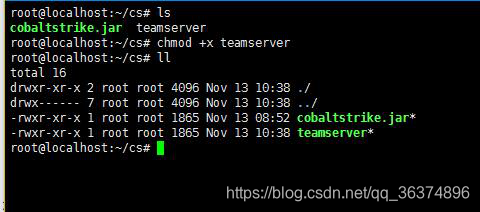
之后启动teamserver就可以了,命令为:
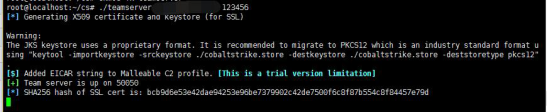
./teamserver 服务器端ip 登录密码
比如我这里为
./teamserver 123.2.30.12 123456
回车就可以看到服务器已经搭好了,从图中可以看到,这里开启的端口为50050。
二.安装JDK8
由于Cobalt Strike为java编写的,所以运行时就不可避免的需要java环境.
(1)如何确定自己是32位还是64位,一条命令可以解决:
file /bin/ls

可以看到返回中有64-bit就是64位了,否则为32位。
(2)因为官方不建议使用OpenJdk,建议使用Oracle JDK的环境,于是我们这里开始配置java环境。
1、如果你的系统中已经安装了OpenJdk,那么需要先将他卸载掉,根据自己系统安装情况进行卸载:
apt-get remove openjdk-8-j*

2、安装add-apt-repository命令,并添加PPA源:
apt-get install software-properties-common

apt-get install python-software-properties
add-apt-repository ppa:webupd8team/java
3、安装Oracle JDK:
apt-get update

apt-get install oracle-java8-installer
执行后开始进行JDK安装:
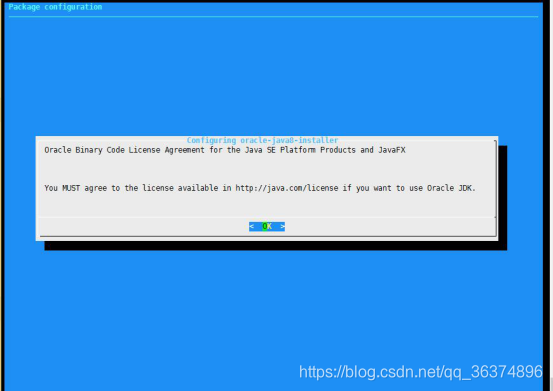
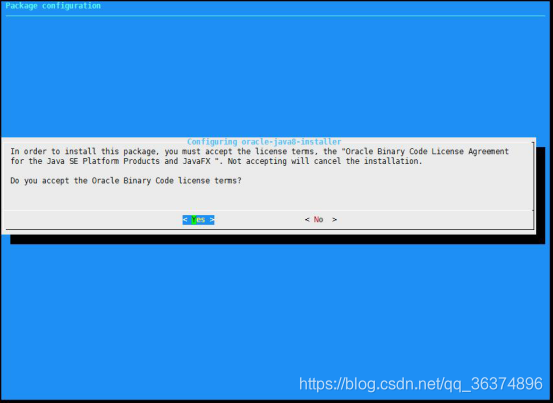
是否同意规则条款。
之后便可以顺利安装,安装完成后执行:
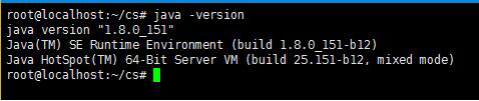
java -version
便可以看到返回结果,表示Java8已安装完成。
三.启动
将teamserver启动之后,就可以运行客户端了,我这里的客户端是在Kali Linux 32位系统下运行的,系统自带了OpenJdk,运行客户端应该不会有什么太大影响,所以就不去安装Oracle JDK了。
将解压好的目录放到Kali中,进入目录,直接运行:
  cd cobaltstrike3.8

  java -jar cobaltstrike.jar
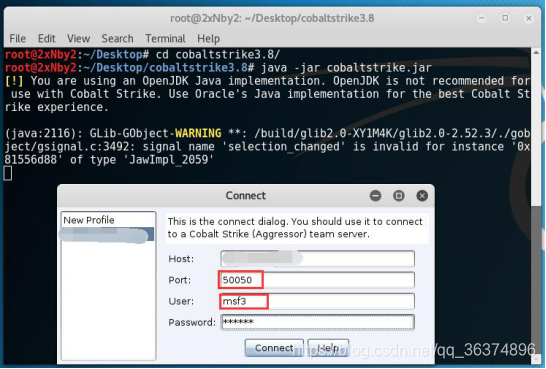
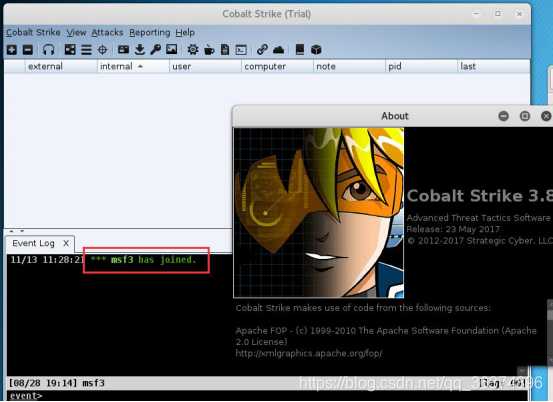
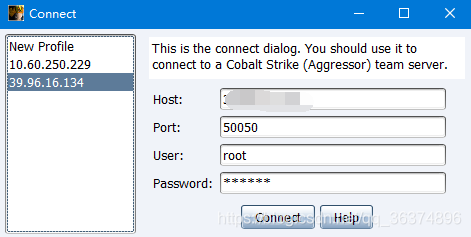
这里简单说一下每个的意思,host为刚才所建立团队服务器的ip地址,port为50050,user随意填,这个为代表你自己的意思,password填写刚才建立团队服务器时所使用的123456,之后点击connect就可以连接到团队服务器中。
四、后台运行
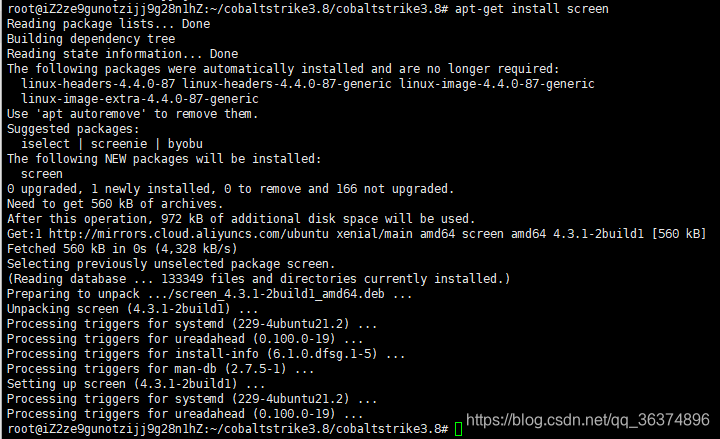
首先安装screen
apt-get install screen
键入screen
在新窗口执行我们需要执行的命令

按下组合键Ctrl a d关闭窗口并后台执行,可以看到有会话为脱离状态
查看后台会话
screen -ls
重新进入会话窗口
screeb -r 1504

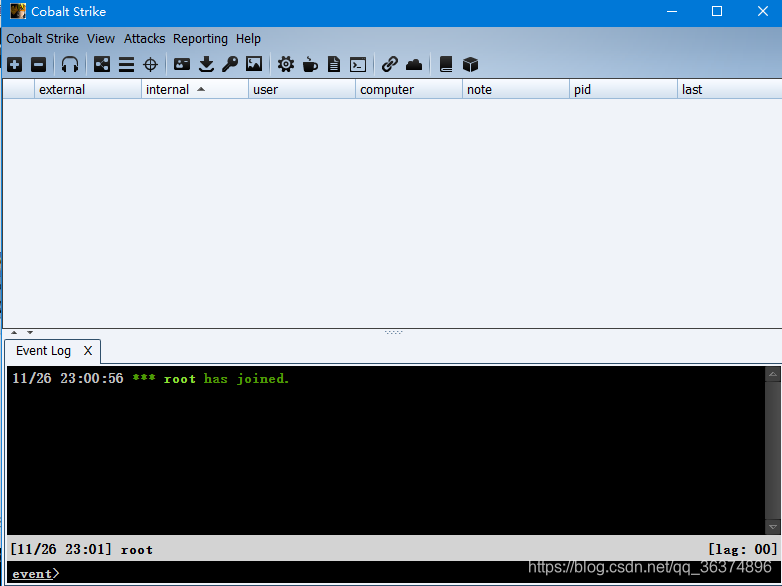
我们关闭SSH连接后,使用客户端连接测试
(o゜▽゜)o☆[BINGO!]
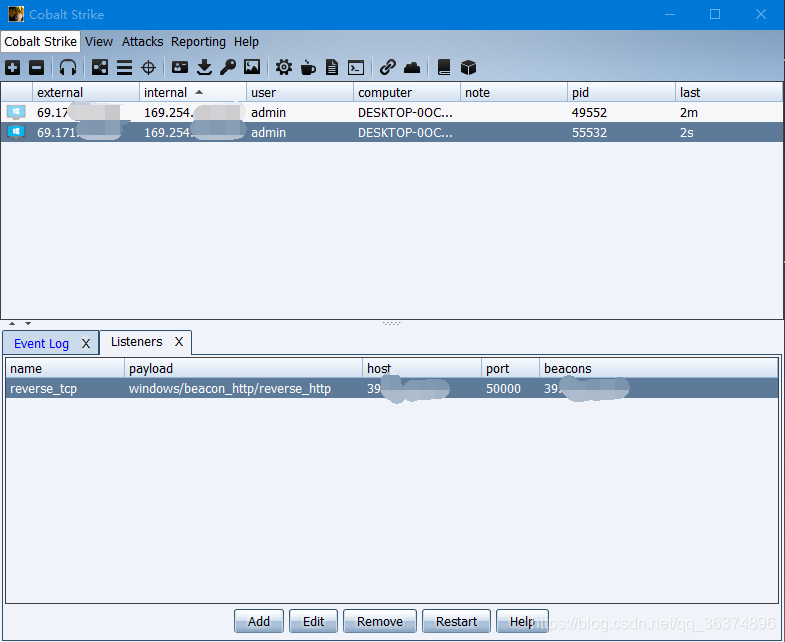
在安全组增加一个端口范围用来做监听上线

上线测试成功~
3.6和3.8的下载链接,
Cobalt Strike 3.6
https://pan.baidu.com/share/init?surl=bprqv75 密码3rtq
Cobalt Strike 3.8
https://pan.baidu.com/share/init?surl=pL7gSOz 密码b1dn
Cobalt Strike的安装的更多相关文章
- 后渗透神器Cobalt Strike的安装
0x01 简介 Cobalt Strike集成了端口转发.扫描多模式端口监听Windows exe木马,生成Windows dll(动态链接库)木马,生成java木马,生成office宏病毒,生成木马 ...
- 渗透测试神器Cobalt Strike的使用
目录 Cobalt Strike Cobalt Strike的安装 Cobalt Strike的使用 创建监听器:
- Debian更新源加安装Metespolit&&Cobalt Strike
首先更新下源 修改/etc/apt/sources.list文件 再apt-get update deb http://mirrors..com/debian/ stretch main non-fr ...
- Cobalt Strike系列教程第一章:简介与安装
Cobalt Strike是一款超级好用的渗透测试工具,拥有多种协议主机上线方式,集成了提权,凭据导出,端口转发,socket代理,office攻击,文件捆绑,钓鱼等多种功能.同时,Cobalt St ...
- Cobalt Strike系列教程第六章:安装扩展
Cobalt Strike系列教程分享如约而至,新关注的小伙伴可以先回顾一下前面的内容: Cobalt Strike系列教程第一章:简介与安装 Cobalt Strike系列教程第二章:Beacon详 ...
- Cobalt Strike后渗透安装和初步使用
Cobalt Strike安装 系统要求 Cobalt Strike要求Java 1.8,Oracle Java ,或OpenJDK . 如果你的系统上装有防病毒产品,请确保在安装 Cobalt St ...
- [工具]Cobalt Strike 3.13 TeamServer for Windows
Cobalt Strike 3.13 TeamServer for Windows 0x001 环境 CS 3.12 或 3.13 Kali或Win最好安装jdk1.8.5或之后版本 设置环境变量,如 ...
- (转载)Cobalt Strike tutorial下针对CVE-2017-0199利用
CVE-2017-0199利用OLE对象嵌入Word / RTF文档的方式,使得可以在没有用户交互的情况下执行其内容.OLE由许多不同的程序支持,OLE通常用于使在另一个程序中可用的程序中创建的内容. ...
- Cobalt Strike系列教程第五章:截图与浏览器代理
Cobalt Strike系列教程分享如约而至,新关注的小伙伴可以先回顾一下前面的内容: Cobalt Strike系列教程第一章:简介与安装 Cobalt Strike系列教程第二章:Beacon详 ...
随机推荐
- 基于GDAL库海洋表温日平均计算工具设计与实现 C++版
技术背景 在对物理海洋数据处理过程中,表层温度是众多要素中的一种,本文书要是针对海洋表温数据批量日平均处理的一个工具设计.首先要在对当前的SST数据文件作一下简要的说明,SST全称为sea surfe ...
- 使用Sinopia部署私有npm仓库
使用Sinopia部署私有npm仓库 [root@localhost ~]# hostnamectl set-hostname --static npm-server [root@npm-server ...
- mysq数据库相信介绍大纲!!!!!!
什么是数据库? 数据库(Database)是按照数据结构来安排.存储和办理数据的仓库. 每个数据库都有一个或多个不同的 API 用于创立,访问,办理,搜索和仿制所保存的数据. 我们也能够将数据存储在文 ...
- Vue 源码解读(5)—— 全局 API
目标 深入理解以下全局 API 的实现原理. Vue.use Vue.mixin Vue.component Vue.filter Vue.directive Vue.extend Vue.set V ...
- Nginx频繁报“500 Internal Server Error”错误
服务器导致访问量激增,频繁报"500 Internal Server Error"错误.我查了一下nginx的错误日志(apt-get方式安装的nginx的错误日志在/var/lo ...
- [题解]第十一届北航程序设计竞赛预赛——L.偶回文串
题目描述 长度为偶数的回文串被称为偶回文串.如果一个字符串重新排序之后能够成为一个偶回文串,则称为可回文的. 给一个字符串,求可回文的子串个数.字符串只含小写字母,单个字符串长度不超过10^5,所有数 ...
- 跟Excel说拜拜,这款可视化报表制作工具入股不亏!
相信很多人如果看到漂亮的图表都会很感叹,"为什么可以做的这么漂亮,这么好看?","这个应该怎么做呢?用什么工具可以实现呢?".制作漂亮的可视化一般有这样几个方 ...
- 一图胜千言,想让数据产生影响力,必须拥有好上手的BI数据分析工具
当杂乱无章的数据,经过数据清洗后,得到了想用的数据,但是查看这些数据通过数据库只能看到数据本身,无法看到其中的规律,可以通过BI数据分析工具,图形化展示数据,使数据更形象化的展现在用户面前,更容易看出 ...
- 【C# .Net GC】后台垃圾回收
在后台垃圾回收 (GC) 中,在进行第 2 代回收的过程中,将会根据需要收集暂时代(第 0 代和第 1 代). 后台垃圾回收是在一个或多个专用线程上执行的,具体取决于它是后台还是服务器 GC,它只适用 ...
- CLR 详解
公共语言运行时就是按照CLI标准制作的执行托管代码的环境.CLR 能运行非托管代码. 公共语言运行的功能:代码JIT/AOT编译. 内存管理 .垃圾回收.异常处理.反射服务.安全服务.程序集加载.本 ...