
Cobalt Strike的安装
一.下载
压缩包下载回来之后,可以看到里面的文件有这些:
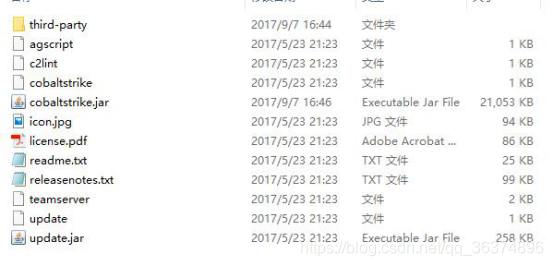
其中搭建团队服务器端的关键文件有两个,一个是cobaltstrike.jar,另一个是teamserver,这里我打算将团队服务器端搭在我的vps上。将这两个文件上传到我的vps中,注意这两个都需要,只传一个会报错,而且也不需要其他文件,其中需要对teamserver这个文件进行赋权操作。
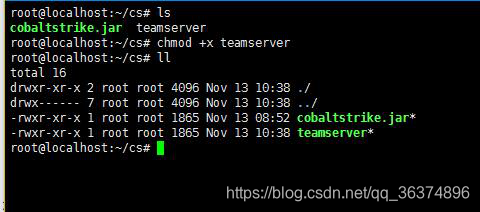
之后启动teamserver就可以了,命令为:
./teamserver 服务器端ip 登录密码
比如我这里为
./teamserver 123.2.30.12 123456
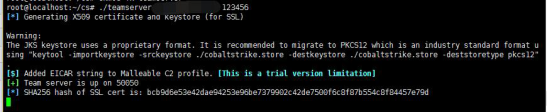
回车就可以看到服务器已经搭好了,从图中可以看到,这里开启的端口为50050。
二.安装JDK8
由于Cobalt Strike为java编写的,所以运行时就不可避免的需要java环境.
(1)如何确定自己是32位还是64位,一条命令可以解决:
file /bin/ls

可以看到返回中有64-bit就是64位了,否则为32位。
(2)因为官方不建议使用OpenJdk,建议使用Oracle JDK的环境,于是我们这里开始配置java环境。
1、如果你的系统中已经安装了OpenJdk,那么需要先将他卸载掉,根据自己系统安装情况进行卸载:
apt-get remove openjdk-8-j*

2、安装add-apt-repository命令,并添加PPA源:
apt-get install software-properties-common

apt-get install python-software-properties
add-apt-repository ppa:webupd8team/java
3、安装Oracle JDK:
apt-get update

apt-get install oracle-java8-installer
执行后开始进行JDK安装:
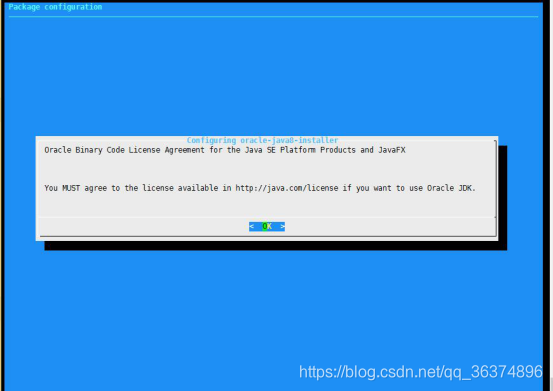
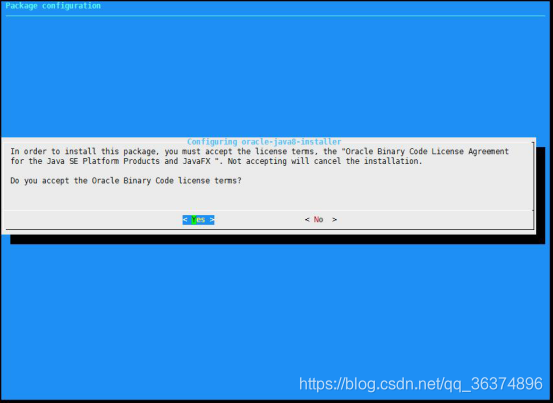
是否同意规则条款。
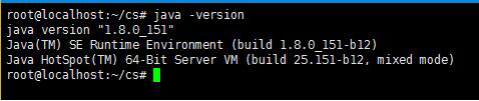
之后便可以顺利安装,安装完成后执行:
java -version
便可以看到返回结果,表示Java8已安装完成。
三.启动
将teamserver启动之后,就可以运行客户端了,我这里的客户端是在Kali Linux 32位系统下运行的,系统自带了OpenJdk,运行客户端应该不会有什么太大影响,所以就不去安装Oracle JDK了。
将解压好的目录放到Kali中,进入目录,直接运行:
  cd cobaltstrike3.8

  java -jar cobaltstrike.jar
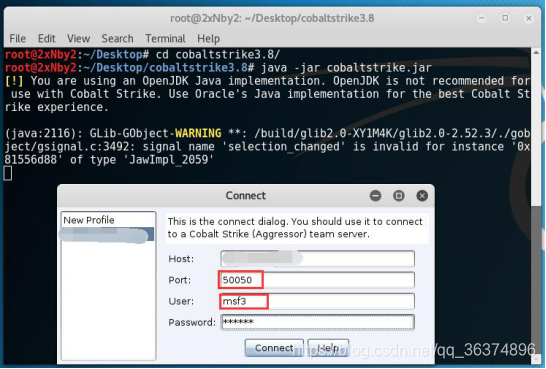
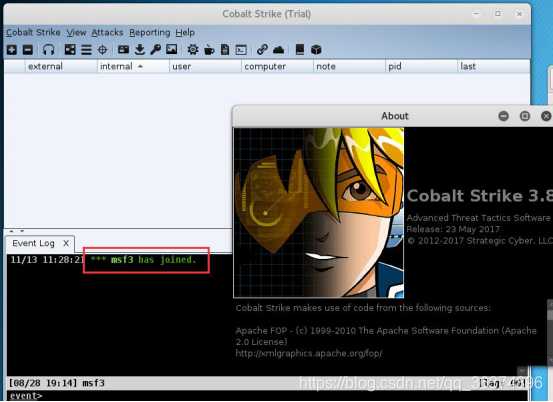
这里简单说一下每个的意思,host为刚才所建立团队服务器的ip地址,port为50050,user随意填,这个为代表你自己的意思,password填写刚才建立团队服务器时所使用的123456,之后点击connect就可以连接到团队服务器中。
四、后台运行
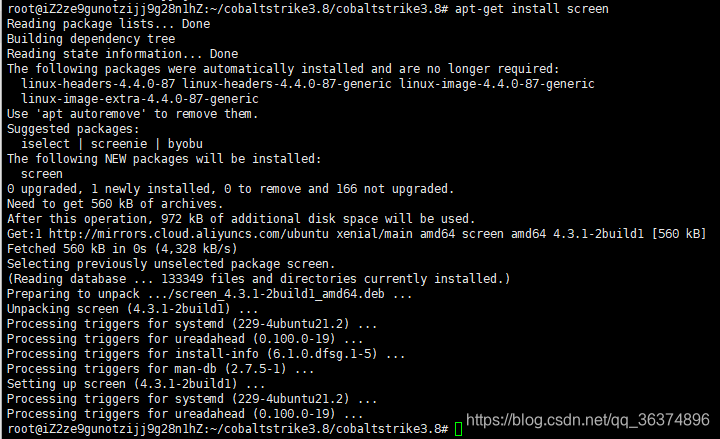
首先安装screen
apt-get install screen
键入screen
在新窗口执行我们需要执行的命令

按下组合键Ctrl a d关闭窗口并后台执行,可以看到有会话为脱离状态
查看后台会话
screen -ls
重新进入会话窗口
screeb -r 1504

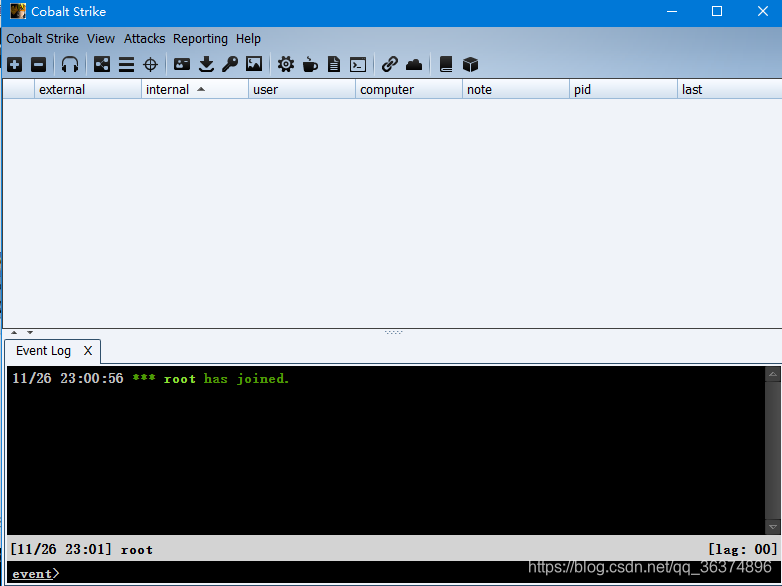
我们关闭SSH连接后,使用客户端连接测试
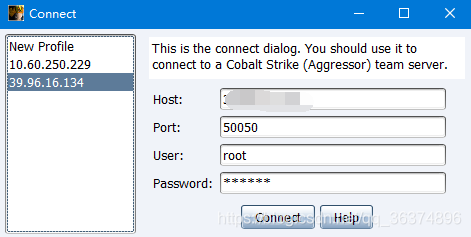
(o゜▽゜)o☆[BINGO!]
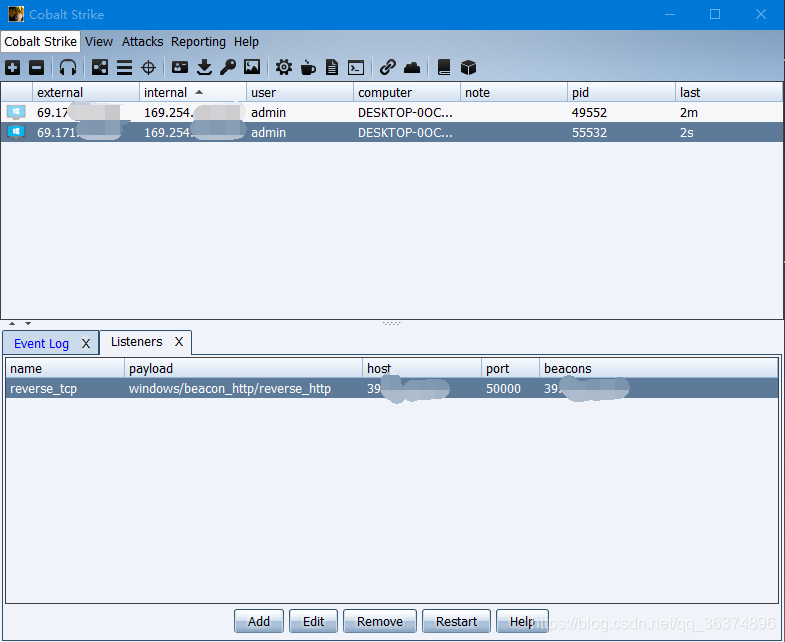
在安全组增加一个端口范围用来做监听上线

上线测试成功~
3.6和3.8的下载链接,
Cobalt Strike 3.6
https://pan.baidu.com/share/init?surl=bprqv75 密码3rtq
Cobalt Strike 3.8
https://pan.baidu.com/share/init?surl=pL7gSOz 密码b1dn
Cobalt Strike的安装的更多相关文章
- 后渗透神器Cobalt Strike的安装
0x01 简介 Cobalt Strike集成了端口转发.扫描多模式端口监听Windows exe木马,生成Windows dll(动态链接库)木马,生成java木马,生成office宏病毒,生成木马 ...
- 渗透测试神器Cobalt Strike的使用
目录 Cobalt Strike Cobalt Strike的安装 Cobalt Strike的使用 创建监听器:
- Debian更新源加安装Metespolit&&Cobalt Strike
首先更新下源 修改/etc/apt/sources.list文件 再apt-get update deb http://mirrors..com/debian/ stretch main non-fr ...
- Cobalt Strike系列教程第一章:简介与安装
Cobalt Strike是一款超级好用的渗透测试工具,拥有多种协议主机上线方式,集成了提权,凭据导出,端口转发,socket代理,office攻击,文件捆绑,钓鱼等多种功能.同时,Cobalt St ...
- Cobalt Strike系列教程第六章:安装扩展
Cobalt Strike系列教程分享如约而至,新关注的小伙伴可以先回顾一下前面的内容: Cobalt Strike系列教程第一章:简介与安装 Cobalt Strike系列教程第二章:Beacon详 ...
- Cobalt Strike后渗透安装和初步使用
Cobalt Strike安装 系统要求 Cobalt Strike要求Java 1.8,Oracle Java ,或OpenJDK . 如果你的系统上装有防病毒产品,请确保在安装 Cobalt St ...
- [工具]Cobalt Strike 3.13 TeamServer for Windows
Cobalt Strike 3.13 TeamServer for Windows 0x001 环境 CS 3.12 或 3.13 Kali或Win最好安装jdk1.8.5或之后版本 设置环境变量,如 ...
- (转载)Cobalt Strike tutorial下针对CVE-2017-0199利用
CVE-2017-0199利用OLE对象嵌入Word / RTF文档的方式,使得可以在没有用户交互的情况下执行其内容.OLE由许多不同的程序支持,OLE通常用于使在另一个程序中可用的程序中创建的内容. ...
- Cobalt Strike系列教程第五章:截图与浏览器代理
Cobalt Strike系列教程分享如约而至,新关注的小伙伴可以先回顾一下前面的内容: Cobalt Strike系列教程第一章:简介与安装 Cobalt Strike系列教程第二章:Beacon详 ...
随机推荐
- 教你用Elastic Search:运行第一条Hello World搜索命令
摘要:Elastic Search可实时对数据库进行全文检索.处理同义词.从同样的数据中生成分析和聚合数据. 本文分享自华为云社区<Elastic Search入门(一): 简介,安装,运行第一 ...
- Solution -「UOJ #450」复读机
\(\mathcal{Description}\) Link. 求从 \(m\) 种颜色,每种颜色无限多的小球里选 \(n\) 个构成排列,使得每种颜色出现次数为 \(d\) 的倍数的排列方案 ...
- MyBatis辅助功能点三:延迟加载
延迟加载即先加载必需信息,然后再根据需要进一步加载信息的方式.实际应用如:常出现先查询表A,再根据表A的输出结果查询表B的情况.而有些时候,从A表查询出来的数据,只有一部分要查询表B.这时用延迟加载就 ...
- 上架打包错误:error itms-90086
这是一个很纠结的错误 大家第一反应肯定是 赶紧去看看 位数是否设置 然后发现没有问题 就开始懵逼了 (比如我) 然而无意看到了一个人写的简书 这个人在 Overflow 找到了一个答案 比如你选择 ...
- QT通过静态库调用Go
## 编写Go代码 package main import( "fmt" "C" ) //export test func test(str *C.char) ...
- MySQL explain结果Extra中"Using Index"与"Using where; Using index"区别探究
问题背景 最近用explain命令分析查询sql执行计划,时而能看到Extra中显示为"Using index"或者"Using where; Using Index&q ...
- 【C#异常处理】堆栈溢出
栈溢出:死循环.递归调用,C# 的堆栈大小对于 32 位进程只有 1 MB,对于 64 位进程只有 4 MB如下: Main(args); static void Main(string[] args ...
- windows 常用的shell(cmd.exe)命令大全
Windows常用shell命令大全(转) [Windows常用shell命令大全] 基于鼠标操作的后果就是OS界面外观发生改变, 就得多花学习成本.更主要的是基于界面引导Path与命令行直达速度是难 ...
- vmware启动报错:Failed to load SELinux policy. Freezing
修改 : SELINUX=disabled 正确 误修改: SELINUXTYPE=disabled 错误 导致无法开机 错误结果 重启后 机器就报 Failed to load SELi ...
- tomcat启动错误:Error running 'Tomcat 9.0.34': Address localhost:1099 is already in use
解决方法博客地址:https://blog.csdn.net/weixin_46697202/article/details/105782670