
构建 Go 应用 docker 镜像的十八种姿势
修炼背景
我夜以继日,加班加点开发了一个最简单的 Go Hello world 应用,虽然只是跑了打印一下就退出了,但是老板也要求我上线这个我能写出的唯一应用。
项目结构如下:
.

├── go.mod

└── hello.go
hello.go 代码如下:
package main

func main() {

    println("hello world!")

}
并且,老板要求用 docker 部署,显得咱们紧跟潮流,高大上一点。。。
第一次尝试
我在拜访了一些武林朋友之后,发现把整个过程丢到 docker 里面去编译一下就好了,一番琢磨之后,我得到了如下 Dockerfile:
FROM golang:alpine

WORKDIR /build

COPY hello.go .

RUN go build -o hello hello.go

CMD ["./hello"]
构建镜像:
$ docker build -t hello:v1 .
搞定,让我们凑近了看看。
$ docker run -it --rm hello:v1 ls -l /build

total 1260

-rwxr-xr-x    1 root     root       1281547 Mar  6 15:54 hello

-rw-r--r--    1 root     root            55 Mar  6 14:59 hello.go
好家伙,我好不容易写出来的代码也在里面,看来代码不能写的烂,不然运维妹子偷看了要笑话我。。。
我们再看看镜像到底有多大,据说大了拉取镜像就会比较慢呢
$ docker docker images | grep hello

hello 		v1    2783ee221014   44 minutes ago   314MB
哇,居然有314MB,难道 docker build 一下变 Java 了吗?不是什么东西都是越大越好的。。。
让我们看看为啥这么大!
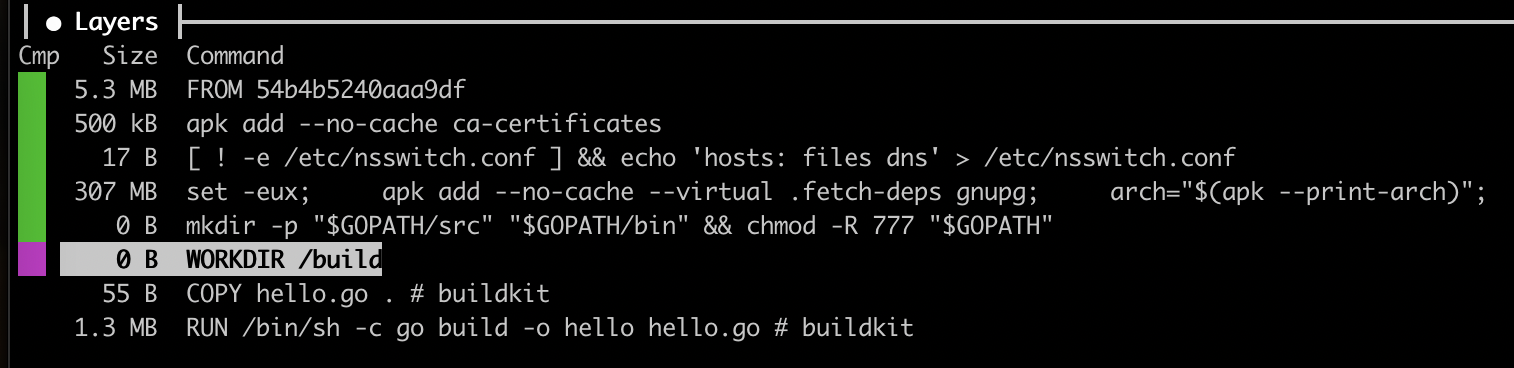
看看,我们跑第一个指令(WORKDIR)前就已经300+MB了,有点猛啊!
不管怎么说,我们先跑一下看看
$ docker run -it --rm hello:v1

hello world!
没问题呀,好歹可以工作嘛~
第二次尝试
经过一番烟酒,加上朋友指点,发现原来我们用的那个基础镜像实在太大了。
$ docker images | grep golang

golang    alpine     d026981a7165   2 days ago          313MB
并且朋友告诉我可以把代码先编译好,再拷贝进去,就不用那个巨大的基础镜像了,不过说起来容易,我还是好好花了点功夫的,最后 Dockerfile 长这样:
FROM alpine

WORKDIR /build

COPY hello .

CMD ["./hello"]
跑一下试试
$ docker build -t hello:v2 .

...

=> ERROR [3/3] COPY hello .                         0.0s

------

 > [3/3] COPY hello .:

------

failed to compute cache key: "/hello" not found: not found
不对,hello 找不到,忘记先编译一下 hello.go 了,再来~
$ go build -o hello hello.go
再跑 docker build -t hello:v2 .,没问题,走两步试试。。。
$ docker run -it --rm hello:v2

standard_init_linux.go:228: exec user process caused: exec format error
失败!好吧,格式不对,原来我们开发机不是 linux 呀,再来~
$ GOOS=linux go build -o hello hello.go
重新 docker build 终于搞定了,赶紧跑下
$ docker run -it --rm hello:v2

hello world!
没问题,我们来看看内容和大小。
$ docker run -it --rm hello:v2 ls -l /build

total 1252

-rwxr-xr-x    1 root     root       1281587 Mar  6 16:18 hello
里面只有 hello 这个可执行文件,再也不用担心别人鄙视我的代码了~
$ docker images | grep hello

hello    v2   0dd53f016c93   53 seconds ago      6.61MB

hello    v1   ac0e37173b85   25 minutes ago      314MB
哇,6.61MB,绝对可以!
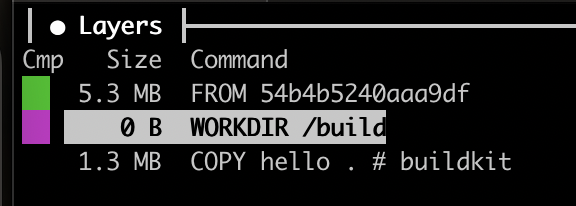
看看,我们跑第一个指令(WORKDIR)前面只有 5.3MB 了,开心啊!
第三次尝试
一顿炫耀之后,居然有人鄙视我,说现在流行什么多阶段构建,那么第二种方式到底有啥问题呢?细细琢磨之后发现,我们要能从 Go 代码构建出 docker 镜像,其中分为三步:
- 本机编译
Go代码,如果牵涉到cgo跨平台编译就会比较麻烦了 - 用编译出的可执行文件构建
docker镜像 - 编写
shell脚本或者makefile让这几步通过一个命令可以获得
多阶段构建就是把这一切都放到一个 Dockerfile 里,既没有源码泄漏,又不需要用脚本去跨平台编译,还获得了最小的镜像。
爱学习,追求完美的我最终写出了如下 Dockerfile,多一行则肥,少一行则瘦:
FROM golang:alpine AS builder

WORKDIR /build

ADD go.mod .

COPY . .

RUN go build -o hello hello.go

FROM alpine

WORKDIR /build

COPY --from=builder /build/hello /build/hello

CMD ["./hello"]
第一个 FROM 开始的部分是构建一个 builder 镜像,目的是在其中编译出可执行文件 hello,第二个 From 开始的部分是从第一个镜像里 copy 出来可执行文件 hello,并且用尽可能小的基础镜像 alpine 以保障最终镜像尽可能小,至于为啥不用更小的 scratch,是因为 scratch 真的啥也没有,有问题连上去看一眼的机会都没有,而 alpine 也才 5MB,对我们的服务不会构成多少影响。
我们先跑了验证一下:
$ docker run -it --rm hello:v3

hello world!
没问题,正如预期!看看大小如何:
$ docker images | grep hello

hello    v3     f51e1116be11   8 hours ago    6.61MB

hello    v2     0dd53f016c93   8 hours ago    6.61MB

hello    v1     ac0e37173b85   8 hours ago    314MB
跟第二种方法构建的镜像大小完全一样。再看看镜像里的内容:
$ docker run -it --rm hello:v3 ls -l /build

total 1252

-rwxr-xr-x    1 root     root       1281547 Mar  6 16:32 hello
也是只有一个可执行的 hello 文件,完美!
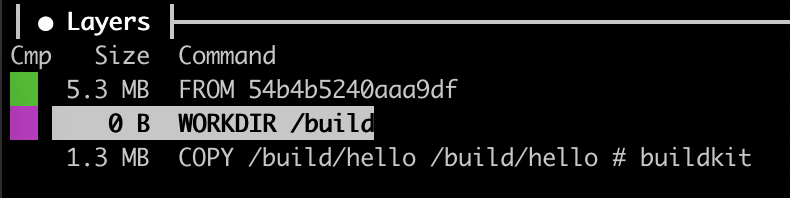
跟第二个最终镜像基本是一致的,但我们简化了流程,只需要一个 Dockerfile,跑一条命令就好了,不需要我去整那些晦涩难懂的 shell 和 makefile 了。
神功练成
至此,团队小伙伴都觉得完美,纷纷给我点赞!但是,既追求完美,又喜欢偷懒(摸鱼)的我觉得吧,每次都让我写出这么个增一行则肥,减一行则瘦的 Dockerfile,我还是觉得挺烦的,于是我瞒着老板写了个工具,我来秀一秀~~
# 安装一下先

$ GOPROXY=https://goproxy.cn/,direct go install github.com/zeromicro/go-zero/tools/goctl@latest

# 一键编写 Dockerfile

$ goctl docker -go hello.go
搞定!看看生成的 Dockerfile 哈
FROM golang:alpine AS builder

LABEL stage=gobuilder

ENV CGO_ENABLED 0

ENV GOPROXY https://goproxy.cn,direct

RUN apk update --no-cache && apk add --no-cache tzdata

WORKDIR /build

ADD go.mod .

ADD go.sum .

RUN go mod download

COPY . .

RUN go build -ldflags="-s -w" -o /app/hello ./hello.go

FROM alpine

RUN apk update --no-cache && apk add --no-cache ca-certificates

COPY --from=builder /usr/share/zoneinfo/Asia/Shanghai /usr/share/zoneinfo/Asia/Shanghai

ENV TZ Asia/Shanghai

WORKDIR /app

COPY --from=builder /app/hello /app/hello

CMD ["./hello"]
其中几点可以了解下:
- 默认禁用了
cgo - 启用了
GOPROXY加速go mod download - 去掉了调试信息
-ldflags="-s -w"以减小镜像尺寸 - 安装了
ca-certificates,这样使用TLS证书就没问题了 tzdata在builder镜像安装,并在最终镜像只拷贝了需要的时区- 自动设置了本地时区,这样我们在日志里看到的是北京时间了
我们看看用这个自动生成的 Dockerfile 构建出的镜像大小:
$ docker images | grep hello

hello     v4    94ba3ece3071   4 hours ago     6.66MB

hello     v3    f51e1116be11   8 hours ago     6.61MB

hello     v2    0dd53f016c93   8 hours ago     6.61MB

hello     v1    ac0e37173b85   9 hours ago     314MB
略微大一点,这是因为我们拷贝了 ca-certificates 和 tzdata。验证一下:

我们看看镜像里有啥:
$ docker run -it --rm hello:v4 ls -l /app

total 832

-rwxr-xr-x    1 root     root        851968 Mar  7 08:36 hello
也是只有 hello 可执行文件,并且文件大小从原来的 1281KB 减到了 851KB。跑一下看看:
$ docker run -it --rm hello:v4

hello world!
并且你可以在生成 Dockerfile 的时候指定基础镜像为 scratch,这样镜像就更小了,但是你就不能直接通过 sh 登陆进去了。
$ goctl docker -base scratch -go hello.go
尺寸也是真的好小:
$ docker images | grep hello

hello   v5   d084eed88d88   4 seconds ago   1.07MB

hello   v4   94ba3ece3071   15 hours ago    6.66MB

hello   v3   f51e1116be11   4 days ago      6.61MB

hello   v2   0dd53f016c93   4 days ago      6.61MB

hello   v1   ac0e37173b85   4 days ago      314MB
再看看镜像里都有啥

我这是在 Macbook M1 上编译的是 linux/arm64 镜像,我猜你常规的是要打 linux/amd64 的镜像,用下面这个命令就好:
$ docker build --rm --platform linux/amd64 -t hello:v6 .
好了好了,不再纠缠 Dockerfile 了,我要去学习新技能了~
项目地址
https://github.com/zeromicro/go-zero
觉得不错吗?欢迎打赏吆,打赏只需点亮 GitHub 小星星️
微信交流群
关注『微服务实践』公众号并点击 交流群 获取社区群二维码。
构建 Go 应用 docker 镜像的十八种姿势的更多相关文章
- 四:(之四)基于已有镜像构建自己的Docker镜像
4构建自己的Docker镜像 4.1常用命令: 等同于docker commit 将一个被改变的容器创建成一个新的image 等同于docker build 通过Dockerfile创建一个image ...
- 使用 buildx 构建多平台 Docker 镜像
原文链接:使用 buildx 构建多平台 Docker 镜像 在工作和生活中,我们可能经常需要将某个程序跑在不同的 CPU 架构上,比如让某些不可描述的软件运行在树莓派或嵌入式路由器设备上.特别是 D ...
- 多阶段构建Golang程序Docker镜像
Docker简介 Docker是基于Linux容器技术(LXC),使用Go语言实现的开源项目,诞生于2013年,遵循Apache2.0协议.Docker自开源后,受到广泛的关注和讨论. Docker在 ...
- Jenkins教程(五)构建Java服务Docker镜像
本文主旨 主要记录下如何使用Jenkins构建Java服务的Docker镜像,以及手动部署测试下 前期准备 已安装Jenkins 为jenkins用户添加到docker组内 本地装有maven,配置或 ...
- 使用Alipay代码源,构建自己的Docker镜像
1. alipay 镜像仓库 地址 (自行换成自己的阿里镜像云DockerHub地址) https://cr.console.aliyun.com/repository/ 2.alipay 代码云 地 ...
- 如何构建自己的docker镜像
需求情况:springboot项目想要部署到docker里面,如何部署? 步骤如下: 1.将jar包上传linux服务器 /usr/local/dockerapp 目录,在jar包所在目录创建名为 D ...
- 构建最小JDK Docker镜像
参考: https://my.oschina.net/shyloveliyi/blog/1627020 1.首先下载jre,下载地址是https://www.java.com/en/download/ ...
- 使用dockerfile 构建springboot 的docker镜像
1 新建一个 springboot 项目,并将其打包成 jar 文件.生成demo1.jar 文件 请参考 使用springBoot搭建REATFul风格的web demo 2 编写 dockerfi ...
- 构建Oracle的Docker镜像
说明:本次构建环境,Centos7.7,Oracle12.2.0.1,Docker19 注意:已安装好docker的,请检查docker版本,1.13以下版本要升级: # df -h 命令检查根目录的 ...
随机推荐
- 描述nginx中worker_processes、worker_cpu_affinity、worker_rlimit_nofile、worker_connections配置项的含义
worker_processes worker进程的数量,应小于等于cpu核心数,auto为当前主机cpu核心数 work_processes 4 worker_cpu_affinity 配置CPU亲 ...
- Solution -「ARC 104C」Fair Elevator
\(\mathcal{Description}\) Link. 数轴从 \(1\sim 2n\) 的整点上有 \(n\) 个闭区间.你只知道每个区间的部分信息(可能不知道左或右端点,或者都不知 ...
- Solution -「LOCAL」客星璀璨之夜
\(\mathcal{Description}\) OurOJ. 给定坐标轴上的 \(2n+1\) 个坐标 \(x_1,x_2,\cdots,x_{2n+1}\),其中偶数下标的位置是一个小球 ...
- tip7:CentOS8虚拟机安装相关总结
使用工具:Win10家庭版.WM12Pro.CentOS8. 一.安装 之前使用虚拟机安装操作系统使用的都是OpenSuse,也有相关备份.但是在Win10家庭版上用不了,启动电脑蓝屏(可能某些硬件不 ...
- [源码解析] NVIDIA HugeCTR,GPU版本参数服务器--- (5) 嵌入式hash表
[源码解析] NVIDIA HugeCTR,GPU版本参数服务器--- (5) 嵌入式hash表 目录 [源码解析] NVIDIA HugeCTR,GPU版本参数服务器--- (5) 嵌入式hash表 ...
- 上架打包错误:error itms-90086
这是一个很纠结的错误 大家第一反应肯定是 赶紧去看看 位数是否设置 然后发现没有问题 就开始懵逼了 (比如我) 然而无意看到了一个人写的简书 这个人在 Overflow 找到了一个答案 比如你选择 ...
- 学着去看开 你不是一个low程序员
http://www.cocoachina.com/programmer/20160627/16835.html 看完这篇文章 感谢作者
- 创建sqlsession工具类
//1.sqlsession的获取: //类:GetSqlSession, 返回sqlsession对象,无参 public class GetSqlSession { public static S ...
- IP网络性能测试工具——Renix Perf
一.Renix Perf 基于软件的网络及应用服务性能测试工具 · 双臂测试 · 单臂测试 通过测试端点产生网络流量对网络性能进行测量 · TCP.UDP.PING · 语音.视频.HTTP.FTP. ...
- C# new操作符的作用
CLR要求所有对象(实例)都用new操作符创建,那么new操作符做了哪些事呢?1. 计算字节数 计算类型及其所有基类型(父类)中定义的所有实例字段需要的字节数.堆上每个对象都需要一些额外的成员, ...