
13.django-admin组件
Django内置了一个强大的组件叫Admin,提供给网站管理员快速开发运营后台的管理站点,下面通过案例进行操作
1.创建模型类
模型类如下:
from django.db import models

# Create your models here.

class Classes(models.Model):

    """ 班级表 """

    title = models.CharField(max_length=32, verbose_name='班级名称')

    def __str__(self):

        return self.title

class Students(models.Model):

    """ 学生表 """

    username = models.CharField(max_length=128, default=None, null=True, verbose_name='学生姓名')

    mobile = models.CharField(max_length=32, null=True, unique=True, verbose_name='手机号', help_text='手机号')

    wxchat = models.CharField(max_length=100, null=True, unique=True, verbose_name='微信', help_text='微信')

    qq_number = models.CharField(max_length=16, null=True, unique=True, verbose_name='QQ', help_text='QQ')

    nickname = models.CharField(max_length=128, default=None, null=True, verbose_name='昵称')

    age = models.SmallIntegerField(verbose_name='年龄')

    email = models.CharField(max_length=128, default=None, null=True, verbose_name='邮箱')

    en_date = models.DateField(verbose_name='入学日期')

    addr = models.CharField(max_length=32, default=None, null=True, verbose_name='地址')

    to_classes = models.ForeignKey('Classes', default=1, verbose_name='所属班级', on_delete=models.CASCADE)

    def __str__(self):

        return self.username
生成数据库表
 python manage.py makemigrations
 python manage.py migrate
2. 使用脚本生成测试数据
在项目根目录下创建test.py脚本如下:
import os

import django

import random

import faker  # pip install faker

os.environ.setdefault("DJANGO_SETTINGS_MODULE", "adminStudy.settings")  # MB:项目名称

django.setup()

from student import models

fk = faker.Faker(locale='zh_CN')

def create():

    models.Classes.objects.bulk_create((models.Classes(i, random.randrange(100, 500)) for i in range(10)))

    gen = (

        models.Students(

            i,

            fk.name(),

            fk.phone_number(),

            fk.phone_number(),

            fk.phone_number(),

            fk.user_name(),

            random.randrange(15, 20),

            fk.email(),

            fk.date(),

            fk.city_name(),

            random.randrange(0, 9)

        ) for i in range(1, 1001)

    )

    models.Students.objects.bulk_create(gen)

if __name__ == '__main__':

    create()
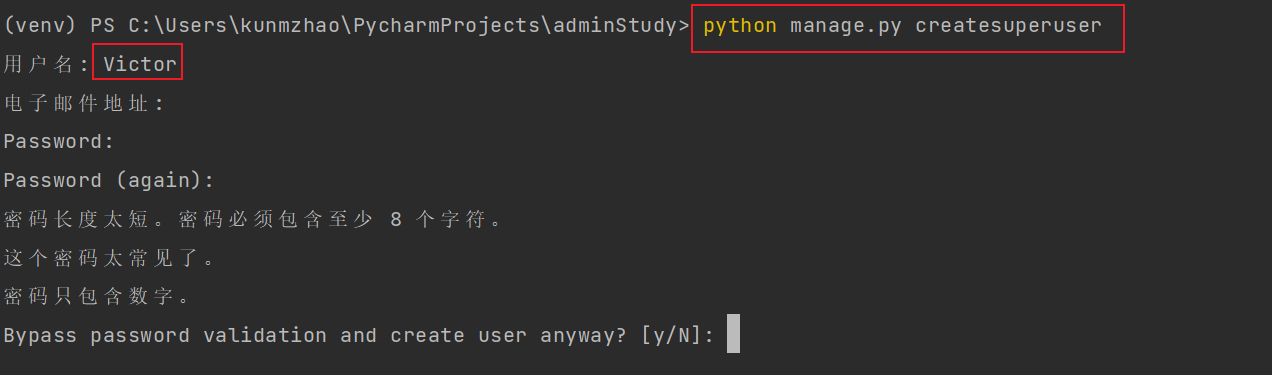
3. 创建超级管理员
命令
python manage.py createsuperuser # 创建管理员命令
4. 使用管理员登录
django项目默认帮助我们生成管理员登录路由了
urlpatterns = [

    path('admin/', admin.site.urls),

]
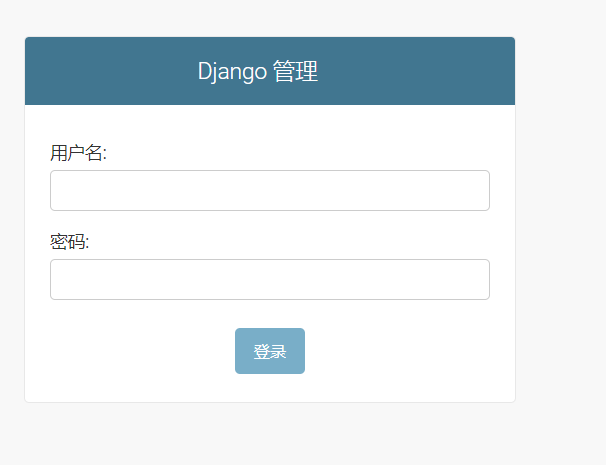
我们在浏览器中输入地址
http://127.0.0.1:8080/admin/login/
登录页面如下
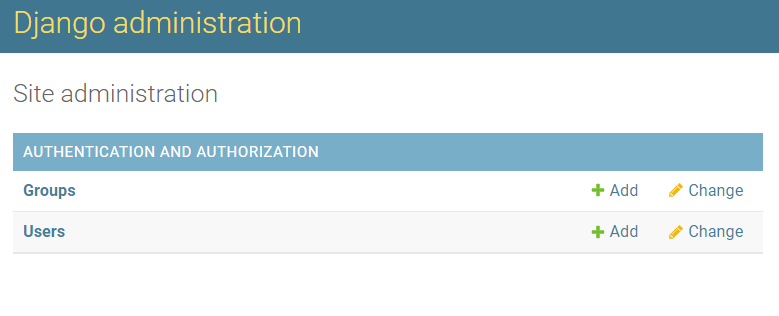
使用用户名和密码登录,页面如下
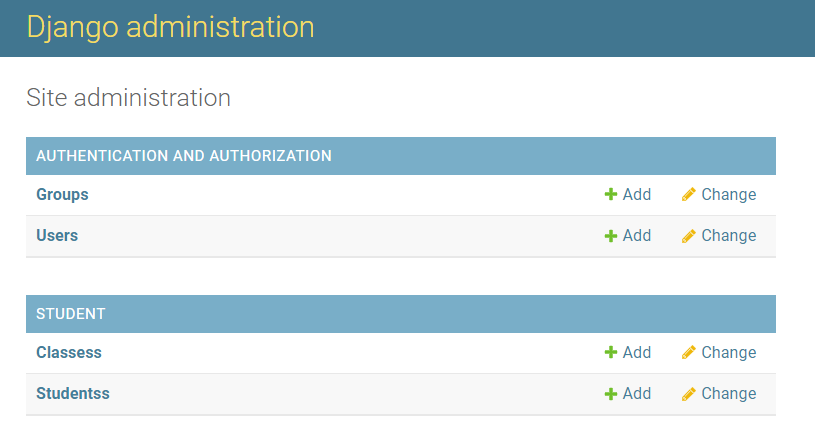
5.将我们的模型类纳入admin管理
在子项目的admin中写入如下代码
from django.contrib import admin

from student import models

class StudentModelAdmin(admin.ModelAdmin):  # 必须继承 admin.ModelAdmin

    pass

@admin.register(models.Classes)  # 或者使用装饰器进行注册

class ClassesModelAdmin(admin.ModelAdmin):

    pass
再次访问页面如下
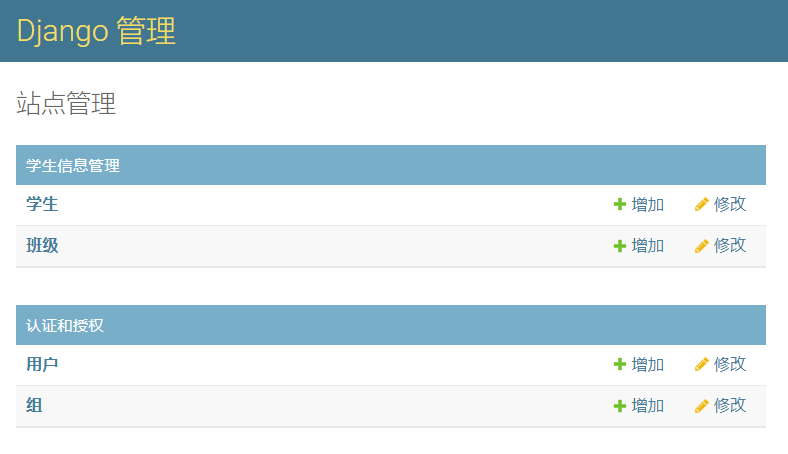
6.中文显示
我们希望将系统语言,项目名称和表名称都换成指定中文
- 系统语言,设置settings.py
# LANGUAGE_CODE = 'en-us'

LANGUAGE_CODE = 'zh-hans' - 项目名称,设置子项目的apps.py文件
from django.apps import AppConfig

class StudentConfig(AppConfig):

    default_auto_field = 'django.db.models.BigAutoField'

    name = 'student'

verbose_name = "学生信息管理" - 表名称,设置模型类如下
from django.db import models

# Create your models here.

class Classes(models.Model):

    """ 班级表 """

    title = models.CharField(max_length=32, verbose_name='班级名称')

    def __str__(self):

        return self.title

    class Meta:

        verbose_name = '班级'

        verbose_name_plural = '班级'

class Students(models.Model):

    """ 学生表 """

    username = models.CharField(max_length=128, default=None, null=True, verbose_name='学生姓名')

    mobile = models.CharField(max_length=32, null=True, unique=True, verbose_name='手机号', help_text='手机号')

    wxchat = models.CharField(max_length=100, null=True, unique=True, verbose_name='微信', help_text='微信')

    qq_number = models.CharField(max_length=16, null=True, unique=True, verbose_name='QQ', help_text='QQ')

    nickname = models.CharField(max_length=128, default=None, null=True, verbose_name='昵称')

    age = models.SmallIntegerField(verbose_name='年龄')

    email = models.CharField(max_length=128, default=None, null=True, verbose_name='邮箱')

    en_date = models.DateField(verbose_name='入学日期')

    addr = models.CharField(max_length=32, default=None, null=True, verbose_name='地址')

    to_classes = models.ForeignKey('Classes', default=1, verbose_name='所属班级', on_delete=models.CASCADE)

    def __str__(self):

        return self.username

    class Meta:

        verbose_name = '学生'

        verbose_name_plural = '学生'
此时页面如下
7.表显设置
我们可以很大程度上自定义设置页面显示内容,官网:https://docs.djangoproject.com/en/2.1/ref/contrib/admin/
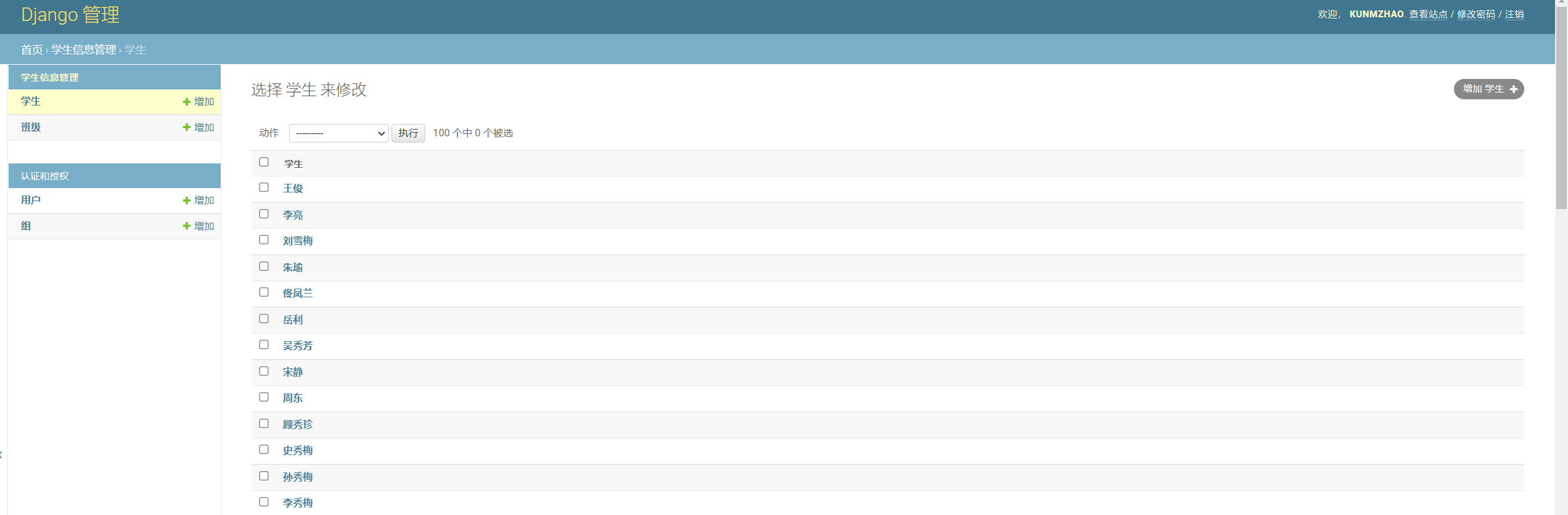
一开始,学生表的显示如下,非常单调且不友好
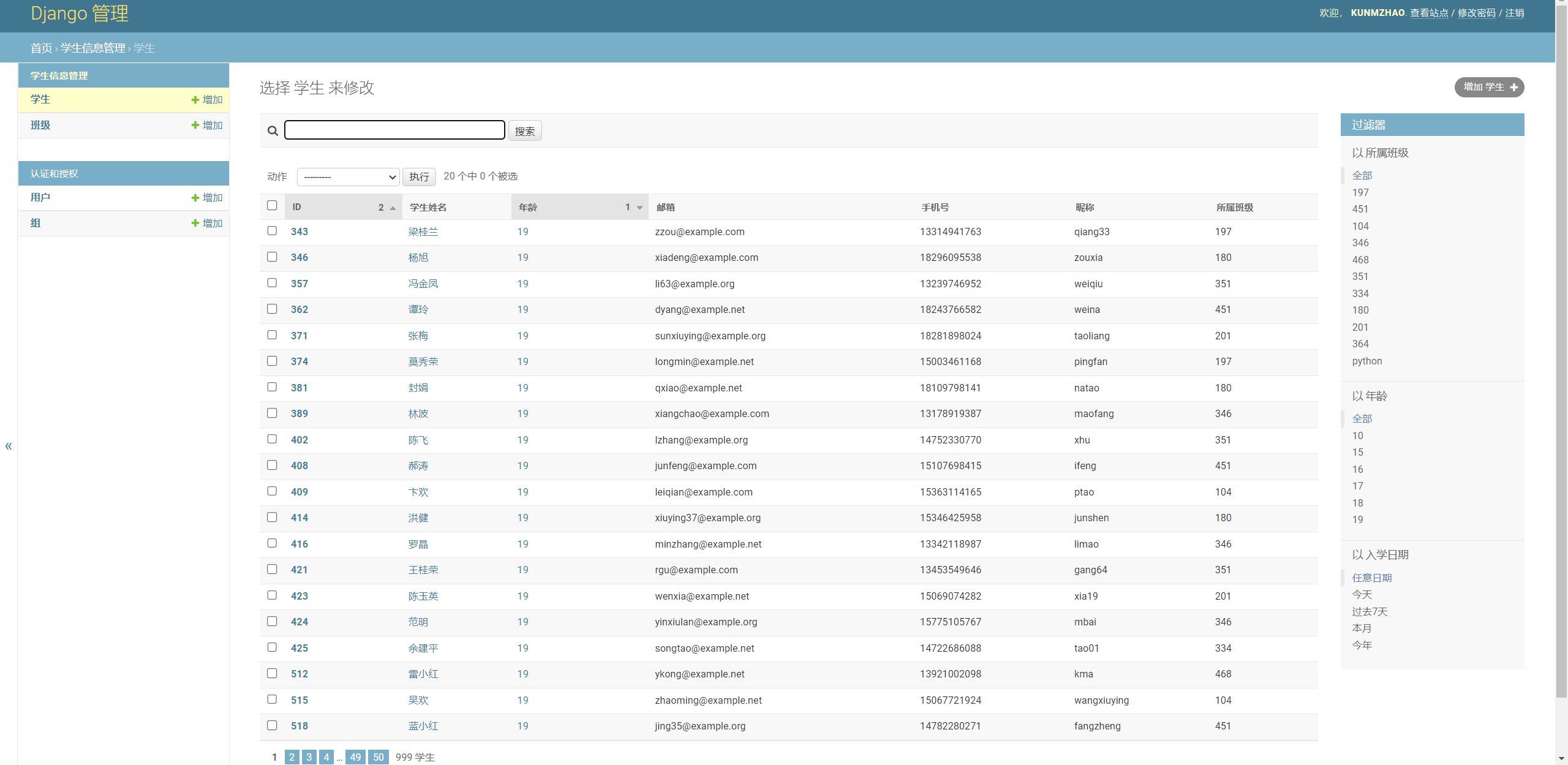
完善如下:
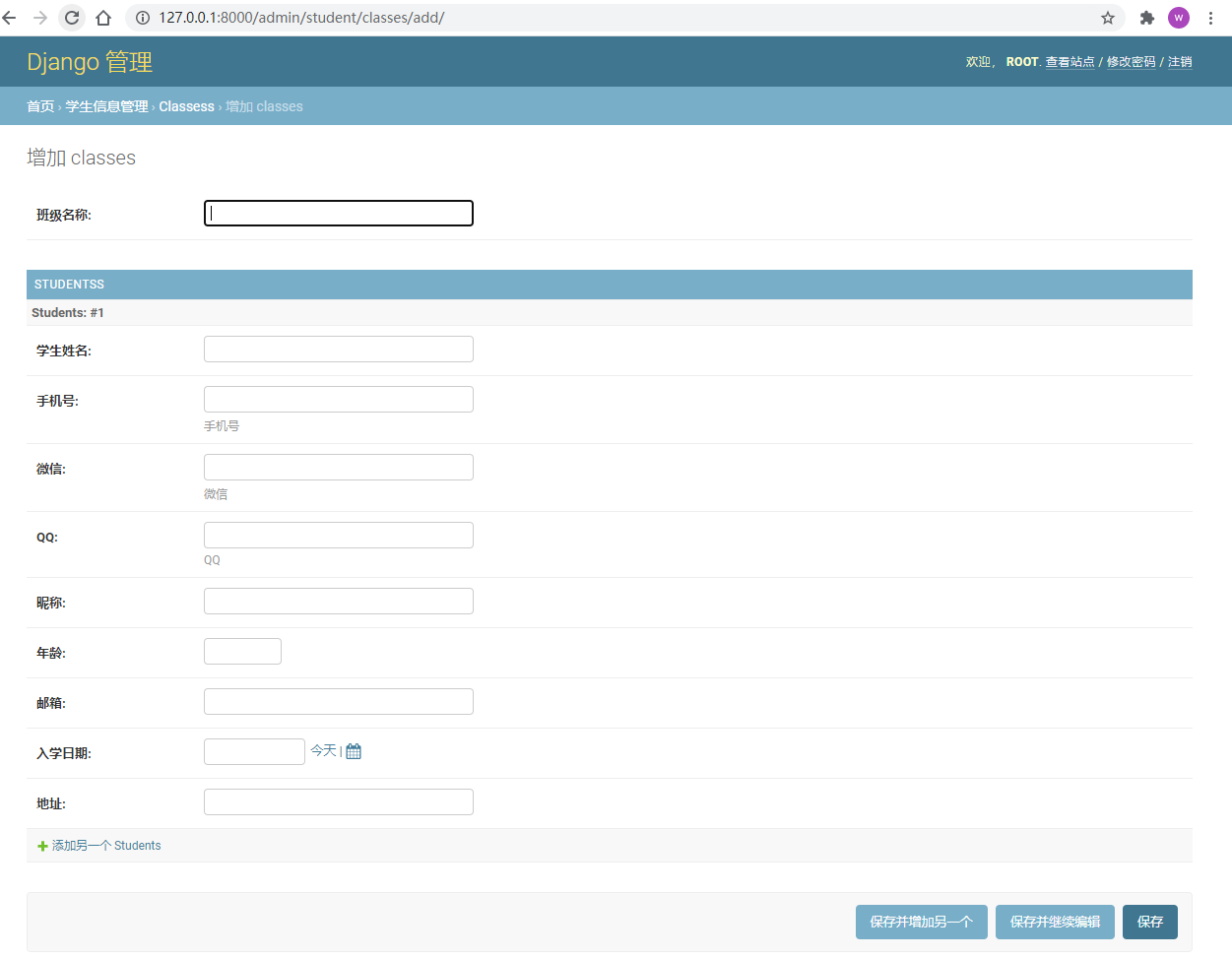
添加班级时,可以通过设置inlines字段同时为该班级添加一些学生,因为学生表ForeignKey的班级表。
actions即在列表页,可操作的一些功能,它默认实现了一个删除操作:
 1 from django.contrib import admin

 2 from student import models

 3

 4

 5 class StudentModelAdmin(admin.ModelAdmin):  # 必须继承 admin.ModelAdmin

 6     """ 用户模型管理类,用于在admin后台对Students模型类进行扩展 """

 7     list_per_page = 20  # 列表页每页展示数据的条数控制

 8     # 在列表页展示哪些字段

 9     list_display = ['id', 'username', 'age', 'email', 'mobile', 'nickname', 'to_classes']

10     # 设置点击指定字段跳转到编辑页面

11     list_display_links = ['id', 'username', 'age']

12     # 默认是以id进行排序,你也可以通过ordering,设置指定字段排序

13     # ordering = ['-age']  # ['age']: 升序; ['-age']: 降序

14     ordering = ['-age', 'id']  # 年龄相同的,就按照id升序排序

15     actions_on_top = True     # 上方操作栏是否显示,False表示隐藏

16     # actions_on_bottom = True  # 下方操作栏是否显示,False表示隐藏

17     list_filter = ['to_classes', 'age', 'en_date']  # 过滤器,按指定字段进行筛选过滤, 可以写多个过滤器,在右侧展示

18     search_fields = ['username', 'nickname']  # 指定字段搜索

19     # 注意,要编辑的字段必须在list_display中,但是也必须不在list_display_links中

20     # list_editable = ['email', 'mobile']

21     # date_hierarchy = "en_date"  # 按照入学时间不同,可以进行过滤,在上方展示,这个筛选必须是日期时间相关的字段

22

23     def my_edit(self, request, queryset):

24         """ 将选中的记录,年龄设置为10 """

25         print(request.POST.getlist("_selected_action"))  # ['5', '12']

26         pk_list = request.POST.getlist("_selected_action")

27         models.Students.objects.filter(pk__in=pk_list).update(age=10)

28

29     my_edit.short_description = "自定义编辑功能"

30

31     def my_edit2(self, request, queryset):

32         """ 将选中的记录,年龄设置为10 """

33         print(request.POST.getlist("_selected_action"))  # ['5', '12']

34         pk_list = request.POST.getlist("_selected_action")

35         models.Students.objects.filter(pk__in=pk_list).update(age=10)

36

37     my_edit.short_description = "自定义编辑功能2"

38     actions = [my_edit,my_edit2]

39 admin.site.register(models.Students, StudentModelAdmin)  # 必须进行注册

40

41

42 @admin.register(models.Classes)  # 或者使用装饰器进行注册

43 class ClassesModelAdmin(admin.ModelAdmin):

44     class StudentInline(admin.StackedInline):  # 必须这么继承,当然这个类也可以写在ClassesModelAdmin外面

45         """

46         这两个就样式不同而已

47             admin.StackedInline: 竖着

48             admin.TabularInline: 横着

49         """

50         extra = 1  # 默认一次性添加几条记录

51         model = models.Students

52

53     inlines = [StudentInline]
显示效果
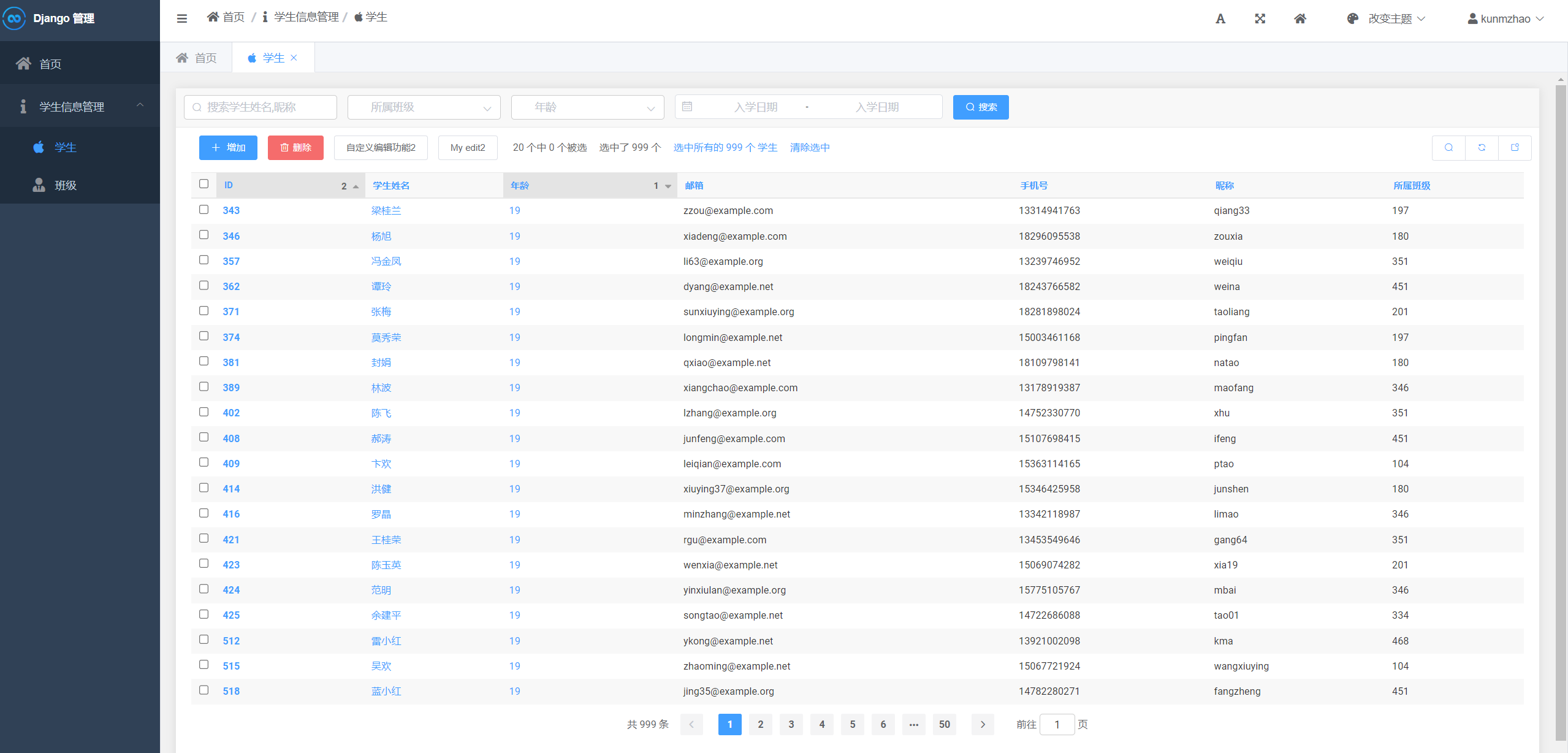
8.simple-ui:美化页面
详细请见:https://simpleui.72wo.com/docs/simpleui/
安装:
pip install django-simpleui
配置
  INSTALLED_APPS = [

      'simpleui',

      'django.contrib.admin',

      'django.contrib.auth',

      'django.contrib.contenttypes',

      'django.contrib.sessions',

      'django.contrib.messages',

      'django.contrib.staticfiles',

      ...

  ]
页面如下
13.django-admin组件的更多相关文章
- 自定义 Django admin 组件
摘要:学习 Django admin 组件,仿照源码的逻辑,自定义了一个简易的 stark 组件,实现类似 admin 的功能. 可自动生成 url 路由,对于model 有与之相应的配置类对象,可进 ...
- Django admin组件使用
ADMIN 组件 介绍 admin 组件实现了更方便的WEB后台数据管理方式 settings.py 中第一个组件就是 : INSTALLED_APPS = [ 'django.contrib.adm ...
- Django admin 组件 原理分析与扩展使用 之 sites.py (一)
一 . 前言 Django 提供了admin 组件 为项目提供基本的管理后台功能(对数据表的增删改查). 本篇文章通过 admin源码 简单分析admin 内部原理 ,扩展使用方式,为以后进行定制和自 ...
- Django admin组件源码流程
admin 组件 Django 自带的用户后台组件 用于用户便携的操作 admin 组件核心 启动 注册 设计url 启动核心代码 每个app 通过 apps.py 扫描 admin.py 文件 并执 ...
- Django——admin组件
Django提供了基于web的管理工具. Django自动管理工具是django.contrib的一部分.你可以在项目的settings.py中的INSTALLED_APPS看到它: # Applic ...
- day 82 Django Admin组件.
一.先建表环境 modules文件 from django.db import models # Create your models here. from django.contrib.auth.m ...
- python框架之Django(13)-admin组件
使用 Django 提供了基于 web 的管理工具. Django 自动管理工具是 django.contrib 的一部分.你可以在项目的 settings.py 中的 INSTALLED_APPS ...
- django第13天(auth组件,forms组件,中间件,csrf)
django第13天(auth组件,forms组件) auth组件 -auth组件 -auth是什么? -django内置的用户认证系统,可以快速的实现,登录,注销,修改密码.... -怎么用? -( ...
- django之admin组件
一.面向对象复习 1.类的继承 class Base(object): def __init__(self,val): self.val = val def func(self): self.test ...
- Django 之 admin组件使用&源码解析
admin组件使用 Django 提供了基于 web 的管理工具. Django 自动管理工具是 django.contrib 的一部分.可以在项目的 settings.py 中的 INSTALLED ...
随机推荐
- centos7换清华源
一 删除其他源 cd /etc/yum.repos.d/ 二 创建源 vim CentOS-Base.repo # CentOS-Base.repo # # The mirror system use ...
- eclipse 统一设置编码_项目工程统一设置成utf8编码_eclipse代码规范
在做项目的时候文件有的时候编码不同一 经常出现乱码,eclipse统一设置编码 可以解决项目编码混乱的问题, 设置eclipse java,jsp,css,js文件编码的方法如下: 1.在工具栏中点击 ...
- Java String Pool--String s = new String("a") 到底创建了几个对象?
本篇重点(tips): 1. String Pool 是以Java 中 String 对象是不可变的这一特性为基础的 2. String Pool是Heap(堆)中的一块特殊空间(JDK 1.7 之前 ...
- Taurus.MVC 微服务框架 入门开发教程:项目集成:6、微服务间的调用方式:Rpc.StartTaskAsync。
系统目录: 本系列分为项目集成.项目部署.架构演进三个方向,后续会根据情况调整文章目录. 开源地址:https://github.com/cyq1162/Taurus.MVC 本系列第一篇:Tauru ...
- C++自学笔记 初始化列表 Initializer list
初始化p A(){ p = 0;cout<<"A::A()"<<endl;} 初始化列表 Initializer list A():p(0){ cout&l ...
- 手把手教你玩转 Gitea|使用 Docker 安装 Gitea
使用 Docker 安装 Gitea 的过程非常简单的,堪比"一键式"安装.Gitea 安装使用系列教程将会从多种方式进行全方位的实操演示. 视频演示中使用腾讯云实验环境安装 Do ...
- 驱动开发:通过ReadFile与内核层通信
驱动与应用程序的通信是非常有必要的,内核中执行代码后需要将其动态显示给应用层,但驱动程序与应用层毕竟不在一个地址空间内,为了实现内核与应用层数据交互则必须有通信的方法,微软为我们提供了三种通信方式,如 ...
- Python对字符数据进行清洗
import re mystr = "hahaAAA哈哈綂123./!#鱫愛" str1 = ''.join(re.findall('[\u4e00-\u9fa5]',mystr) ...
- [CG从零开始] 6. 加载一个柴犬模型学习UV贴图
在第 5 篇文章中,我们成功加载了 fbx 模型,并且做了 MVP 变换,将立方体按照透视投影渲染了出来.但是当时只是随机给顶点颜色,并且默认 fbx 文件里只有一个 mesh,这次我们来加载一个柴犬 ...
- 线性表的基本操作(C语言实现)
文章目录 这里使用的工具是DEV C++ 可以借鉴一下 实现效果 顺序存储代码实现 链式存储存储实现 这里使用的工具是DEV C++ 可以借鉴一下 一.实训名称 线性表的基本操作 二.实训目的 1.掌 ...