
同一服务器部署多tomcat以及MyEclipse添加多tomcat
tomcat有很多版本但他们的部署方式并不因为版本的不同而改变其的部署方式,操作者不必考虑此等原因。本人办公电脑使用的是tomcat7,家里自用的是6版本,这里就以6版本为例实现同一台机器上部署多tomcat,以及MyEclipse添加多tomcat。
一、解压tomcat压缩包并把它们放入相对应的准备文件夹
1、解压apache-tomcat-6.0.45-windows-x86.zip得到apache-tomcat-6.0.45文件夹。
2、分别新建文件夹(目录根据自己爱好选择,只是注意环境变量配置相对应就好。本文以D盘根目录为例。)
CATALINA_HOME_8080
CATALINA_HOME_8088
CATALINA_HOME_8090

并把apache-tomcat-6.0.45文件夹下所有文件一次copy到新建的三个文件夹。(apache-tomcat-6.0.45文件夹已无用可以删除)
3、添加环境变量:右键单击我的电脑->选择属性->选择高级->选择环境变量:添加系统变量:
CATALINA_HOME_8080,其值为:D:\CATALINA_HOME_8080;
CATALINA_HOME_8088,其值为:D:\CATALINA_HOME_8088;
CATALINA_HOME_8090,其值为:D:\CATALINA_HOME_8090;
4、修改启动端口和关闭端口:
依次修改后两个tomcat(8088、8090)下conf的配置文件server.xml,每个都要修改三个地方:(第一个8080就不用修改了)
(1)8088:<Server port="8006" shutdown="SHUTDOWN">
8090:<Server port="8007" shutdown="SHUTDOWN">
修改port值,原来默认的为:8005,使得它的关闭端口和另一个关闭端口不发生冲突。
(2)8088:<Connector port="8088" maxHttpHeaderSize="8192" maxThreads="150" minSpareThreads="25" maxSpareThreads="75" enableLookups="false" redirectPort="8443" acceptCount="100" connectionTimeout="20000" disableUploadTimeout="true" />
8090:<Connector port="8090" maxHttpHeaderSize="8192" maxThreads="150" minSpareThreads="25" maxSpareThreads="75" enableLookups="false" redirectPort="8443" acceptCount="100" connectionTimeout="20000" disableUploadTimeout="true" />
修改port值,原来默认的为“8080”,使得它的连接端口和另一个不冲突。
(3)8088:<Connector port="8007" protocol="AJP/1.3" redirectPort="8443" />
8090:<Connector port="8005" protocol="AJP/1.3" redirectPort="8443" />
修改这个port,原来默认的为:8009,AJP 1.3 Connector定义的地方。
5、修改startup.bat和catalina.bat文件内容:
(1) 打开D:\CATALINA_HOME_8080\bin\startup.bat文件,把其中所有CATALINA_HOME替换为CATALINA_HOME_8080。

(2) 打开D:\CATALINA_HOME_8088\bin\catalina.bat文件,把其中所有CATALINA_HOME替换为CATALINA_HOME_8088。

(3) 打开D:\CATALINA_HOME_8090\bin\catalina.bat文件,把其中所有CATALINA_HOME替换为CATALINA_HOME_8090。
6、启动Tomcat,在命令行下分别进入三个不同的Tomcat安装目录下,执行startup.bat。在浏览器地址栏分别输入:
http://localhost:8080

http://localhost:8081

http://localhost:8082

得到tomcat欢迎页,至此在同一机器上部署多个tomcat成功。下一步在此基础上实现MyEclipse添加多个tomcat。
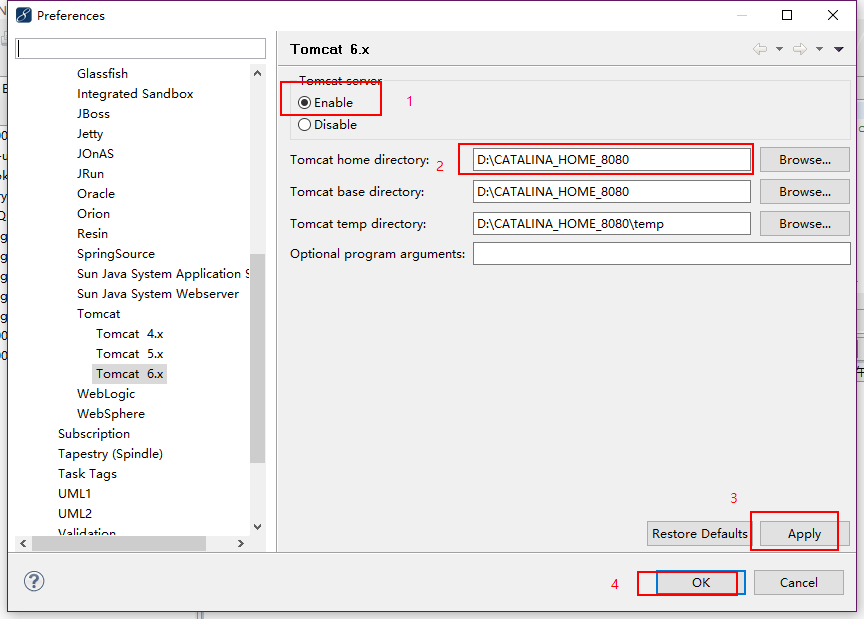
1、添加第一个tomcat:MyEclipse→Window→tomcat→tomcat 6.X
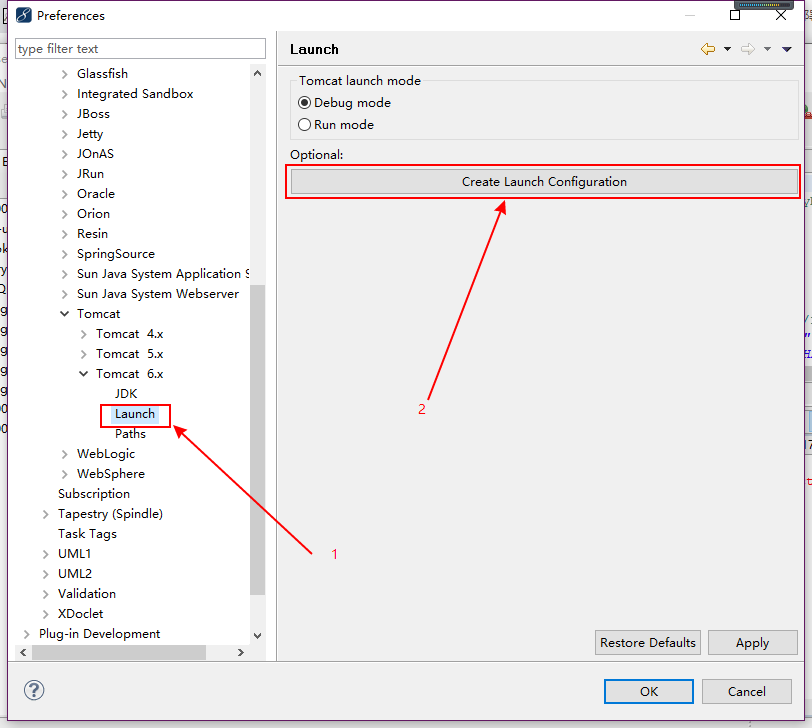
2、MyEclipse→Window→tomcat→tomcat 6.X→launch
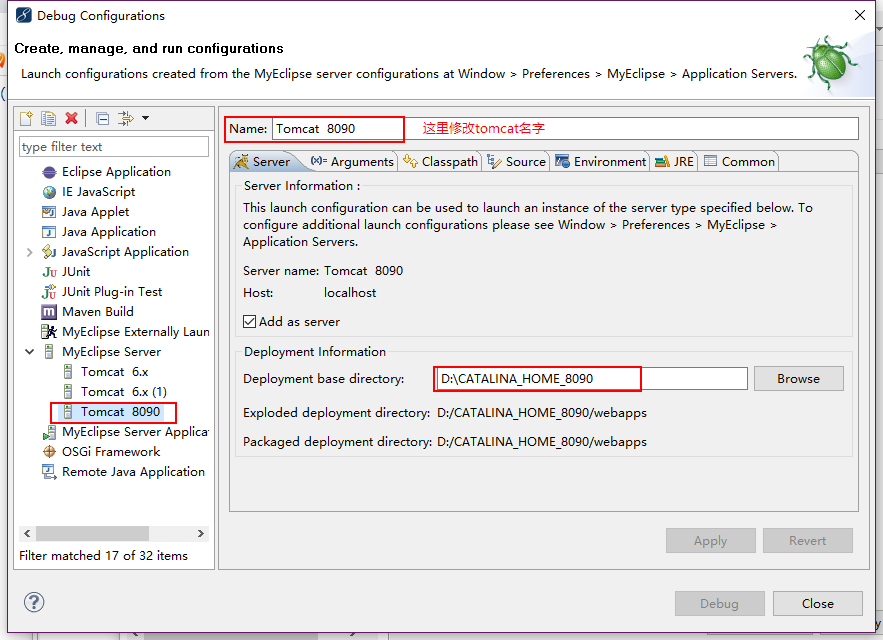
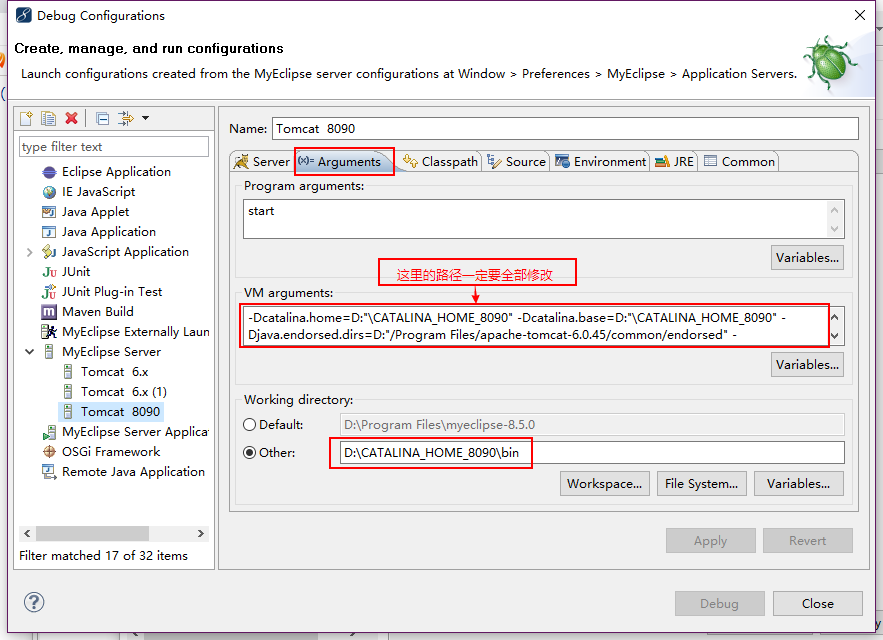
3、启动测试
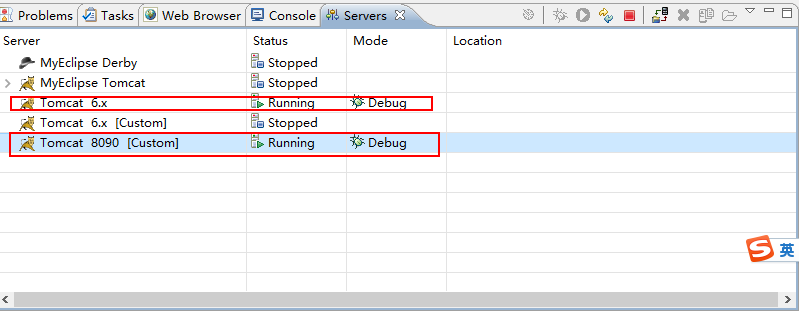
4、在浏览器输入http://localhost:8080/和http://localhost:8090/得到tomcat的欢迎页:
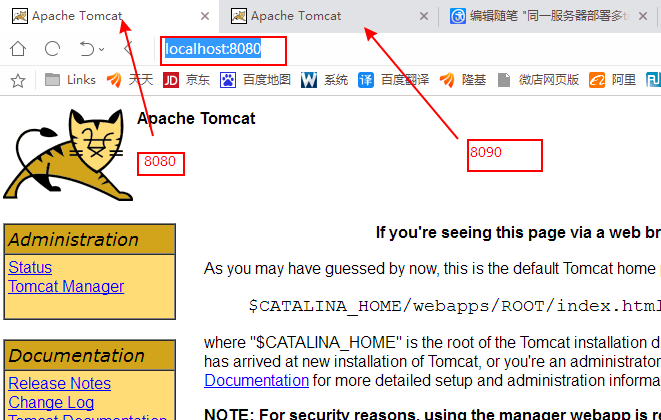
另一个8088同理。
同一服务器部署多tomcat以及MyEclipse添加多tomcat的更多相关文章
- Myeclipse添加外部Tomcat出现启动故障的问题解决
故障: 1.java.lang.IllegalStateException: No output folder 分析:work文件夹无写权限 解决:找到tomcat的安装文件夹,右键点击work文件夹 ...
- eclipse部署的web项目没有添加到Tomcat的webapps目录下解决方法
eclipse没有像myeclipse那样,添加web项目时会自动部署到Tomcat的webapps目录下. 而是部署到了eclipse的.metadata\.plugins\org.eclipse. ...
- 【踩坑】服务器部署springboot应用时报错--端口被tomcat占用
今天将本机尬聊一下项目(基于netty-socketio)的服务端程序调试好以后,通过jar包部署在服务器的时候,出现了报错,提示tomcat已经占用了端口. 之前在部署iReview项目时的确是通过 ...
- myeclipse项目在Tomcat服务器部署问题
错误信息:Deployment of project mybook will replace this resource. Please specify the action you wish to ...
- Windows Server 2012 R2服务器部署Tomcat JDK、安装Mysql以及将Java项目部署到CVM
我们平时所调试的Java Web 项目需要在本地Eclipse或者MyEclipse当中开发调试,并且部署到Tomcat上来测试,比如说笔者这里用的eclipse添加tomcat服务器, 但是这里发布 ...
- 部署Eclipse中的Web项目到Tomcat服务器运行
用Eclipse开发Web项目时,可以通过Tomcat服务器运行Web项目,此时Web项目被部署在[WorkSpace]\.metadata\.plugins\org.eclipse.wst.serv ...
- 怎么在阿里云服务器部署多个tomcat
部署前准备: 1.到阿里云官网购买一台服务器 2.给阿里云服务器挂盘,阿里云有教程这里不讲解,自己看. Linux 系统挂载数据盘 视频:Linux服务器挂载数据盘 3.下载tomcat http: ...
- 为在MyEclipse中配置Tomcat服务器郁闷的朋友们解决郁闷
是不是很郁闷!为了在MyEclipse配置Tomcat 服务器,竟然弄了你几乎一个上午,最后也没弄成功,也许你本该早注意到Tomcat 5.x要有这个JDK的支持,配置才能成功. 一上午辛辛苦苦也没解 ...
- linux服务器部署tomcat和Nginx
项目需要,申请了三台测试机器,好在测试机里面光秃秃的什么都没有,我就可以好好的学习一把玩一把了!接下来以图文的形式讲一下我所碰到的坑以及小小的收获吧! 一.准备工作 首先你得有一台可以玩的linux服 ...
- 服务器部署多个tomcat(Address already in use: JVM_Bind)
一.修改startup.bat **多个Tomcat同时运行时.不要设置 catalina_home catalina_base classes 环境变量, 修改setclasspath.bat (| ...
随机推荐
- C#winform中使用Cef的ChromiumWebBrowser内嵌谷歌内核,调用前端js方法
1.在winform中调用js方法: --调js中的方法无 入参形式 webBrowser1.ExecuteJavascript("logout()"); --调js中的方法给js ...
- dotnet 为大型应用接入 ApplicationStartupManager 启动流程框架
对于大型的应用软件,特别是客户端应用软件,应用启动过程中,需要执行大量的逻辑,包括各个模块的初始化和注册等等逻辑.大型应用软件的启动过程都是非常复杂的,而客户端应用软件是对应用的启动性能有所要求的,不 ...
- 谷歌MapReduce经典论文翻译(中英对照)
MapReduce: Simplified Data Processing on Large Clusters(MapReduce: 简化大型集群下的数据处理) 作者:Jeffrey Dean and ...
- Fluentd 使用 multiline 解析器来处理多行日志
转载自:https://mp.weixin.qq.com/s?__biz=MzU4MjQ0MTU4Ng==&mid=2247500439&idx=1&sn=45e9e0e0ef ...
- MinIO对接k8s使用
文档地址:https://github.com/minio/operator/blob/master/README.md https://docs.min.io/minio/k8s/deploymen ...
- Elasticsearch:跨集群复制 Cross-cluster replication(CCR)
- Service概述
为何需要 Service Kubernetes 中 Pod 是随时可以消亡的(节点故障.容器内应用程序错误等原因).如果使用 Deployment 运行您的应用程序,Deployment 将会在 Po ...
- Docker 部署 Confluence(破解版)
一. 说明 1.1 素材 本文采用素材如下: Docker镜像 Github链接(https://github.com/cptactionhank) 破解工具 Gitee链接(https://gite ...
- 3_肯德基餐厅信息查询_动态加载_post请求
肯德基餐厅信息查询网址:http://www.kfc.com.cn/kfccda/storelist/index.aspx import requests url = 'http://www.kfc. ...
- Tubian0.42
0.43已发布:https://www.cnblogs.com/tubentubentu/p/16746748.html Sourceforge.net下载:https://sourceforge.n ...