
iTerm2 都不会用,还敢自称老司机?(上)
对于需要长期与终端打交道的工程师来说,拥有一款称手的终端管理器是很有必要的,对于 Windows 用户来说,最好的选择是 Xshell,这个大家都没有异议。但对于 MacOS 用户来说,仍然毋庸置疑,iTerm2 就是你要的利器,如果你觉得不是,那是你的问题,不是 iTerm2 的问题。今天我就来告诉你问题出在哪里,我将要向你展示的基本上都是你没见过的配方,擦亮眼睛吧!
本教程总共分为三个部分:第一部分关于 iTerm 自身的设置和优化;第二部分关于连接远程服务器的设置和优化;第三部分关于 zsh 的设置和优化。
今天来讲第一部分。
1. 悬浮窗口
首先我们来解决第一个问题:如何在任何界面呼入呼出 iTerm2 的窗口,并且悬浮在界面的顶部?
相信每个人都会有这样的使用场景:你正在全屏浏览器浏览网页,或者正在全屏编辑器写代码写文章之类的,突然想到了什么,或发现了什么,想快速打开终端,执行一两条命令(诸如打开文件、启动服务等),然后关闭。
对于这种情况,我们的愿景是可以通过快捷键迅速打开终端,然后用同样的快捷键迅速隐藏它,直到我需要时再次来到我面前。至于实现方式,虽繁琐但并不复杂,下面跟着我的步骤走:
创建新的 Profile
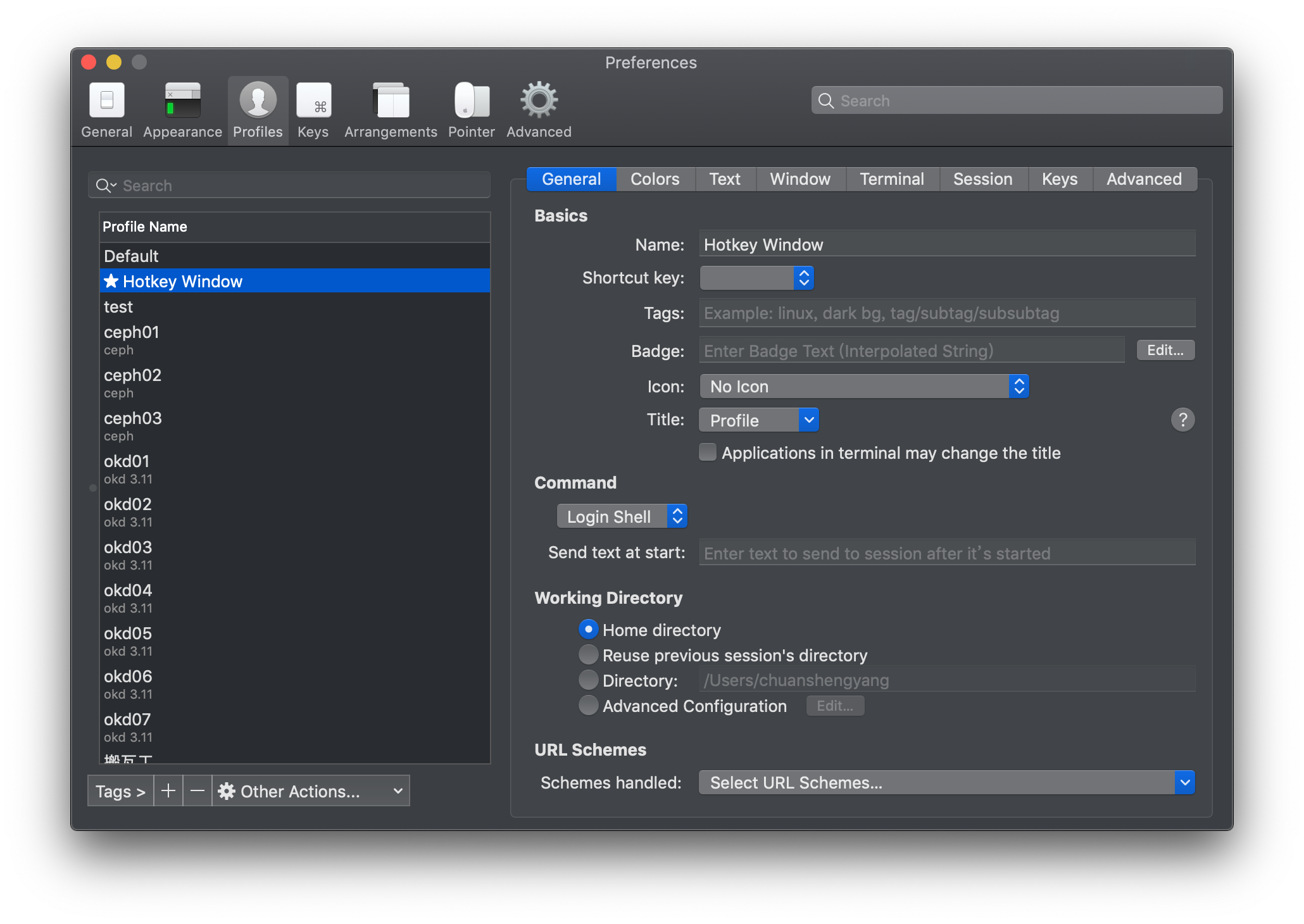
首先打开 Preperence → Profiles,新建一个 Profiles,取名 HotKey Window。
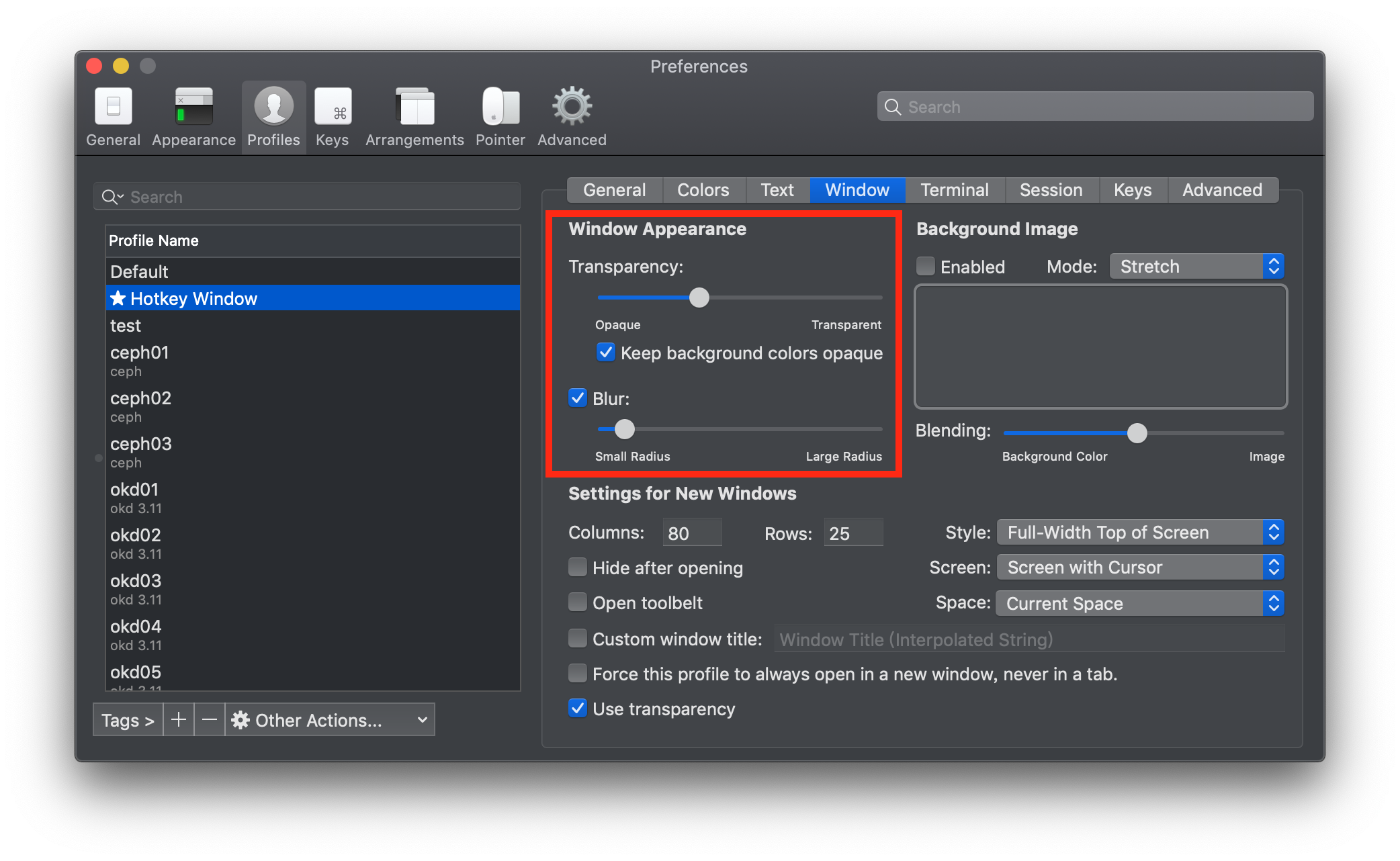
背景透明与模糊设置
在Preperence → Profiles → Window → Window Appearance 进行设置
窗口风格配置
在Preperence → Profiles → Window → Settings for New Windows 进行设置
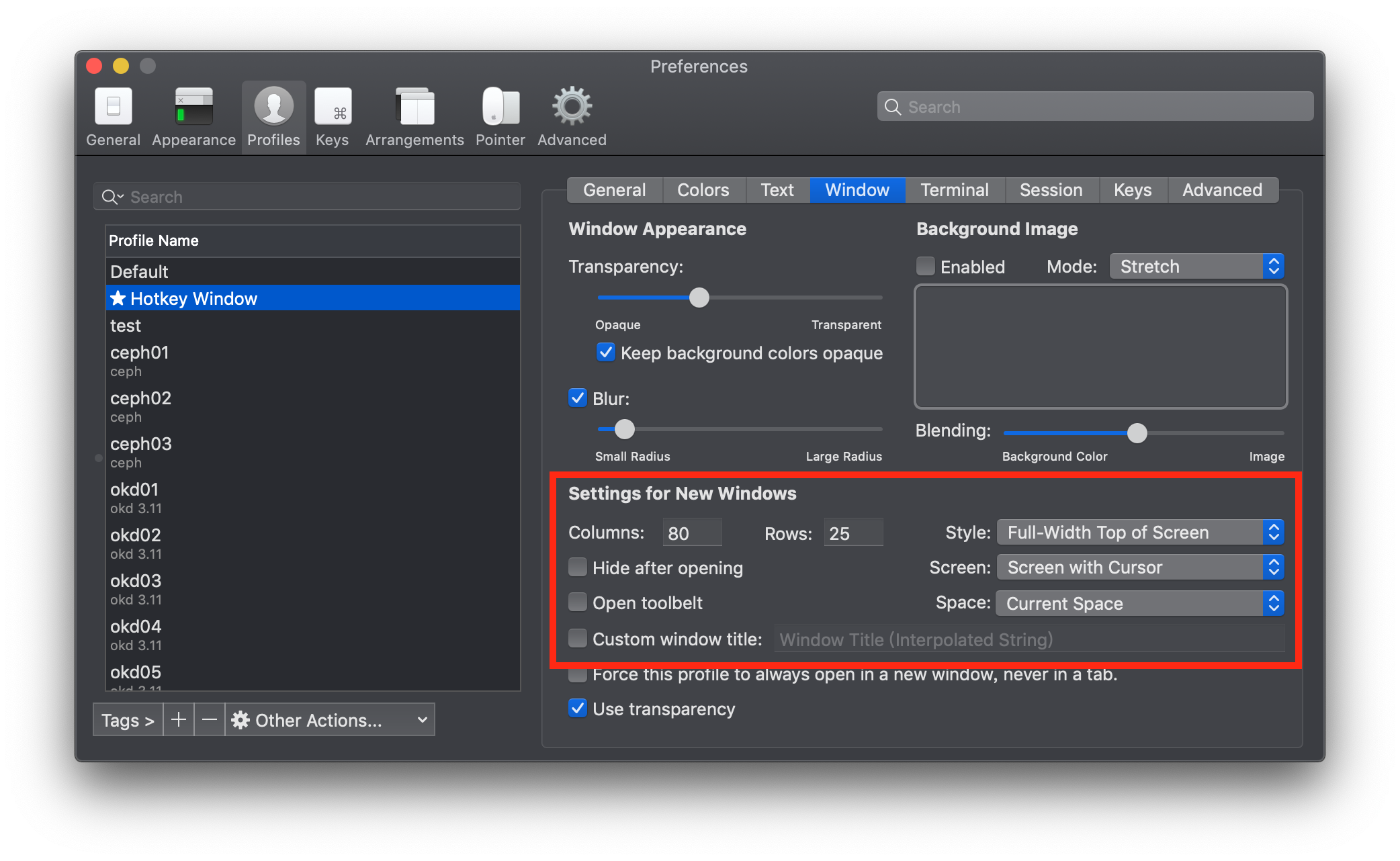
解释一下这几个参数:
- Full-Width Top of Screen : 这个很好理解,让终端显示在屏幕顶部,并占满整个宽度。
- Current Spce : 表示只显示在当前的工作空间,举个例子吧,假设你在当前屏幕打开了终端,你切换到下一个屏幕时它就不会跟到下一个屏幕。
- Screen width Cursor : 这个和上面的参数搭配,用来判定哪个屏幕属于当前的工作空间,表示你的鼠标在哪,哪里就是当前的工作空间。
设置 HotKey
在 Preperence → Profiles → Keys → HotKey Window 进行设置
选中 A hotkey opens a dedicated window with this profile,表示此 profile 可以通过快捷键快速打开快速关闭。

然后点击 Configure Hotkey Window,设置快捷键。
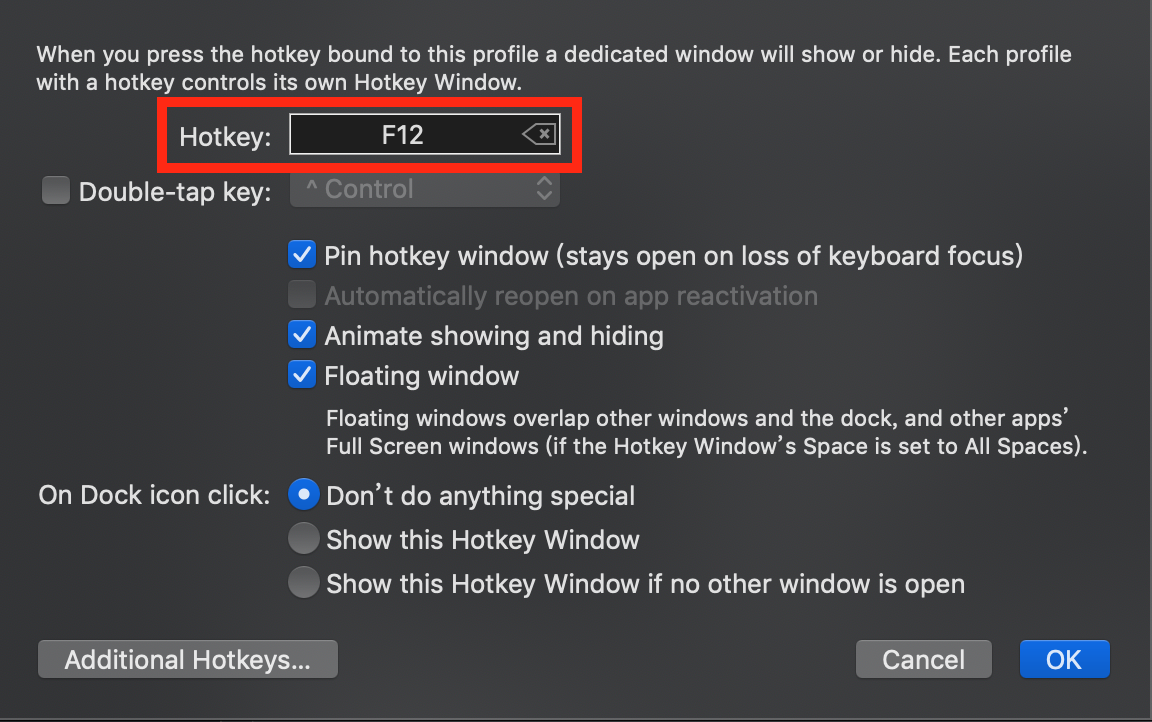
为了只使用一个键,可以使用功能键作为快捷键,我选择的是 F12。
这里需要说明一点,功能键只适用于没有 Touch Bar 的 MacBook,对于新款的带 Touch Bar 的 MacBook,只能使用其他的组合快捷键,比如 Cmd+P 什么的。至于原因嘛,那是因为新款 MacBook 的功能键只能显示在 Touch Bar 上,你只能分别针对应用打开功能键,也就是说,你只有打开这个应用时,才会在 Touch Bar 上显示功能键,可是我们要的是在任何地方通过快捷键呼出终端,我不能先打开终端,再使用功能键打开终端。。。这是个先有鸡还是先有蛋的问题,所以还是选其他快捷键吧。
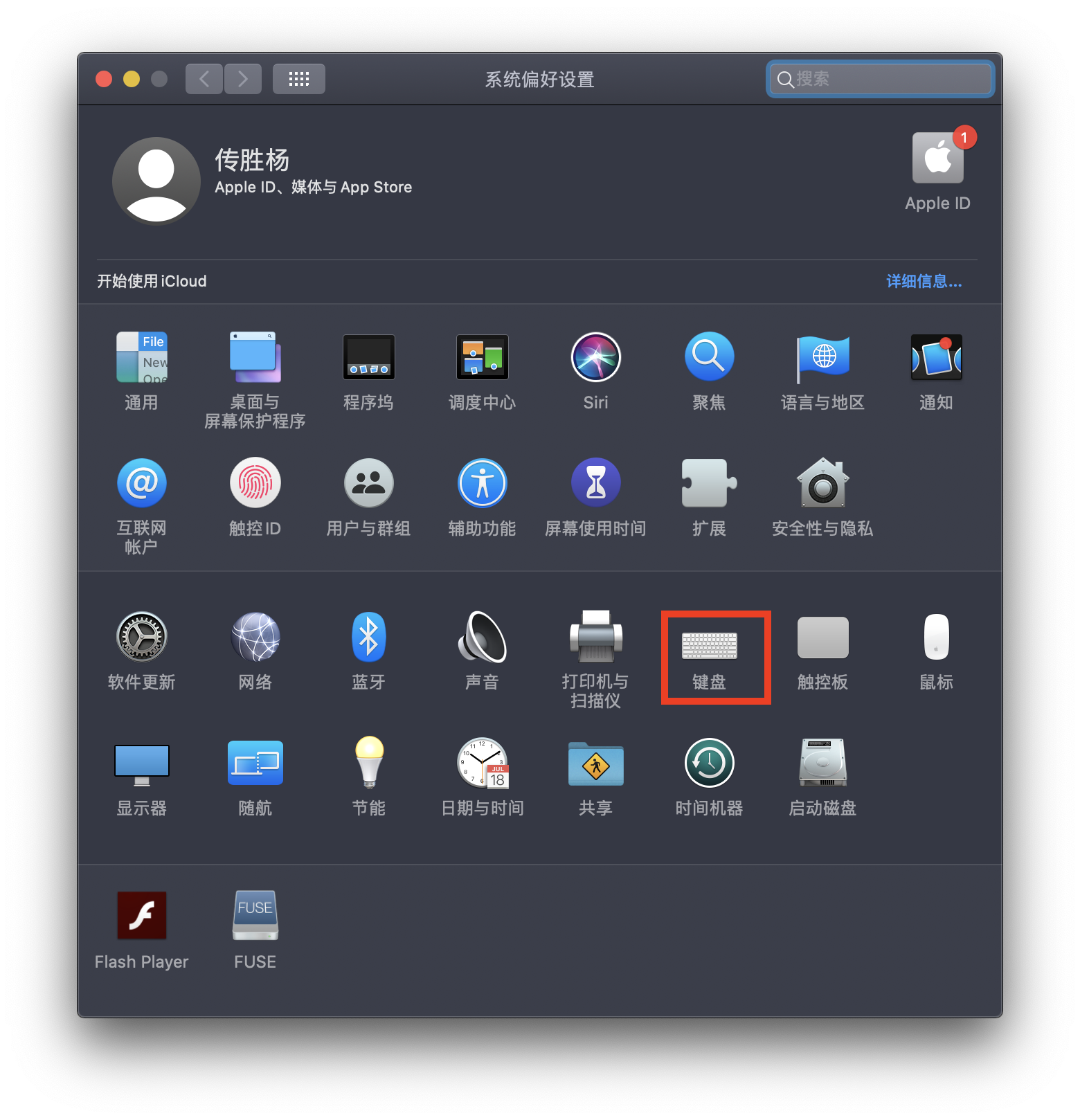
对于没有 Touch Bar 的 MacBook,我们可以这么设置,首先打开系统偏好设置,选择键盘设置。

选中 将 F1、F2 等键用作标准功能键。
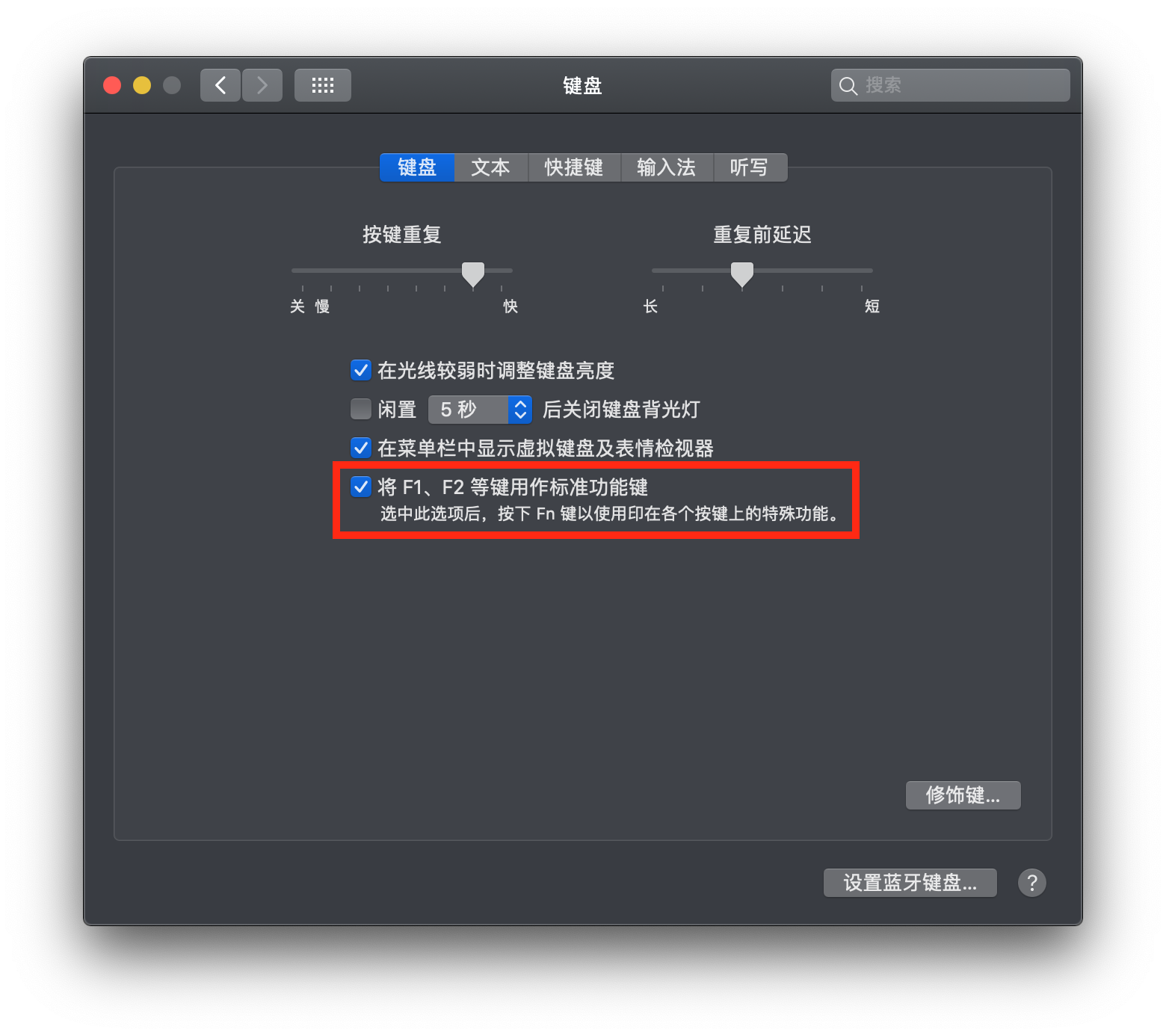
这样你就可以通过 F12 来快速打开关闭终端了。
请注意:打开了标准功能键之后,以后再想使用功能键的特殊功能,比如
F11减小音量、F12增大音量,必须得和Fn键组合使用,例如增大音量就是Fn+F12。
对于新款带 Touch Bar 的 MacBook,可以这么设置,首先打开系统偏好设置,选择键盘设置。
"按下 Fn 键以" 选择 “显示F1、F2等键”:
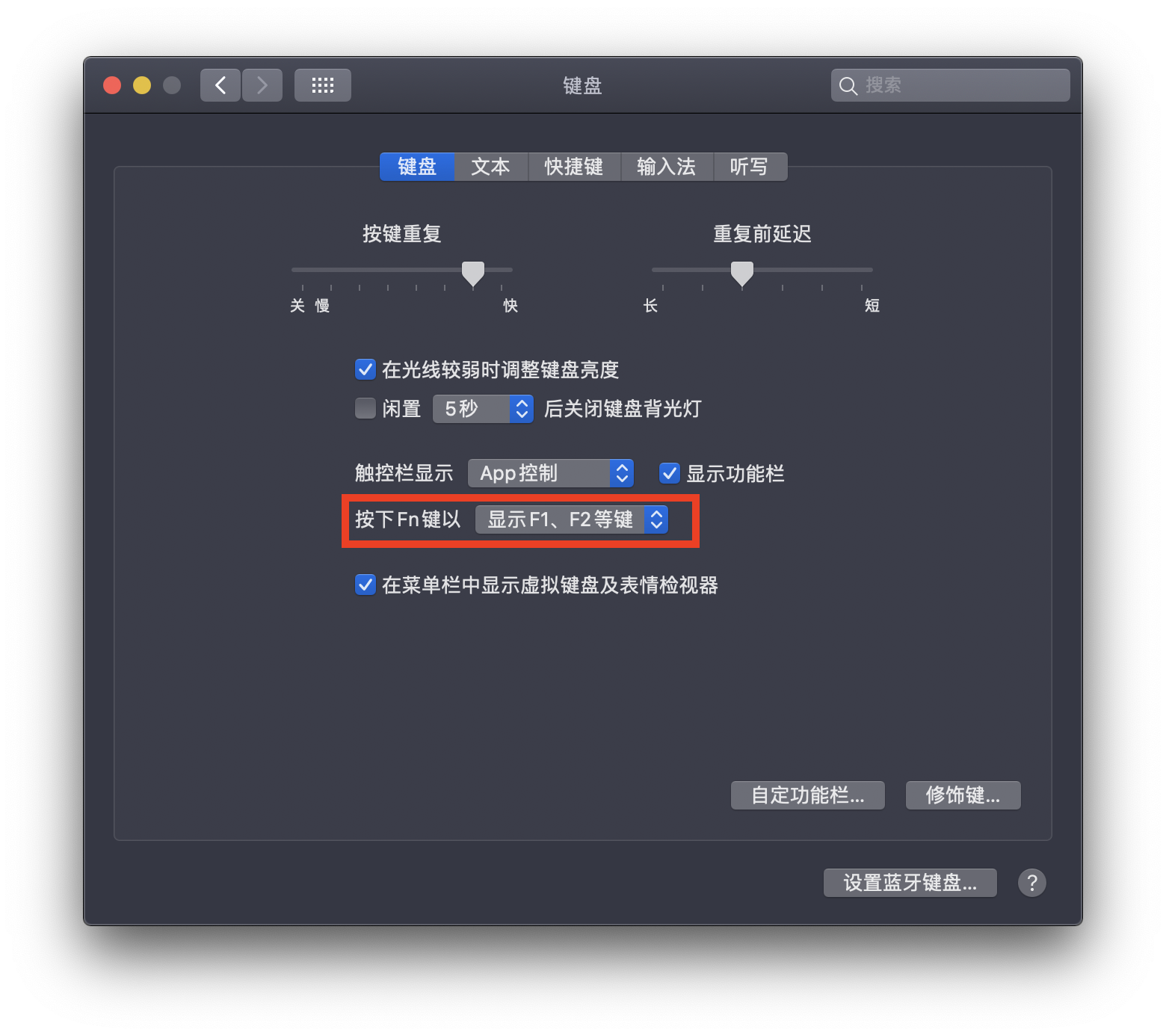
这样就可以使用 Fn+F12 来快速打开终端。
同时在 快捷键 → 功能键 设置中添加 iTerm 应用,这样打开 iTerm2 窗口时就可以直接使用 F12 键来关闭窗口。

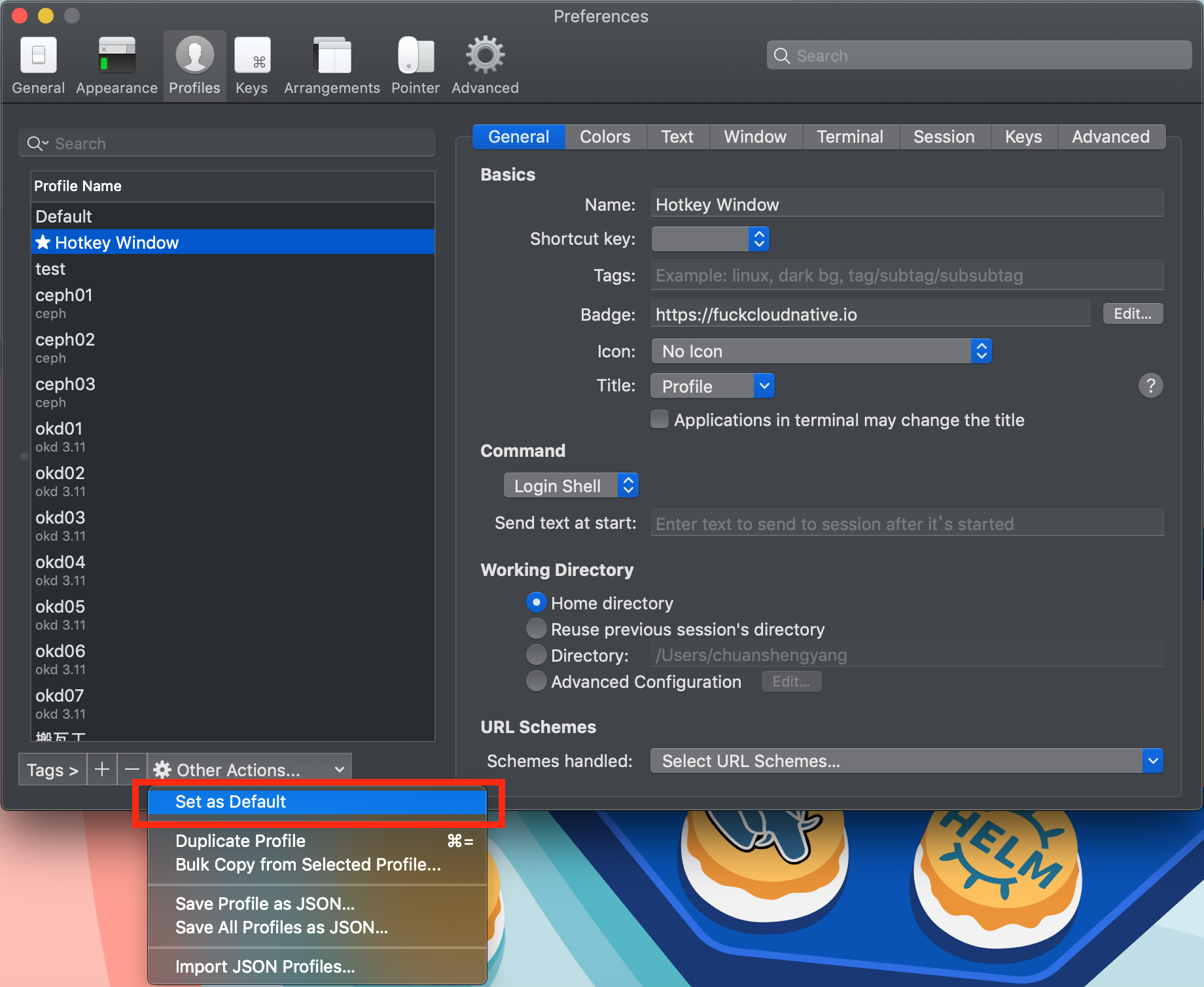
到目前为止,悬浮终端的 Profile 就配置完成了,你可以按下你设置的HotKey来方便快速打开和隐藏命令行。如果你想新建标签页也用这个 Profile,可以将 Hotkey Window 设为默认的 Profile:
下面我们来做一些优化工作。
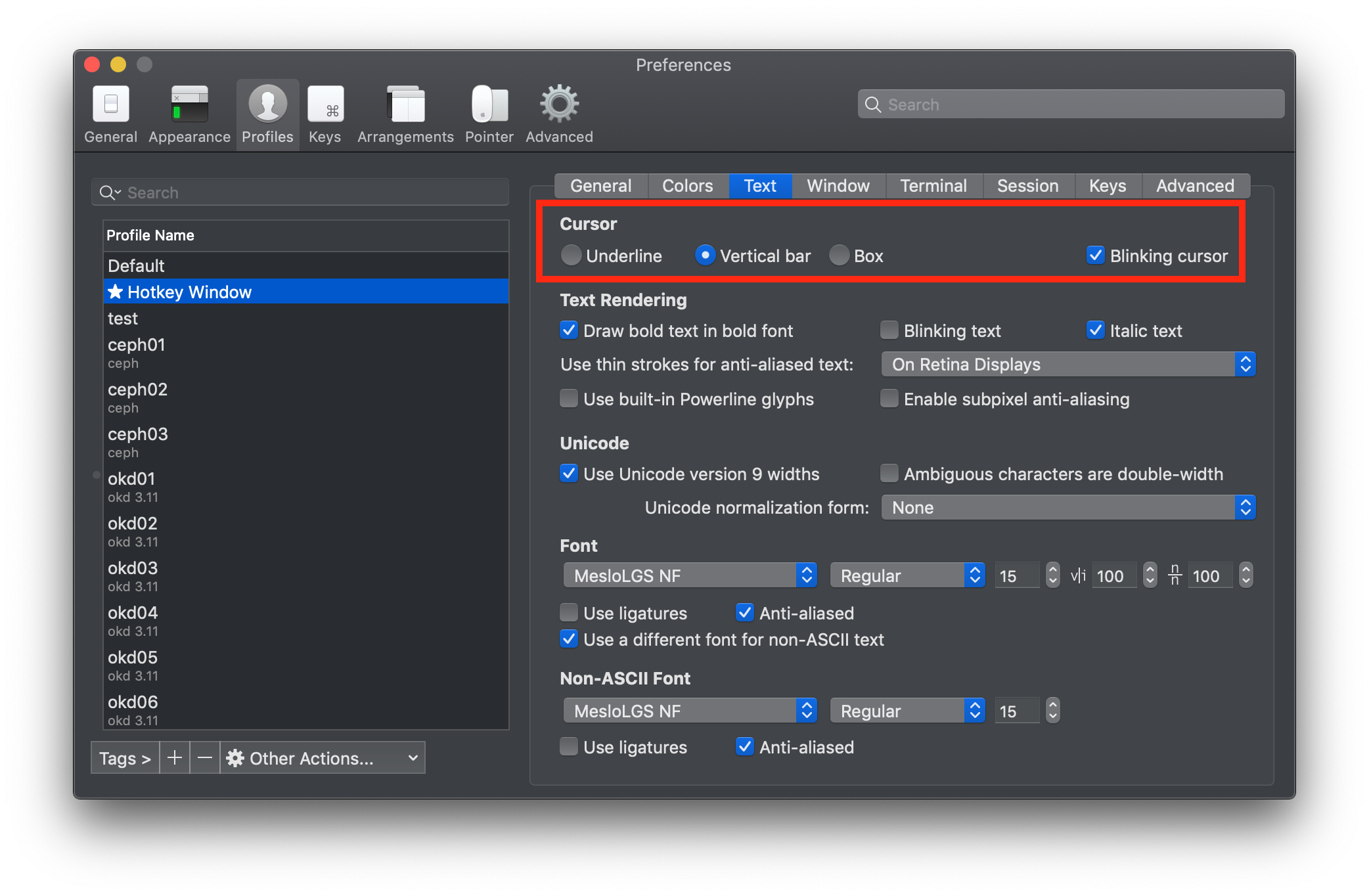
2. 改变光标形状
在 Preperence → Profiles → Text 进行设置。
默认光标形状是酱紫的:
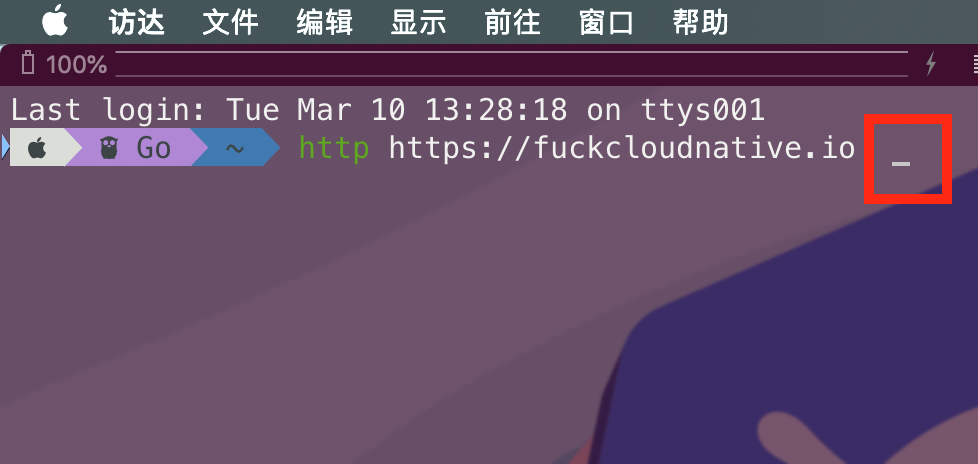
更改设置之后光标形状就顺眼多了:

3. 为自己代言
如果你要为自己代言,新建任何一个终端窗口都想打上自己的 Logo,可以在 Preperence → Profiles → General 进行设置。

这样不管我切换到哪个终端,都可以 fuck cloud native!
4. 自定义标签页标题
在 Preperence → Profiles → General 进行设置。
取消勾选 Applications in terminal may change the title:

Title 选择 Profile Name,取消勾选 Job Name:
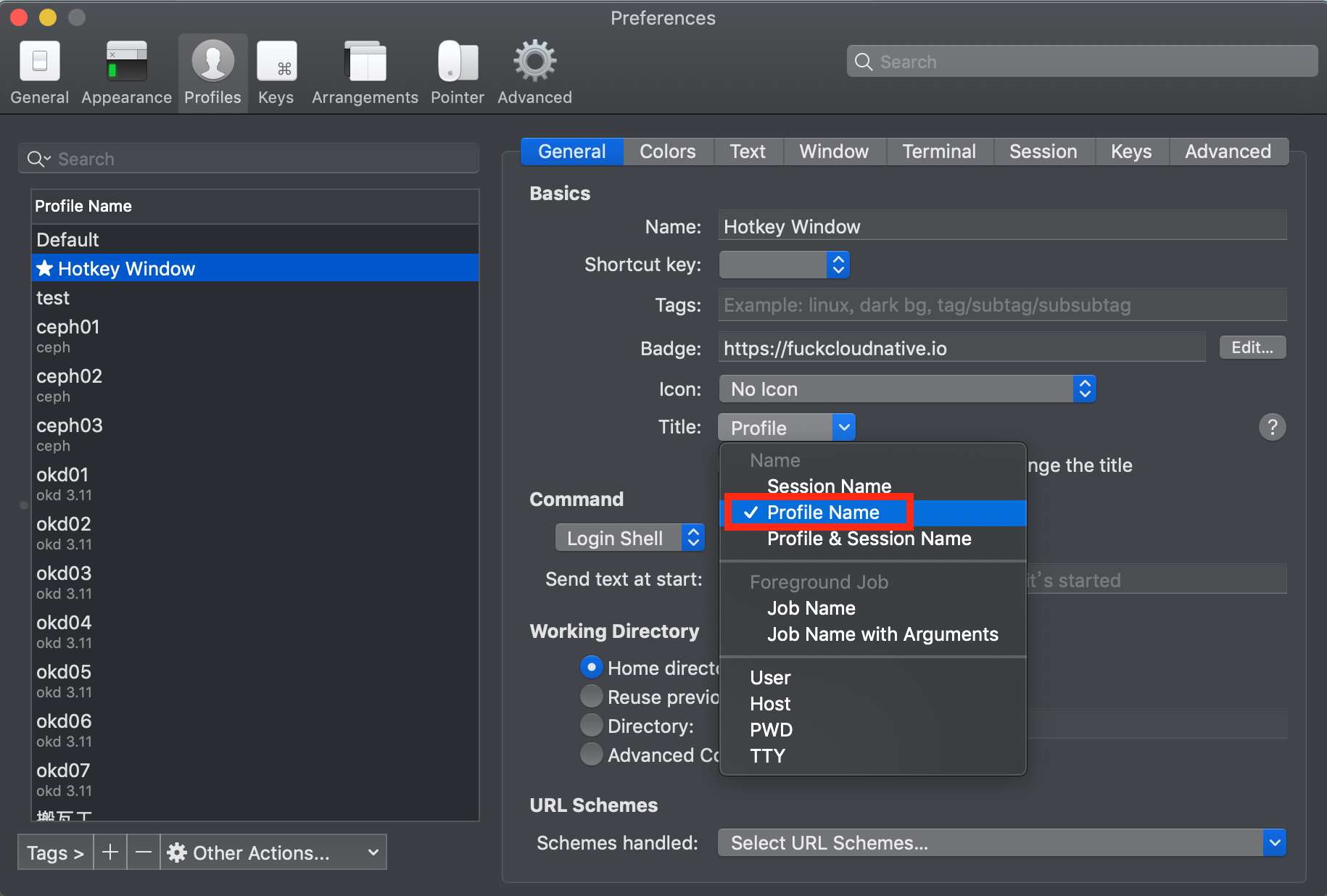
这样每个标签页的标题都会显示为对应的 Profile Name:

5. 自定义配色方案
网上有现成的配色方案,我们可以直接拿来主义,地址在这里:https://iterm2colorschemes.com/。
下载压缩包,解压后,打开 iTerm2 的设置:Preperence → Profiles → Colors → Color Presets。点击 import 选择解压好的主题目录下 schemes 目录下的你想要的主题导入。
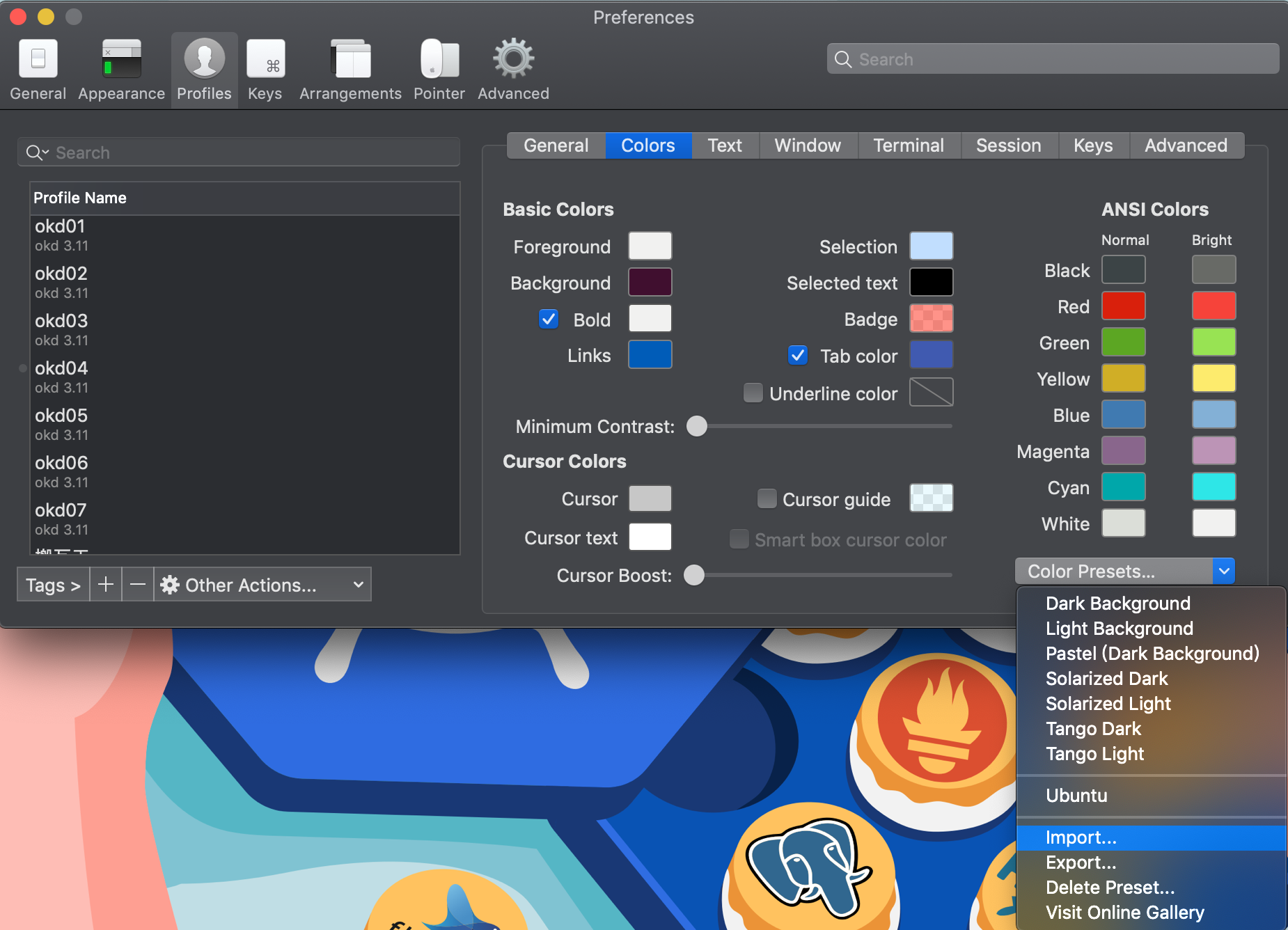
导入之后,再选择你想要的主题就好了,我当然选的是 Ubuntu 骚紫~~
6. 统一配色
默认情况下标签的颜色是黑的,即使你改了配色也没用:
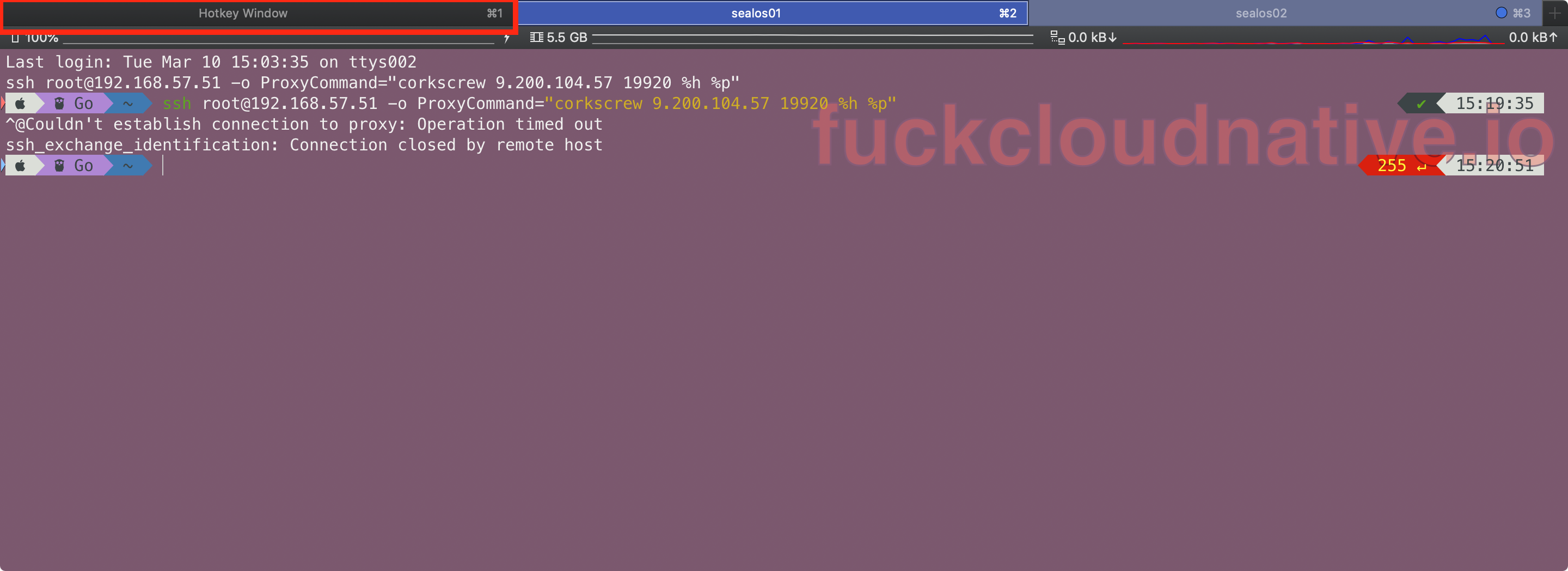
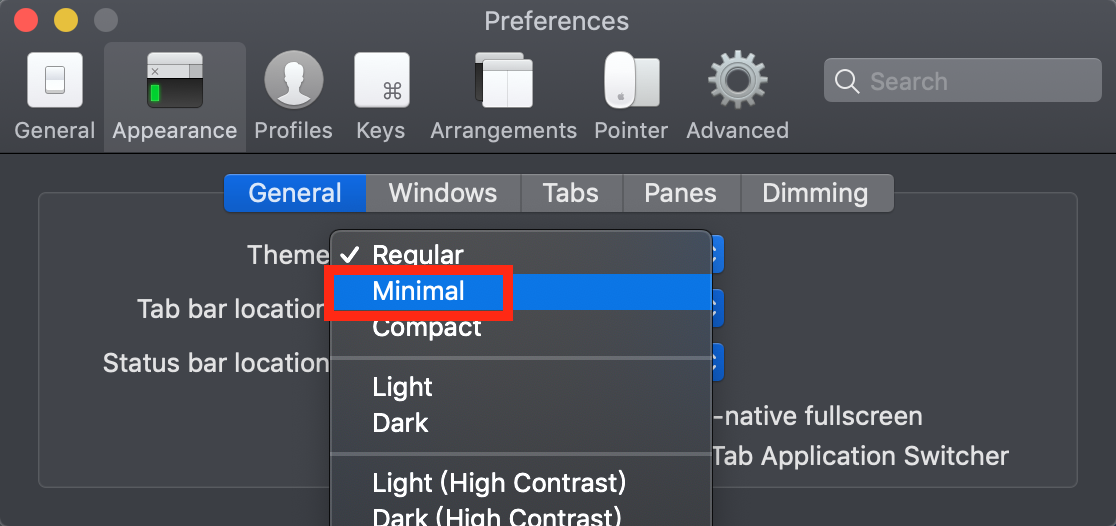
如果想统一配色,需要稍微调整一下配置,打开 Appearence → General,将 Theme 改为 Minimal:
7. 关闭启动界面
如果你不想每次打开 iTerm2 都打开默认的窗口,也就是静默打开程序,可以在 Appearence → General 设置:
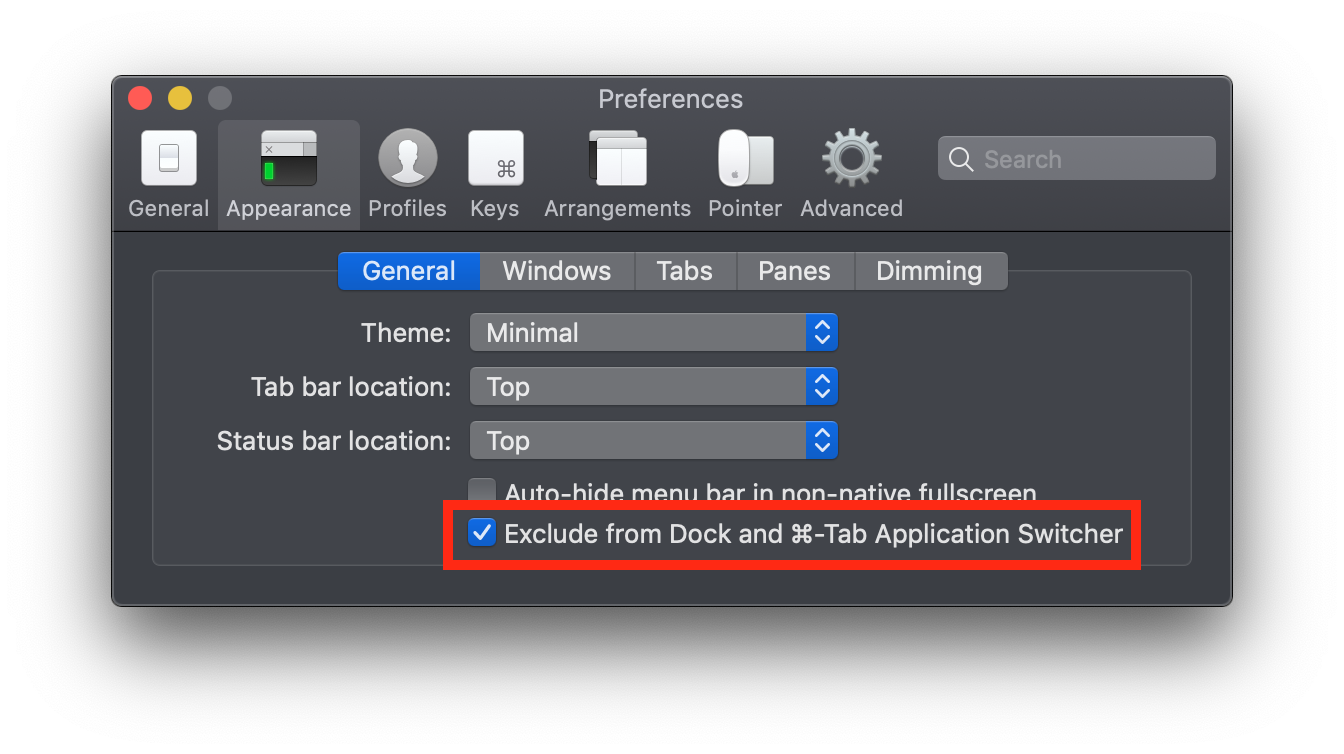
勾选 Exclude from Dock and ...,更改设置之后下次你再重新打开 iTerm2 就会变成这个样子:
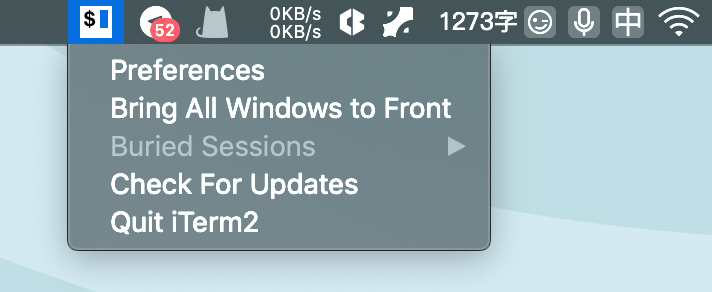
它再也不会出现在 Dock 中,也不会在启动时给你打开一个默认的窗口,你可以优雅地通过快捷键呼入呼出窗口,完美。
8. 使用 shell integration
iTerm2 可以与 unix shell 集成在一起,在安装了 iTerm2 的 shell 集成工具后,可以在 iTerm2 中看到命令历史、当前工作目录、主机名、上传下载文件等。
可以点击菜单栏 iTerm2 > Install Shell Integration 或者终端输入指令:
# 如果你的默认 shell 是 bash,请将 zsh 换成 bash

$ curl -L https://iterm2.com/misc/install_shell_integration.sh | zsh
该脚本会自动安装当前终端 shell 的对应脚本,并写入到对应的 shell 配置文件中。例如在 zsh shell 中执行完脚本后,.zshrc 中间中写入了下面语句:
$ test -e "${HOME}/.iterm2_shell_integration.zsh" && source "${HOME}/.iterm2_shell_integration.zsh"
在安装完 iTerm2 的 shell integration 后会在终端界面中最左侧多出一个蓝色三角形的标记。如图:

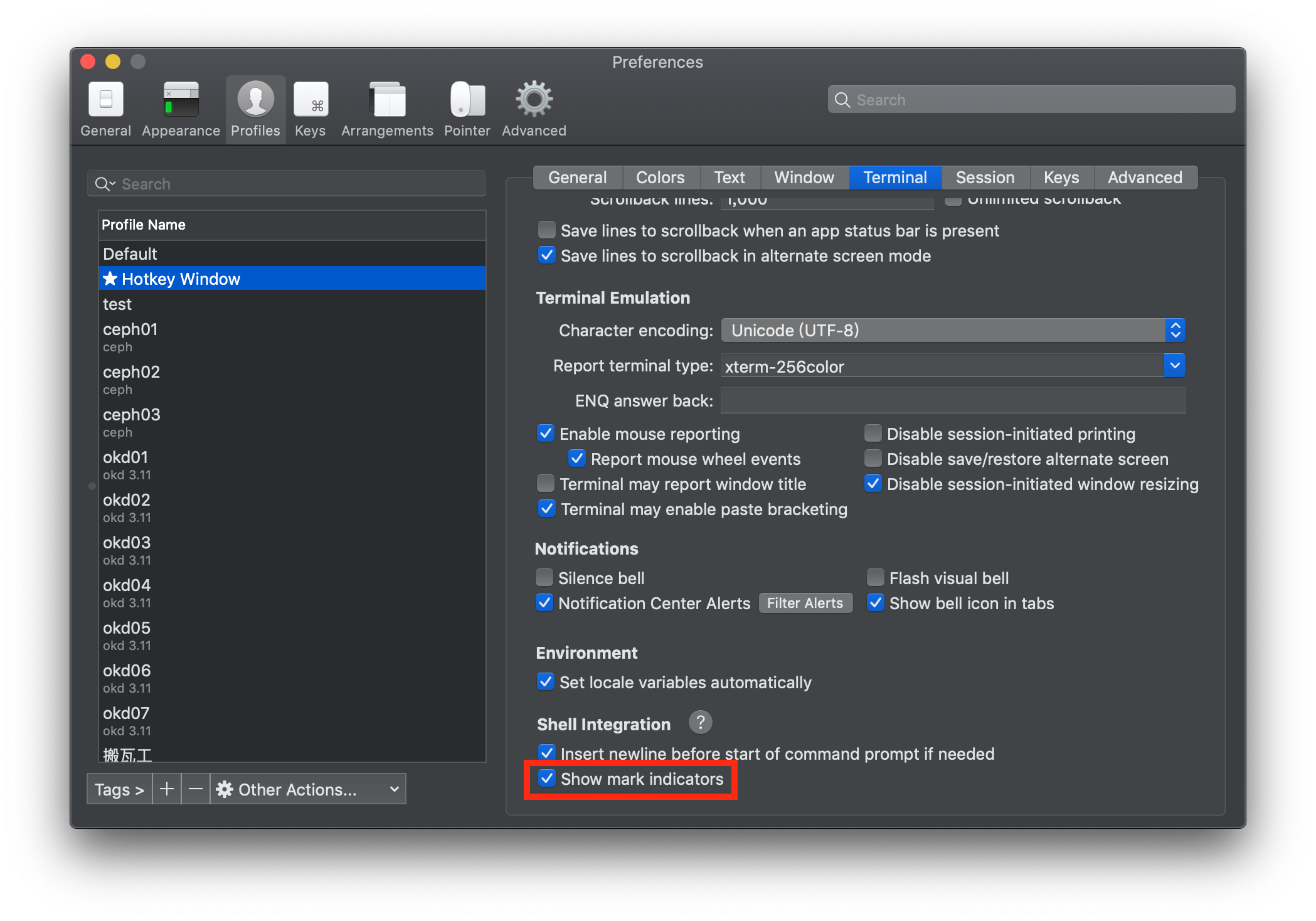
有蓝色三角形的标记说明当前 shell 支持 shell integration。如需关闭标记,可以在 iTerm2 > Preferences > Profiles > (your profile) > Terminal 最下面 > Shell Integration 关闭 Show mark indicators 。
所有工具:
imgcat filename

  Displays the image inline.

imgls

  Shows a directory listing with image thumbnails.

it2api

  Command-line utility to manipulate iTerm2.

it2attention start|stop|fireworks

  Gets your attention.

it2check

  Checks if the terminal is iTerm2.

it2copy [filename]

  Copies to the pasteboard.

it2dl filename

  Downloads the specified file, saving it in your Downloads folder.

it2setcolor ...

  Changes individual color settings or loads a color preset.

it2setkeylabel ...

  Changes Touch Bar function key labels.

it2ul

  Uploads a file.

it2universion

  Sets the current unicode version.
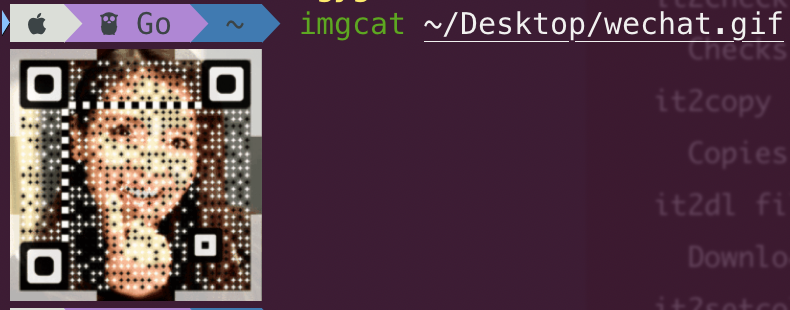
例如,可以用 imgcat 直接在终端显示图片:
9. 奇技淫巧
最后介绍一些 iTerm2 的奇技淫巧。
剪贴板历史记录
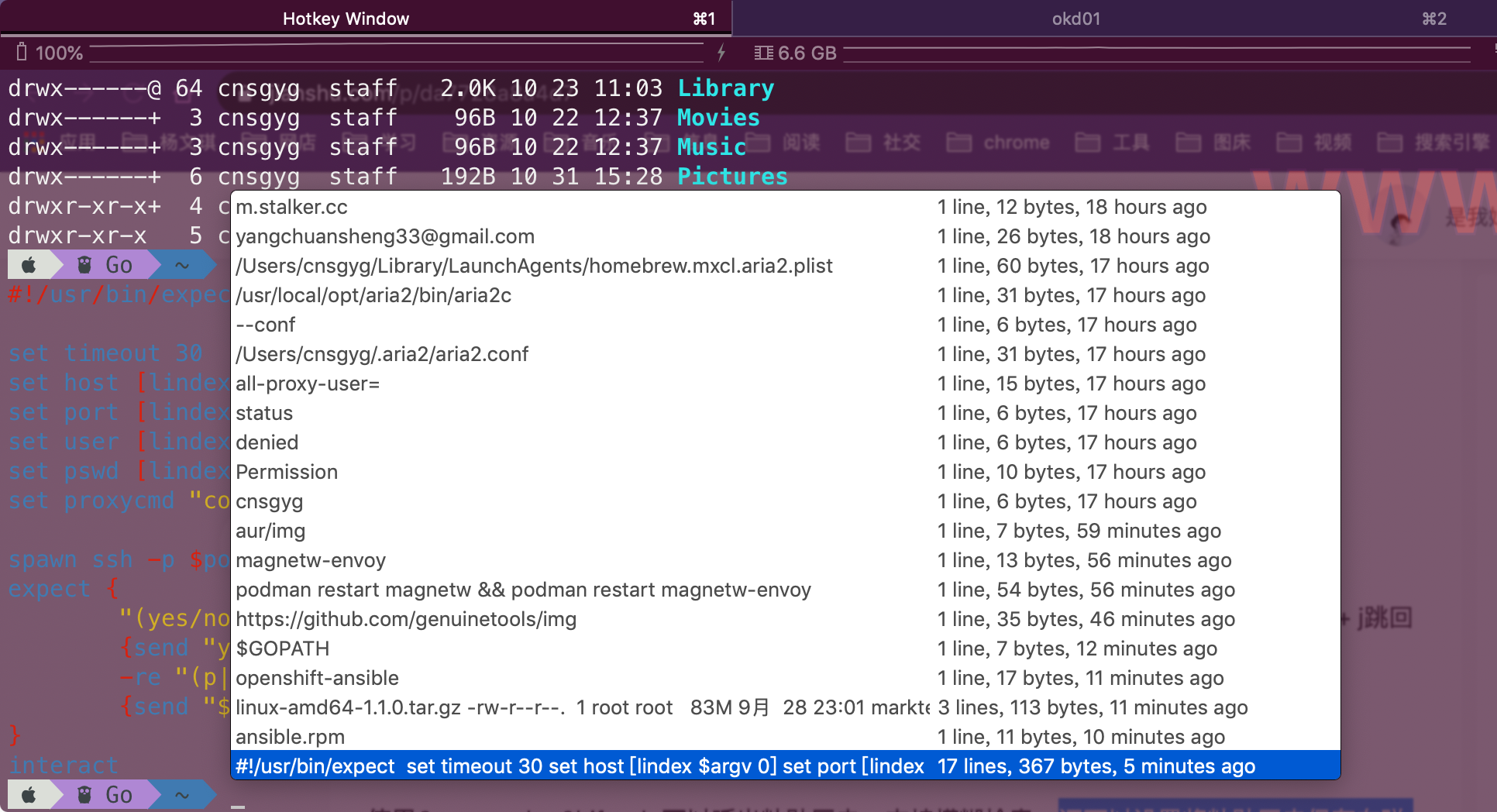
iTerm2 允许我们快速查看剪贴板内容 只需使用 Command + Shift + h 可以呼出粘贴历史,支持模糊检索。还可以设置将粘贴历史保存在磁盘上(Preferences -> General)
智能选中
在 iTerm2 中,双击选中,三击选中整行,四击智能选中(智能规则可配置),可以识别网址,引号引起的字符串,邮箱地址等。(很多时候双击的选中就已经很智能了)
巧用 Command 键
按住 ⌘ 键:
- 可以拖拽选中的字符串;
- 点击 url:调用默认浏览器访问该网址;
- 点击文件:调用默认程序打开文件;
- 点击文件夹:在 finder 中打开该文件夹;
- 同时按住
option键,可以以矩形选中,类似于 vim 中的ctrl v操作。
将文本内容复制到剪切板
$ pbcopy < text.md
在 Finder 中打开当前目录
$ open .
ok,关于 iTerm 自身的设置和优化到这里就结束了,下一篇将会介绍关于连接远程服务器的设置和优化,敬请期待。
微信公众号
扫一扫下面的二维码关注微信公众号,在公众号中回复◉加群◉即可加入我们的云原生交流群,和孙宏亮、张馆长、阳明等大佬一起探讨云原生技术

iTerm2 都不会用,还敢自称老司机?(上)的更多相关文章
- 盘点国内程序员不常用的热门iOS第三方库:看完,还敢自称”精通iOS开发”吗?【转载】
综合github上各个项目的关注度与具体使用情况,涵盖功能,UI,数据库,自动化测试,编程工具等类型,看完,还敢自称”精通iOS开发”吗? https://github.com/syedhali/EZ ...
- vscode调试js,安装了nodejs之后还出现无法在Path上找到运行时的node
vscode 调试js,安装了nodejs之后还出现无法在Path上找到运行时的node. 重启vscode解决
- js进阶ajax读取json数据(ajax读取json和读取普通文本,和获取服务器返回数据(链接)都是一样的,在url处放上json文件的地址即可)
js进阶ajax读取json数据(ajax读取json和读取普通文本,和获取服务器返回数据(链接)都是一样的,在url处放上json文件的地址即可) 一.总结 ajax读取json和读取普通文本,和获 ...
- 你连Bug都抓不住,还谈什么参与感?
林子大了什么鸟都有,APP市场也是这样.举个例子,有段时期图片社交井喷式发展,各类图片社交APP一时充斥着市场.各种或重视图片加工或主打社交元素的APP“来得快去得快”.“你方唱罢我登场”,这些短命A ...
- 扩展、接管MVC都不会,还说会Spring Boot?
持续原创输出,点击上方蓝字关注我 目录 前言 Spring Boot 版本 如何扩展MVC? 如何自定义一个拦截器? 什么都不配置为什么依然能运行MVC相关的功能? 如何全面接管MVC?[不推荐] 为 ...
- 扩展、接管MVC都不会,还会用Spring Boot?
持续原创输出,点击上方蓝字关注我 目录 前言 Spring Boot 版本 如何扩展MVC? 如何自定义一个拦截器? 什么都不配置为什么依然能运行MVC相关的功能? 如何全面接管MVC?[不推荐] 为 ...
- 都0202了,还在问Vegas和Pr哪个好?
自媒体时代,蕴藏着很多机会.许多平凡的人,通过制作视频,收获了掌声.赢得了粉丝,甚至改变了自己的命运. 图1:B站百大UP主颁奖现场 但这条路真的一路畅通吗?其实不然,他们成功的背后,必定有多方面 ...
- 什么?都1202年了还不懂k8s和容器的关系?!这份k8s指南快拿走不谢!
都1202年了,还是有许多人搞不清容器与k8s之间的关系.在开始本篇正文之前,我们先来捋一捋这对"CP"的关系. 你可能已经很熟悉虚拟机了,最常见的莫过于我们拿到macOS却需要用 ...
- [CSS七分钟系列]都1902年了,还不知道用margin:auto给flex容器内元素分组?
最近看到几篇博文讲解margin:auto在flex容器中的使用,可惜的是大多讲解都浮于页面表现,没深究其中的作用机理,本文在此浅薄对其表现机理做简单探讨. 引子 日常业务迭代过程中,flex已经是前 ...
随机推荐
- Windows2012R2 设置NTP时间服务器
一.服务端配置 (Ntp服务器,客户端将根据这台服务器的时间进行同步) 1.微软键+R键,进入“运行”,输入“regedit”,进入注册表 2. HKEY_LOCAL_MACHINE\SYSTEM\C ...
- freeswitch的internal的profile无法启动
服务器断电重启后,导致freeswitch的internal的profile无法启动 在fs_cli执行 sofia profile internal restart 打印如下信息: [ERR] sw ...
- 成为一名PHP专家其实并不难
本文作者Bruno Skvorc是一名资深的Web开发者.在这篇文章里主要是讲述成为一名专业的PHP专家所要经历的过程,以及在这个过程里要如何学习掌握技巧和对工具的舍取.(以下为编译内容) 当阅读各种 ...
- mysql数据库-基础--长期维护
############### 数据库 ############## 主要是通过这个学习到什么? 1,库的操作 2,表的操作,包括查询,多表查询,子查询 3,视图,事务,索引,锁, ### ...
- Java Class Loader Retrospect
- [LC] 359. Logger Rate Limiter
Design a logger system that receive stream of messages along with its timestamps, each message shoul ...
- OpenCV 基本的阈值操作
#include "opencv2/imgproc/imgproc.hpp" #include "opencv2/highgui/highgui.hpp" #i ...
- <SCOI2008>奖励关
emmm第一道期望dp+个状压 真有趣.. #include<cstdio> #include<iostream> #include<cstring> #inclu ...
- Nginx笔记总结五:Nginx配置虚拟主机
upstream proxy1 { server ; } upstream proxy2 { server ; } server { listen ; server_name www1.dlab.co ...
- springboot 不同类型多数据源配置及使用
springboot多数据源配置: datasource.master.jdbc=jdbc:mysql://localhost:3306/test?useUnicode=true&charac ...