
如何在Linux系统上安装nginx
安装Nginx
- 下载Nginx
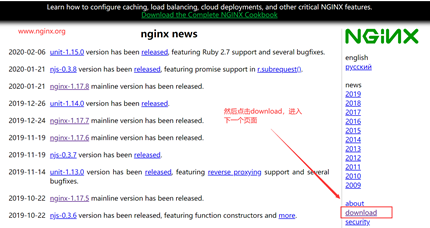
到官网http://nginx.org/下载对应nginx包,推荐使用稳定版本进入官网之后界面如下
点击download进行到下一页
然后下载所需要的版本(强烈建议下载稳定版)
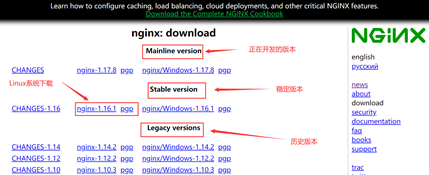
如下链接提供百度网盘下载:
链接:https://pan.baidu.com/s/1PZRMkYeAoMvpP9m_qY011g
提取码:i6aj
2. 上传到指定服务器
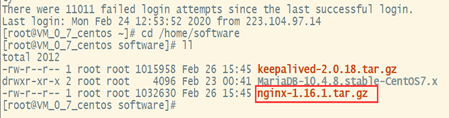
上传nginx到自己的Linux系统,此处我是上传到了/home/software/
3. 安装依赖环境
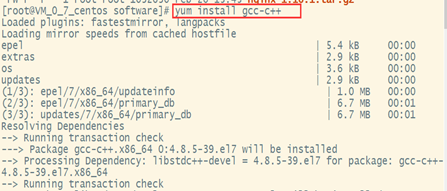
1. 安装gcc环境
yum install gcc-c++
2. 安装PCRE库,用于解析正则表达式
yum install -y pcre pcre-devel

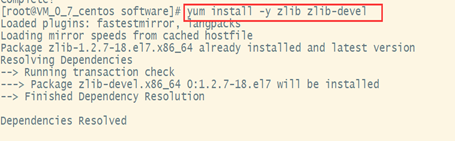
3. zlib压缩和解压缩依赖
yum install -y zlib zlib-devel
4. SSL安全的加密的套接字协议层,用于HTTP安全传输,也就是https
yum install -y openssl openssl-devel

4. 解压
需要注意,解压后得到的是源码,源码需要编译后才能安装
tar -zxvf nginx-1.16.1.tar.gz

5. 配置Nginx
配置之前,先创建nginx临时目录,如果不创建,在启动nginx的过程中会报错
mkdir /var/temp/nginx -p

在Nginx解压后的目录之下,输入如下命令进行配置,目的是为了创建makefile文件
          ./configure \

          --prefix=/usr/local/nginx \

          --pid-path=/var/run/nginx/nginx.pid \

          --lock-path=/var/lock/nginx.lock \

          --error-log-path=/var/log/nginx/error.log \

          --http-log-path=/var/log/nginx/access.log \

          --with-http_gzip_static_module \

          --http-client-body-temp-path=/var/temp/nginx/client \

          --http-proxy-temp-path=/var/temp/nginx/proxy \

          --http-fastcgi-temp-path=/var/temp/nginx/fastcgi \

          --http-uwsgi-temp-path=/var/temp/nginx/uwsgi \

          --http-scgi-temp-path=/var/temp/nginx/scgi
注意:上面中的“\” 在命令行中是换行,用于提高可读性。
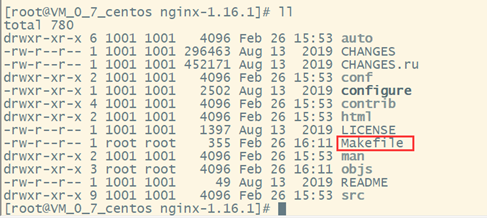
创建Makefile文件成功

进入nginx解压过后的目录进行查看如下
配置命令解释:
|
命令 |
命令解释 |
|
--prefix |
指定nginx安装目录 |
|
--pid-path |
指向nginx的pid |
|
--lock-path |
锁定安装文件,防止被恶意篡改或误操作 |
|
--error-log |
错误日志 |
|
--http-log-path |
http日志 |
|
--with-http_gzip_static_module |
启用gzip模块,在线实时压缩输出数据流 |
|
--http-client-body-temp-path |
设定客户端请求的临时目录 |
|
--http-proxy-temp-path |
设定http代理临时目录 |
|
--http-fastcgi-temp-path |
设定fastcgi临时目录 |
|
--http-uwsgi-temp-path |
设定uwsgi临时目录 |
|
--http: :scgi-temp-path |
设定scgi临时目录 |
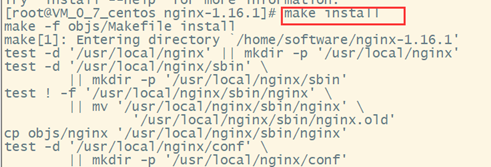
6. 编译&安装
make & make install
7. 启动Nginx
进入sbin目录启动nginx
启动: ./nginx
停止: ./nginx/ -s stop
重新加载:./nginx -s reload
8. 测试
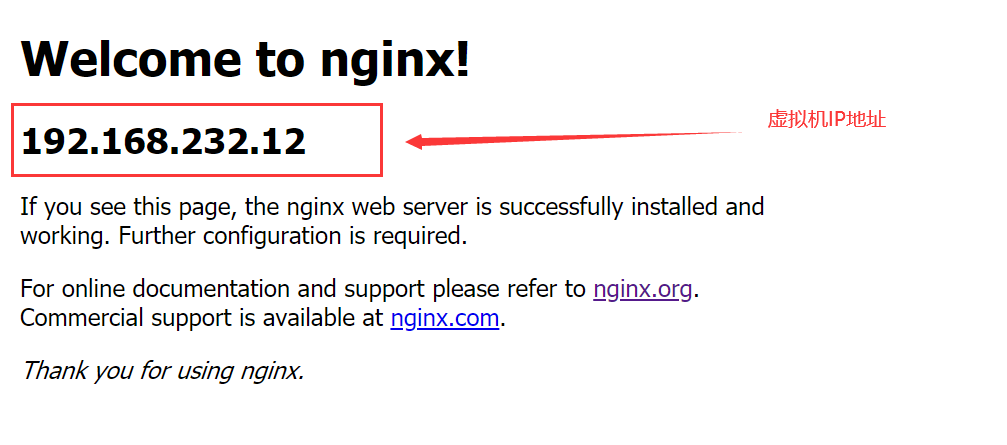
打开浏览器,访问虚拟机所处内网ip即可打开nginx 状认页面,显示如下便表示安装成功:
注意事项:
1.如果在云服务器安装,需要开启默认的nginx端口: 80
2.如果在虚拟机安装,需要关闭防火墙
3.本地win或mac需要关闭防火墙
若在启动Nginx的时候遇到Nginx.pid打开失败或失效问题,请参考以下链接
https://www.cnblogs.com/jhtian/p/12517958.html 关于Nginx.pid打开失败
或失效的解决办法
如何在Linux系统上安装nginx的更多相关文章
- Redis进阶实践之二如何在Linux系统上安装安装Redis(转载)(2)
Redis进阶实践之二如何在Linux系统上安装安装Redis 一.引言 上一篇文章写了“如何安装VMware Pro虚拟机”和在虚拟机上安装Linux操作系统.那是第一步,有了Linux操作系统,我 ...
- Redis进阶实践之二如何在Linux系统上安装安装Redis
一.引言 上一篇文章写了"如何安装VMware Pro虚拟机"和在虚拟机上安装Linux操作系统.那是第一步,有了Linux操作系统,我们才可以在该系统上安装Redis. ...
- MongoDb进阶实践之一 如何在Linux系统上安装和配置MongoDB
转载来源:https://www.cnblogs.com/PatrickLiu/p/8630151.html 一.NoSQL数据简介 1.NoSQL概念 NoSQL(NoSQL = Not Only ...
- tony_nginx_01_如何在linux系统下安装nginx、pcre、zlib、openssl工具
nginx可以使用各平台的默认包来安装,本文是介绍使用源码编译安装,包括具体的编译参数信息. 正式开始前,编译环境gcc g++ 开发库之类的需要提前装好,这里默认你已经装好. ububtu平台编译环 ...
- 如何在Linux系统上安装字体
libreoffice添加字体 TrueType字体文件的扩展名是.ttf,ttf就是TrueType Font的首字母缩写 一般在 /usr/share/fonts/truetype/ 目录下,这个 ...
- 如何在Linux系统上安装QQ
转载自KKK博客 首先我们需要在wine的官网上安装一个wine. https://wiki.winehq.org/Ubuntu_zhcn 按照上面的提示一步步来,做完之后点下面的链接下载 https ...
- 阿里云服务器linux系统上 安装node环境
今天将阿里云服务器重windows系统重置成了linux系统, 点击上面的实例名称,进入到 点击 更换系统盘 选择linux 的centos版本(操作前需要 停止实例) 弄好后,启动实例 下面 ...
- 在Linux和Windows系统上安装Nginx服务器的教程
在Linux和Windows系统上安装Nginx服务器的教程 1.在CentOS系统上安装Nginx 在 CentOS6 版本的 EPEL 源中,已经加入了 nginx 的 rpm 包,不过此 RP ...
- linux系统上安装svn服务器 环境linux+nginx+svnserver
系统:Ubuntu 12.04 64位 lnmp环境 集成软件:PHP5.4.27.Nginx1.6.0.MySQL5.5.37 阿里云server svnserver有2种执行方式:独立server ...
随机推荐
- Git忽略规则(.gitignore配置)不生效原因和解决
问题: .gitignore中已经标明忽略的文件目录下的文件,git push的时候还会出现在push的目录中,或者用git status查看状态,想要忽略的文件还是显示被追踪状态. 原因是因为在gi ...
- 前进中的人工智能——聚焦Faculty Summit 2015人工智能主题研讨会
Summit 2015人工智能主题研讨会" title="前进中的人工智能--聚焦Faculty Summit 2015人工智能主题研讨会"> 在近几年上映的科幻大 ...
- zctf 2016 android writeup - Jieming的博客
本文为2016年zctf中android的writeup. 首先点我下载题目.使用jeb反编译,对username和password进行部分验证后,再将username+password及一个数据库查 ...
- git指令-管理修改
git指令-管理修改 git管理的不是文件,而是修改 eg:对readme.txt文件进行修改一行 在最后追加一句git has to tracked 然后添加,并且查看状态 cat +文件名称 表示 ...
- 菜鸟系列Golang学习 — 切片
切片简介 切片也是一种数据类型,在Golang中,切片底层基于数组实现的. 我们定义切片如下 var slice []int 切片之所以出现,是为了更好的利用资源,管理数据,如果使用数组,则我们一开始 ...
- OAuth 流程与发展总结 (1.0 => 1.0a => 2.0)
OAuth 流程与发展 (1.0 => 1.0a => 2.0) 概述 概述: 开放授权协议 作用: 允许第三方应用访问服务提供方中注册的终端用户的部分资源 下面是官方描述: [OAuth ...
- ts文件的编译和运行
hello.ts代码 function sayHello(person: string): string { return 'Hello, ' + person; } let user = 'Tom' ...
- 群ping
找出单位内所有电脑手机 通常情况下,ping只能ping一个IP地址.一个网络值班只有255台电脑,除非是大的网络断,把子网掩码改了,可以扩充更多电脑.如: 如果我们要一次性检查内网所有机器,则可以输 ...
- python.五角星
import turtle turtle.pensize(4)turtle.pencolor("black") turtle.fillcolor("red")t ...
- C#委托和事件的简单实例
委托 C#里这个委托我的理解是可以看成是一个方法模板的类型.(不过并没有找到相关的理解 比如有几个返回值,参数列表类型相同的方法,就能用同个模板类型来表示,然后实例化一个委托类型就绑定上一个或多个方法 ...