
Linux和Windows环境下安装Nginx
Nginx的安装
windows环境下安装Nginx
安装
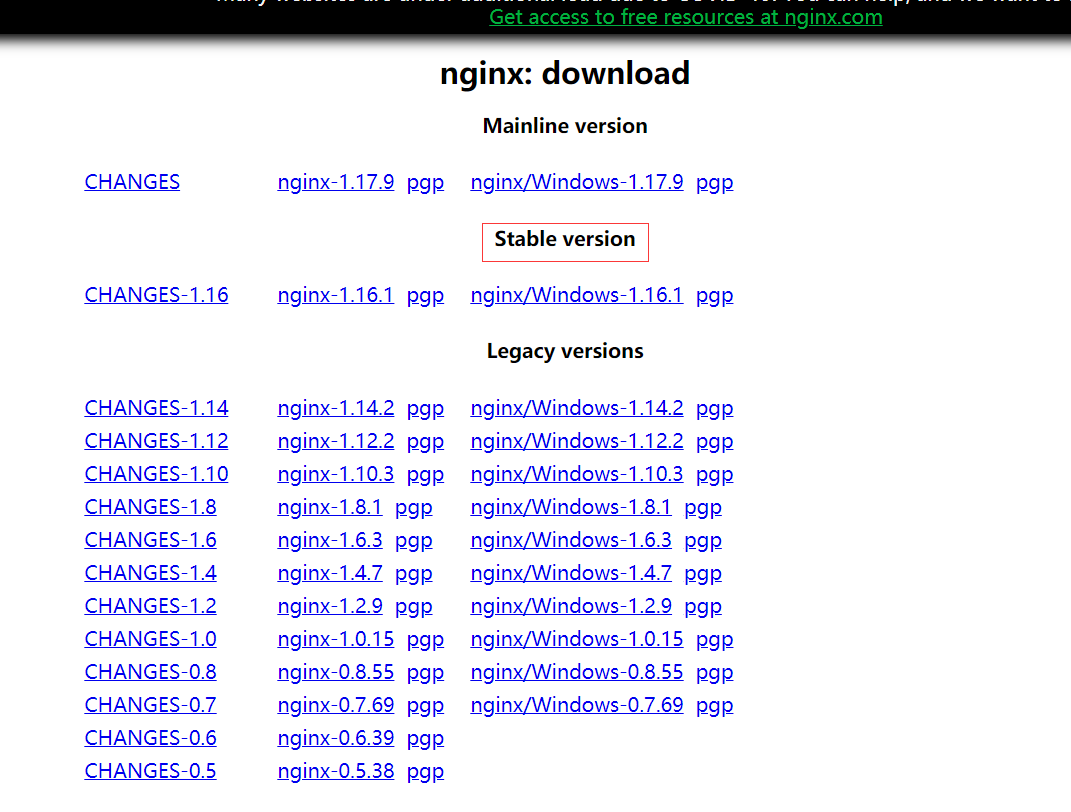
Nginx 的下载地址如下:
http://nginx.org/en/download.html
选择时尽量选择 Stable 稳定版本,点击对应版本下载即可。
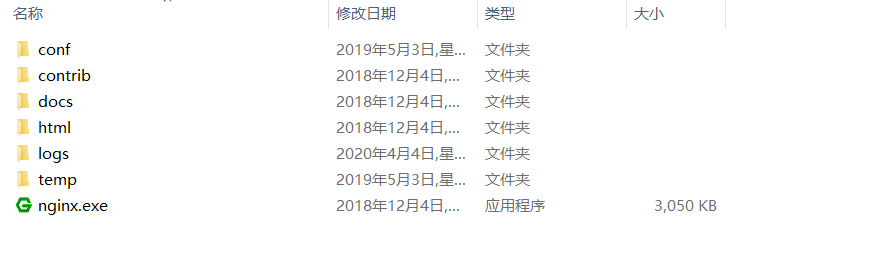
之后将安装包解压,解压后可以看到 Nginx 的目录结构:
启动 Nginx
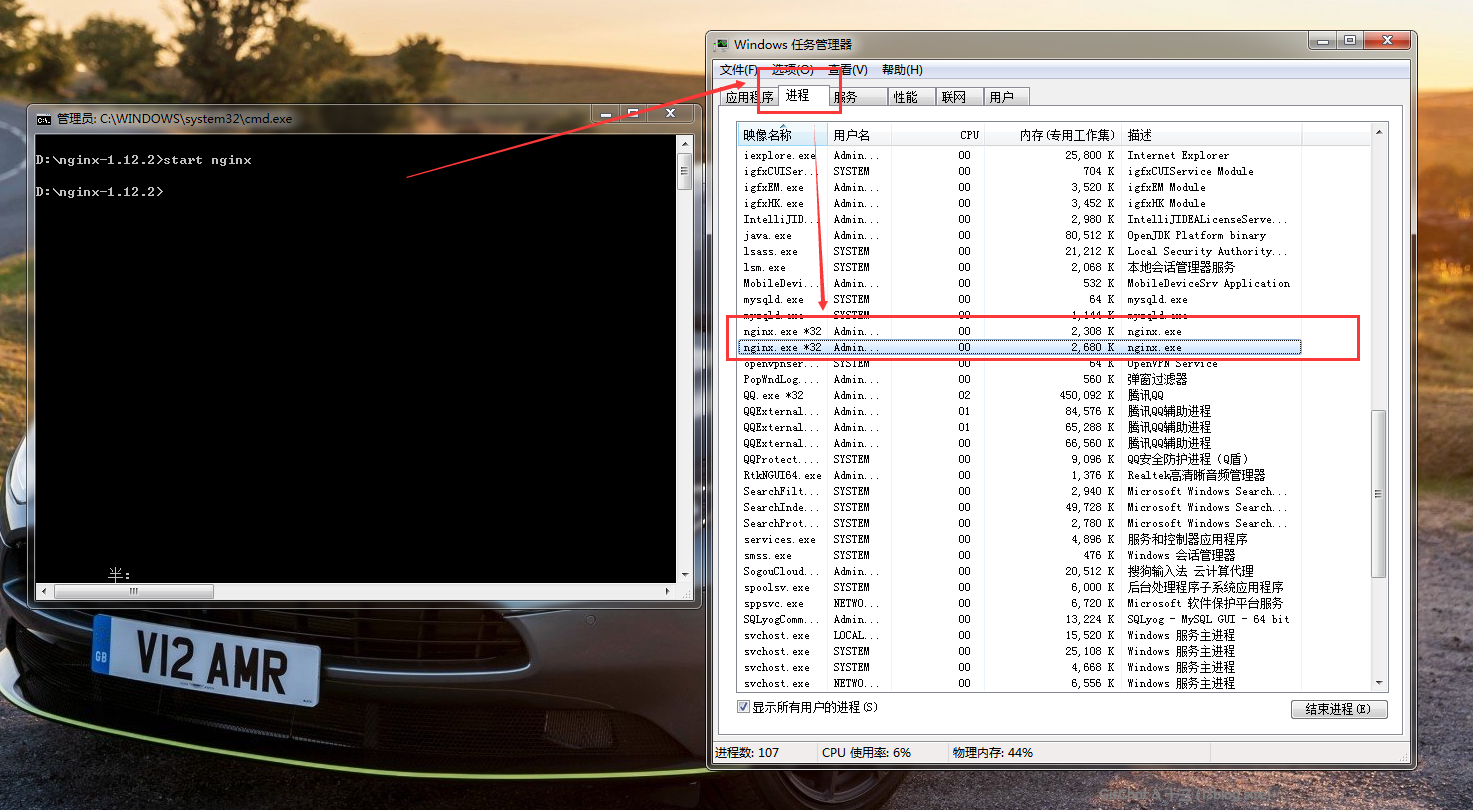
进入安装目录,打开 cmd 命令行,执行命令:
start nginx
启动窗口一闪而过,如何查看是否启动成功?我们打开任务管理器,在进程一栏可以看到两个 Nginx 服务正在运行,说明启动成功。
如果想停止 Nginx,在 cmd 命令行中运行命令 nginx -s stop 即可。
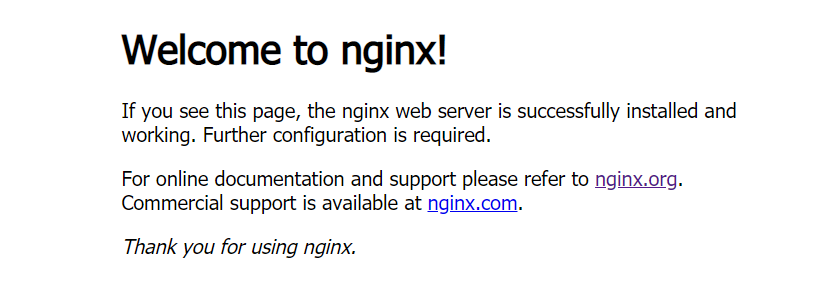
我们在浏览器访问 Nginx,输入 localhost 即可,Nginx 默认监听 80 端口,如果出现 Nginx 的默认欢迎页面,说明访问成功。
Linux环境下Nginx的安装(重点)
安装
下载地址和windows的地址一样,下载tar.gz格式的稳定版
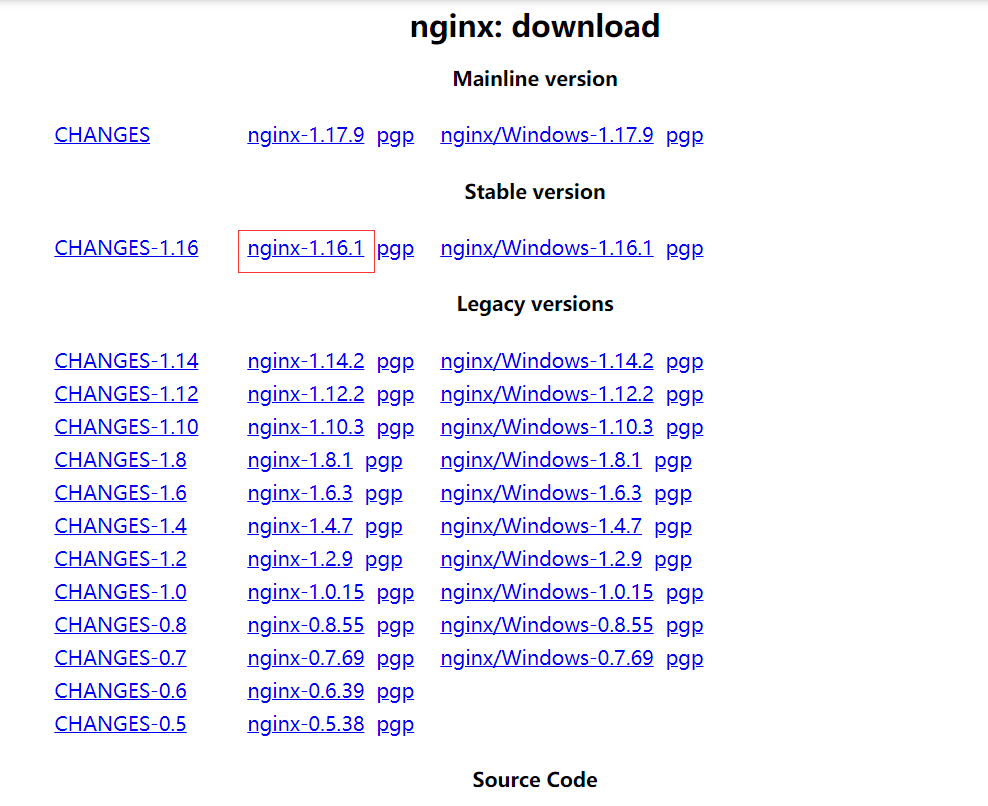
下载完成之后用rz命令传输到Linux服务器
解压 tar -xvf nginx-1.16.1.tar.gz

安装gcc编译器


安装pcre-devel
yum -y install pcre-devel
可能出现如下错误:
错误提示:./configure: error: the HTTP cache module requires md5 functions
from OpenSSL library. You can either disable the module by using
--without-http-cache option, or install the OpenSSL library into the system,
or build the OpenSSL library statically from the source with nginx by using
--with-http_ssl_module --with-openssl=<path> options.
解决方法:
yum -y install openssl openssl-devel
安装zlib
下载地址:http://www.zlib.net/
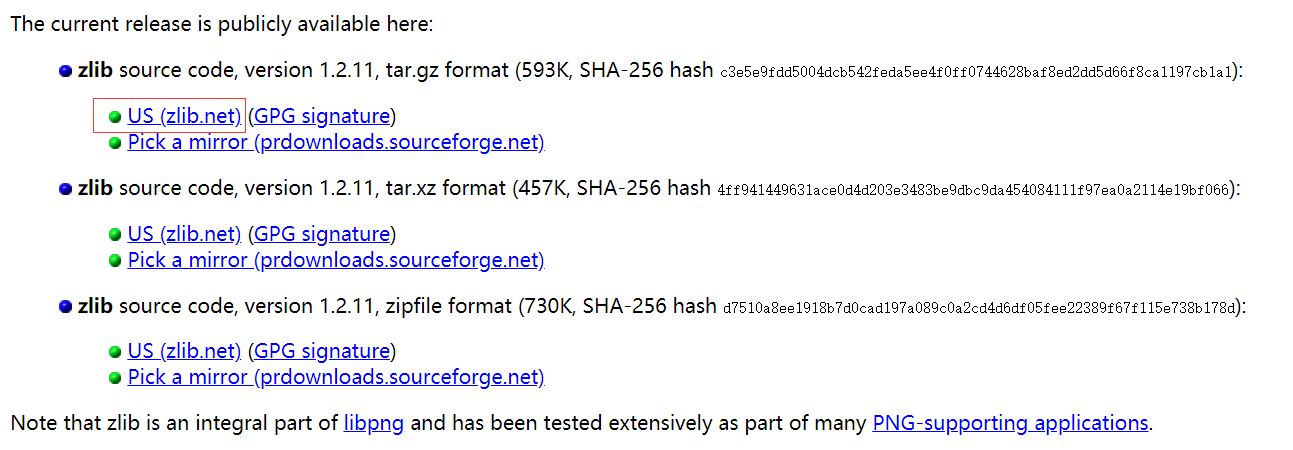
下载tar.gz格式的压缩包
解压 tar -xvf
./configure
make install
安装Nginx
启动nginx
进入nginx目录下的sbin文件夹

./nginx 即可启动

访问linux ip nginx默认监听80端口
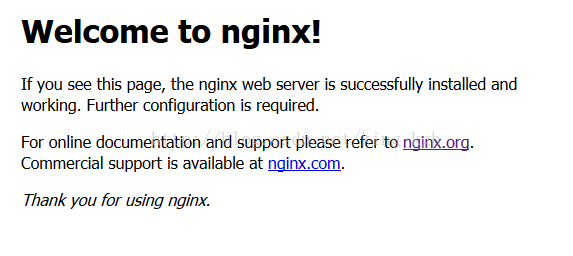
出现nginx index界面 证明我们启动成功
关闭和重启Nginx
查询nginx主进程号
ps -ef | grep nginx
在进程列表里 面找master进程,它的编号就是主进程号了。
从容停止Nginx:
kill -QUIT 主进程号
快速停止Nginx:
kill -TERM 主进程号
强制停止Nginx:
pkill -9 nginx
平滑重启
如果更改了配置就要重启Nginx,要先关闭Nginx再打开?不是的,可以向Nginx 发送信号,平滑重启。
平滑重启命令:
kill -HUP 主进称号或进程号文件路径
注意,修改了配置文件后最好先检查一下修改过的配置文件是否正 确,以免重启后Nginx出现错误影响服务器稳定运行。判断Nginx配置是否正确命令如下:
nginx -t -c /usr/nginx/conf/nginx.conf
Linux和Windows环境下安装Nginx的更多相关文章
- windows环境下安装nginx
(1)下载 官网:http://nginx.org/en/docs/windows.html 下载:http://nginx.org/en/docs/windows.html 点击:nginx/Win ...
- Nginx——在Windows环境下安装
下载 Nginx是开源软件,用户可以访问 http://nginx.org/ 网站获取源码包或Windows二进制文件下载.其中1.13.x版本为开发版本,1.12.0版本为稳定版本.开发版本分支会较 ...
- Nginx——在Windows环境下安装(一)
下载 Nginx是开源软件,用户可以访问 http://nginx.org/ 网站获取源码包或Windows二进制文件下载.其中1.13.x版本为开发版本,1.12.0版本为稳定版本.开发版本分支会较 ...
- Linux centos7环境下安装Nginx
Linux centos7环境下安装Nginx的步骤详解 1. 首先到Nginx官网下载Nginx安装包 http://nginx.org/download/nginx-1.5.9.tar.gz ...
- 如何在Windows环境下安装Linux系统虚拟机
如何在Windows环境下安装Linux系统虚拟机 本篇经验写给想要入门学习C语言的小白们.Windows系统因为使用窗口图形化,操作简单,功能多样,所以我们在Windows环境下可以做到很多,但想要 ...
- 在Linux和Windows系统上安装Nginx服务器的教程
在Linux和Windows系统上安装Nginx服务器的教程 1.在CentOS系统上安装Nginx 在 CentOS6 版本的 EPEL 源中,已经加入了 nginx 的 rpm 包,不过此 RP ...
- 在 windows 环境下安装 redislive
这是一篇在 windows 环境下安装 redislive 的教程! 项目地址:https://github.com/nkrode/RedisLive 配置文档:http://www.nkrode.c ...
- Windows 环境下基于 nginx 的本地 PyPI 源
Windows 环境下基于 nginx 的本地 PyPI 源的搭建: 1.登录 nginx 官网,下载安装包
- ElasticHD Windows环境下安装
ElasticHD Linux环境下安装教程 ElasticHD windows环境下安装教程 习惯了T-SQL 查询,Elasticsearch的DSL查询语法简直就是反人类呀,一 ...
随机推荐
- python版md-to-html编辑器
用PyQt5封装python-markdown,支持自定义样式. 详情:https://blog.phyer.cn/article/4523
- FCC 成都社区·前端周刊 第 4 期
01. Angular, React or Vue? 如何为下一个 Web 应用程序选择合适的JavaScript 框架?Progress 的新白皮书提供了对 Angular.React 和 Vue ...
- Go module学习笔记
一 go module 常用命令 模块维护:go mod command arguments创建模块:go mod init example.com/hello清除无用依赖: go mod tidy ...
- 修复Nginx的WebDAV功能
如果想使用WebDAV来实现文件共享,尤其是想使用操作系统内置功能来挂载文件系统的话,省心的话还是用Apache吧. 下文介绍如何用Nginx来实现这个目标.Windows内置的客户端是Microso ...
- vs code开发python时找不到当前目录下的文件、UnicodeDecodeError: 'gbk'
一.vs code开发python时找不到当前目录下的文件, file = open("readme.txt")一直报错,找不到目录下面的文件 原来vscode 默认都是以打开的项 ...
- leetcode面试题42. 连续子数组的最大和
总结一道leetcode上的高频题,反反复复遇到了好多次,特别适合作为一道动态规划入门题,本文将详细的从读题开始,介绍解题思路. 题目描述示例动态规划分析代码结果 题目 面试题42. 连续子数 ...
- ReentrantLock源码探究
ReentrantLock是一种可重入锁,可重入是说同一个线程可以多次获取同一个锁,内部会有相应的字段记录重入次数,它同时也是一把互斥锁,意味着同时只有一个线程能获取到可重入锁. 1.构造函数 pub ...
- js 面向对象 模拟日历
<!DOCTYPE html> <html lang="en"> <head> <meta charset="UTF-8&quo ...
- 手动搭建webpack + vue项目之初体验
在使用vue做开发时,大部分人只会使用官方提供的脚手架搭建项目,脚手架虽然很好用,但想要成为一名优秀的前端开发者,webpack这一道坎是绕不开的,所以我们要学会脱离脚手架,利用webpack手动搭建 ...
- 谈谈MySQL数据库索引
在分析MySQL数据库索引之前,很多小伙伴对数据结构中的树理解不够深刻.因此我们由浅入深一步步探讨树的演进过程,再一步步引出MySQL数据库索引底层数据结构. 一.二叉树 二叉查找树也称为有序二叉查找 ...