
windows安装AnyProxy 配合夜神模拟器抓包
AnyProxy是阿里巴巴基于 Node.js 开发的一款开源代理服务器。做为中间代理服务器,它可以收集所有经过它的http请求流量(包括https明文内容);它提供了友好的web界面,便于直观的查看经过它的http请求;同时它支持二次开发,可以用javascript控制整个代理的全部流程,便于前端调试和收集http请求页面内容。它可以用于移动app和移动web页面调试、 抓取。
一、实验环境:
操作系统: Windows 10 X64位
AnyPorxy版本: 3.10.4
二、安装Node.js:
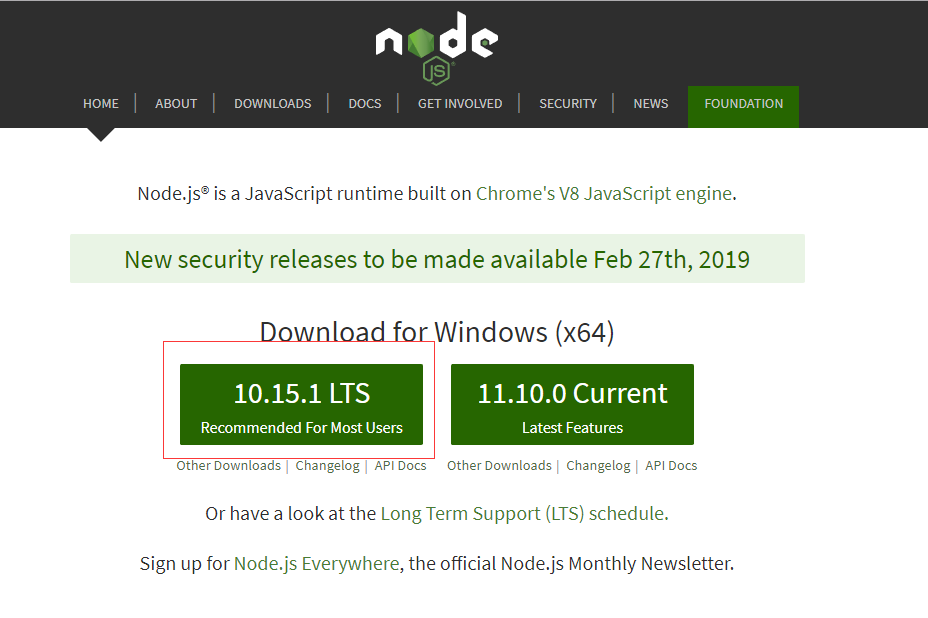
从Node.js官网下载最新版或者稳定版Node.js的msi文件后,双击安装,知道安装完成即可。
三、安装和启动AnyProxy:
1、安装AnyProxy:
安装好Node.js后,在windows的命令提示符中输入下面命令安装AnyProxy,耐心等待直到安装完成:
npm install -g anyproxy npm安装太慢

npm install -g cnpm --registry=https://registry.npm.taobao.org  # 安装cnpm

cnpm install -g anyproxy
2、生成根证书(RootCA):
https需要证书才能以明文的方式显示请求内容,所有这里我们必须生成根证书。在cmd命令提示符中运行下面命令生成根证书:
anyproxy --root
3、启动AnyProxy代理监听服务:
通过”anyproxy -i“命令启动代理监听,其中”-i“参数启用https请求内容解析。
anyproxy -i
通过上面命令启动AnyProxy代理监听服务服务后,AnyProxy会打开两个端口:
8001端口:即代理服务端口, 本机的IP和8001用于设置代理,如:192.168.31.16:8001
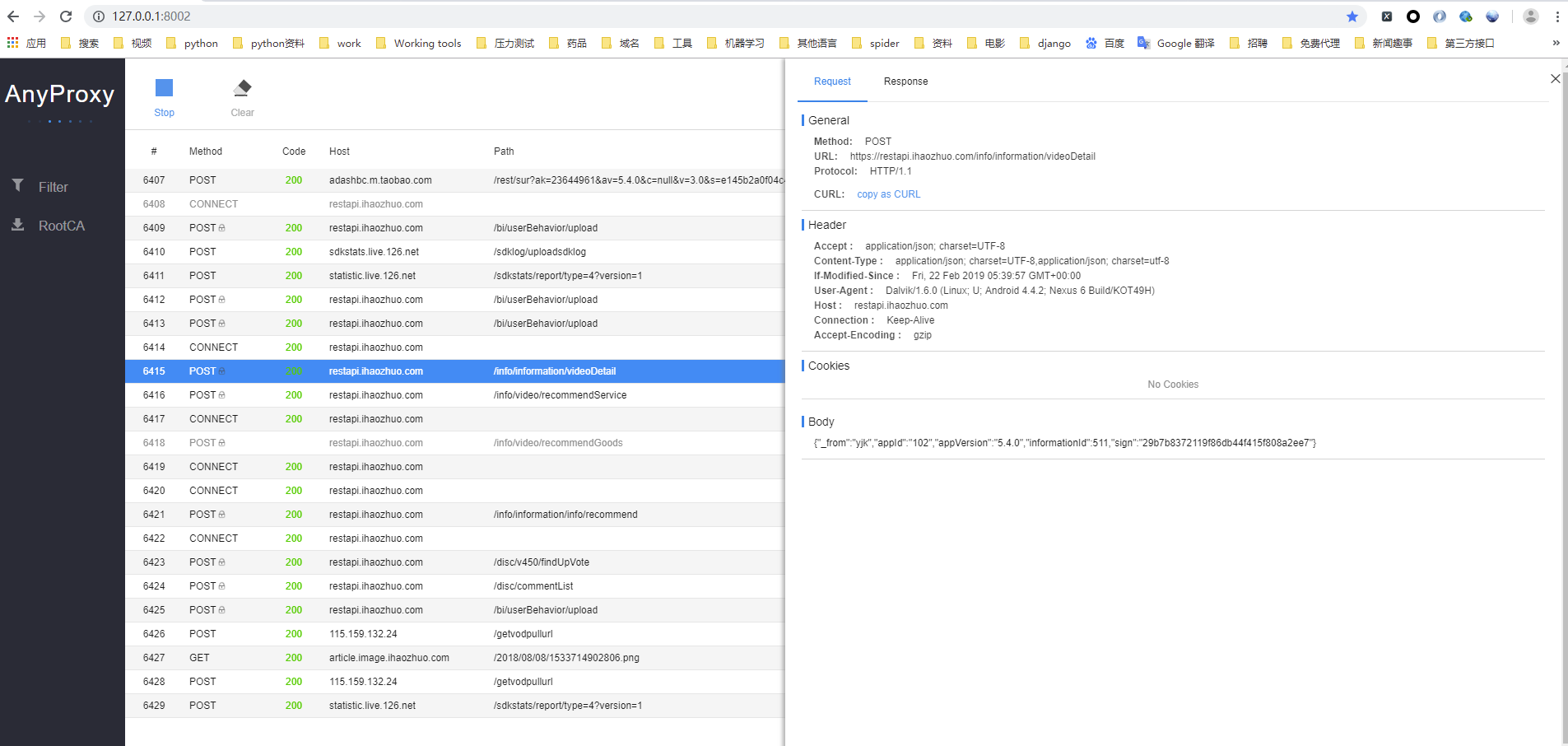
8002端口:AnyProxy的web界面,通过浏览器打开http://192.168.31.16:8002的形式,即可查看所有经过AnyProxy代理的http请求。
四、设置代理(手机端):
1、安装证书
我们需要在被代理的手机上安装证书,这样在AnyProxy上才能以明文的方式查看https请求内容。在手机上安装证书有两种方式:
直接在手机浏览器中打开"http://ip:8002/fetchCrtFile"(IP换成安装AnyProxy机器的IP)
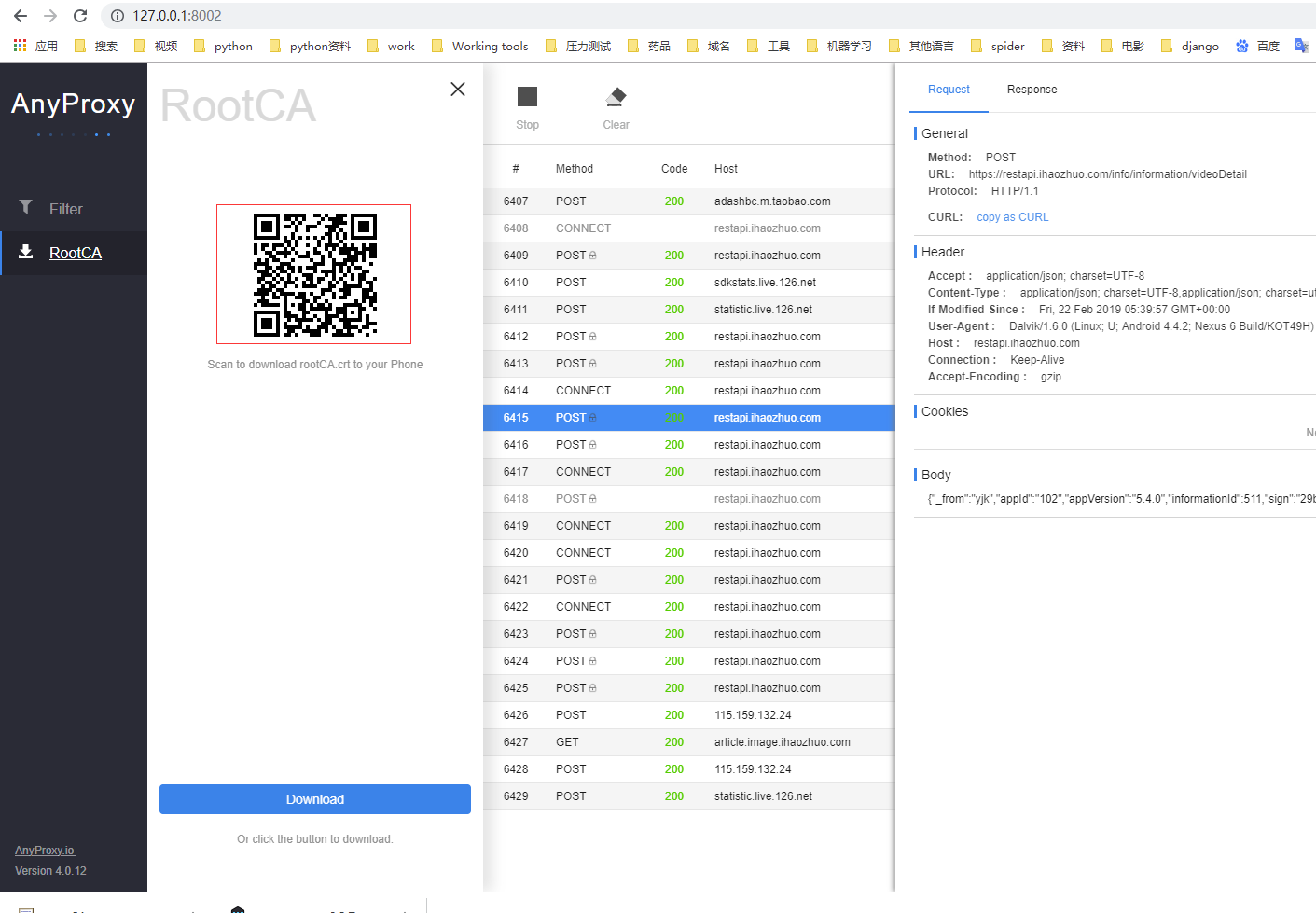
在安装AnyProxy主机上打开”http://localhost:8002/qr_root“,扫描二维码下载证书。
通过UC浏览器下载anyproxy证书
打开小米手机 设置 > 更多设置 > 系统安全 > 加密与凭据 > 从存储设置安装 > 选择下载的证书 安装
2、设置代理(以小米5为例):
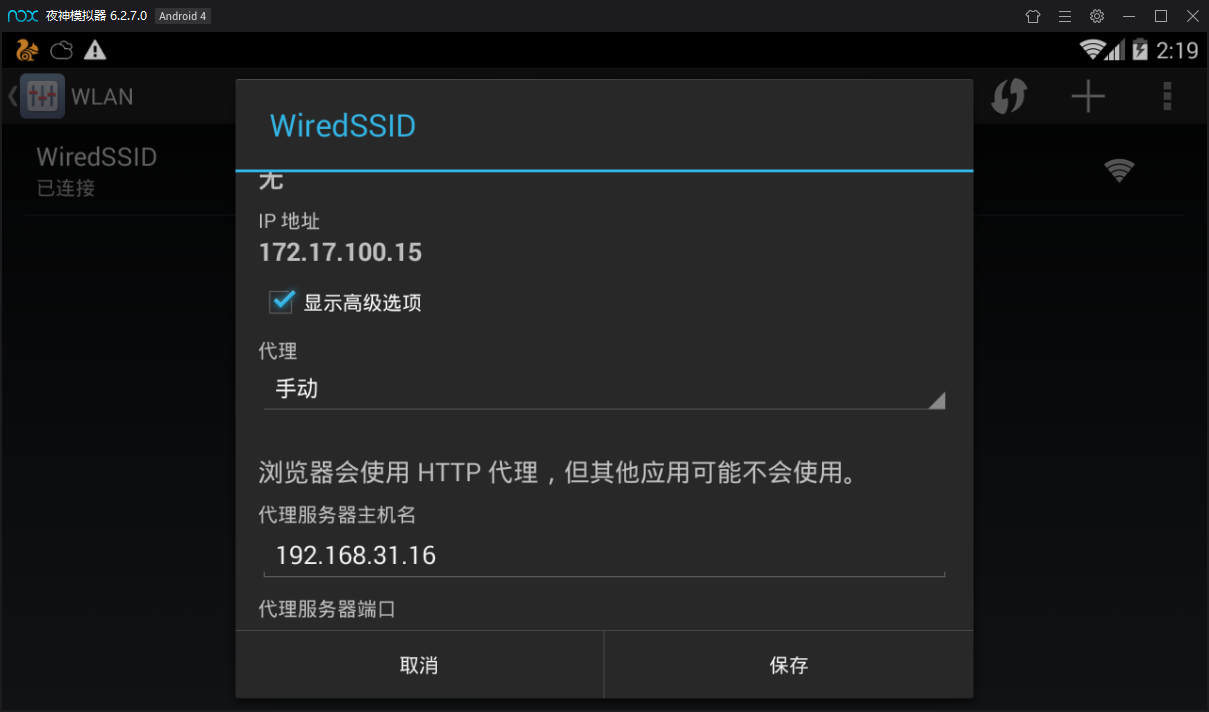
在手机wifi设置中,手动设置http代理,在服务器中输入安装上面的代理IP,端口输入8001,保存即可。这样在此手机上所有的http请求(包括Web站点和收集app,如微信中的http请求),都会通过AnyProxy代理。在安装AnyProxy的电脑上,打开”http://localhost:8002”,即可看到所有被代理的http请求。
二,夜神安卓模拟器
1、 安装夜神安卓模拟器
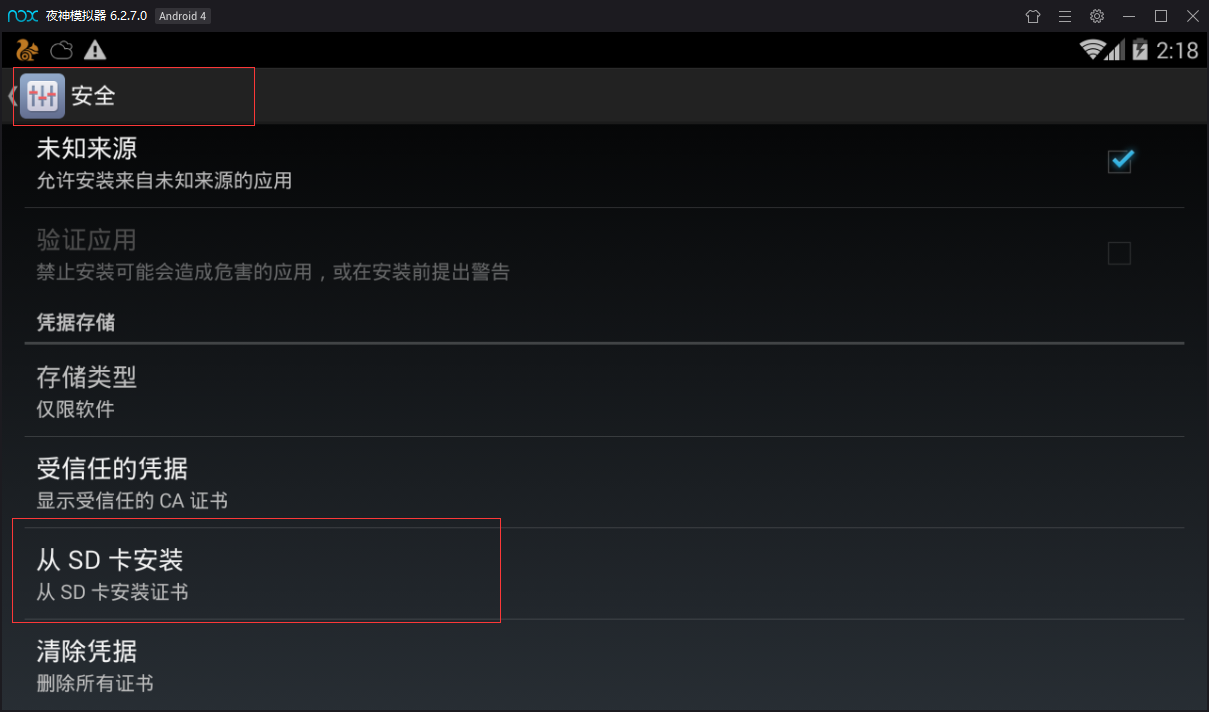
2、安装anyproxy证书
设置 > 安全 > 从SD卡安装
3、设置电脑代理
4.夜神模拟器打开开发者模式
设置 < 关于平板 < 点击版本号
设置 < 开发者模式 < USB调试
5.夜神模拟器ip问题
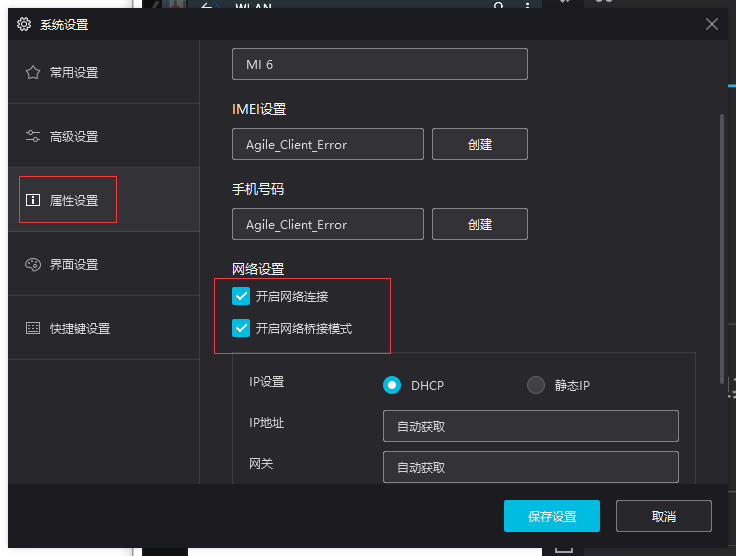
夜神模拟器默认ip为172.17.100.15 想要起ip跟自己在一个网段 要把网络设置为桥架模式
windows安装AnyProxy 配合夜神模拟器抓包的更多相关文章
- windows中Appium-desktop配合夜神模拟器的使用
1.安装Android SDK并配好环境 ANDROID_HOME :C:\Users\18810\AppData\Local\Android\Sdk path:%ANDROID_HOME%\plat ...
- frida的安装教程-配合夜神模拟器
Frida安装 一.PC端安装 1. 安装frida 默认安装最新版的Frida pip install frida 因为我用的是夜神模拟器,可能不支持最新版,所以下载的之前版本. pip insta ...
- 真机远程页面调试工具spy-debugger 3.x:集成weinre+AnyProxy,页面调试+抓包。调试生产HTTPS页面。
.页面调试+抓包 2.操作简单 3.支持HTTPS. 4.spy-debugger内部集成了weinre.node-mitmproxy.AnyProxy. 5.自动忽略原生App发起的https请求, ...
- 利用fiddler给android模拟器抓包
启动模拟器 setting---wireless&networks----mobile networks----access pointnames -------------------- 然 ...
- fiddler 学习笔记1-下载安装、开启、关闭抓包功能
1 下载安装(安装于C盘之外的空间中) https://www.telerik.com/fiddler 2 开启抓包功能:安装后默认为开启状态 点击 file-capture 或左下角capture ...
- AnyProxy对搜狐汽车app抓包
关于AnyProxy 详细文档链接 http://anyproxy.io/cn/ anyproxy流程图 简要描述 当http请求经过代理服务器时,具体处理过程是: 收集请求所有请求参数,包括meth ...
- windows 平台使用wireshark命令行抓包
Windows网络流量大,或则需要长时间抓包时,wireshark图形界面使用起来比较麻烦 wireshark 内置 dumpcap命令 Capture interface: -i <inte ...
- 如何在Windows系统上用抓包软件Wireshark截获iPhone等网络通讯数据
http://www.jb51.net/os/windows/189090.html 今天给大家介绍一种如何在Windows操作系统上使用著名的抓包工具软件Wireshark来截获iPhone.iPa ...
- fiddler5+雷电模拟器4.0对app抓包设置
这次项目刚好需要对微信小程序进行抓包分析,二话不说拿起手机咔咔一顿连接,发现在备用机苹果上抓包正常,但主的安卓机上证书怎么装都失败,原来安卓7版本以后对用户自行安装的证书不再信任,所以无法抓包. 因为 ...
随机推荐
- 在javascript中toString 和valueOf的区别
1.toString()方法:主要用于Array.Boolean.Date.Error.Function.Number等对象转化为字符串形式.日期类的toString()方法返回一个可读的日期和字符串 ...
- Java - 24 Java 封装
Java 封装 在面向对象程式设计方法中,封装(英语:Encapsulation)是指,一种将抽象性函式接口的实作细节部份包装.隐藏起来的方法. 封装可以被认为是一个保护屏障,防止该类的代码和数据被外 ...
- CS229 7.1应用机器学习中的一些技巧
本文所讲述的是怎么样去在实践中更好的应用机器学习算法,比如如下经验风险最小化问题: 当求解最优的 后,发现他的预测误差非常之大,接下来如何处理来使得当前的误差尽可能的小呢?这里给出以下几个选项,下面 ...
- 网络表示学习Network Representation Learning/Embedding
网络表示学习相关资料 网络表示学习(network representation learning,NRL),也被称为图嵌入方法(graph embedding method,GEM)是这两年兴起的工 ...
- 《算法》BEYOND 部分程序 part 3
▶ 书中第六章部分程序,加上自己补充的代码,包括 Graham 扫描生成凸包,计算最远点对 ● Graham 扫描生成凸包 package package01; import java.util.Ar ...
- 《算法》第四章部分程序 part 8
▶ 书中第四章部分程序,包括在加上自己补充的代码,图中找欧拉路径 ● 无向图中寻找欧拉路径,只注释了与欧拉环不同的地方 package package01; import edu.princeton. ...
- template.js 数据渲染引擎
template.js 数据渲染引擎 template.js是一款JavaScript模板引擎,用来渲染页面的. 原理:提前将Html代码放进编写模板 <script id="tpl& ...
- 03.windows系统重新分配ip的cmd命令
网络重启CMD命令 ipconfig /release --- 释放ip搜索 ipconfig /renew --- 重新获得
- Activity工作流学习(二)--Activity数据库
23张表 ACT_RE_资源库流程规划表 act_re_deployment 部署信息表 act_re_model 流程设计模型部署表 act_re_procdef 流程定义数据表 ACT_RU_运行 ...
- Cache专用: SoftReference
SoftReference的语义就是当内存不够用的时候,GC会回收SoftReference所引用的对象.所以,在memory sensitive的程序中将某些大型数据设置成SoftReference ...