
EasyUI 的常见标签
1. Resizable 属性
- 原理: 页面加载完毕后,EasyUI主文件会扫描页面上的每个标签,判断这些标签的class值是否以"easyui-"开头,
如果是,则拿到之后的部分"resizable",EasyUI主文件会将当前的标签处理(渲染)为"resizable"这种效果; - EasyUI 组件包括: 属性,事件和方法;
// 以标签的形式,实现resizable

// 其中,data-options 表示的是属性值

<body>

    <div class="easyui-resizable" data-options="maxWidth:800,maxHeight:600"

                            style="width:300px;height:300px;border:1px solid red">

    </div>

</body>

// js 代码实现resizable

<div id="rr" stype="width:100px;height:100px;border:1px solid red"></div>

$('#rr').resizable({

    <!-- 属性 --

    maxWidth:800,

    maxHeight:600

});

// 调用 EasyUI 组件的方法

$("#rr").resizable("方法名"); // 调用无参数的方法

$("#rr").resizable("方法名",参数1,参数2,...); // 调用有参数的方法

2. linkbutton 属性
// 需要引入 easyui/themes/icon.css 样式文件

<body>

<a class="easyui-linkbutton" data-options="iconCls:'icon-add'">点击这里</a>

</body>

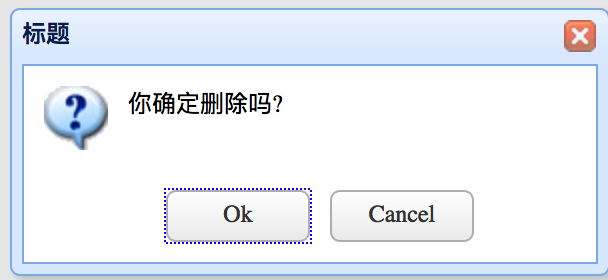
3. Messager 组件
<head>

    <script type="text/javascript">

        $(function(){

            $("#btn2").click(function(){

                $.messager.alert("严重错误","系统崩溃","error");

            });

            $("#btn3").click(function(){

                $.messager.prompt("标题","输入姓名");

            });

            $("#btn4").click(function(){

                $.messager.confirm("标题","你确定删除吗?",function(data){

                    alert(data);

                });

            });

        });

    </script>

</head>

<body>

    <button id="btn2">点击这里</button>

    <button id="btn3">点击这里</button>

    <button id="btn4">点击这里</button>

</body>


4. Dialog 组件
<head>

    <script type="text/javascript">

        $(function(){

            $("#rr").dialog({

                title:'标题',

                width:300,

                height:150,

                collapsible:true, // 是否显示折叠按钮

                minimizable:true, // 是否显示最小化按钮

                maximizable:true,  // 是否显示最大化按钮

                closed:true,  // 是否在初始化的时候,关闭面板

                // content:"显示内容"

                href:"test.jsp", // 加载远程的内容

                loadigMessage:"正在努力加载...",

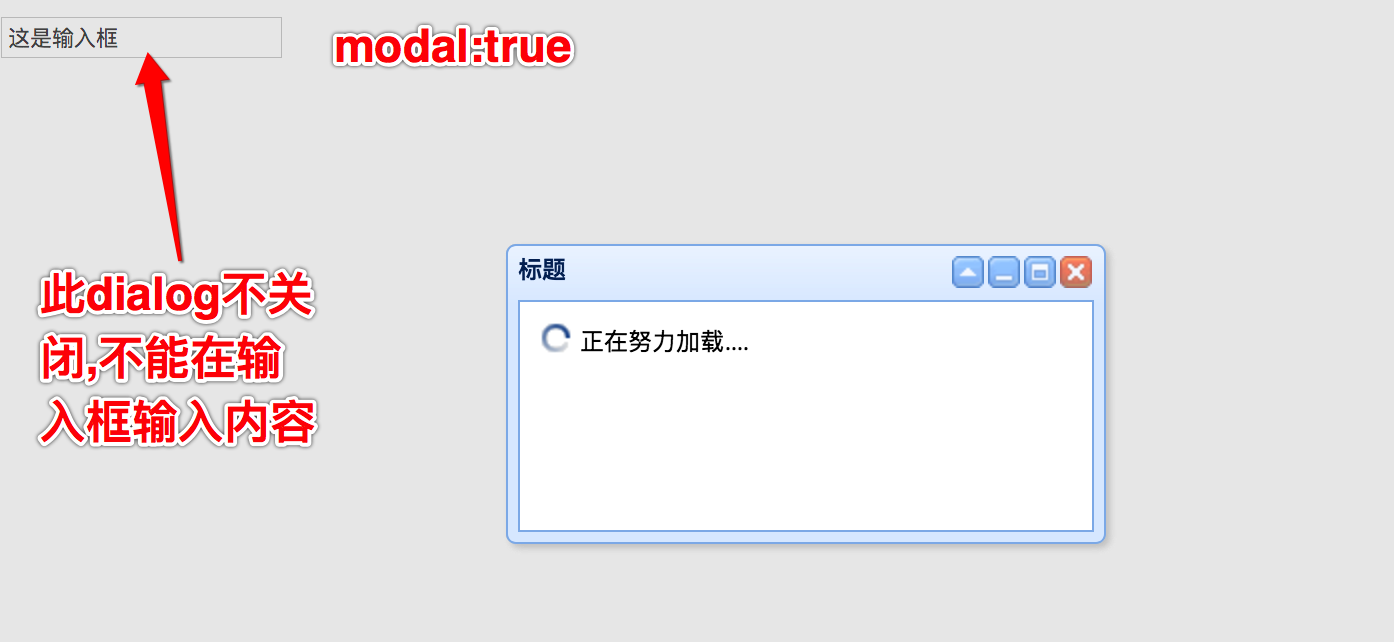
                modal:true,   // 模态窗口,即必须处理完当前的工作,才能做页面上的其他工作

                // 顶部工具栏 toolbar

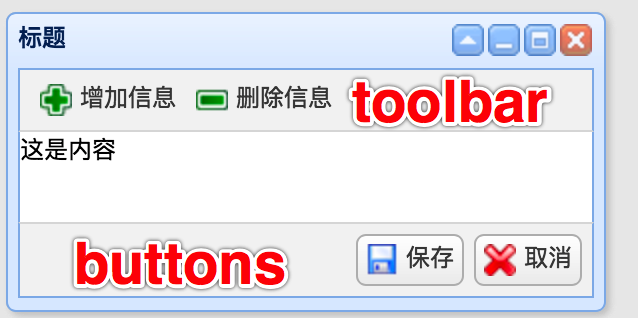
                toolbar:[

                    {

                        text:'增加信息',

                        iconCls:'icon-add',

                        handler:function(){alert("add...")}

                    },{

                        text:'删除信息',

                        iconCls:'icon-remove',

                        handler:function(){alert("delete...")}

                }],

                // 底部工具栏 buttons

                buttons:[

                    {

                        text:'保存',

                        iconCls:'icon-save',

                        handler:function(){alert("save...")}

                    },{

                        text:'取消',

                        iconCls:'icon-cancel',

                        handler:function(){alert("cancel...")}

                }]

            });

        });

    </script>

</head>

<body>

    <div id="rr"></div>

    <input type="text" name="username" value="这是输入框"/>

</body>

// 第二种方式: 使用顶部工具栏和底部工具栏

<head>

    <script type="text/javascript">

        $(function(){

            $("#rr").dialog({

                title:'标题',

                width:300,

                height:150,

                collapsible:true, // 是否显示折叠按钮

                minimizable:true, // 是否显示最小化按钮

                maximizable:true,  // 是否显示最大化按钮

                closed:true,  // 是否在初始化的时候,关闭面板

                // content:"显示内容"

                href:"test.jsp", // 加载远程的内容

                loadigMessage:"正在努力加载...",

                modal:true,   // 模态窗口,即必须处理完当前的工作,才能做页面上的其他工作

                // 顶部工具栏 toolbar

                toolbar:"#top",

                // 底部工具栏 buttons

                buttons:"#btn"

            });

        });

    </script>

</head>

<body>

    <div id="rr"></div>

    <div id="top">

        <a href="#" class="easyui-linkbutton" data-options="iconCls:'icon-add'">增加</a>

        <a href="#" class="easyui-linkbutton" data-options="iconCls:'icon-remove'">删除</a>

    </div>

    <div id="btn">

        <a href="#" class="easyui-linkbutton" data-options="iconCls:'icon-save'">保存</a>

        <a href="#" class="easyui-linkbutton" data-options="iconCls:'icon-cancel'">取消</a>

    </div>

</body>
4.1 Panel 组件
- Dialog 组件扩展(继承)自 Window 组件,window组件扩展自 Panel 组件
// 自适应 fit:true

<div style="height:500px;width:500px;backaground:red">

    <div class="easyui-panel" style="height:100px;width:100px;background:#abcdef"

                              data-options="fit:true"></div>

</div>
5. ProgressBar 组件
<head>

<script type="text/javascript">

    $(function(){

        $("#rr").progressbar({

            width:400,

            height:30,

            value:30,

            text:"正在上传中..."

        });

    });

    function fn2(){

        // 调用getValue方法,获取进度条的值

        var v =$("#rr").progressbar("getValue");

        alert(v);

    }

    function fn3(){

        $("#rr").progressbar("setValue",80);

    }

</script>

</head>

<body>

    <div id="rr"></div>

    <button onclick="fn2()">点击这里</button>

    <button onclick="fn3()">点击这里</button>

</body>

6. Tabs 组件
<head>

    <script type="text/javascript">

        $(function(){

            $("#rr").tabs({

                width:300,

                height:150

            });

        });

    </script>

    function fn2(){

        // 切换到"首页"选项卡, 使用索引

        $("#rr").tabs("select",0);

        // 修改"首页"的属性

        $("#rr").tabs("getTab",0).panel({href:'test.jsp'});

    }

    function fn3(){

        // 判断选项卡"标题2"是否存在

        var f = $("#rr").tabs("exists","标题2");

        if(f){

            // 如果存在,则切换到"标题2"

            $("#rr").tabs("select","标题2");

        }else{

            // 如果不存在,则创建

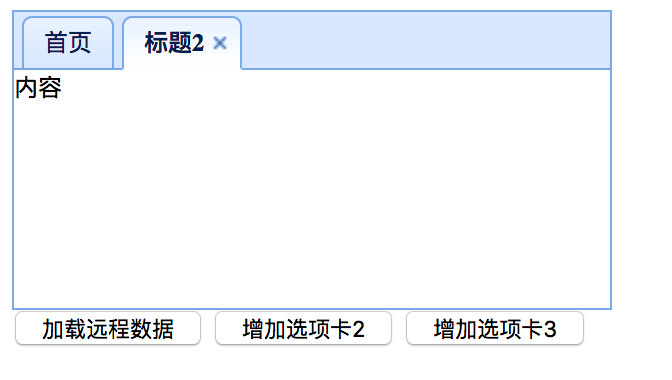
            $("#rr").tabs("add",{

                title:"标题2",

                content:"内容",

                closable:true

            })

        }

    }

</head>

<body>

    <div id="rr">

        <div title="首页"></div>

    </div>

</body>

<button onclick="fn2()">加载远程选项数据</button>

<button onclick="fn3()">增加选项卡2</button>
7. Form 组件
<head>

    function fn2(){

        var obj = {"username":"张三","userpass":"1234"};

        $("#fm").form("load",obj);

    }

    function fn3(){

        $("#fm").form("clear");

    }

    function fn4(){

        $("#fm").form("submit",{

            url:"test.jsp",

            // 表单校验

            onSubmit:function(){

            },

            // 处理返回数据

            success:function(data){

                alert(data);

            }

        })

    }

</head>

<body>

    <button onclick="fn2()">加载数据</button>

    <button onclick="fn3()">清除数据</button>

    <button onclick="fn4()">发送数据</button>

    <form id="fm" method="post">

        username:<input type="text" name="username"/><br/>

        password:<input type="password" name="userpass"/><br/>

    </form>

</body>
8. Datagrid 组件
// datagrid_data2.json

// total 和 rows 两个必须属性

{

  "total":10000,

  "rows":

     [

        {"code":"101","name":"tom","price":"111"},

        {"code":"102","name":"mary","price":"112"},

        {"code":"103","name":"lucy","price":"113"},

        {"code":"104","name":"jack","price":"114"},

        {"code":"105","name":"piter","price":"115"},

        {"code":"106","name":"smith","price":"116"},

		{"code":"106","name":"smith","price":"116"},

		{"code":"106","name":"smith","price":"116"},

		{"code":"106","name":"smith","price":"116"},

		{"code":"106","name":"smith","price":"116"},

        {"code":"107","name":"saro","price":"117"}

     ]

}

// datagrid.html

<body>

    // pagination 设置为true,表示在数据表格底部显示分页工具栏

    <table class="easyui-datagrid" style="width:700px;height:350px"

        data-options="url:'datagrid_data2.json',fitColumns:true,

                                            singleSelect:true,pagination:true">

        <thead>

    		<tr>

    			<th data-options="field:'code',width:100">Code</th>

    			<th data-options="field:'name',width:100">Name</th>

    			<th data-options="field:'price',width:100,align:'right'">Price</th>

    		</tr>

        </thead>

    </table>

</body>
参考资料
EasyUI 的常见标签的更多相关文章
- 解决EasyUI动态添加标签渲染问题
以下代码用于Js脚本中: var Work_Content_Back = "<table width='99%' class='table' style='margin-bottom: ...
- Html 常见标签,css基础样式,css的浮动和清流,浏览器的兼容
1.html模板<!DOCTYPE html><html><head> <meta charset="UTF-8"> <tit ...
- 1、前端--HTML简介、head内常见标签、body内常见标签(特殊符号、div、span、a、img、列表、表格table、表单form)、标签两大属性
今日内容 HTML简介 HTML是构造网页的骨架>>>:几乎所有的网站都是由HTML构建而成 HTML:超文本标记语言 # 不是一门编程语言 没有任何的逻辑 只有固定的标记功能 &q ...
- EasyUI 的Tab 标签添加右键菜单
样式: 主要提供右键功能代码. (只需要提供你需要的js和css就行了) <!doctype html> <html> <head> <base href=& ...
- 常见标签的默认属性值及相互作用——关于CSS reset的思考
在现在的网站设计中使用reset.css用重置整个站点的标签的CSS属性的做法很常见,但有时候我们已经为了reset而reset,我们经常看到这样的reset代码 div{ padding:0px; ...
- 【html5】常见标签使用说明(持续更新)
说明: 所谓常见,是指我在优秀网页源码中见到的. 1.viewport 我见到的时候是这样: <meta name="viewport" content="widt ...
- HTML常见标签学习与笔记总结
HTML其实就是把页面的数据封装并加上标签 表头<head> <title> 浏览器标题栏显示的内容 <base> 有href和target属性,href指定网页中 ...
- easyui 如何为标签动态追加属性实现渲染效果
简述一下在项目遇到的问题,这边有一个需求,选择不同类型,加载不同的div标签(其中属性是否必填是区分类型的关键) html界面是这样的 <div class="grid_1 lbl&q ...
- 为EasyUI 的Tab 标签添加右键菜单
在网上看了很多demo 自己实现了一个效果如下 ps jquery1.7.2 jQuery EasyUI 1.3.6easyui QQ群:15129679 <!doctype html> ...
随机推荐
- jquery 怎么触发select的change事件
可以使用jQuery的trigger() 方法来响应事件 定义和用法 trigger() 方法触发被选元素的指定事件类型. 语法 $(selector).trigger(event,[param1,p ...
- 示例 - 25行代码等价实现 - 借助Nodejs在服务端使用jQuery采集17173游戏排行信息
今天在园子里看到一篇文章: 借助Nodejs在服务端使用jQuery采集17173游戏排行信息 感觉用SS来实现相同功能更加简洁, 于是写了一下, 发现25行代码就搞定了 (包括自动翻页), 于是跟大 ...
- exchange邮箱系统增加验证码机制
首先背景是exchange的邮箱系统没有后台源代码.因为这个原因,生成验证码的机制放在aspx的runat="sever"后台代码里面. 首先需要找到iis中logon.aspx文 ...
- $-------JSP中表达式语言的$特殊字符的作用
JSP 中EL表达式用法详解 EL 全名为Expression Language EL 语法很简单,它最大的特点就是使用上很方便.接下来介绍EL主要的语法结构: ${sessionScope.user ...
- erlang-sunface的博客地址
erlang-sunface的博客地址: http://blog.csdn.net/abv123456789/article/category/2206185
- 通过公网IP主机建立ssh隧道
环境描述 hostA: 有公网IP的linux主机 hostB: 私有路由器后端无公网IPlinux主机,能够ssh连接到hostA hostC: 个人pc机 隧道创建步骤 step1 在hostB上 ...
- oracle中恢复删除的表
1.表恢复,如果在删除表的同时删除的数据,那么表恢复也能恢复当时删除时的数据 -----查询删除的表 select * from recyclebin order by droptime desc - ...
- 【转】关于OnPaint的工作机制
转载出处:http://blog.csdn.net/foreverhuylee/article/details/21889025 用了两年的VC++,其实对OnPaint的工作原理一直都是一知半解.这 ...
- zoj 3370(二分+二分图染色)
题目链接:http://acm.zju.edu.cn/onlinejudge/showProblem.do?problemId=3912 思路:二分覆盖直径,然后判断是否有冲突(即距离小于等于直径的不 ...
- u盘作为git仓库,完成不同地方的代码同步
参考网上一篇 "把Git Repository建到U盘上去" 1.我经常有这样的需求,工作.家里需要对同一份代码或文档编辑,并希望在不同地方能同步: 如果是私密性不那么强,可以直接 ...