
微信小程序项目实战之豆瓣天气
概述
详细
一、准备工作
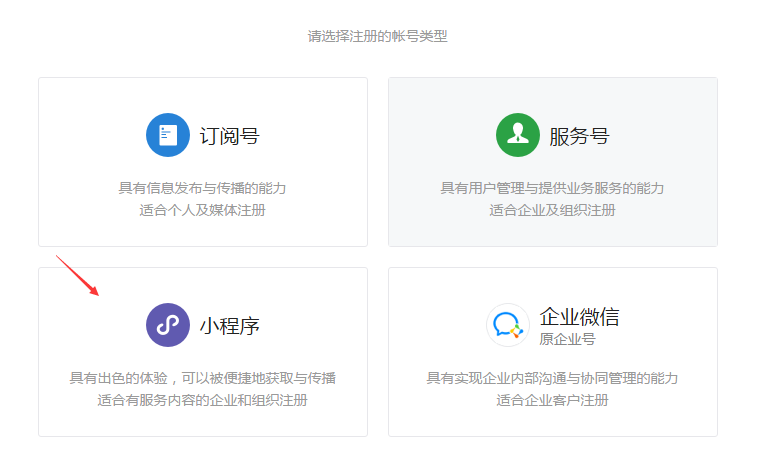
1、注册微信小程序
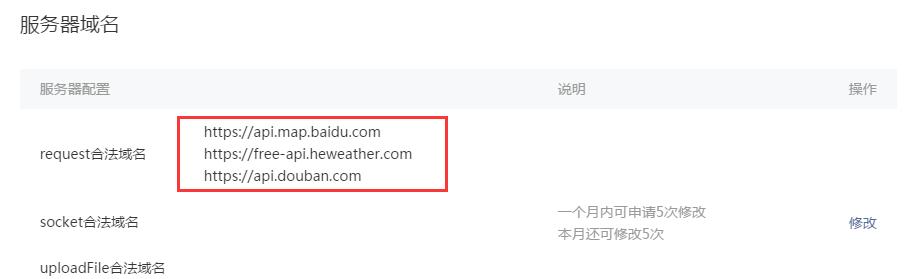
2、在小程序设置中设置request合法域名
3、将项目导入开发工具即可运行
二、程序实现
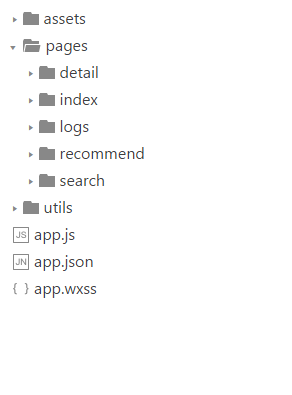
1、项目代码截图:
2、主要API:
  //获取电影信息

  getMovie: function () {

    var that = this

    var url = "https://api.douban.com/v2/movie/in_theaters";

    var params = {

      city : "广州"

    };

    wx.request({

      url: url,

      data: params,

      header: {

        "content-type": "json"

      },

      success: function (res) {

        that.setData({

          subjects: res.data.subjects

        })

      },

      fail: function (res) { },

      complete: function (res) { },

    })

  },
3、主页面实现html:
<!--index.wxml-->

<swiper indicator-dots="true" indicator-active-color="#2AAC5E" indicator-color="rgba(255, 255, 255, .3)" autoplay="true" interval="5000" duration="1000">

  <block wx:for="{{imgUrls}}">

    <swiper-item>

      <image src="{{item}}" class="slide-image" />

    </swiper-item>

  </block>

</swiper>

<view wx:for="{{subjects}}" wx:for-index="i" wx:for-item="item">

  <view class="" bindtap="go2Detail" id="{{item.id}}">

    <view class="hor p20">

      <view class="">

        <image class="icon" src="{{item.images.large}}"></image>

      </view>

      <view class="detail ml20">

        <view class="hor grade">

          <view class="">名称:{{item.title}}</view>

          <view class="o">{{item.rating.average}}分</view>

        </view>

        <view class="">类型:{{item.genres}}</view>

        <view class="">导演:

          <block wx:for="{{item.directors}}" wx:for-item="director">{{director.name}},</block>

        </view>

        <view class="">演员:

          <block wx:for="{{item.casts}}" wx:for-item="cast">{{cast.name}},</block>

        </view>

        <view class="">年份:{{item.year}}</view>

      </view>

    </view>

    <view class="l"></view>

  </view>

</view>
4、主页面实现css:
.slide-image{

  width: 100%;

}
5、公用的css:
.container {

  height: 100%;

  display: flex;

  flex-direction: column;

  align-items: center;

  justify-content: space-between;

  padding: 200rpx 0;

  box-sizing: border-box;

}

.hor{

  display: flex;

}

.icon{

  width: 200rpx;

  height: 270rpx;

}

.p20{

  padding: 20rpx;

}

.p30{

  padding: 30rpx;

}

.ml20{

  margin-left: 20rpx;

}

.grade{

  justify-content: space-between;

}

.detail{

  display: block;

  flex-grow: 1;

}

.l{

  border: 1rpx solid #eee;

}

.l2{

  border: 5rpx solid #eee;

}

.w{

  color: #fff;

}

.o{

  color: #F16113;

}

.center{

  text-align: center;

  margin: 0 auto;

}

.f30{

  font-size: 30rpx;

}
6、主页面实现js:
//index.js

//获取应用实例

var app = getApp()

Page({

  data: {

    imgUrls: [

      '../../assets/imgs/1.jpg',

      '../../assets/imgs/2.jpg',

      '../../assets/imgs/3.jpg'

    ]

  },

  onLoad: function () {

    console.log('onLoad')

    var that = this

    that.getMovie()

  },

  //获取电影信息

  getMovie: function () {

    var that = this

    var url = "https://api.douban.com/v2/movie/in_theaters";

    var params = {

      city : "广州"

    };

    wx.request({

      url: url,

      data: params,

      header: {

        "content-type": "json"

      },

      success: function (res) {

        that.setData({

          subjects: res.data.subjects

        })

      },

      fail: function (res) { },

      complete: function (res) { },

    })

  },

  //跳转页面

  go2Detail: function (event) {

    app.go2Detail(event)

  }

})
三、运行效果
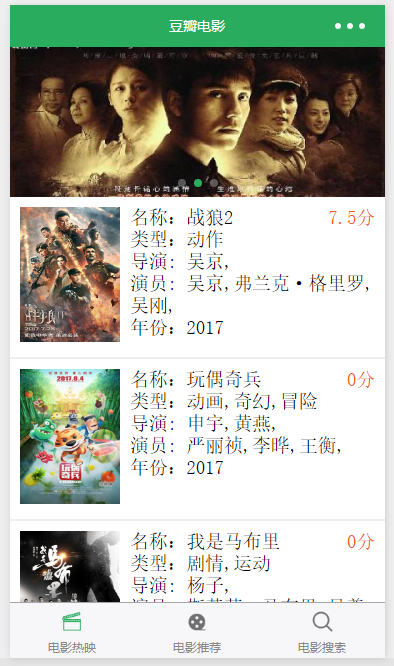
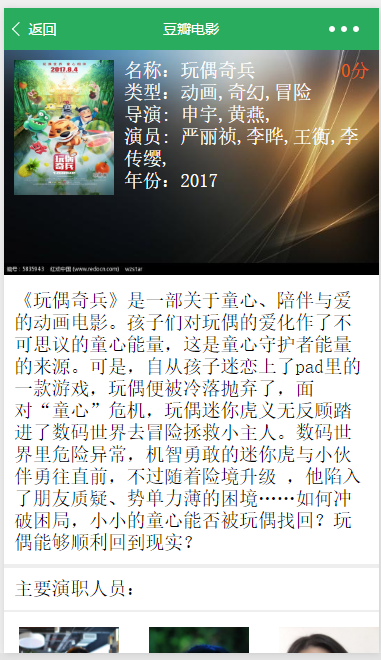
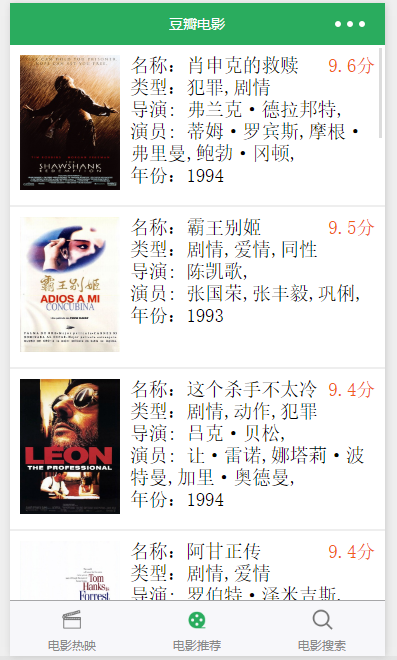
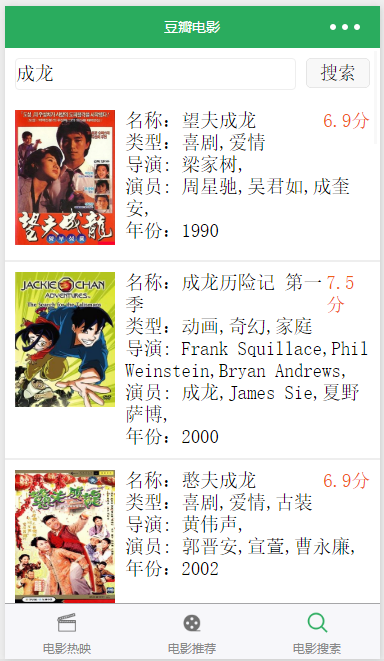
1、导入到微信web开发者工具中,默认运行就是index页面
2、运行起来的界面如下:
注:本文著作权归作者,由demo大师发表,拒绝转载,转载需要作者授权
微信小程序项目实战之豆瓣天气的更多相关文章
- 微信小程序项目实战之天气预报
概述 微信小程序项目实战之天气预报 详细 代码下载:http://www.demodashi.com/demo/10634.html 一.准备工作 1.注册微信小程序 2.注册和风天气账号 3.注册百 ...
- 微信小程序项目实战 - 菜谱大全
1. 项目简介 最近研究小程序云开发,上线了一个有关菜品查询的小程序.包括搜索.分享转发.收藏.查看历史记录等功能.菜谱 API 来自聚合数据.云开发为开发者提供完整的云端支持,弱化后端和运维概念,无 ...
- 微信小程序 项目实战(一)生命周期 配置服务器信息 splash启动页
步骤一:小程序 生命周期 //app.js App({ onLaunch: function () { //当小程序初始化完成时,会触发onLaunch(全局只触发一次) }, onShow: fun ...
- 微信小程序 项目实战(二)board 首页
1.项目结构 2.页面 (1)数据(逻辑) board.js // pages/board/board.js Page({ /** * 页面的初始数据 */ data: { imgWrap: [] } ...
- 微信小程序 项目实战(三)list 列表页 及 item 详情页
1.项目结构 2.list 列表页 (1)数据(逻辑) list.js // pages/list/list.js Page({ /** * 页面的初始数据 */ data: { title: '加载 ...
- 《微信小程序项目开发实战:用WePY、mpvue、Taro打造高效的小程序》(笔记1)WePY开发环境的安装
WePY的安装或更新都通过npm进行,全局安装或更新WePY命令行工具,使用以下命令: npm install wepy-cli -g 稍等片刻,成功安装后,即可创建WePY项目. 注意:如果npm安 ...
- 微信小程序项目开发实战:用WePY、mpvue、Taro打造高效的小程序》(笔记4)支持React.js语法的Taro框架
Taro本身实现的情况类似于mpvue,mpvue的未来展望中也包含了支付宝小程序,现在的版本中,也可以使用不同的构建命令来构建出百度小程序的支持,如第10章所示,但是现在Taro先于mpvue实现了 ...
- 【微信小程序项目实践总结】30分钟从陌生到熟悉 web app 、native app、hybrid app比较 30分钟ES6从陌生到熟悉 【原创】浅谈内存泄露 HTML5 五子棋 - JS/Canvas 游戏 meta 详解,html5 meta 标签日常设置 C#中回滚TransactionScope的使用方法和原理
[微信小程序项目实践总结]30分钟从陌生到熟悉 前言 我们之前对小程序做了基本学习: 1. 微信小程序开发07-列表页面怎么做 2. 微信小程序开发06-一个业务页面的完成 3. 微信小程序开发05- ...
- 微信小程序开发01 --- 微信小程序项目结构介绍
一.微信小程序简单介绍: 微信官方介绍微信小程序是一个不需要下载安装就可使用(呵呵,JS代码不用下载吗?展示的UI不用下载吗?)的应用,它实现了应用“触手可及”的梦想,用户扫一扫或搜一下即可打开应用. ...
随机推荐
- 10.十进制转m进制
时间限制: 1 s 空间限制: 128000 KB 题目等级 : 白银 Silver 题解 查看运行结果 题目描述 Description 将十进制数n转换成m进制数 m<=16 n<=1 ...
- Java---线程多(工作内存)和内存模型(主内存)分析
首先解读Java内存模型(这里区别于JVM的内存模型,堆.栈.工作区) Java 内存模型来屏蔽掉各种硬件和操作系统的内存差异,达到跨平台的内存访问效果.JLS(Java语言规范)定义了一个统一的内存 ...
- CentOS包管理yum常用命令(转)
一.安装 yum install 全部安装yum install package1 安装指定的安装包package1yum groupinsall group1 安装程序组group1 二.更新和升级 ...
- JAVA-数据类型、变量、常量
http://blog.csdn.net/yuhailong626/article/details/7245571 http://www.cnblogs.com/JackieADBM/p/534222 ...
- 管理站点IP策略
修改站点IP策略的代码 using System; using System.Text; using Microsoft.Web.Administration; internal static cla ...
- PAT 1033. To Fill or Not to Fill (贪心)
PAT-A的最后一题,最终做出来了... 是贪心,通过局部最优获得全局最优. 1. 将加油站按距离升序排序 2. 记录当前所在的加油站index,存有的汽油,花费.向后遍历全部 该站可抵达的加油站 3 ...
- 用Latex写IEEE论文
如果在搞科研,想在IEEE上发表文章,那么就不得不用IEEE的论文模板,分为doc版本和Tex版本.Tex是高德纳·纳什所写,大牛级的任务,写过<计算机程序设计艺术>,曾经是美国最年轻的科 ...
- Python学习(四)数据结构 —— int float
Python 数字类型 int float 数字常量 int: 一般的整数, long: 长整型,2.x版本需在数字后加 “L” 或 “l” ,表示长整型 如 100000000L: python ...
- Shell学习:grep, sed, awk命令的练习题
http://www.cnblogs.com/chengmo/archive/2013/01/17/2865479.html 文件:datafileSteve Blenheim:238-923-736 ...
- 如何在Windows Server 2012 R2上安装SharePoint 2013
笔者原以为是个挺容易个事儿, 毕竟是微软自家的产品安装在自家的操作系统上, 没想到还是让我费了半天劲. 写在这里吧, 方便其他的朋友. 具体步骤 ======================= ...