
windows平台mongoDB安装配置
一.首先安装mongodb
1.官网下载mongoDB:http://www.mongodb.org/downloads,选择windows平台。安装时,一路next就可以了。我安装在了F:\mongoDB目录下。
2.建立工作目录:
- 在mongoDB目录下新建数据存放目录:F:\mongoDB\data\db
- 在mongoDB目录下新建日志文件:F:\mongoDB\log\mongodb.log
3.运行cmd.exe(以管理员身份打开),进入到F:\mongoDB\bin目录下,执行以下命令
> F:\mongoDB\bin>mongod -dbpath "F:\mongoDB\data\db"
若启动成功,会显示mongoDB默认的监听端口:27017,mysql的是3306
在浏览器中输入http://localhost:27017/。会出现:
It looks like you are trying to access MongoDB over HTTP on the native driver port.
表明服务已经启动。
4.测试连接
新开一个cmd窗口,进入mongodb的bin目录,输入mongo或者mongo.exe,出现如下信息说明测试通过,此时我们已经进入了test这个数据库。(前提:打开bin目录下的mongod.exe)

5.当mongod.exe被关闭时,mongo.exe 就无法连接到数据库了,因此每次想使用mongodb数据库都要开启mongod.exe程序,所以比较麻烦,此时我们可以将MongoDB安装为windows服务
还是运行cmd,进入bin文件夹,执行下列命令
> d:\mongoDB\bin>mongod --dbpath "d:\mongoDB\data\db" --logpath "d:\mongoDB\log\mongodb.log" --install --serviceName "MongoDB"

由于已经建立了一个mongodb.log文件,所以会出现上述情况,不过,这没有关系。这样已经成功将MongoDB安装为windows服务了。
6.启动MongoDB服务:同样是在bin目录下
>F:\monggoDB\bin\net start MongoDB

打开任务管理器,就可以看到进程已经启动了
7.关闭服务和删除进程
> F:\monggoDB\bin>NET stop MongoDB (关闭服务)
> F:\monggoDB\bin>mongod --dbpath "d:\monggoDB\data\db" --logpath "d:\monggoDB\data\log\MongoDB.log" --remove --serviceName "MongoDB"
(删除,注意不是--install了)
二.MongoDB后台管理Shell
1.如果你需要进入MongoDB后台管理,你需要先打开mongodb装目录的下的bin目录,然后执行mongo.exe文件,MongoDB Shell是MongoDB自带的交互式Javascript shell,用来对MongoDB进行操作和管理的交互式环境。
当你进入mongoDB后台后,它默认会链接到 test 文档(数据库):

由于它是一个JavaScript shell,您可以运行一些简单的算术运算:

db 命令用于查看当前操作的文档(数据库):

插入一些简单的记录并查找它:
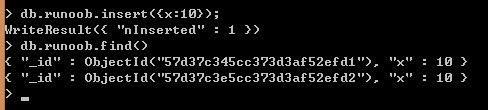
第一个命令将数字 10 插入到 runoob 集合的 x 字段中。
参考:http://www.lai18.com/content/6136272.html
windows平台mongoDB安装配置的更多相关文章
- 如何在Windows平台下安装配置Memcached
Memcached是一个自由开源的,高性能,分布式内存对象缓存系统. Memcached是以LiveJournal旗下Danga Interactive公司的Brad Fitzpatric为首开发的一 ...
- Windows下MongoDB安装配置
一.安装 官网下载,一般选择community server版本下载,如果是企业可以选择enterprise版本,个人使用的话community就可以了,附上链接:https://www.mongod ...
- MongoDB C Driver and APIinstances linux MongoDB安装配置
<一,linux平台MongoDB安装配置>在这我们使用的Centos6 yum部署的,你想搞编译,自个干!
- 在Windows平台下安装与配置Memcached及C#使用方法
1.在Windows下安装Memcached 资料来源:http://www.jb51.net/article/30334.htm 在Windows平台下安装与配置Memcached的方法,Memca ...
- windows环境下安装配置MongoDB
版本选择MongoDB的版本命名规范如:x.y.z: y为奇数时表示当前版本为开发版,如:2.3.0.2.1.1: y为偶数时表示当前版本为稳定版,如:2.0.1.2.2.0: 目前官网上最新的版本为 ...
- Windows 平台下安装Cygwin后,sshd服务无法启动
Windows 平台下安装Cygwin后,sshd服务无法启动 系统日志记录信息: 事件 ID ( 0 )的描述(在资源( sshd )中)无法找到.本地计算机可能没有必要的注册信息或消息 DLL 文 ...
- Django 1.6在Windows平台下的配置
Django 1.6 在Windows平台下的配置 前言 最近两天研究了下Django1.6在Windows平台中的配置安装,服务器采用Apache.期间遇到过许多新手所遇到的各种问题,也算是一种宝贵 ...
- Arduino可穿戴开发入门教程Windows平台下安装Arduino IDE
Arduino可穿戴开发入门教程Windows平台下安装Arduino IDE Windows平台下安装Arduino IDE Windows操作系统下可以使用安装向导和压缩包形式安装.下面详细讲解这 ...
- 图文介绍openLDAP在windows上的安装配置
目录 概述 测试环境 安装过程 配置启动 客户端介绍 多级DC的ldif文件的配置 [一].概述 什么叫LDAP呢,概念的东西这里就不多讲了,网上搜索下有很多,本文的重点是介绍如何在windows平台 ...
随机推荐
- php -- in_array函数
in_array 检查数组中是否存在某个值 说明 bool in_array ( mixed $needle , array $haystack [, bool $strict = FALSE ...
- 【theano】tutorial
http://deeplearning.net/software/theano/tutorial/index.html#tutorial
- easyui上次图片
easyuiForm提交: 前台代码: <form id="importFileForm" method="post" enctype="mul ...
- 使用pug(jade),以及在vue+webpack中使用pug(jade)
一:在HTML中使用pug 在css中有预处理器less和scss来使我们的样式表更加的简介,那么在HTML中有没有这样的格式呢,答案是有的,那就是pug(前身是jade),效果如下: 转译以后 好, ...
- log4j2设置日志文件读写权限(filePermissions)
spring-boot使用log4j2作为日志插件的时候需要设置日志文件的读写权限,可以File 上增加filePermissions,如: <File name="File" ...
- css位置相关元素
1.border 是边框的意思,它可以设置粗细,多少像素,输入样式,solid是实线的意思,可以直接选择color边框的颜色. 也可以设置某个方向的边框,例如 设置一个div,让它的高和宽都为 ...
- Android得到SD卡文件夹大小以及删除文件夹操作
float cacheSize = dirSize(new File(Environment.getExternalStorageDirectory() + AppConstants.APP_CACH ...
- 对 js 高程 Preflighted Reqeusts 的理解
看JS高程遇到 Preflighted Reqeusts不大理解,遂百度下: 转自:http://todoit.me/ajax-preflight/ 最近在做一个 VUE 的项目的时候, 和后端的小伙 ...
- [Jenkins] Manage Jenkins from Web Interface
URL 说明 [jenkins_url]/safeRestart This will restart Jenkins after the current builds have completed. ...
- 【教程】AI画放射图
第一步:画矩形作图宇宙键shift 第二步:分为网格 第三步:直接选择工具 第四步:填充交叉色,这步不再敖述: 第五步:视图--轮廓:快捷键ctrl+y; 第六步:直接选择工具选择除边框以外的所有节点 ...