
cocos2d-x系列 Mac下配置cocos2d-x开发环境(android和ios)
一、下载cocos2d-x
http://cocos2d-x.org/projects/cocos2d-x/wiki/Download
cocos2d-x-2.1.4.zip @ June.18, 2013
我们可以看到最新版本的2.1.4,这个版本提供了一个用python命令来建立各平台的项目,十分便利
下载,解压(建议解压到主目录下的)
二、下载python
建议选择2.7.5版本的下载
Python 2.7.5 Mac OS X 64-bit/32-bit x86-64/i386 Installer

Python 2.7.5 Mac OS X 32-bit i386/PPC Installer
下载,安装,然后在终端直接输入python,如果出现版本信息则安装成功。
三、建立cocos2d-x项目
进入终端,执行以下命令
cd ~/cocos2d-x-2.1.4/tools/project-creator/

python create_project.py -project game01 -package com.ookcode.game -language cpp
create_project.py要求提供3个参数(工程名:我这里是game01,包名:我这里是com.ookcode.game,语言:cpp | js | lua)
执行成功会显示以下信息
proj.ios        : Done!

proj.android        : Done!

proj.win32        : Done!

proj.mac        : Done!

proj.blackberry        : Done!

proj.linux        : Done!

proj.marmalade        : Done!

New project has been created in this path: /Users/ookcode/cocos2d-x-2.1.4/projects/game01

Have Fun!
进入game01目录,你可以看到这些项目
Classes

Resources

proj.android

proj.ios

proj.mac

proj.win32

proj.blackberry

proj.linux

proj.marmalade
怎么样,全平台都给你搭好了,而且共用一个Classes文件夹,也就是说你在一个平台更新了代码,全平台都得到了更新。
四、编辑ios项目
进入game01/proj.ios/目录,直接双击打开game01.xcodeproj(别说你没装xcode)
然后点run就可以跑起来了
我在这里曾经犯了一个很2的错误,就是一直在cocos2dx这个目录下run,死活跑不起来

这里要选中game01,不然就变成一直在build cocos2dx了

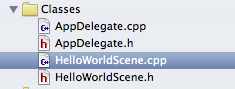
这个HelloWorldScene.cpp就是你的代码了,你可以自己修改,不过由于所有平台用的都是这个,所以改了之后记得在其他平台也跑下

五、编辑安卓项目(重点,这个比较复杂)
1.下载ADT Bundle
http://developer.android.com/sdk/index.html
(解压到主目录,重命名为adt-bundle,为了下面写路径方便)
2.下载NDK(目前最新版本是:android-ndk-re8)
http://developer.android.com/tools/sdk/ndk/index.html
(解压到主目录)
3.为Eclipse安装CDT插件
打开eclipse,选择菜单Help/Install New Software
在Work With下拉框中选择自己eclipse的版本名,然后在插件里选中Programming Languages,打开下拉列表
选择C/C++ Development Tools安装,重启eclipse
这是你可以新建一个c++的HelloWorld项目试一试
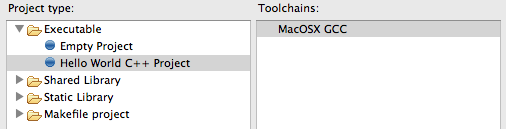
当你运行的时候可能会有如下错误:
gcc: command not found
g++: command not found
打开xcode->preferences->Downloads
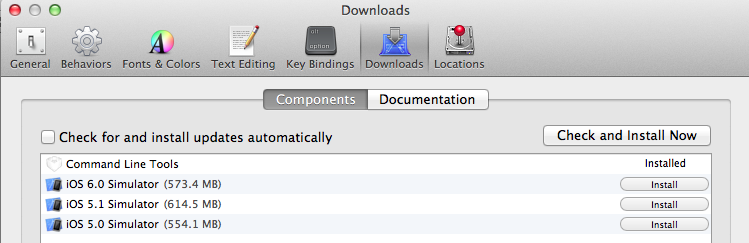
你需要下载安装Command Line Tools,安装完成后,重启Eclipse,然后重新运行那个c++项目,你会在Console中看到久违的HelloWorld!
4.配置全局变量
进入终端,执行以下命令
vim ~/.bash_profile
按i进行编辑,输入以下路径
export COCOS2DX_ROOT=/Users/ookcode/cocos2d-x-2.14/

export NDK_ROOT=/Users/ookcode/android-ndk-r8e

export ANDROID_NDK_ROOT=/Users/ookcode/android-ndk-r8e

export ANDROID_SDK_ROOT=/Users/ookcode/adt-bundle/sdk

export PATH=$ANDROID_NDK_ROOT:$PATH

export PATH=$ANDROID_SDK_ROOT:$PATH
按ESC,再输入:wq 保存并退出(基本的vi命令要会)
******这里是我的路径,切记得换成你自己的*******
5.用NDK编译android项目
进入终端,执行以下命令
cd ~/cocos2d-x-2.1.4/projects/game01/proj.android

./build_native.sh
然后就是漫长的编译
Compile++ thumb  : cocos2dcpp_shared <= main.cpp

Compile++ thumb  : cocos2dcpp_shared <= AppDelegate.cpp

Compile++ thumb  : cocos2dcpp_shared <= HelloWorldScene.cpp

Compile++ thumb  : cocos_extension_static <= AssetsManager.cpp

Compile++ thumb  : cocos_extension_static <= CCBFileLoader.cpp
………
………
当看到
Install        : libcocos2dcpp.so => libs/armeabi/libcocos2dcpp.so

make: Leaving directory `/Users/ookcode/cocos2d-x-2.1.4/projects/game01/proj.android'
就编译成功了
6.导入android项目
在eclipse中右键,new->project

选择Android Project from Existing Code
Browse到game01的proj.android目录
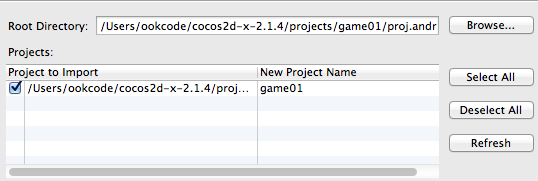
导入进来后我们发现有这样的错误

这是由于cocos2dx的文件没用正确的包含进来
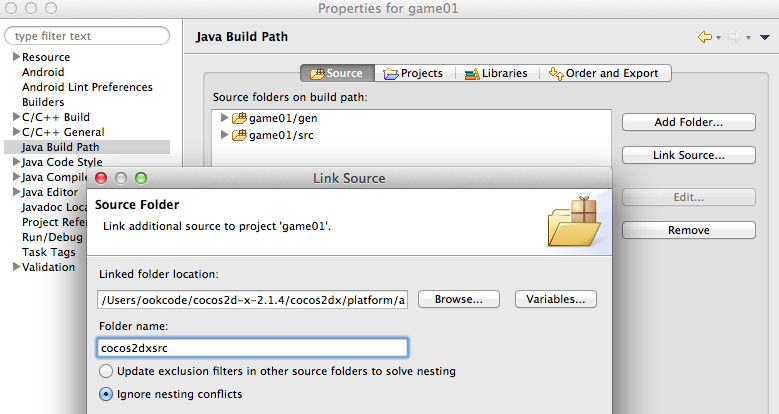
右键项目->properties->Java Build Path
在Source里点Link Source
Browse到/cocos2d-x-2.1.4/cocos2dx/platform/android/java/src
然后随便取个名字,确定,刚才的错误就消除了!
--------------------------------------------------------------------------------------------------
2013年7月31日更新:
可以直接把/cocos2d-x-2.1.4/cocos2dx/platform/android/java当做一个安卓工程导入,然后都不用设置Link Source,一劳永逸!
--------------------------------------------------------------------------------------------------
7.创建AVD模拟器
注:cocos2d-x需要4.0.3以上的模拟器才能运行,真机无所谓
创建AVD是记得勾选Use Host GPU
右键项目->Run As -> Run Configurations-> Target
在最底部输入

8.运行项目
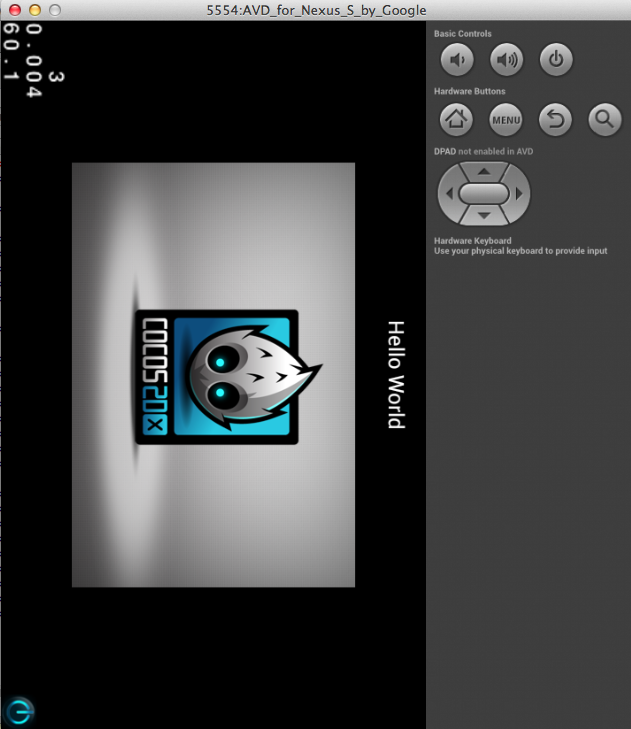
右键项目-> Run As -> Android Application
然后选择刚才创建的AVD,然后你可以去先喝杯茶(模拟器启动那叫一个慢~
9.编辑项目
千万别在eclipse里面写c++的代码, CDT真受不了。
前面说过,全平台的项目是共用一个classes的,所以,我们可以用xcode打开那个ios的项目
打开HelloWorldScene.cpp这个文件,我们进行一些简单的修改
找到这行代码,我们给他修改一个字体
CCLabelTTF* pLabel = CCLabelTTF::create("Hello World", "Arial", 24);
改成
CCLabelTTF* pLabel = CCLabelTTF::create("Hello World", "fonts/Marker Felt.ttf", 128);
你可能会奇怪,为什么字体要这样写"fonts/Marker Felt.ttf"
如果是要ios支持的话直接写Marker Felt就行,不过安卓却不能这样,我们可以看到,安卓项目的目录下有个fonts目录,所以得按这种写法来获得安卓的支持

(不过我疑惑的是,ios明明没用fonts这个目录,它是怎么判断出是这个字体的)
10.运行修改过的项目
在xcode中点击Run
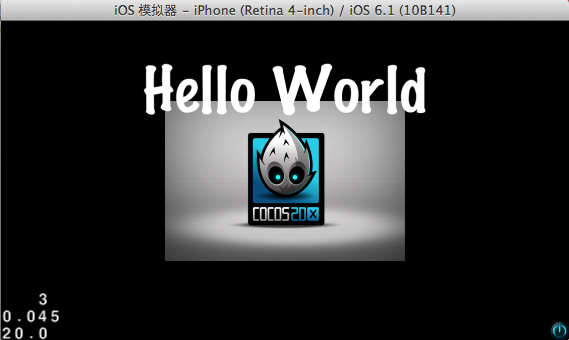
发现了么,字体改变了!
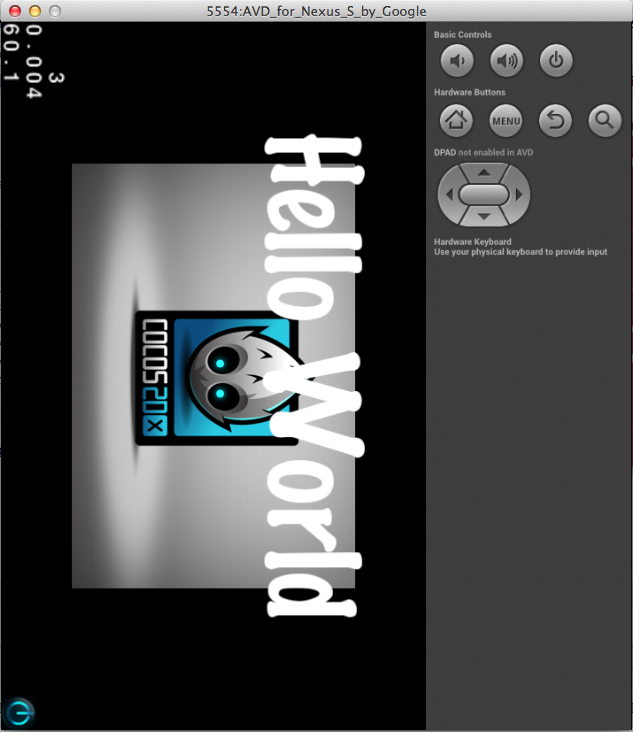
然后接着是android项目,因为修改了代码,所以必须重新编译一次
再次进入终端,输入以下代码
cd ~/cocos2d-x-2.1.4/projects/game01/proj.android

./build_native.sh
这次不会想上一次编译一样花那么久,因为不会再编译一次cocos2dx的代码
Using prebuilt externals

make: Entering directory `/Users/ookcode/cocos2d-x-2.1.4/projects/game01/proj.android'

Compile++ thumb  : cocos2dcpp_shared <= HelloWorldScene.cpp

SharedLibrary  : libcocos2dcpp.so

Install        : libcocos2dcpp.so => libs/armeabi/libcocos2dcpp.so

make: Leaving directory `/Users/ookcode/cocos2d-x-2.1.4/projects/game01/proj.android'
出现以上代码就表示编译成功了
我们再回到eclipse,右键项目->Run As -> Android Application
六、结束语
cocos2d-x的环境实在是很烦人,花了整整一天的时间才搭建好,期间更是碰到各种乱七八糟的错误,所以特地注册个博客,就为了把这次艰辛的环境搭建给记录下来,也
给正在纠结的朋友们提供一些帮助。
慢慢悠悠写了两个小时,这是我第一次写东西,表达的不是很清楚,还请大家见谅,有什么问题可以回复给我,有什么错误也请指出。
我现在也在学cocos2d-x,不知道有没有朋友能一起交流-。-(本人93年大2屌丝,技术宅,未婚,木有妹纸0.0)
cocos2d-x系列 Mac下配置cocos2d-x开发环境(android和ios)的更多相关文章
- mac下配置Node.js开发环境、express安装、创建项目
mac下配置Node.js开发环境.express安装.创建项目 一.node.js的安装 去官网下载对应的平台版本就可以了,https://nodejs.org 二.express安装 sudo n ...
- Mac下配置Java Web开发环境(Mac 10.12)
1.JDK http://www.cnblogs.com/EasonJim/p/6277541.html 2.MySQL http://www.cnblogs.com/EasonJim/p/62758 ...
- Mac下配置神器PhpStrom开发环境
转载自:http://www.ifun.cc/blog/2014/02/09/macxia-pei-zhi-shen-qi-phpstromkai-fa-huan-jing/ php这么流行,不能不研 ...
- Delphi for iOS开发指南(1):在Mac上配置你的开发环境
http://cache.baiducontent.com/c?m=9d78d513d99516f11ab7cf690d678c3b584380122ba7a0020fd18438e4732b4050 ...
- Ubuntu下配置C/C++开发环境
在 Ubuntu 下配置 C/C++ 开发环境 转自:白巴的临时空间 Submitted by 白巴 on 2009-04-27 19:52:12. 学习笔记 虽然 Ubuntu 的版本已经是9.04 ...
- Delphi XE-Windows下配置开发环境 (Android版/IOS)
Delphi XE-Windows下配置开发环境 (Android版/IOS) http://www.52jike.com/thread-1-1-1.html Delphi XE5的Androi ...
- Eclipse平台下配置Go语言开发环境(Win7)
<Go语言编程>中写到:“从功能和易用性等方面考虑, Eclipse+GoEclipse.LiteIDE这两个环境在所有IDE里面是表现最好的”,所以笔者打算采用Eclipse+GoEcl ...
- 在Windows下配置Linux远程开发环境
在Windows下配置Linux远程开发环境 欢迎光临我的个人博客 https://source.chens.life/Configure-Linux-remote-development-envir ...
- mac 下配置 VS Code 开发 Golang
对于Visual Studio Code开发工具,有一款优秀的GoLang插件,它的主页为:https://github.com/microsoft/vscode-go 这款插件的特性包括: 代码着彩 ...
随机推荐
- Python 实现网络爬虫小程序
Python很简洁,也很强大,作为兴趣,值得一学! 下面这个程序实现的是从一个网站上下载图片,根据自己需要可以进行修改 import re import urllib def gethtml(ur ...
- 打开URL操作
/* * 打开 url 的两种方法 */ public class OpenUrl { public static void main(String[] args) { String url = &q ...
- ios7 uuid的获取方法
ios7后mac地址沦为鸡肋,所以必须得重新想办法获取设备的id信息,apple推荐用UUID,但app重新安装后,UUID需要重设,所以想到把UUID存储到ios系统的keychain中,既然存储在 ...
- ReentrantLock Condition 实现消费者生产者问题
import java.util.LinkedList; import java.util.Queue; import java.util.concurrent.ExecutorService; im ...
- vijosP1006 晴天小猪历险记之Hill
vijosP1006 晴天小猪历险记之Hill 链接:https://vijos.org/p/1006 [思路] 图上DP. 这个题的递推顺序是关键.先从上一行得到最小值,然后从本行比较最小值,注意本 ...
- iOS/mac开发的一些知名个人博客
王巍的博客:王巍目前在日本横滨任职于LINE.工作内容主要进行Unity3D开发,8小时之外经常进行iOS/Mac开发.他的陈列柜中已有多款应用,其中番茄工作法工具非常棒. http://onevca ...
- return 和 exit
此篇文不会阐述具体的原理,而是只记录实际应用如何避免一些问题 在<C语言程序设计-现代方法>第9.5章节中有这样一段说明, return语句和exit函数之间的差异是:不管哪个函数调用ex ...
- Spring源代码解析(收藏)
Spring源代码解析(收藏) Spring源代码解析(一):IOC容器:http://www.iteye.com/topic/86339 Spring源代码解析(二):IoC容器在Web容器中的 ...
- svn 上传 过滤
代码上传过程中发现.so文件不能上传,查了一下,发现是svn服务器要设置上传过滤:很多文件,会被过滤掉,不能正常上传.设置如下: 通过终端打开配置文件: open ~/.subversion/conf ...
- Codeforces 417E Square Table(随机算法)
题目链接:Codeforces 417E Square Table 题目大意:给出n和m.要求给出一个矩阵,要求每一列每一行的元素的平方总和是一个平方数. 解题思路:构造.依照 a a a b a a ...