
Linux 下编译、安装、配置 QT
注意:编译安装耗时费力,且很容易出错,要不断调整编译参数,不推荐使用,否则这将会是一个纠结痛苦的过程。
打算做嵌入式图像处理,计划方案嵌入式Linux+OpenCV+QT,昨天简单入门OpenCV今天看看QT,QT就先弄Linux下面的,回家之前争取把基本的摸通,然后能在板子上跑起来。
软件环境
Linux:Ubuntu 12.04 X86
QT:4.8.4
关于QT安装
QT的早期版本和现在版本有点变化,提供的文件也不尽相同,最新的版本为5.0,我这里用的是4.8.4,一个完整的QT应该包括QT库、IDE也就是QT creator,在Linux下的安装中,目前看到的主要有三种方法:
1、.bin文件直接安装,文件名为qt-sdk-……,一个./bin直接包括了所有相关工具,安装起来最为简单方便,但是目前的4.8.4在几个网站上已经找不到总的sdk的bin文件了,老版本的还是可以的。
2、Ubuntu下使用atp-get安装,方法如下(未验证)
sudo apt-get install qt4-dev-tools #开发包

sudo apt-get install qtcreator #IDE

sudo apt-get install qt4-doc #开发帮助文档

sudo apt-get install qt4-qtconfig #配置工具

sudo apt-get install qt4-demos #DEMO源码  QT
3、这就是本文用的方法,就是下载源码包,自己编译安装,最为麻烦,但是本来就是学习的,况且现在只能下载到源码包,那就先学习这种方法把。
软件下载
QT有好几个下载网站,这里汇总介绍,自从诺基亚公司放弃Meego、遣散Qt开发团队以后,Qt商业版本的网站移到了qt.digia.com,而开源版本则放到了qt-project.org :
1、首先是诺基亚的官方网站http://qt.digia.com/ 这个是不太方便的,想快速下载的接着看后面的。
此网站需要填写用户名和邮箱地址,下载地址会发送到邮件里,我就把我收到的地址贴出来吧。下面是邮件中的地址汇总。这里面的linux源码是commercial版本。
Qt 4.8.4 for embedded Linux
http://dist.qt.digia.com/developer/download/qt-everywhere-commercial-src-4.8.4.tar.gz
Installing Qt for embedded Linux
http://qt-project.org/doc/qt-4.8/qt-embedded-install.html
Qt Commercial Charts 1.1.0
http://dist.qt.digia.com/developer/download_charts/qt-commercial-charts-src-1.1.0.tar.gz
Qt 5.0.0 Sources
http://dist.qt.digia.com/developer/download_50/qt-everywhere-commercial-src-5.0.0.tar.gz
Qt 4.8.4 for Windows (Src and VS2008 32bit Binary)
http://dist.qt.digia.com/developer/download/qt-win-commercial-4.8.4-vs2008.exe
Qt Visual Studio Addin 1.1.11 for Qt4 (Binary)
http://dist.qt.digia.com/developer/download/qt-vs-addin-1.1.11.exe
Qt 4.8.4 for Windows (Src and VS2010 32bit Binary)
http://dist.qt.digia.com/developer/download/qt-win-commercial-4.8.4-vs2010.exe
Qt 4.8.4 for Windows (Src and MinGW 32bit Binary)
http://dist.qt.digia.com/developer/download/qt-win-commercial-4.8.4-mingw.exe
Qt Creator 2.6.1 for Windows (32bit Binary)
http://dist.qt.digia.com/developer/download_creator/qt-creator-win-commercial-2.6.1.exe
Qt 4.8.4 for Windows (Src and VS2010 64bit Binary)
http://dist.qt.digia.com/developer/download/qt-win-commercial-4.8.4-vs2010-64bit.exe
Qt Commercial Charts 1.1.0
http://dist.qt.digia.com/developer/download_charts/qt-commercial-charts-src-1.1.0.zip
Qt 5.0.0 Sources
http://dist.qt.digia.com/developer/download_50/qt-everywhere-commercial-src-5.0.0.zip
Qt 5.0.0 Offline SDK for Windows (32-bit Binary)
Qt Visual Studio Addin 1.2.0 for Qt5 (Binary)
http://dist.qt.digia.com/developer/download_50/qt-vs-addin-1.2.0.exe
2、QT-project网站下载 http://qt-project.org/downloads
这个网站就直接而且清晰多了,分类很清楚,如下图所示。
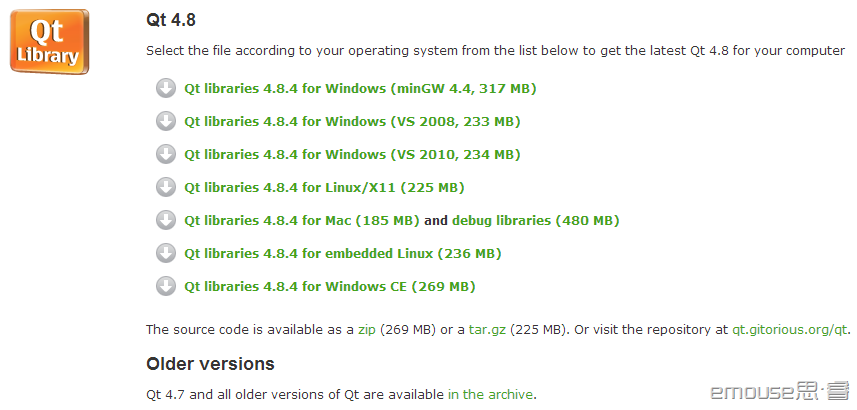
需要说明的是Qt libraries 4.8.4 for embedded
Linux (236 MB) 下载链接和Qt libraries 4.8.4 for Linux/X11 (225 MB) 其实下载的是一个东西,反正我看到的链接地址都是一样的,这也就是Linux下我们需要用的。另外从这个页面再下载开发所用的IDE
QT Creator,这是一个bin文件,可以直接安装。
QT的编译与安装
1、拷贝文件到自己想要的文件夹,解压:
tar zxvf qt-everywhere-opensource-src-4.8.4.tar.gz
2、进入解压后文件目录,执行配置
root@emouse:~/study# cd qt-everywhere-opensource-src-4.8.4/
root@emouse:~/study/qt-everywhere-opensource-src-4.8.4# ./configure
此处也可以加上配置前缀./configure -prefix /opt/qt-4.8.4-x11
这样的话再后面编译过程中的文件会复制到/opt/qt-4.8.4-x11 这个目录下(目录不存在会自动创建),好处是源码便于管理,
关于这部分前缀配置可以我在config文件中找到这部分代码,可以参考,可以从这段代码中看出相应的配置以及没有配置的情况下默认安装目录,代码位于3594行,如下:
#-------------------------------------------------------------------------------

# post process QT_INSTALL_* variables

#-------------------------------------------------------------------------------

#prefix

if [ -z "$QT_INSTALL_PREFIX" ]; then

    if [ "$CFG_DEV" = "yes" ]; then

        QT_INSTALL_PREFIX="$outpath" # In Development, we use sandboxed builds by default

    elif [ "$PLATFORM_QWS" = "yes" -o "$PLATFORM_QPA" = "yes" ]; then

        if [ "$PLATFORM_QPA" = "yes" ]; then

    QT_INSTALL_PREFIX="/usr/local/Trolltech/QtLighthouse-${QT_VERSION}"

        else

    QT_INSTALL_PREFIX="/usr/local/Trolltech/QtEmbedded-${QT_VERSION}"

        fi

        if [ "$PLATFORM" != "$XPLATFORM" ]; then

            QT_INSTALL_PREFIX="${QT_INSTALL_PREFIX}-${CFG_ARCH}"

        fi

    elif [ -d "$EPOCROOT" ] && [ "$XPLATFORM_SYMBIAN" = "yes" ]; then

        if [ "$XPLATFORM_SYMBIAN" = "yes" ]; then

            QT_INSTALL_PREFIX="$EPOCROOT/epoc32/"

            QT_INSTALL_LIBS="$EPOCROOT/epoc32/release/armv5/lib/"

        fi

    else

        QT_INSTALL_PREFIX="/usr/local/Trolltech/Qt-${QT_VERSION}" # the default install prefix is /usr/local/Trolltech/Qt-$QT_VERSION
配置过程中会有以下提示:
Which edition of Qt do you want to use ?

Type 'c' if you want to use the Commercial Edition.

Type 'o' if you want to use the Open Source Edition.
当然选择o啦。继续提示:
This is the  Open Source Edition.

You are licensed to use this software under the terms of

the Lesser GNU General Public License (LGPL) versions 2.1.

You are also licensed to use this software under the terms of

the GNU General Public License (GPL) versions 3.

Type '3' to view the GNU General Public License version 3.

Type 'L' to view the Lesser GNU General Public License version 2.1.

Type 'yes' to accept this license offer.

Type 'no' to decline this license offer.

Do you accept the terms of either license?
输入yes,回车即可。接下来就会生成makefile文件,配置过程十来分钟左右。配置完毕后执行make。
接下来可以吃个饭或者睡一觉,编译时间大概3个小时左右,比较漫长,耐心等待吧。
经过漫长的等待之后,执行sudo make install来安装,会安装到/usr/local/Trolltech/Qt-4.8.4目录下。安装时间比较短,大概需要几分钟左右,至此,安装完成。
小测试一下,运行 /usr/local/Trolltech/Qt-4.8.4/bin/designer ,看见 qt 启动,如下图所示,就说明QT已经安装成功。

其他配置
qmake这个命令需要进行环境变量的配置才能找到的到,我看了下我的系统里已经包含了这个命令了,只是路径不一样。测试如下:
root@emouse:/# qmake -v

Qmake version: 1.07a (Qt 3.3.8b)

Qmake is free software from Trolltech ASA.

root@emouse:/# which qmake

/usr/bin/qmake
在看一下qmake的属性
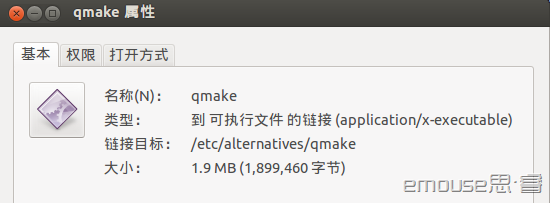
从这个地方可以看出qmake这个命令别链接到了/etc/alternatives/qmake,还是不清楚是啥地方来的命令,继续看!找到/etc/alternatives/qmake,在看一下属性就清楚了,可以看到这个地方又链接回去了,那么如果还使用qmake命令的话实际使用的是qmake-qt3,这样就会出现错误。 也可以使用以下命令快速查看:
root@emouse:/# ls /usr/bin/qmake -ln

lrwxrwxrwx 1 0 0 23 12月 14 21:06 /usr/bin/qmake -> /etc/alternatives/qmake

root@emouse:/# ls /etc/alternatives/qmake -ln

lrwxrwxrwx 1 0 0 18 12月 14 21:06 /etc/alternatives/qmake -> /usr/bin/qmake-qt3
通过以上的分析可以知道,解决这个问题有两种方法,一个就是更改qmake的链接,使得qmake这个命令链接到安装目录下我们安装版本的qmake,还有一种方法就是改环境变量。
先说更改链接的方法,通过上面的介绍,这个其实操作就比较直接和简单了,命令和实验结果如下:
root@emouse:/# rm /etc/alternatives/qmake

root@emouse:/# ln -s /usr/local/Trolltech/Qt-4.8.4/bin/qmake /etc/alternatives/qmake

root@emouse:/# qmake -v

QMake version 2.01a

Using Qt version 4.8.4 in /usr/local/Trolltech/Qt-4.8.4/lib
可以看到,qmake已经成功更改为4.8.4版本。
第二种办法就是更改环境变量,这个我没有尝试,有兴趣的自己验证。
vi /home/defonds/.bashrc 用来修改用户环境变量,在文件后面添加以下信息
export QTDIR=/usr/local/Trolltech/Qt-4.8.4

export PATH=$QTDIR/bin:$PATH

export MANPATH=$QTDIR/man:$MANPATH

export LD_LIBRARY_PATH=$QTDIR/lib:$LD_LIBRARY_PATH
再修改所有用户环境变量vi /etc/profile 同样在文件后添加上面的环境变量信息。这种方法应该同样可行。
Qt-creator的安装与配置
根据上面提供的网址下载qt creator在linux下的安装文件qt-creator-linux-x86-opensource-2.6.1.bin,下面的安装就比较简单了,首先更改文件属性,使它可执行。
chmod u+x qt-creator-linux-x86-opensource-2.6.1.bin
然后运行sudo ./qt-creator-linux-x86-opensource-2.6.1.bin
接下来就是非常熟悉的安装界面了。
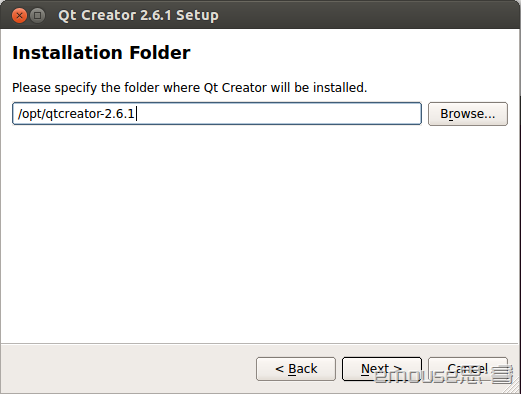
安装完成即可。接下来就可以使用这个IDE来进行开发了,这样的界面是不是在linux下很难得呢?
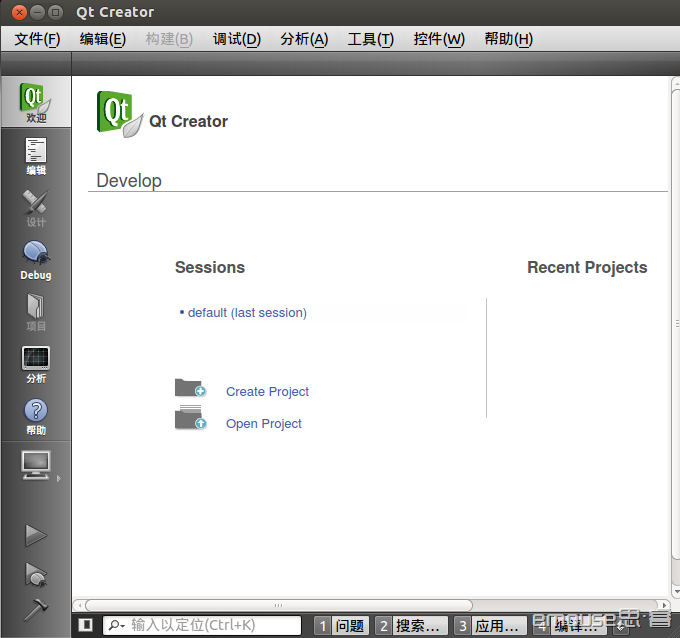
初步的安装就到这里,下次继续写关于嵌入式开发平台的构建。
Linux 下编译、安装、配置 QT的更多相关文章
- Linux下编译安装配置MariaDB数据库
说明:操作系统:CentOS 6.6 64位MariaDB版本:mariadb-5.5.33aMariaDB数据库存放目录:/data/mysql准备:一.配置防火墙,开启3306端口vi /etc ...
- Linux下编译安装Apache Http Server
Linux下编译安装Apache Http Server [TOC] 1.下载httpd-2.4.12.tar.bz2 wget http://mirror.bit.edu.cn/apache/htt ...
- Linux下PHP安装配置MongoDB数据库连接扩展
Web服务器: IP地址:192.168.21.127 PHP安装路径:/usr/local/php 实现目的: 安装PHP的MongoDB数据库扩展,通过PHP程序连接MongoDB数据库 具体操作 ...
- Linux下编译安装qemu和libvirt
目录 [hide] 1 安装qemu 1.1 qemu介绍 1.2 下载源文件 1.3 编译安装 2 安装libvirt 2.1 libvirt介绍 2.2 下载libvirt 2.3 编译安装 3 ...
- Linux下编译安装qemu和libvirt【转】
转自:http://www.cnblogs.com/findumars/p/5679742.html 目录 [hide] 1 安装qemu 1.1 qemu介绍 1.2 下载源文件 1.3 编译安装 ...
- linux安装软件的几种方法----linux下编译安装软件的一般步骤
linux安装软件的几种方法: 一.rpm包安装方式步骤: 1.找到相应的软件包,比如soft.version.rpm,下载到本机某个目录: 2.打开一个终端,su -成root用户: 3.cd so ...
- LINUX下编译安装PHP各种报错大集合
本文为大家整理汇总了一些linux下编译安装php各种报错大集合 ,感兴趣的同学参考下. nginx1.6.2-mysql5.5.32二进制,php安装报错解决: 123456 [root@clien ...
- linux下编译安装vim7.4并安装clang_complete插件
linux下编译安装vim7.4并安装clang_complete插件 因为debian里软件仓库中下载安装的vim是不支持python写的插件的(可以打开vim,在命令模式先输入:py测试一下),导 ...
- linux下编译安装curl
linux下编译安装curl 1.下载curl git clone https://github.com/curl/curl.git 2.在curl目录下生成configure文件 ./buldcon ...
- linux下编译安装boost库
linux下编译安装boost库 linux下编译安装boost库 1.下载并解压boost 1.58 源代码 下载 解压 2.运行bootstrap.sh 3.使用b2进行构建 构建成功的提示 4. ...
随机推荐
- 安卓开发中使用Genymotion模拟器
在安卓开发中,运行和调试自己所写的安卓程序需要用到模拟器 在一般情况下 是直接在这创建一个模拟器,但是这种自带的模拟器运行效率不佳,而且启动时间漫长 所以,我们可以换一款安卓模拟器 Genymotio ...
- SQL查询数据库表字段值不为空或Null的所有列
) set @TableName = 'Agency' -- 表名 declare @querySql nvarchar(max) set @querySql = 'select ' ) declar ...
- Maven 私服的使用实战
本日志主要是介绍下面的配置 1. 将内部构件部署到私服 在工程的pom文件中添加下面配置 <distributionManagement> <repository> <i ...
- SqlMgmt sql2008报错
标题: Microsoft SQL Server Management Studio------------------------------ 无法显示请求的对话框. --------------- ...
- js基础1
一.JavaScript 不同于Java 有三部分组成 核心(ECMAScript) 文档对象模型(DOM) 浏览器对象模型(BOM) 二.var 是定义数据前加的前缀 三.弹出 alert( ) ...
- eclipse和android studio导入工程的错误
eclipse中导入工程,需要注意导入的工程是什么,android 工程和java工程是有区别的.如果导入错误了,调起来也比较麻烦.因为入口错了呀. 特别在android studio工程,从其它人的 ...
- linux下apache-tomcat的安装
一.JDK安装 1.安装JDK软件包 本例使用的JDK安装包为jdk-6u19-linux-x64.bin,该包是一个编译好的二进制可执行程序包,只需要执行即可安装. 首先进入存放JDK安装包的目录( ...
- Visual C++ 打印编程技术-编程基础
背景: windows产生前,操作系统(如DOS等)都不提供支持图像处理的打印机驱动程序,使得程序员为打印出图像,不得不针对使用的打印机 自己编写设备驱动程序,导致了大量的.不必要的重复开发. 随着w ...
- 关于JQuery 中$.ajax函数利用jsonp实现Ajax跨域请求ASP.NET的WebService成功获取数据的案例
部署环境:Window 7 SP1+IIS7 成功方案: 其成功解决问题的几个重要因素如下: 1. 由于WebService默认不支持Get请求,所以要在Web.config配置文件内的& ...
- C# Unix时间戳转换为时间
在做一些接口的时候,比如返回数据中有一个时间的属性,它的值是使用Unix时间戳表示的,当我们处理它(保存到本地或者格式化前台展示)时需要转换成日期时间,在此就需要根据时间戳转换为日期时间 (注:Uni ...